

設定與更多
小工具
十七個主螢幕和鎖屏小工具——一眼看到最近記錄、一下記一條、一個相框——以及怎麼新增。
小工具不用開啟 App 就能顯示寶寶最近的記錄,按類型的那幾個還能在主螢幕或鎖屏上一下建一條記錄。iOS 只允許在主螢幕上新增小工具,所以 App 裡帶了一份帶預覽和步驟的指南。
App 裡的指南
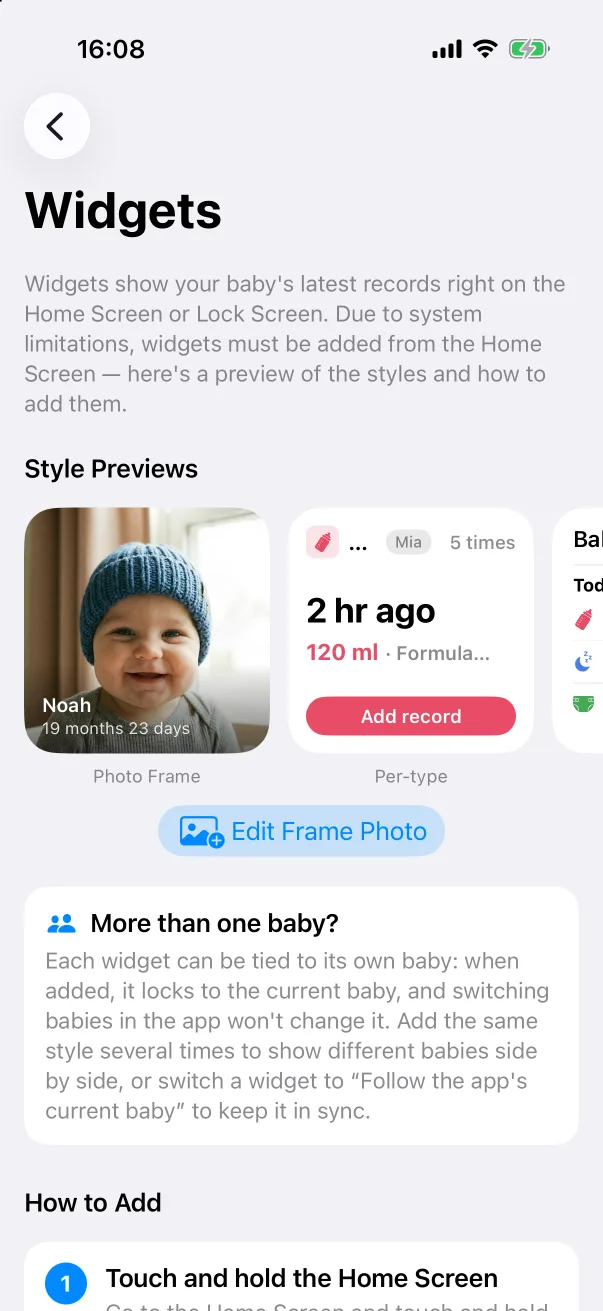
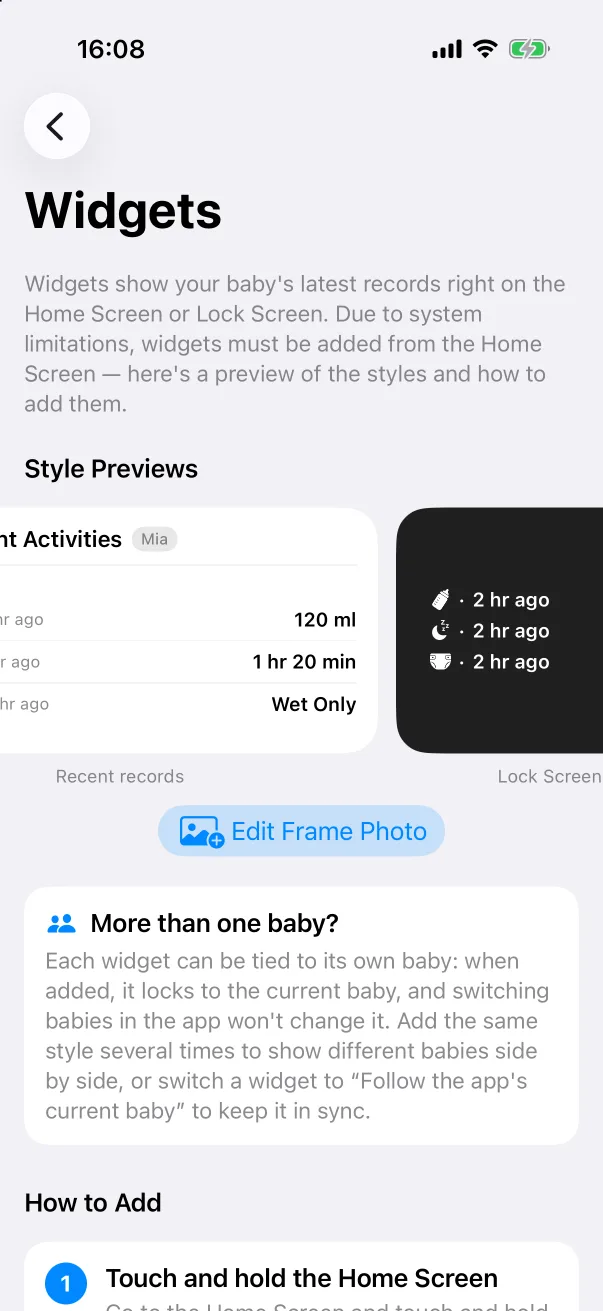
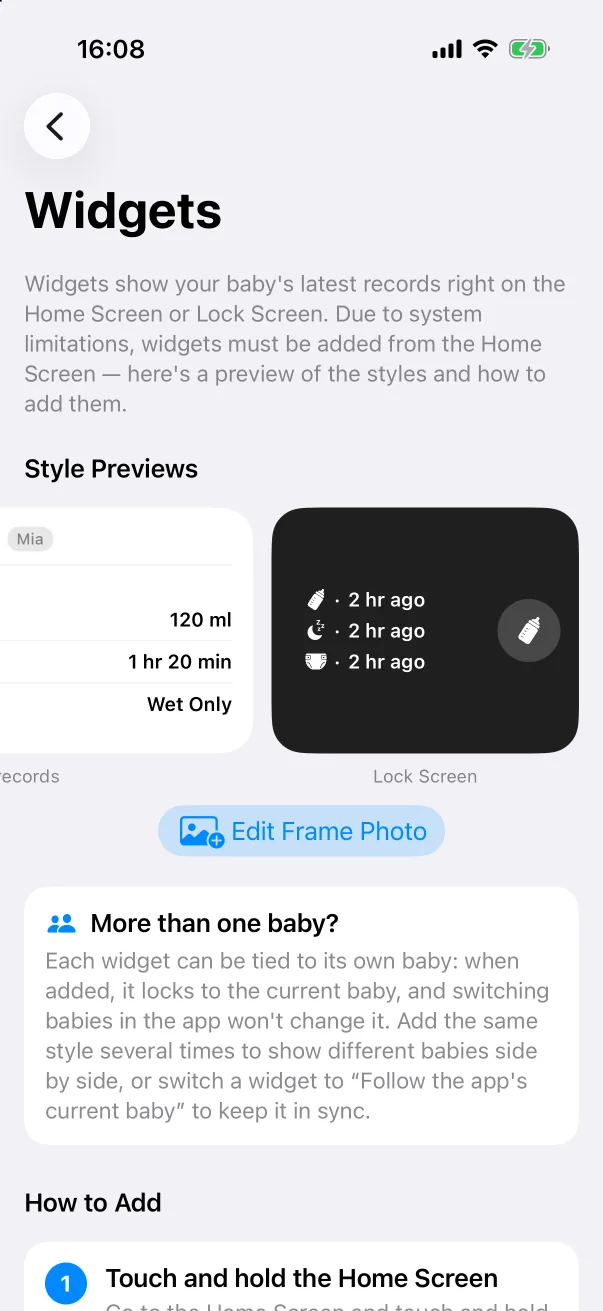
開啟 設定 → 小工具。樣式預覽 輪播用你的資料展示每一種:
- 相框——寶寶的照片加名字和月齡。輪播下方的 編輯相框照片 用來選圖。
- 按類型——某一種類型的最近一條(2 小時前 · 120 ml · 配方奶),帶一個開啟編輯器的 新增記錄 按鈕。瓶餵、母乳、尿布、睡眠、副食品、擠奶和補充劑各有一個,小號和中號兩種尺寸。
- 最近記錄——任意類型的最近幾條,列表形式。
- 鎖屏——一個長方形列表和幾個一下記錄的圓形鎖屏小工具。
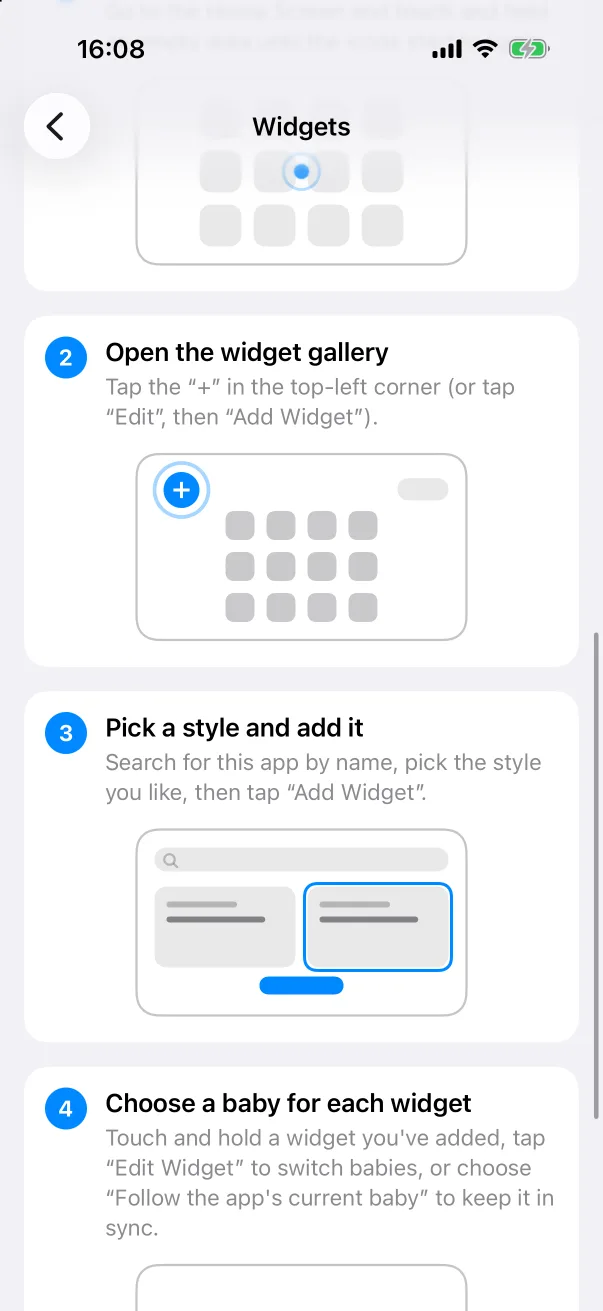
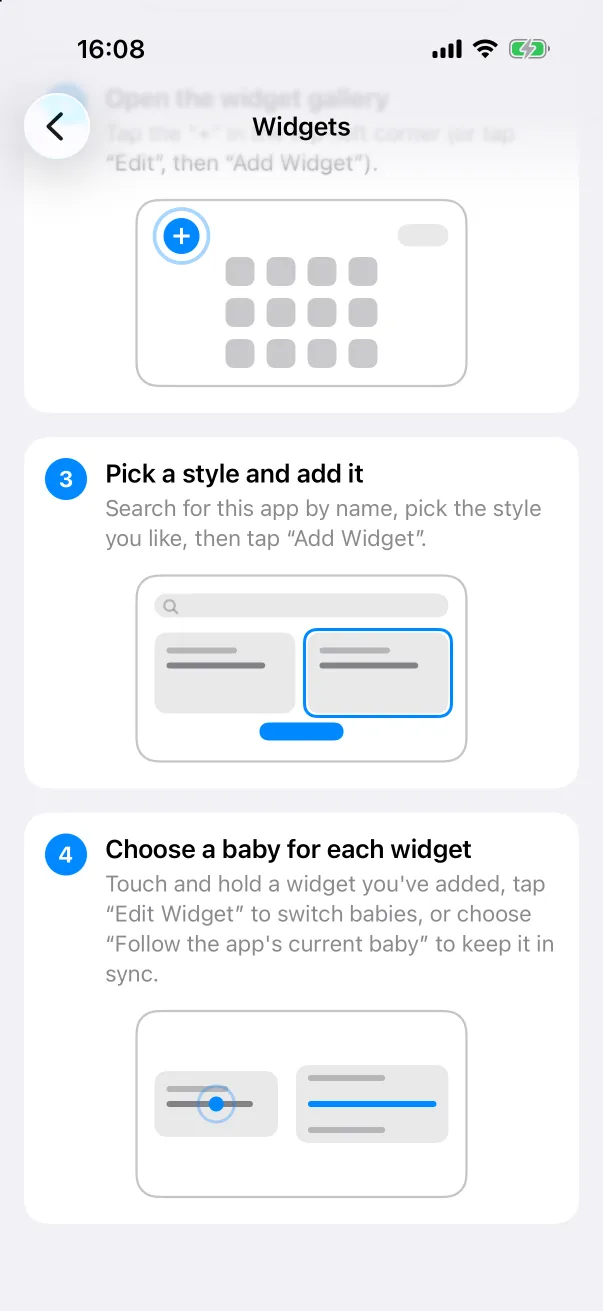
往主螢幕新增小工具
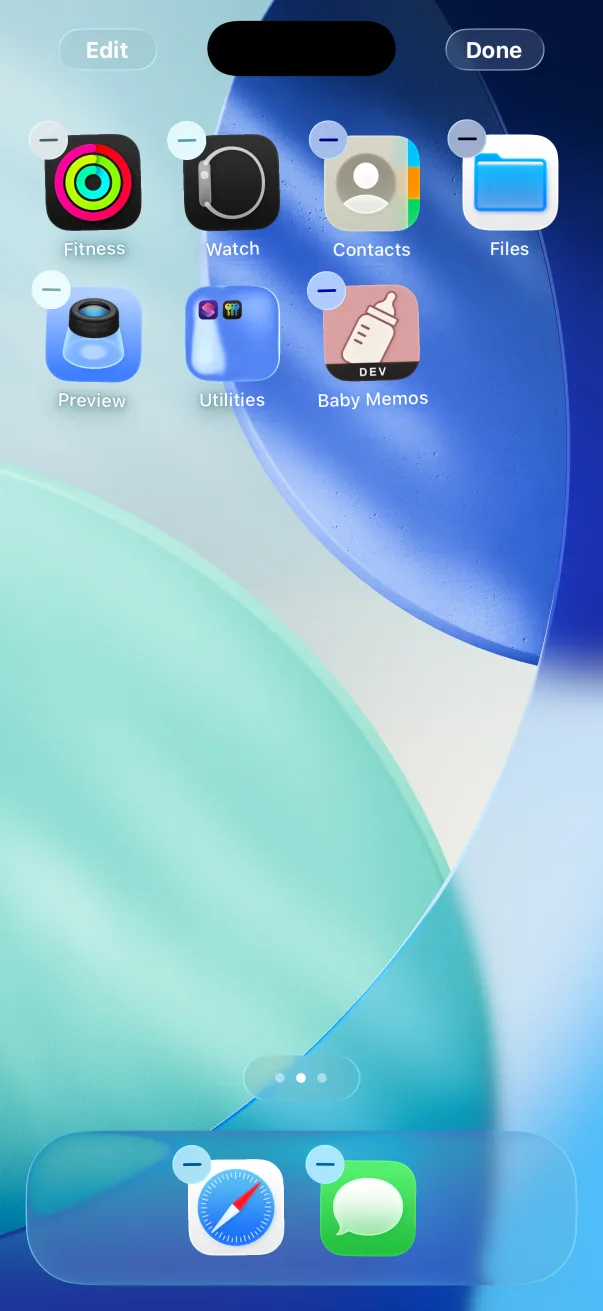
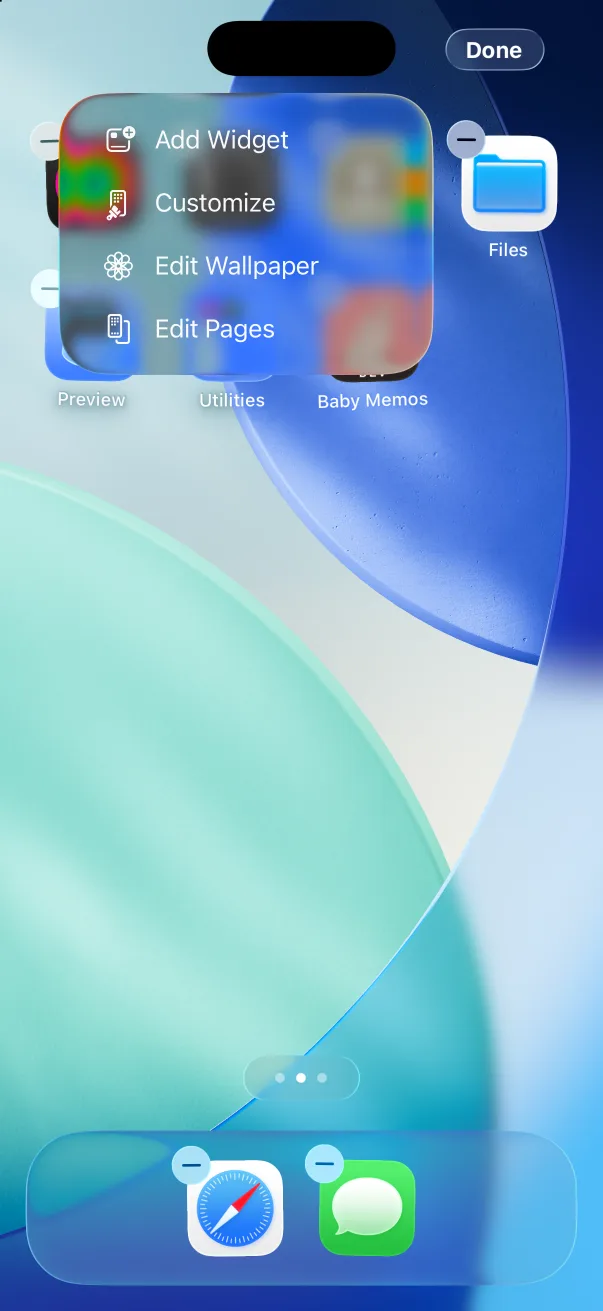
- 到主螢幕,長按 一塊空白,直到圖示開始抖動。
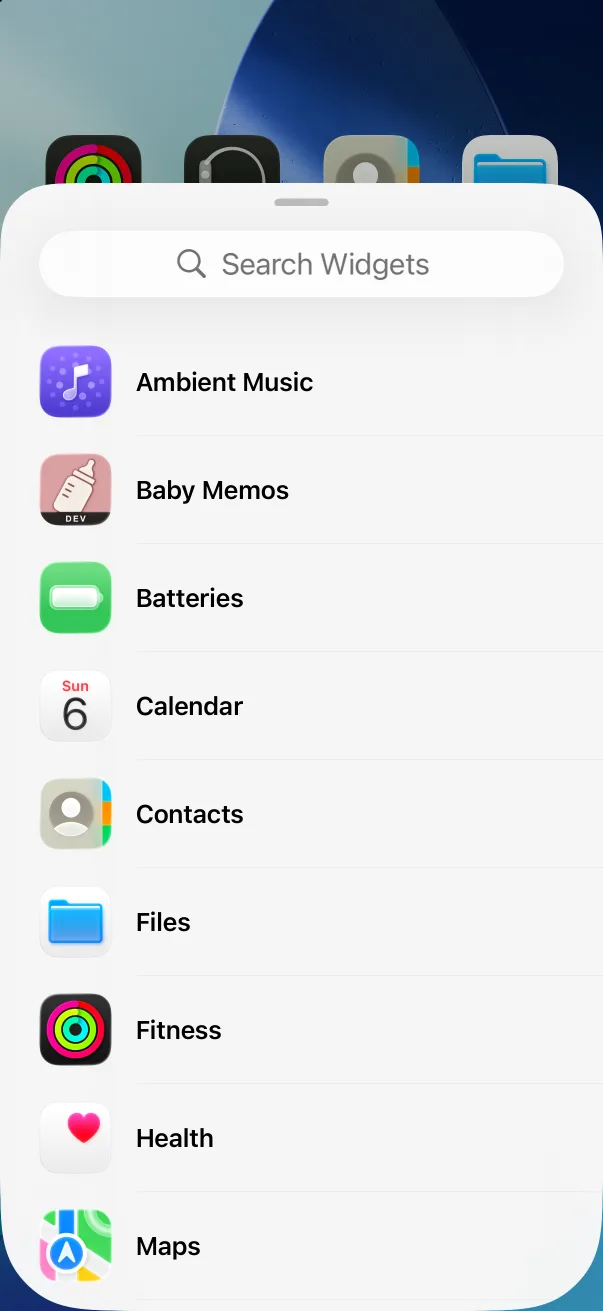
- 點左上角的 +,或 編輯 → 新增小工具。
- 在列表裡找到 餵養日誌。
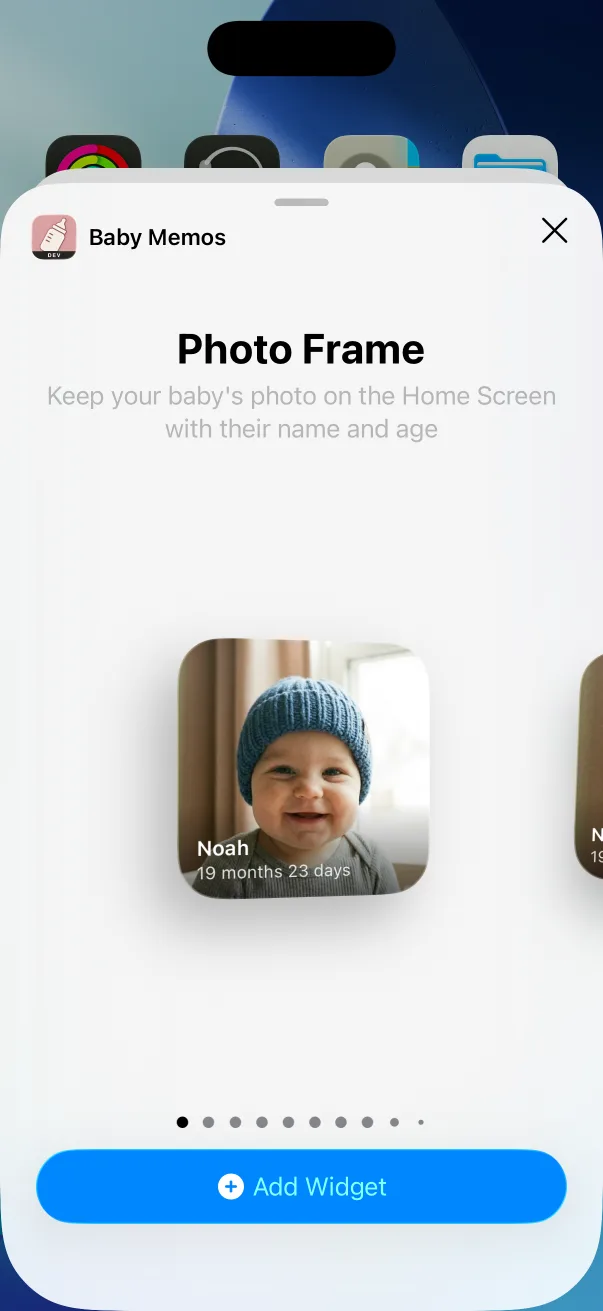
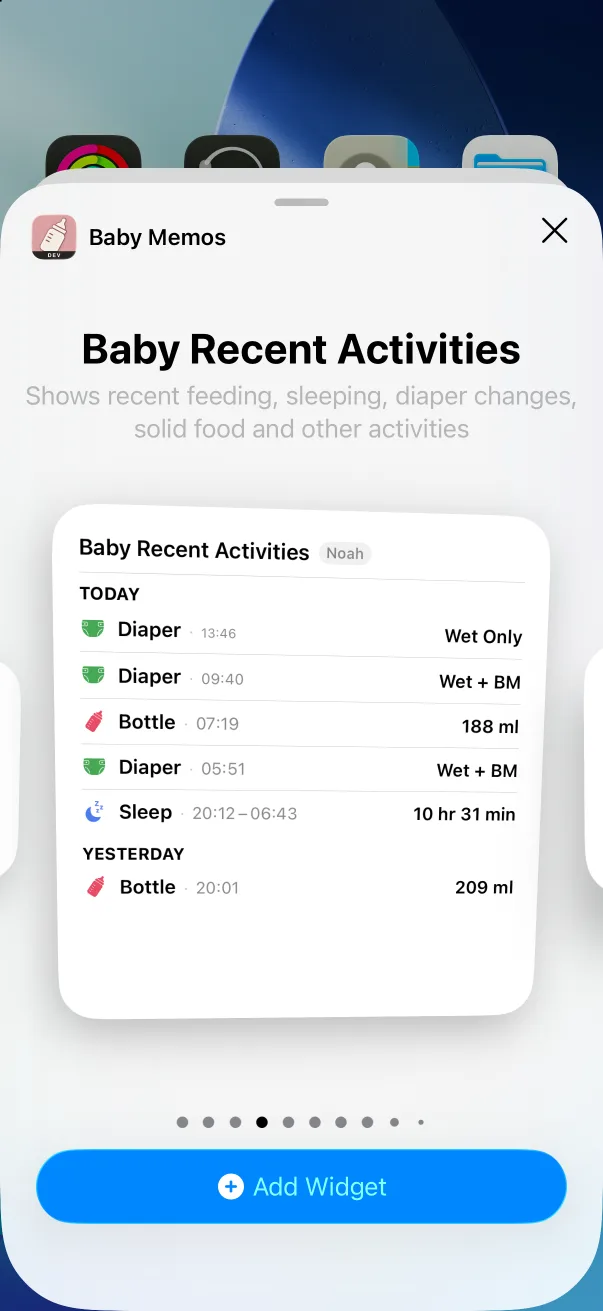
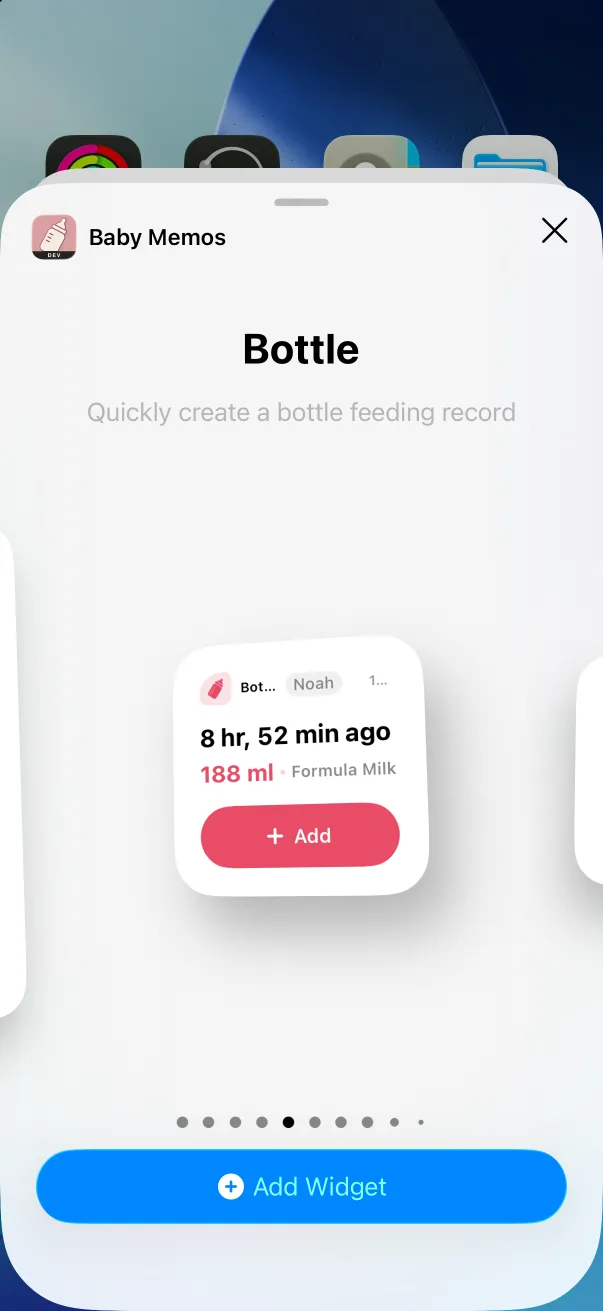
- 左右滑動看各種樣式——相框、寶寶最近活動,然後是每種類型一個——在想要的那個上點 新增小工具。
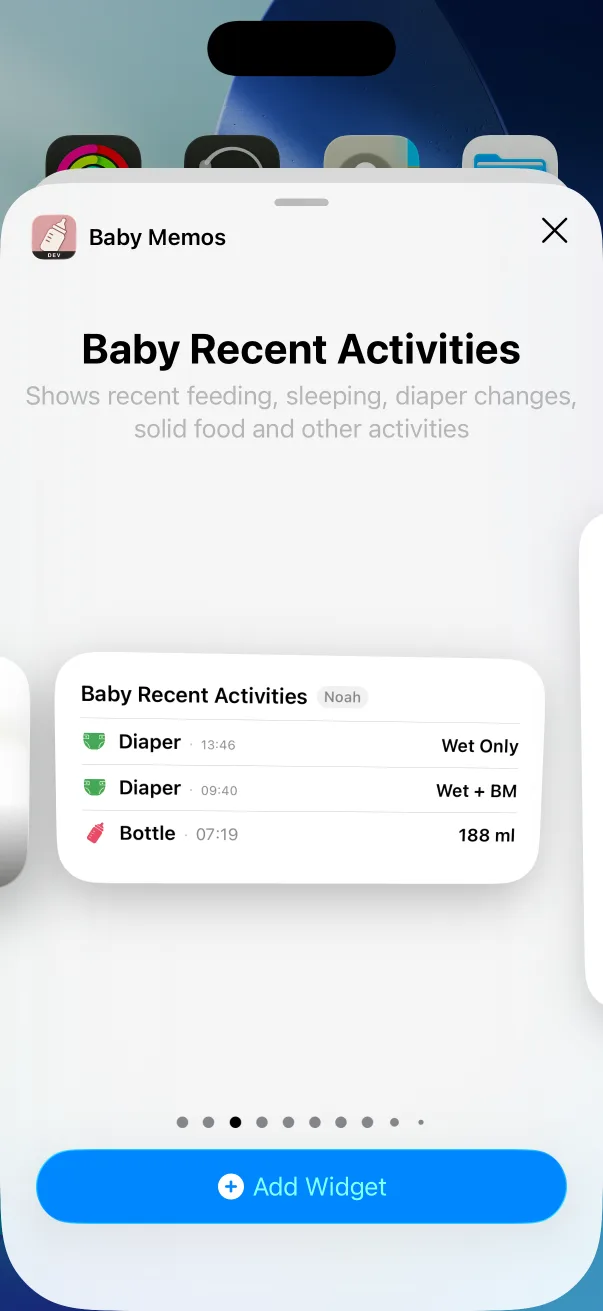
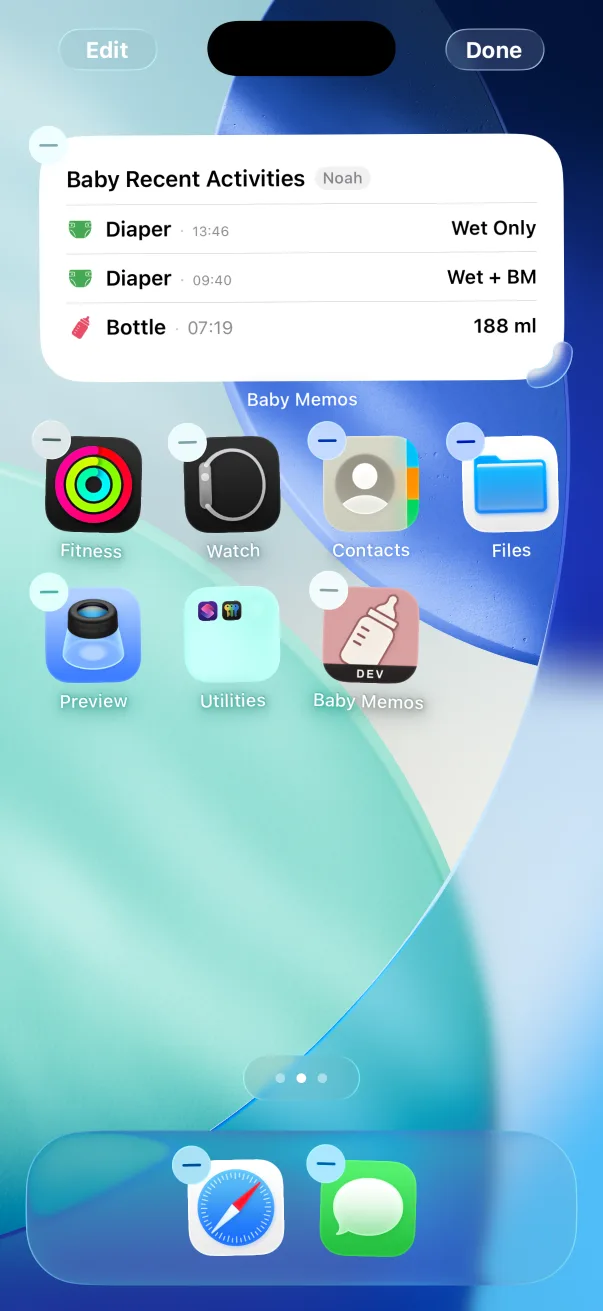
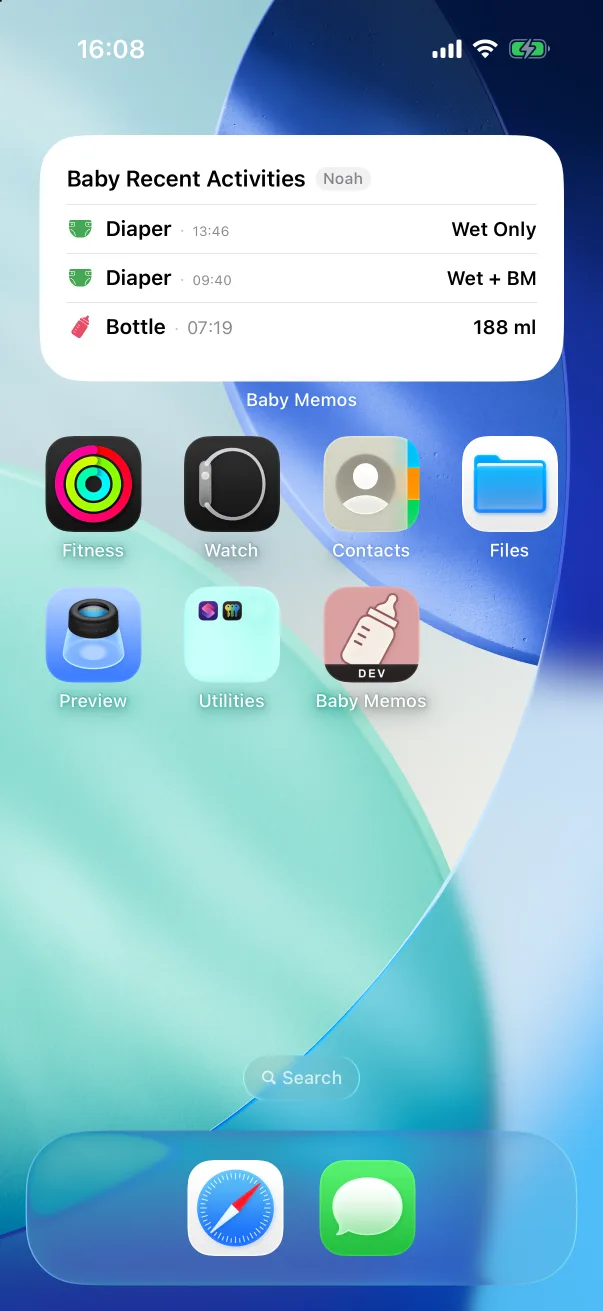
- 點 完成。小工具顯示最近的記錄,並隨著你的記錄自動更新。
不止一個寶寶
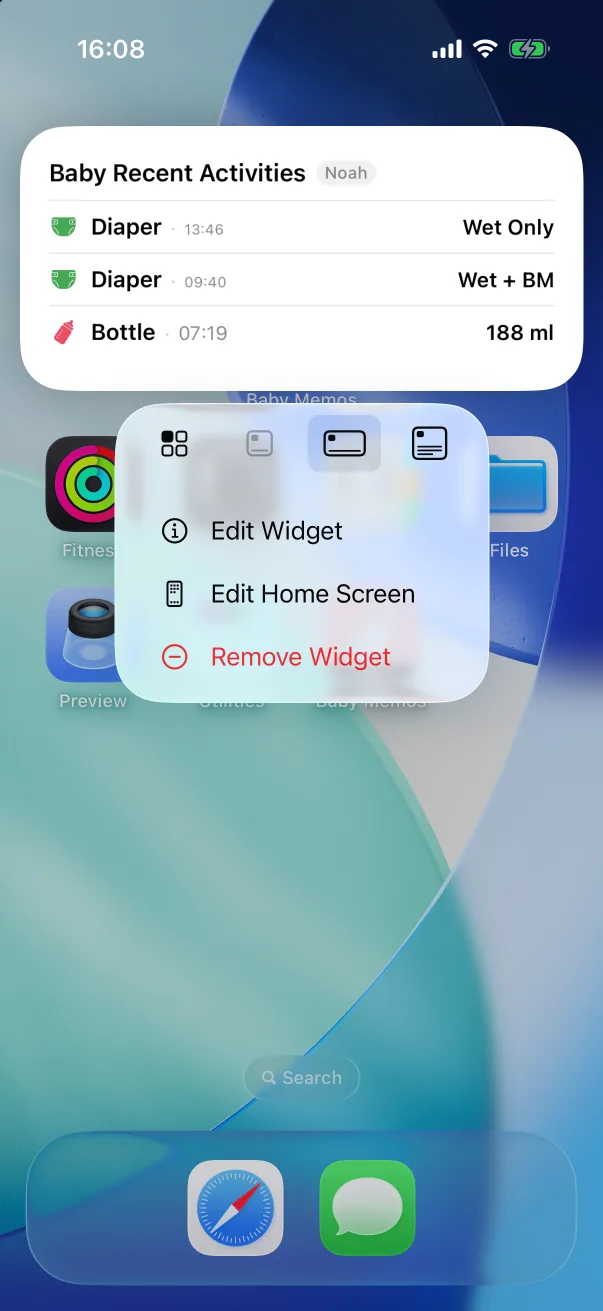
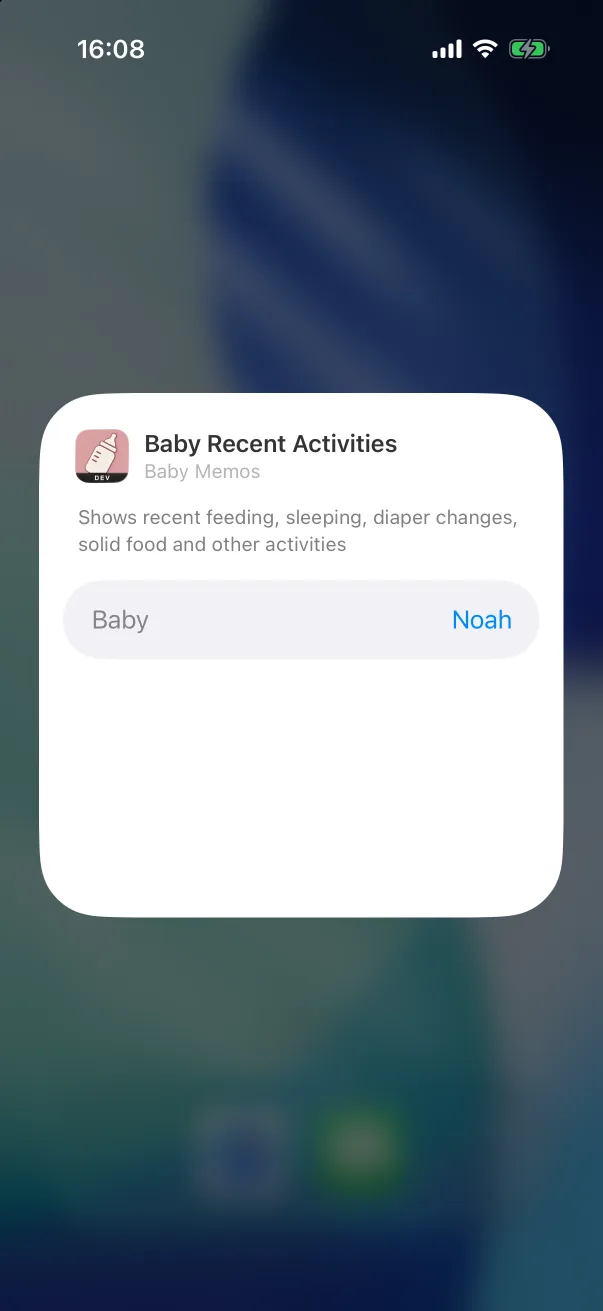
每個小工具都繫結一個寶寶。新增時它鎖定當前寶寶,在 App 裡切換寶寶不會改變它。長按小工具,點 編輯小工具,換一個寶寶——或選「跟隨 App 當前寶寶」保持同步。同一種樣式新增兩次,就能把兩個寶寶並排放著。
鎖屏小工具
圓形的鎖屏小工具不開啟 App 就能一下記一次餵奶、睡眠或尿布;長方形那個列出最近記錄。按 iOS 的方式新增:長按鎖屏,點 自訂,選鎖屏,點時鐘下方的小工具區域,選餵養日誌。
截圖為英文介面,各語言的版面配置完全相同。