

Réglages et extras
Widgets
Dix-sept widgets pour l'écran d'accueil et l'écran verrouillé — les derniers enregistrements d'un coup d'œil, l'enregistrement en un appui et un cadre photo — et comment les ajouter.
Les widgets affichent les derniers enregistrements du bébé sans ouvrir l'app, et ceux par type créent un enregistrement depuis l'écran d'accueil ou l'écran verrouillé d'un seul appui. iOS n'autorise l'ajout de widgets que depuis l'écran d'accueil lui-même, aussi l'app embarque un guide avec des aperçus et les étapes.
Le guide dans l'app
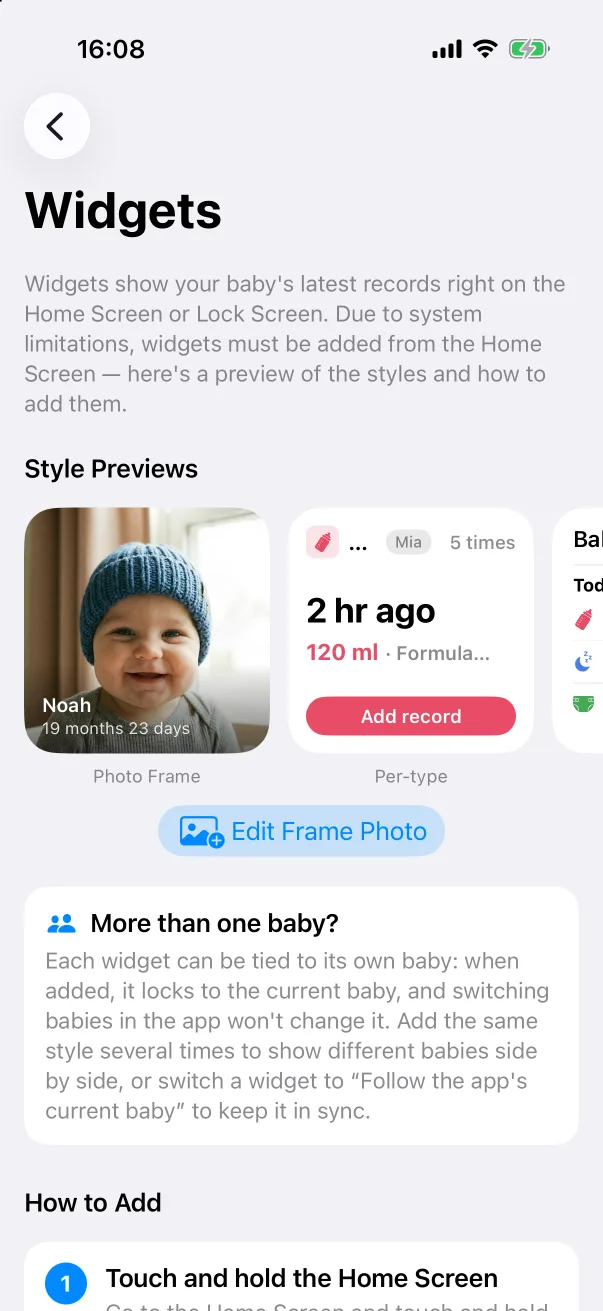
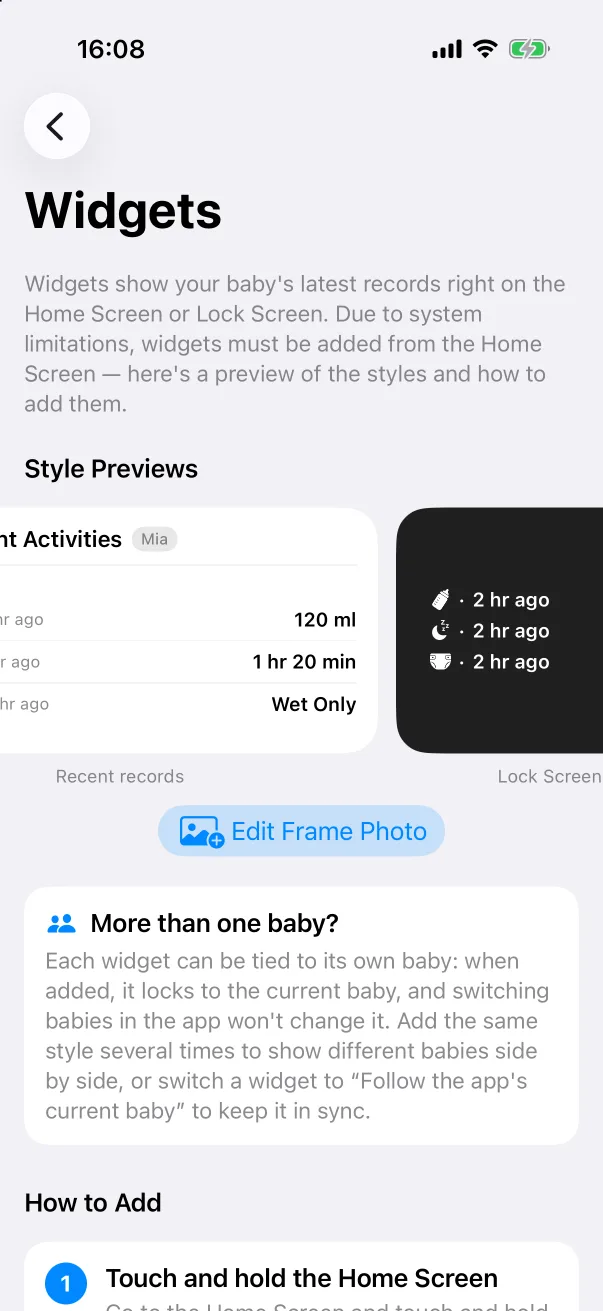
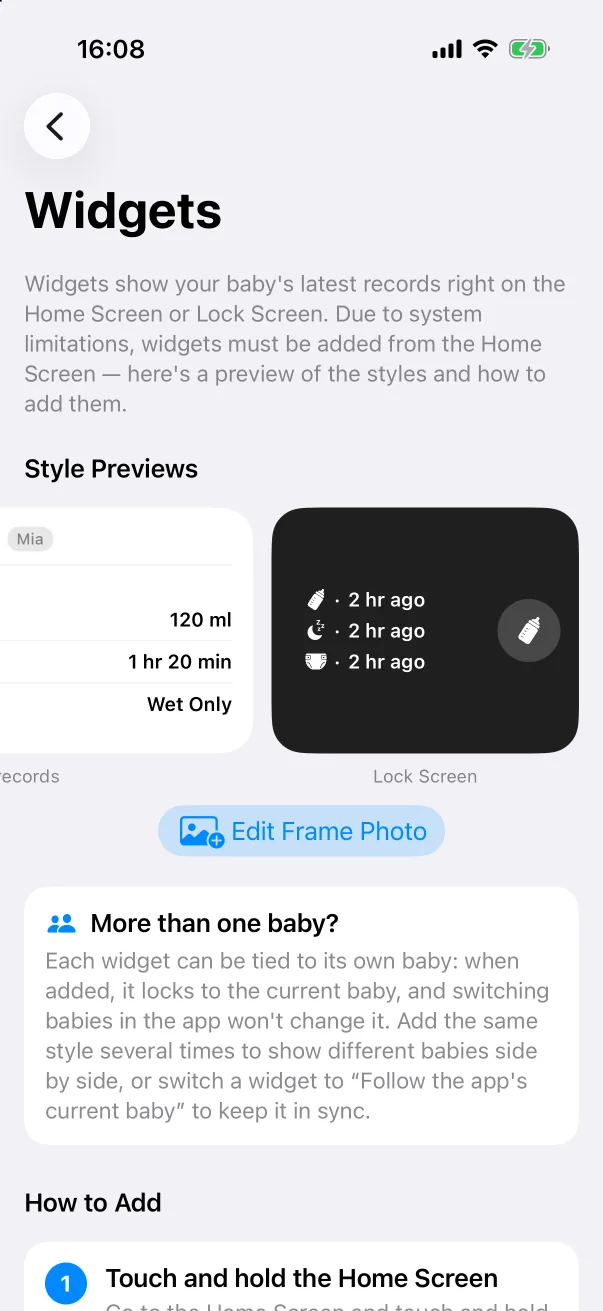
Ouvrez Réglages → Widgets. Le carrousel Aperçus des styles montre chaque type avec vos données :
- Cadre photo : la photo du bébé avec son prénom et son âge. Modifier la photo du cadre, sous le carrousel, choisit l'image.
- Par type : le dernier enregistrement d'un type (il y a 2 h · 120 ml · Lait infantile) avec un bouton Ajouter un enregistrement qui ouvre l'éditeur. Biberon, Allaitement, Couche, Sommeil, Alimentation, Tirage et Complément en ont un chacun, en petit et moyen.
- Enregistrements récents : les derniers enregistrements, tous types confondus, en liste.
- Écran verrouillé : une liste rectangulaire et des widgets ronds à un appui pour l'écran verrouillé.
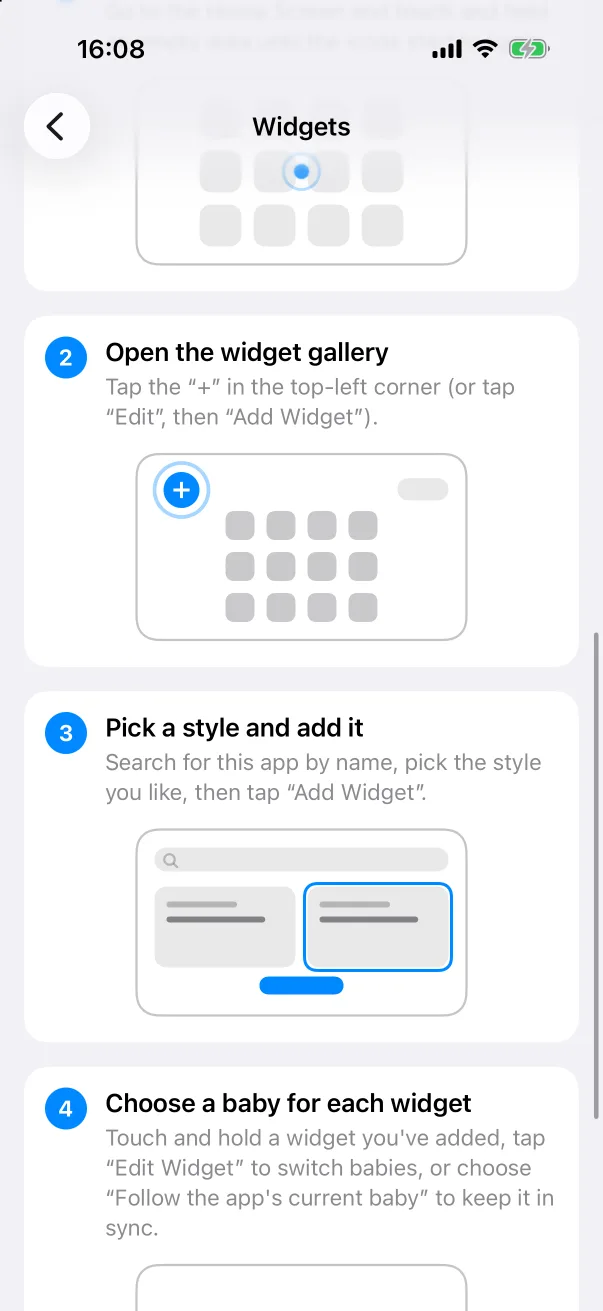
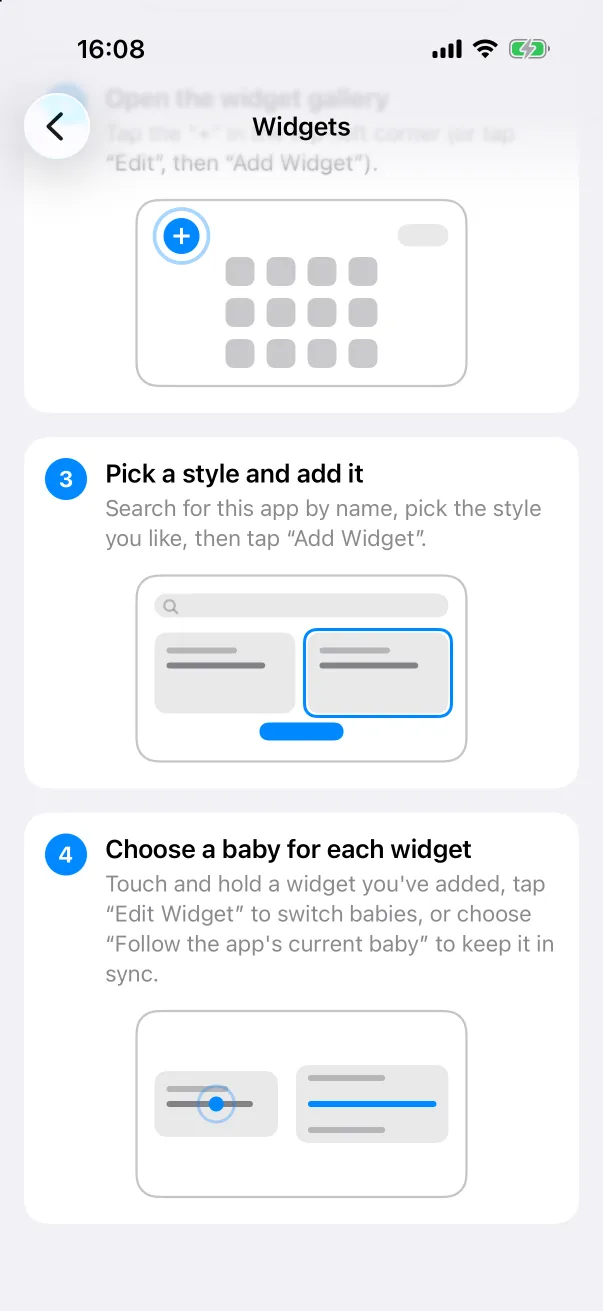
Ajouter un widget à l'écran d'accueil
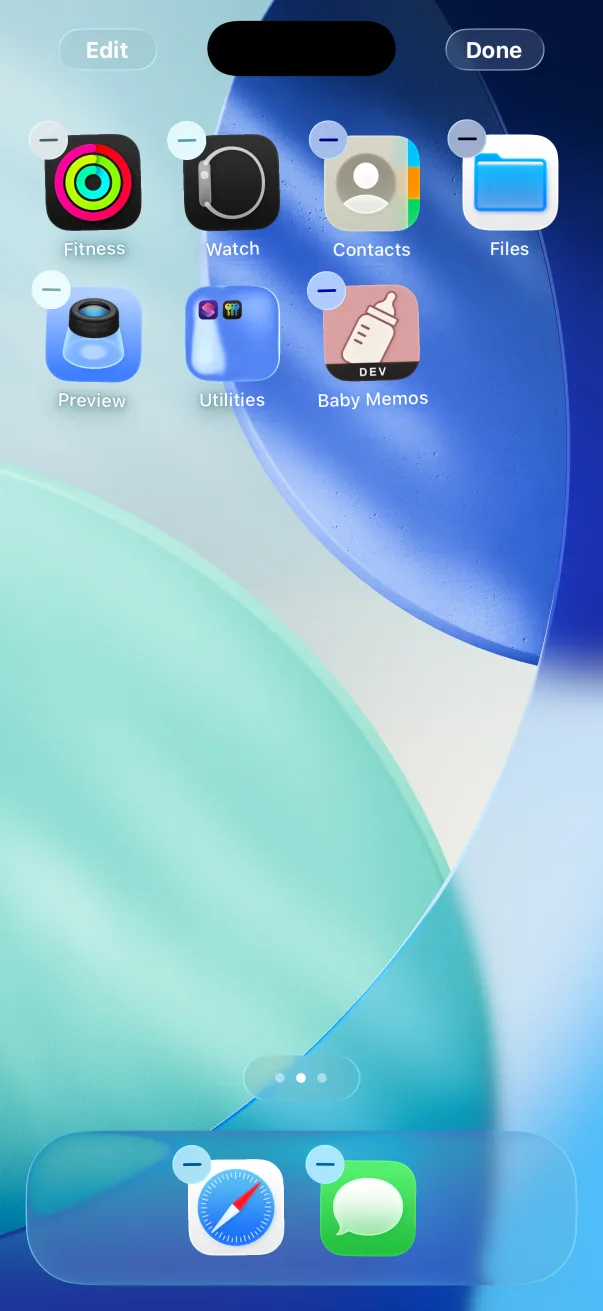
- Sur l'écran d'accueil, maintenez une zone vide jusqu'à ce que les icônes se mettent à trembler.
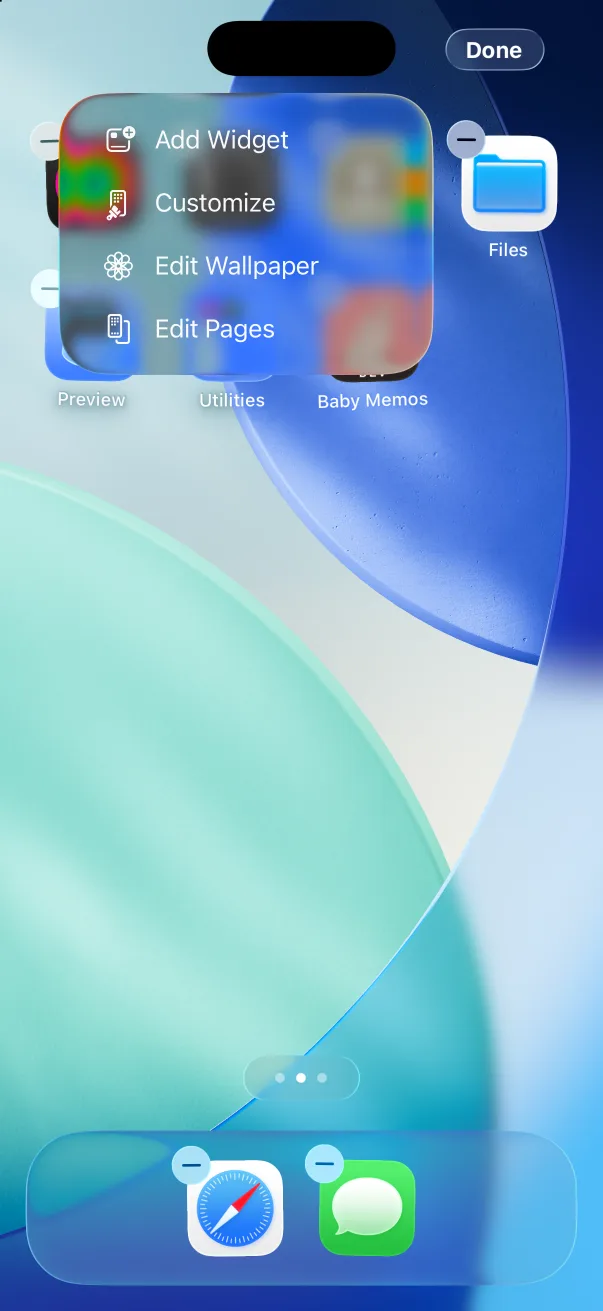
- Touchez + en haut à gauche, ou Modifier → Ajouter un widget.
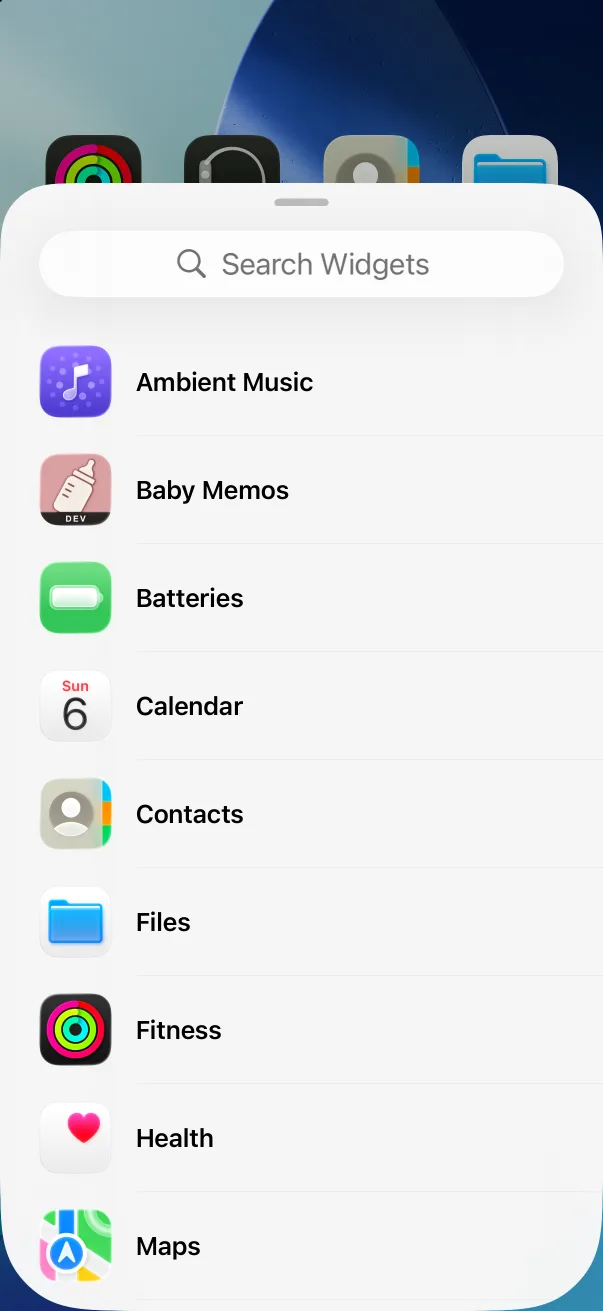
- Trouvez Baby Memos dans la liste.
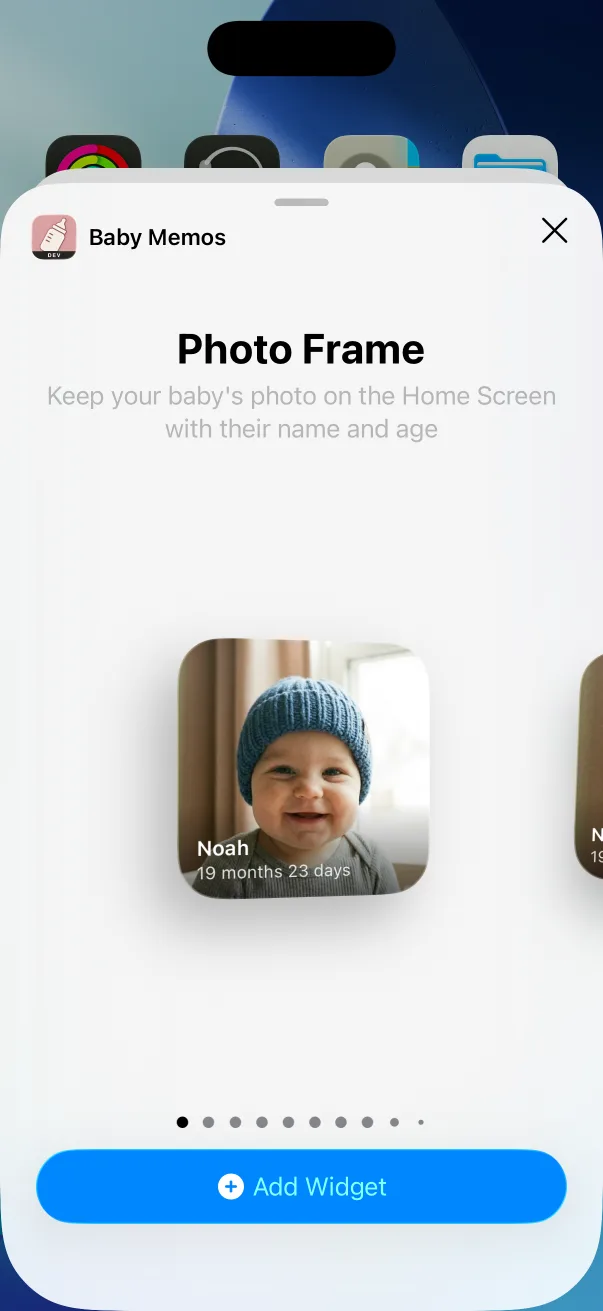
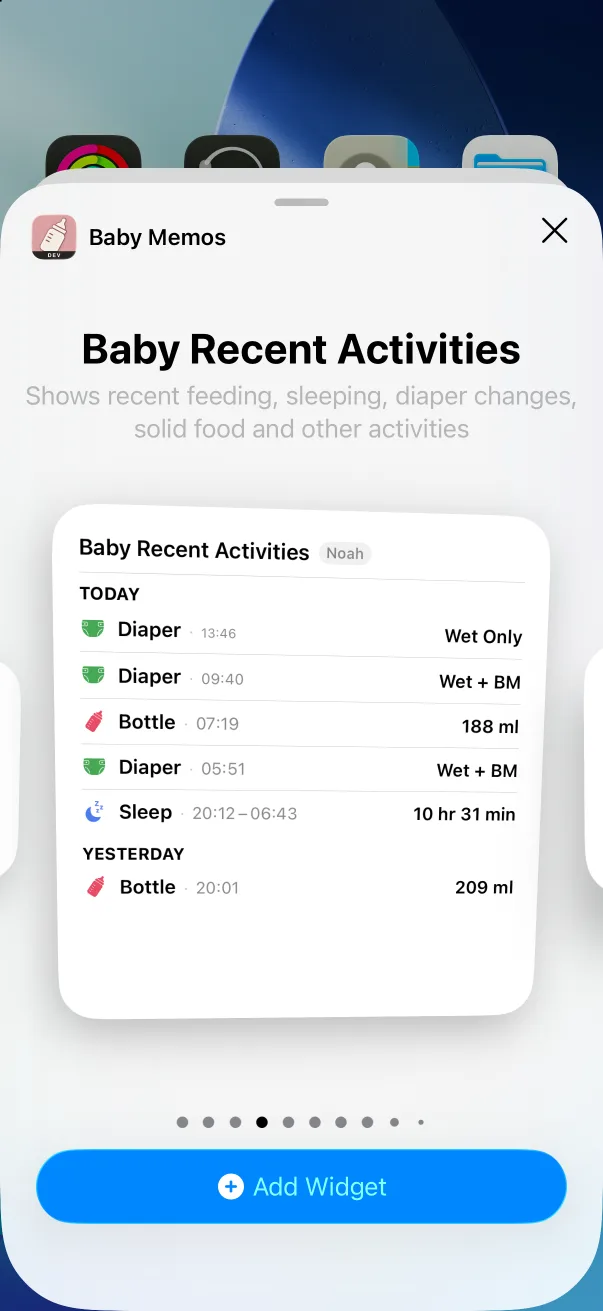
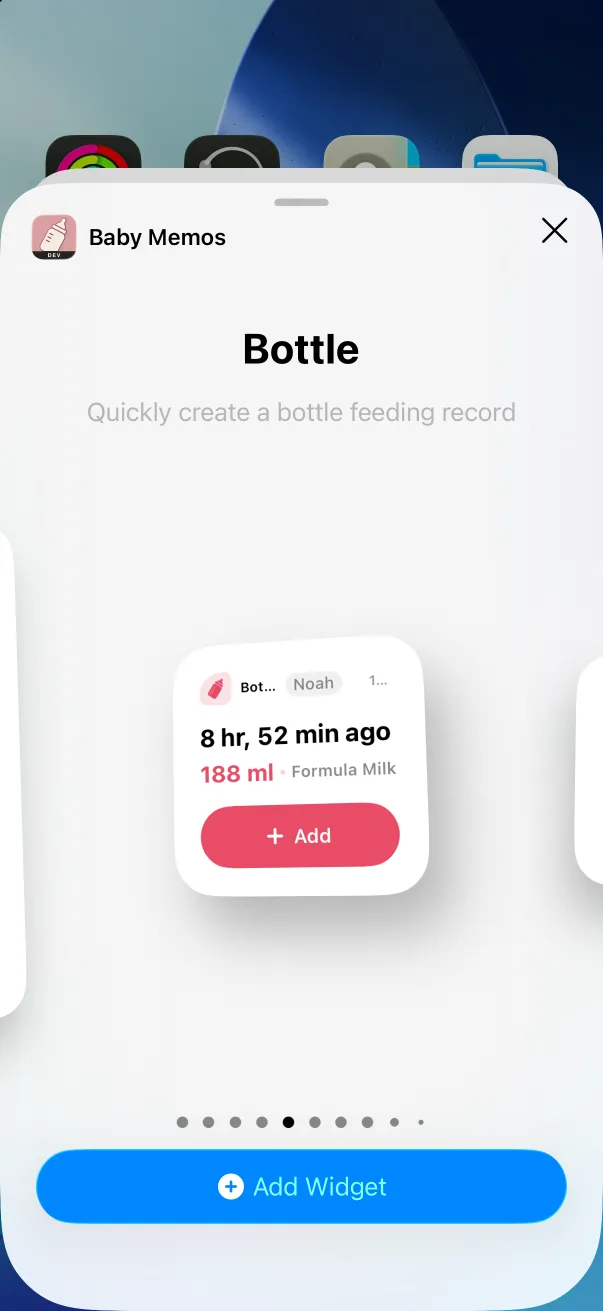
- Balayez les styles — Cadre photo, Activités récentes du bébé, puis un par type — et touchez Ajouter un widget sur celui que vous voulez.
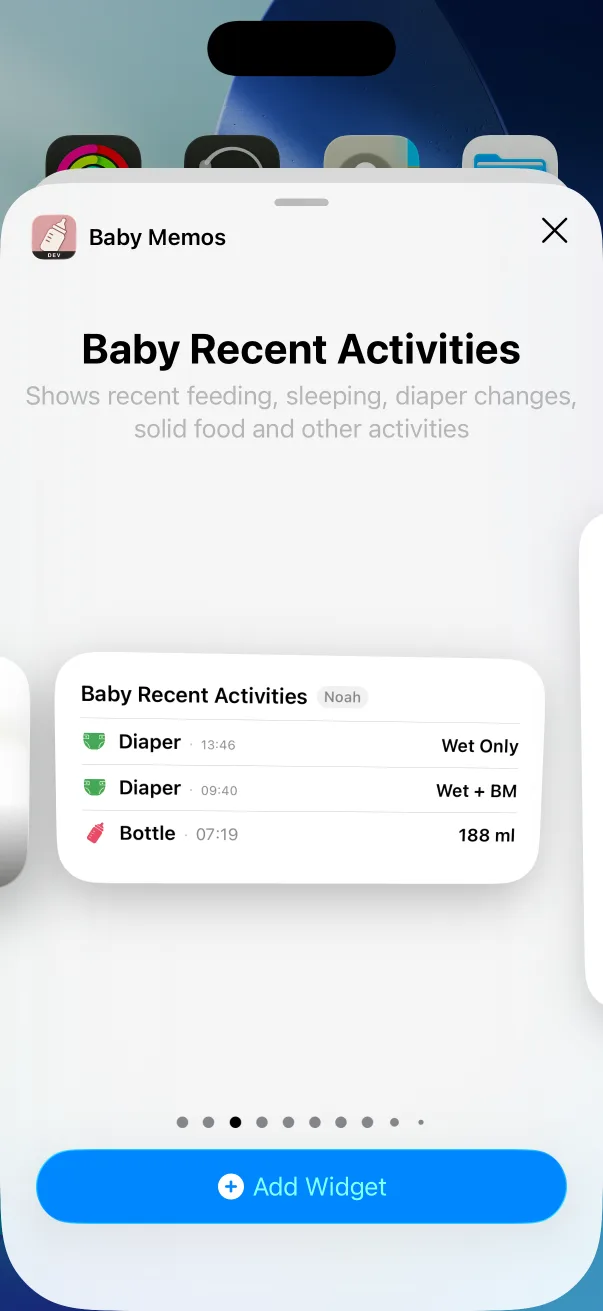
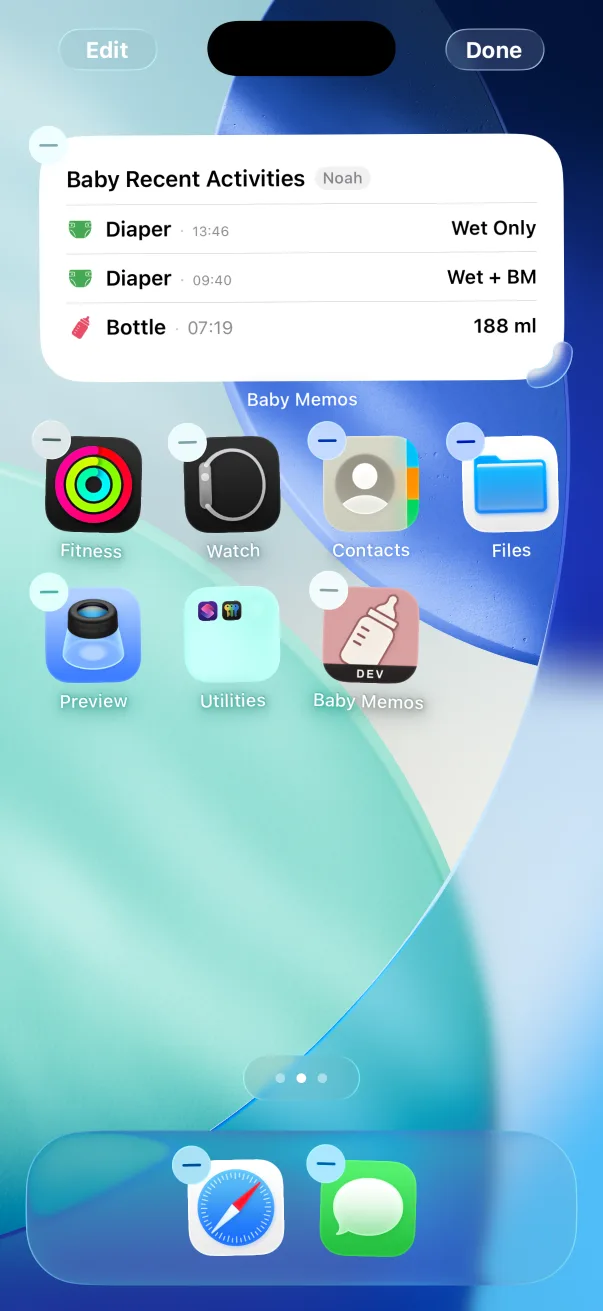
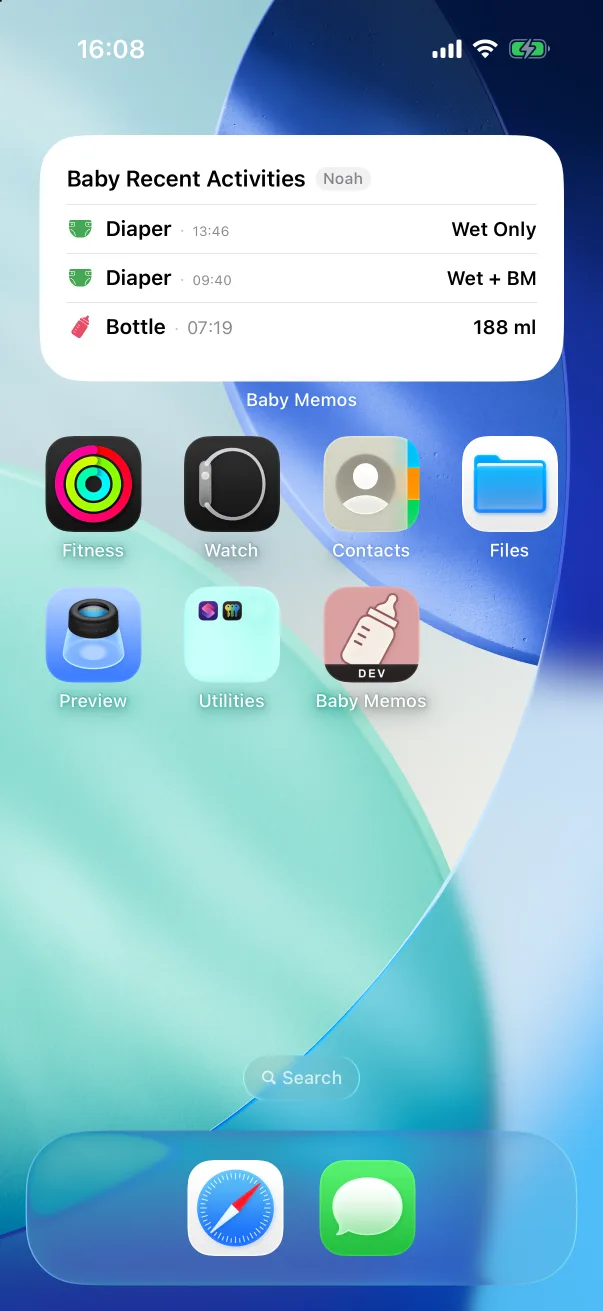
- Touchez Terminé. Le widget affiche les derniers enregistrements et se met à jour tout seul à mesure que vous enregistrez.
Plus d'un bébé
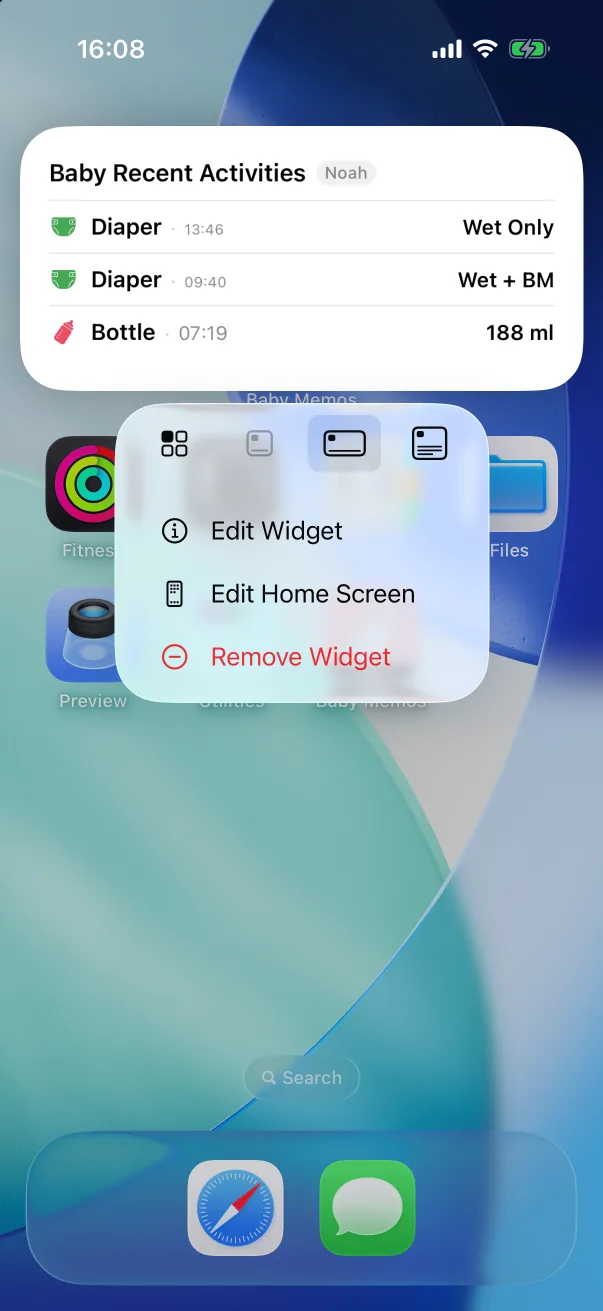
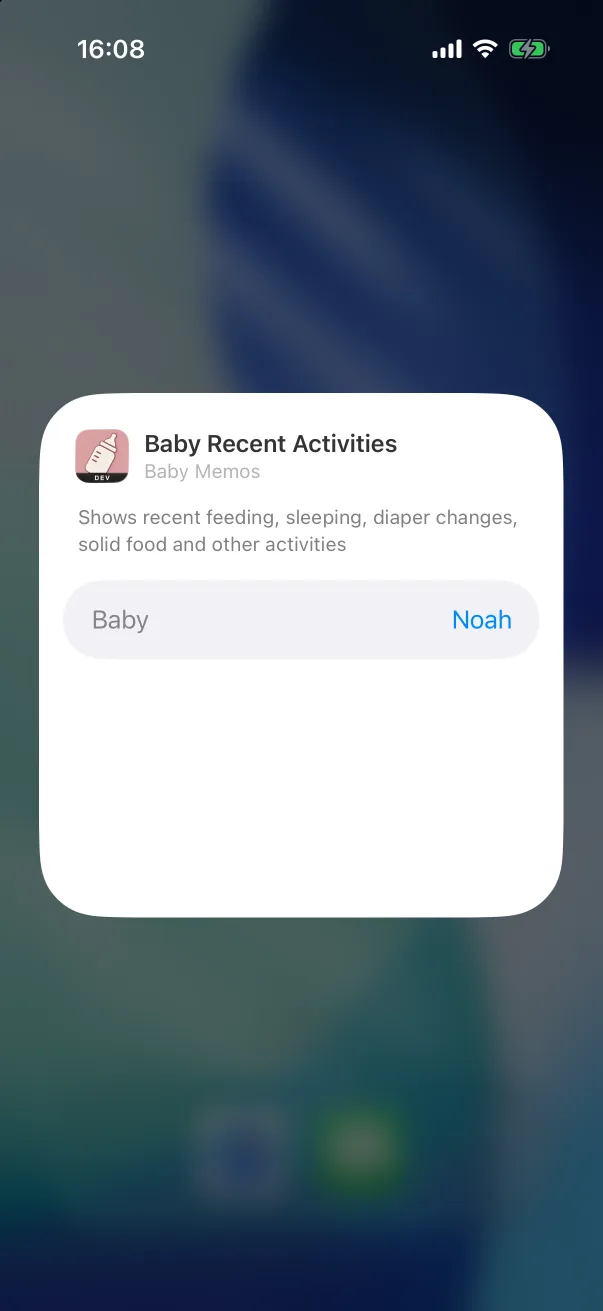
Chaque widget est lié à un bébé. À l'ajout, il se verrouille sur le bébé actuel, et changer de bébé dans l'app ne le modifie pas. Maintenez le widget, touchez Modifier le widget et choisissez un autre bébé — ou Suivre le bébé actuel de l'app pour le garder synchronisé. Ajoutez deux fois le même style pour avoir deux bébés côte à côte.
Widgets de l'écran verrouillé
Les widgets ronds de l'écran verrouillé enregistrent un repas, un sommeil ou une couche d'un appui sans ouvrir l'app ; le rectangulaire liste les derniers enregistrements. Ajoutez-les à la manière d'iOS : maintenez l'écran verrouillé, touchez Personnaliser, choisissez l'écran verrouillé, touchez la zone de widgets sous l'horloge et choisissez Baby Memos.
Les captures d'écran montrent l'app en anglais. La mise en page est la même dans toutes les langues.