

設定とその他
ウィジェット
ホーム画面とロック画面のための 17 種類のウィジェット——最新の記録をひと目で、ワンタップ記録、フォトフレーム——と、その追加方法。
ウィジェットはアプリを開かずに赤ちゃんの最新の記録を表示し、タイプ別のものはホーム画面やロック画面からワンタップで記録を作ります。iOS ではウィジェットはホーム画面からしか追加できないので、アプリにはプレビューと手順を載せたガイドがあります。
アプリ内のガイド
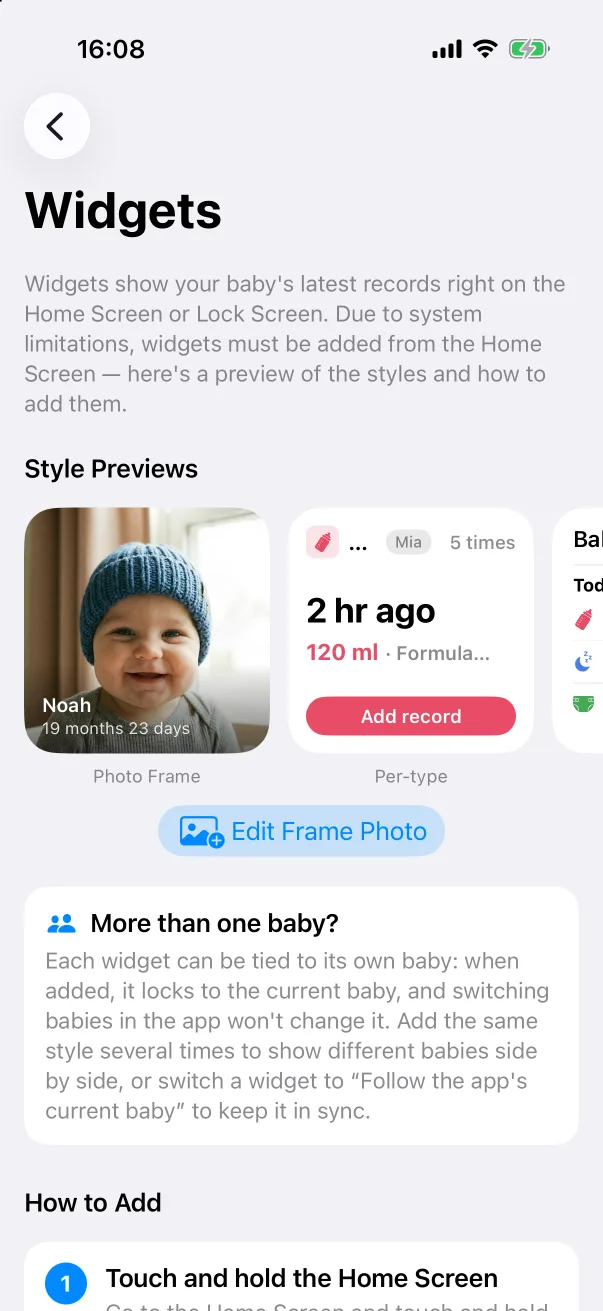
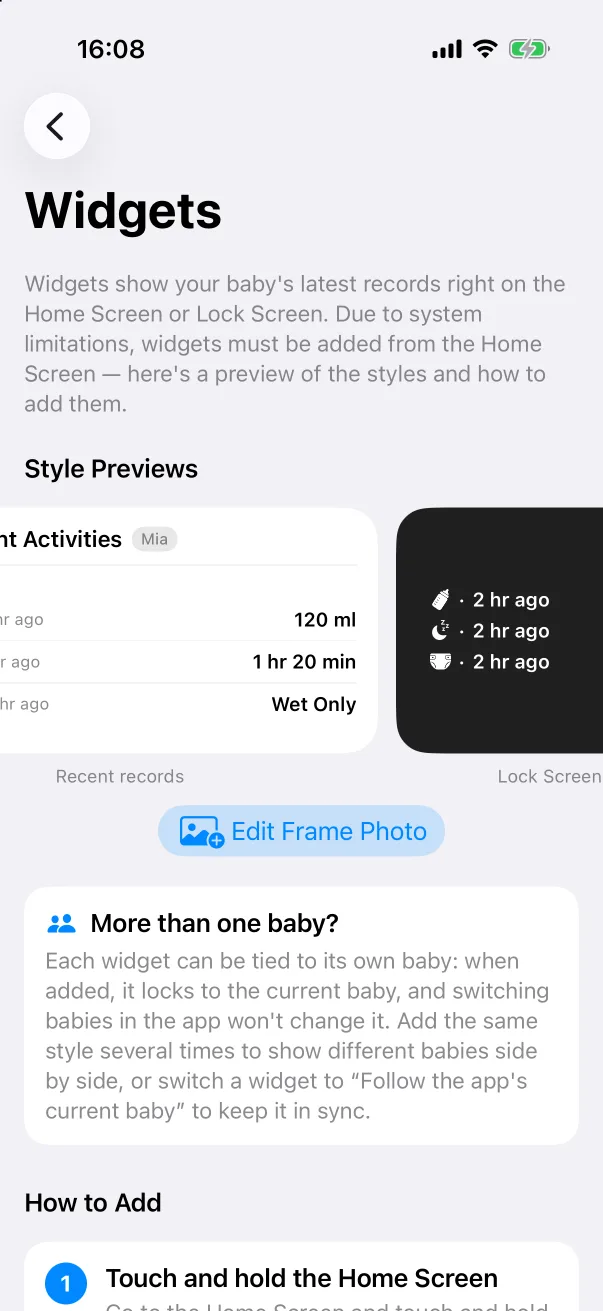
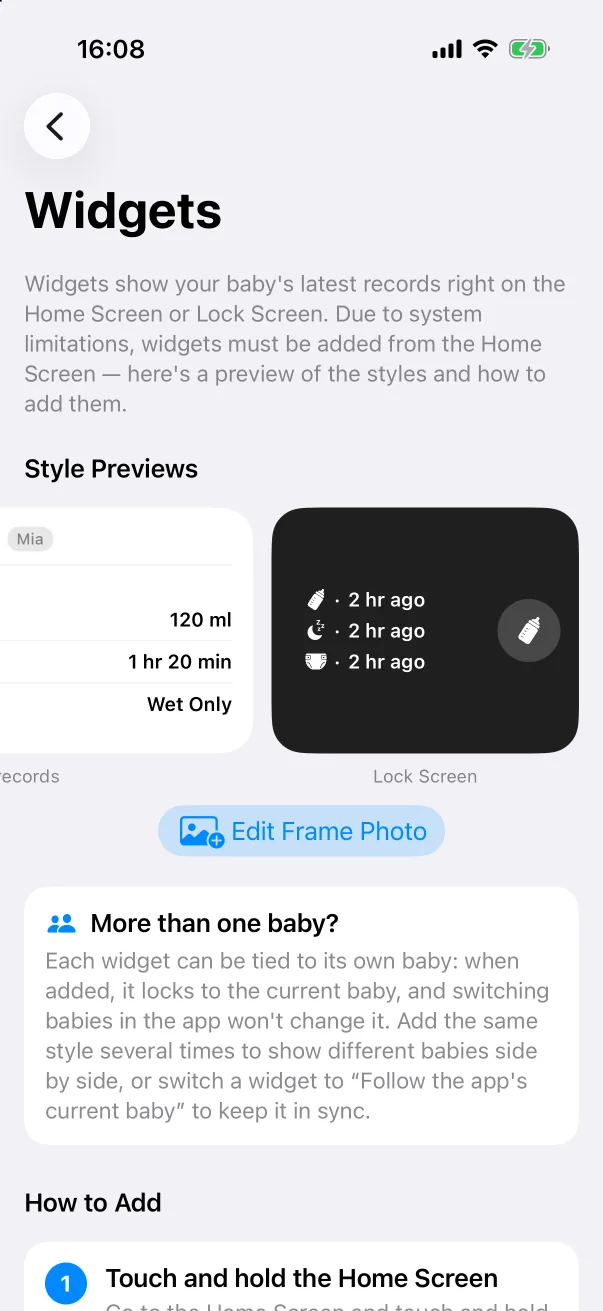
設定 → ウィジェット を開きます。スタイルプレビュー のカルーセルが、あなたのデータで各種類の見た目を示します。
- フォトフレーム —— 赤ちゃんの写真と名前、月齢。カルーセルの下の フレーム写真を編集 で写真を選びます。
- タイプ別 —— 1 つのタイプの最後の記録(2 時間前 · 120 ml · 粉ミルク)と、編集画面を開く 記録を追加 ボタン。哺乳瓶、母乳、おむつ、睡眠、離乳食、搾乳、サプリにそれぞれ小と中の 2 サイズがあります。
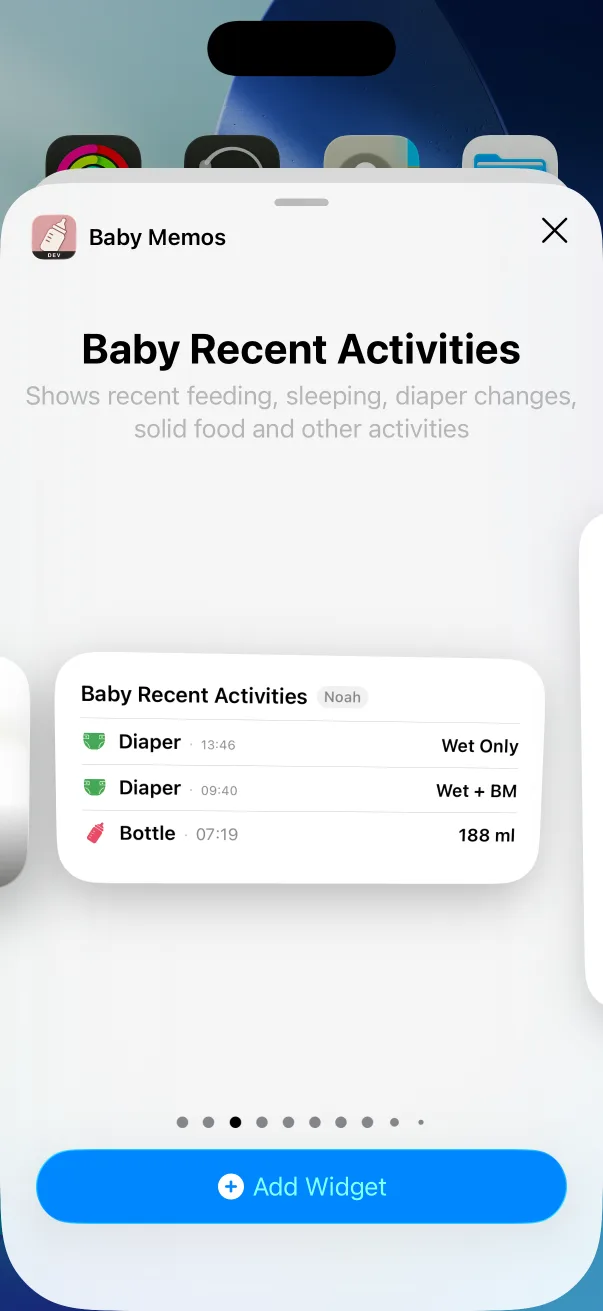
- 最近の記録 —— タイプを問わず最近の数件をリストで。
- ロック画面 —— ロック画面用の長方形リストと、ワンタップの丸いウィジェット。
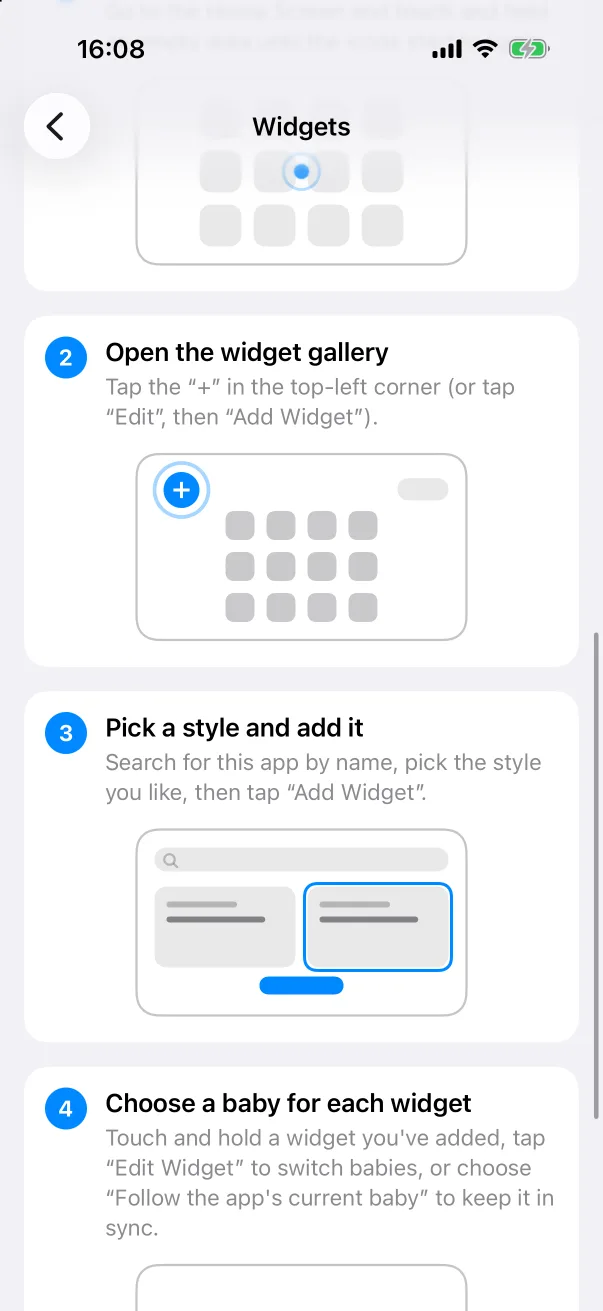
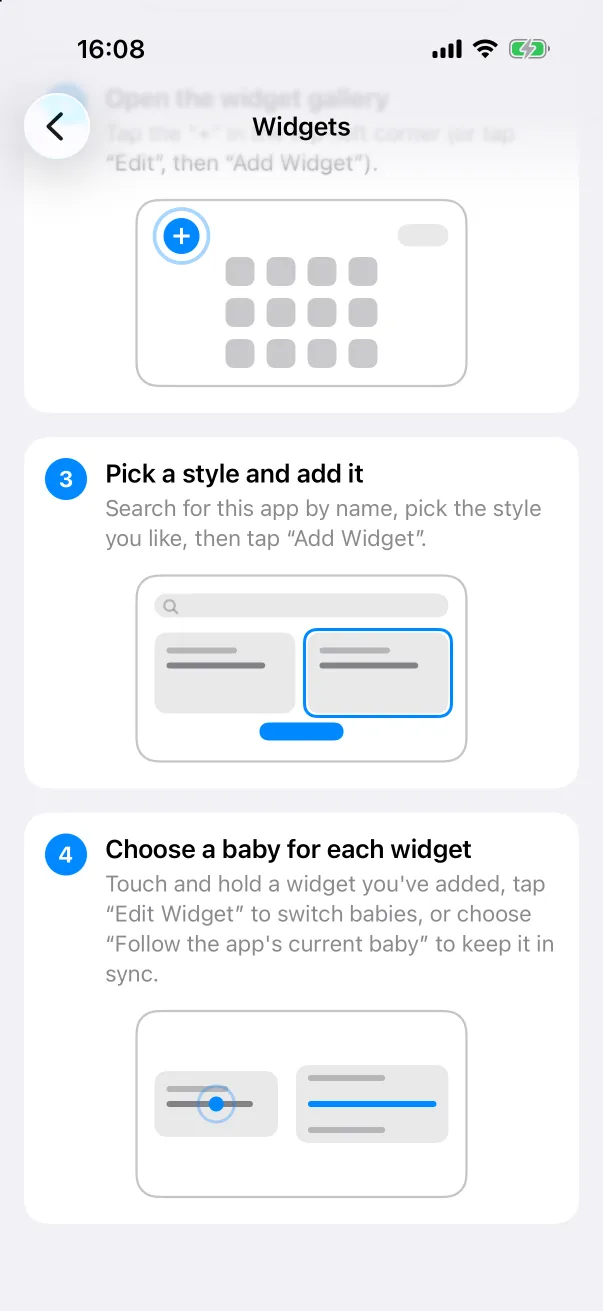
ホーム画面にウィジェットを追加する
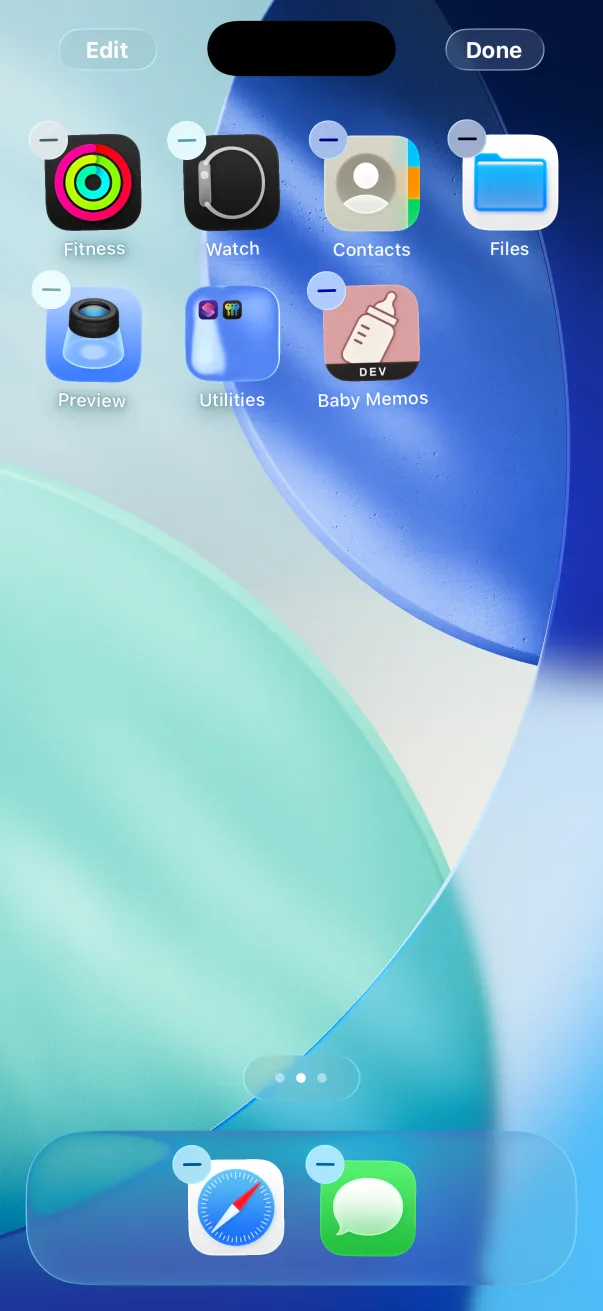
- ホーム画面の何もない場所を、アイコンが揺れ始めるまで 長押し します。
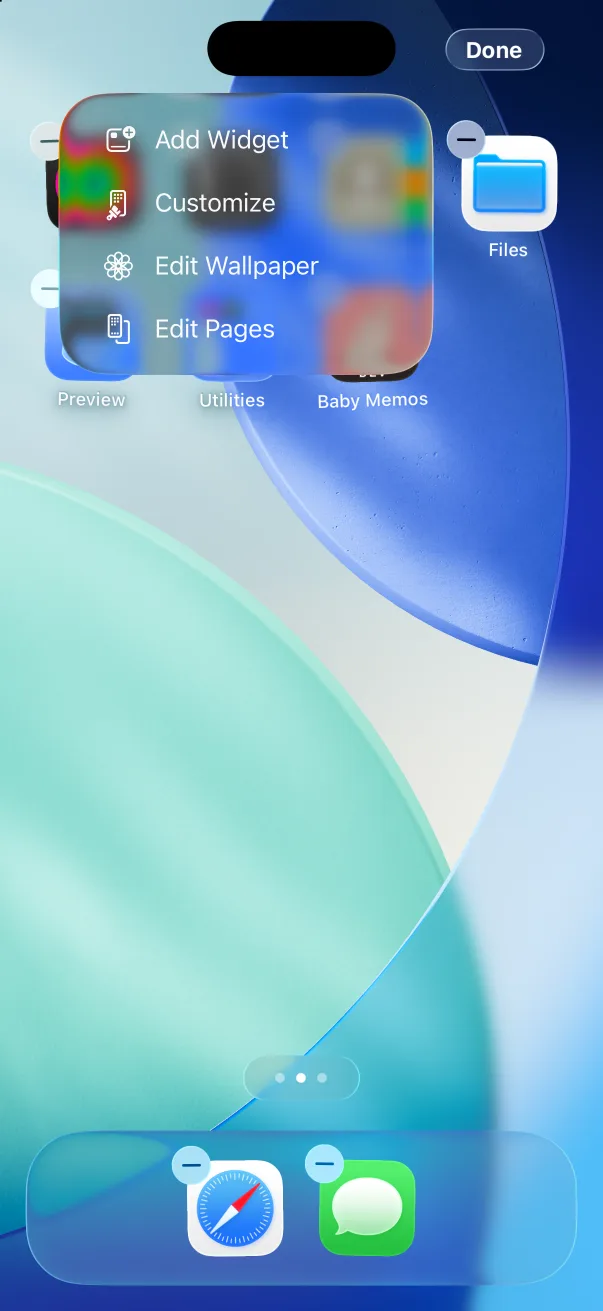
- 左上の + をタップするか、編集 → ウィジェットを追加 を選びます。
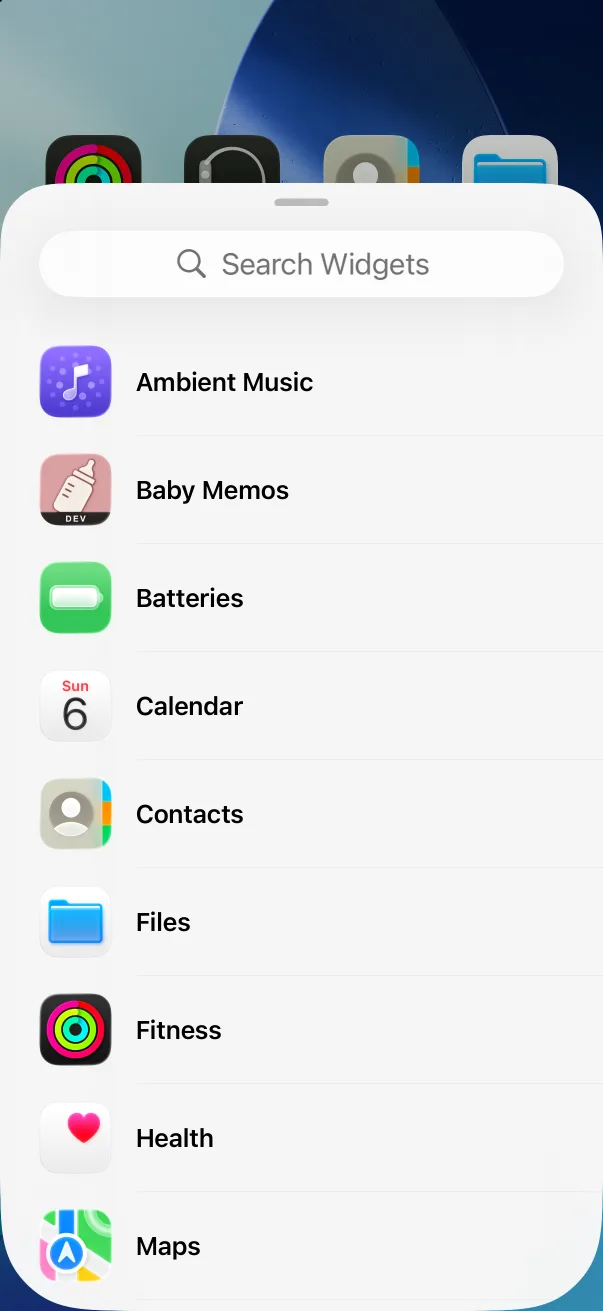
- リストから Baby Memos を見つけます。
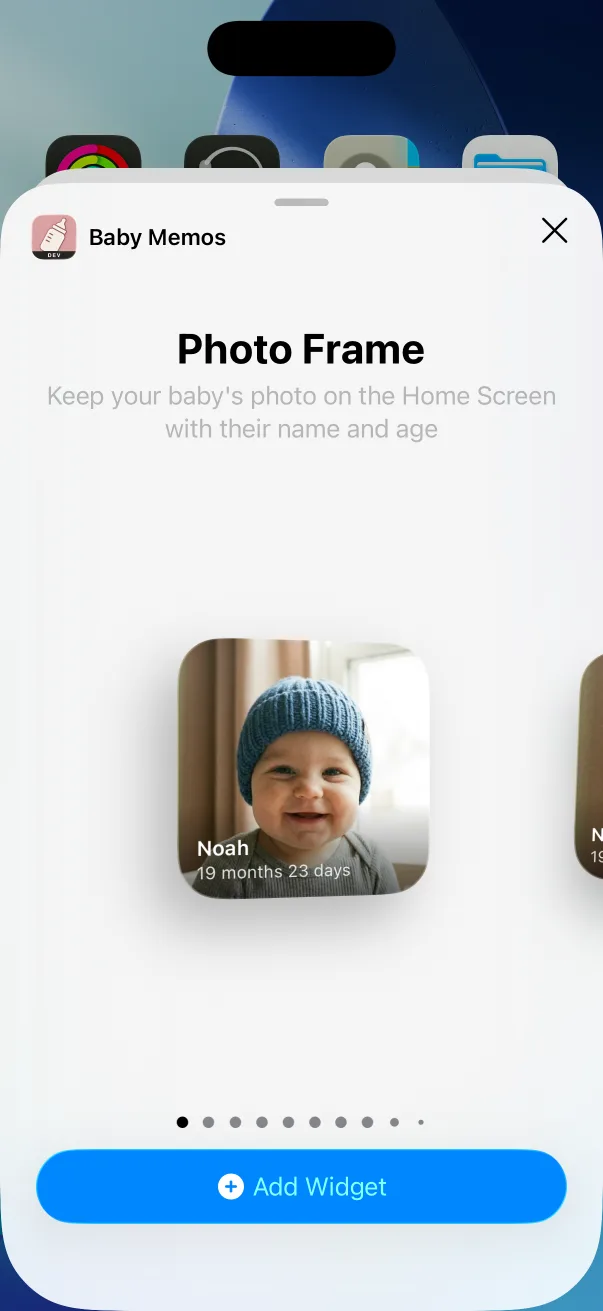
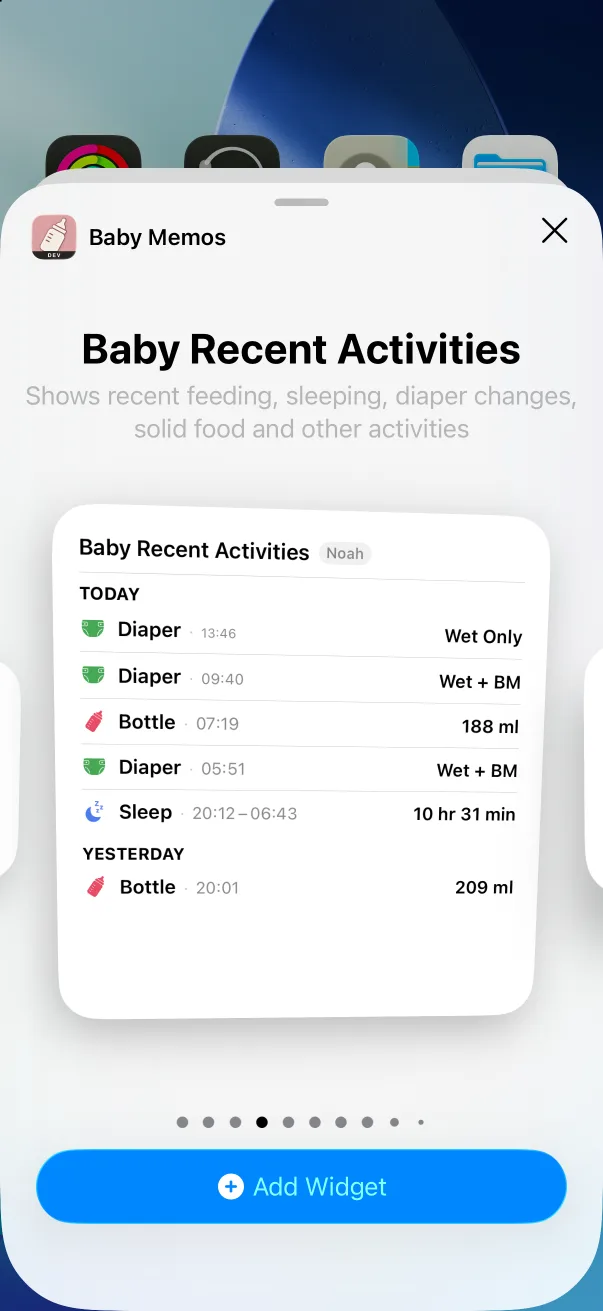
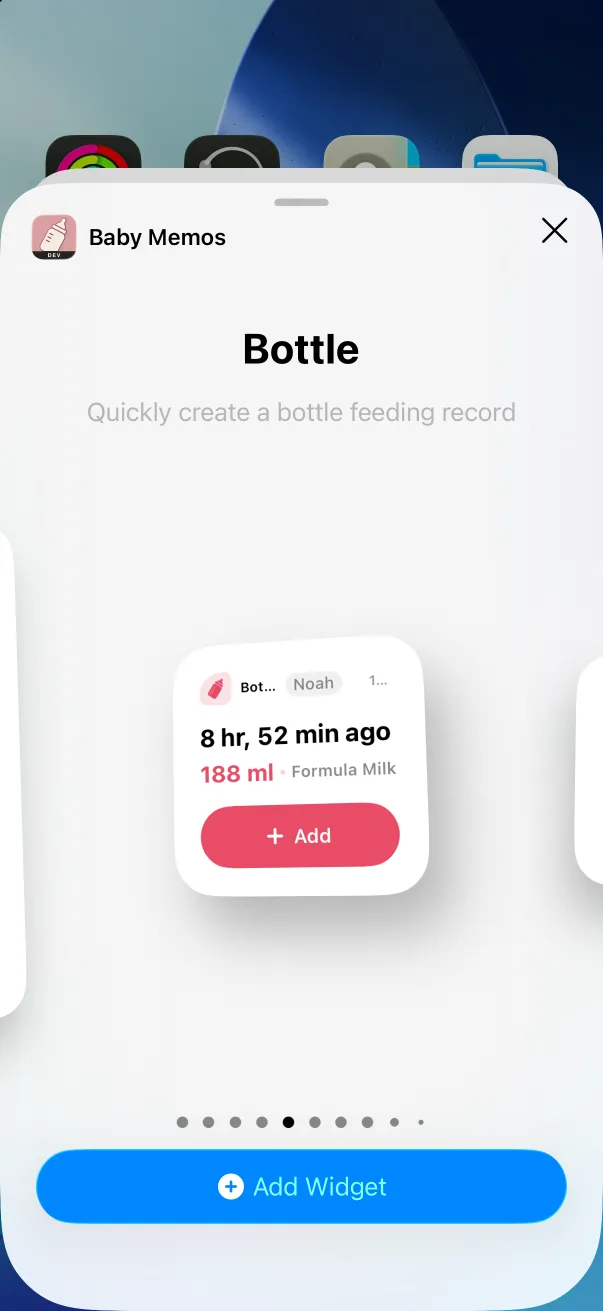
- スタイルをスワイプして——フォトフレーム、赤ちゃんの最近のアクティビティ、そしてタイプ別——欲しいものの ウィジェットを追加 をタップします。
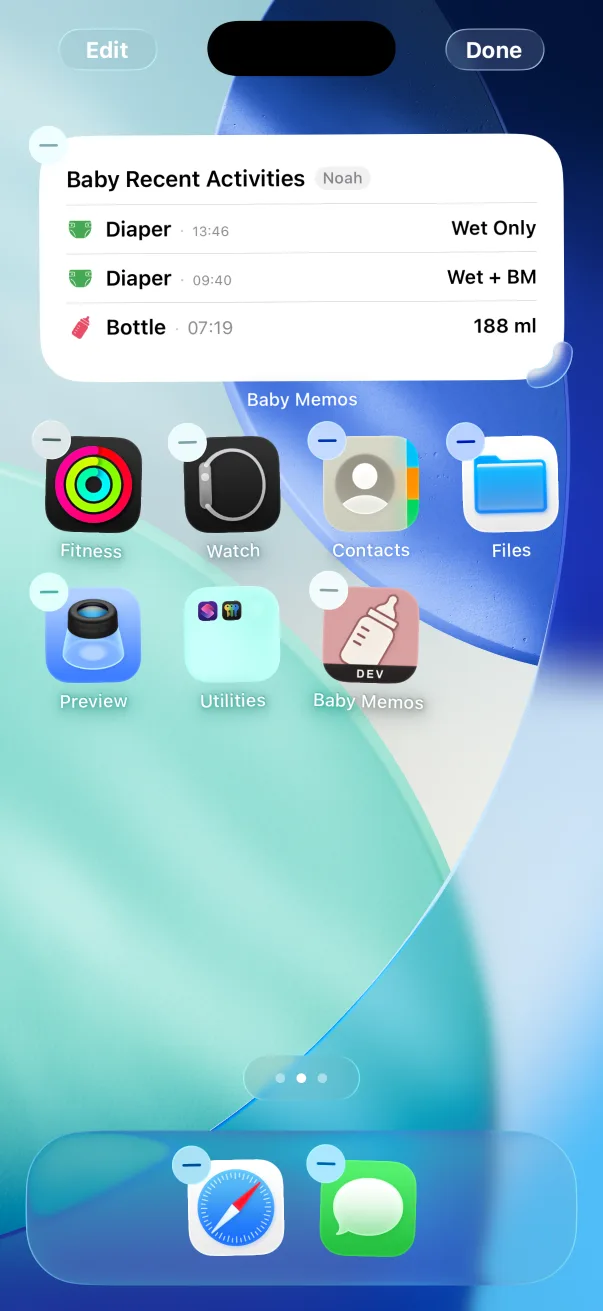
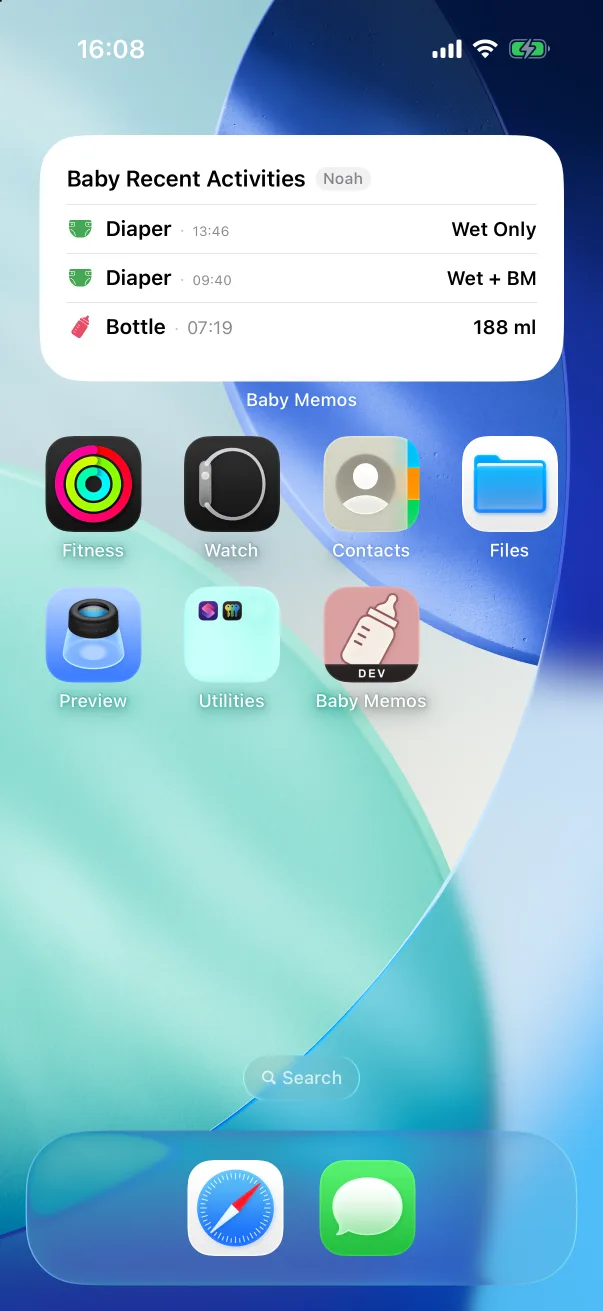
- 完了 をタップします。ウィジェットは最新の記録を表示し、記録するたびに自動で更新されます。
赤ちゃんが 2 人以上
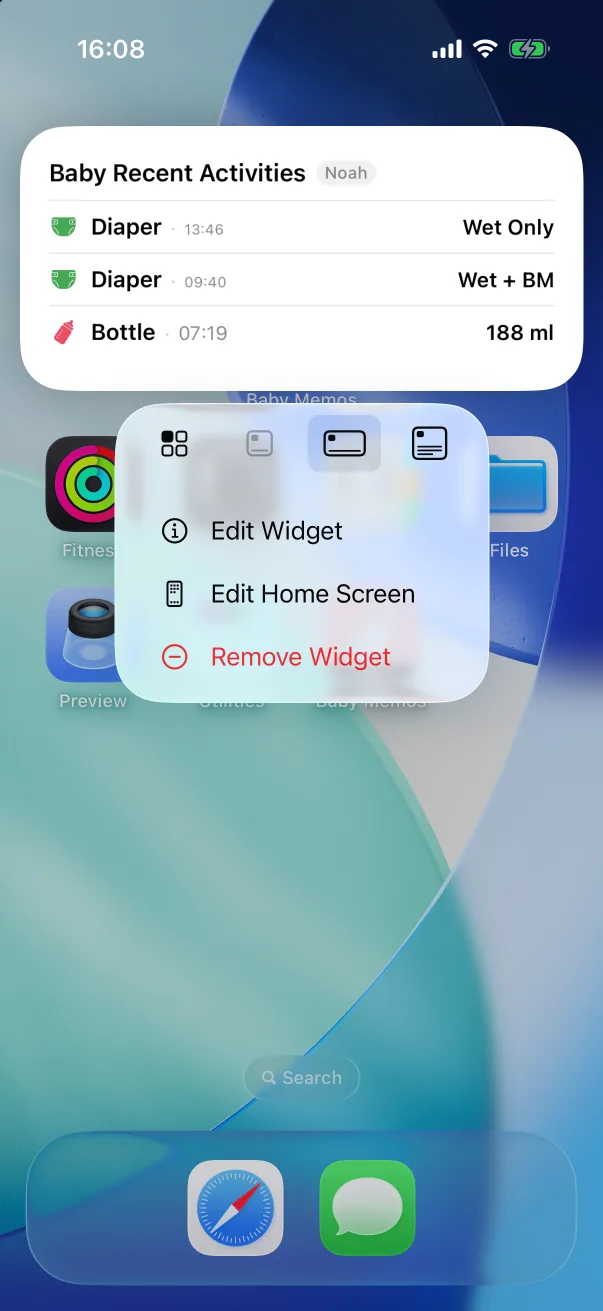
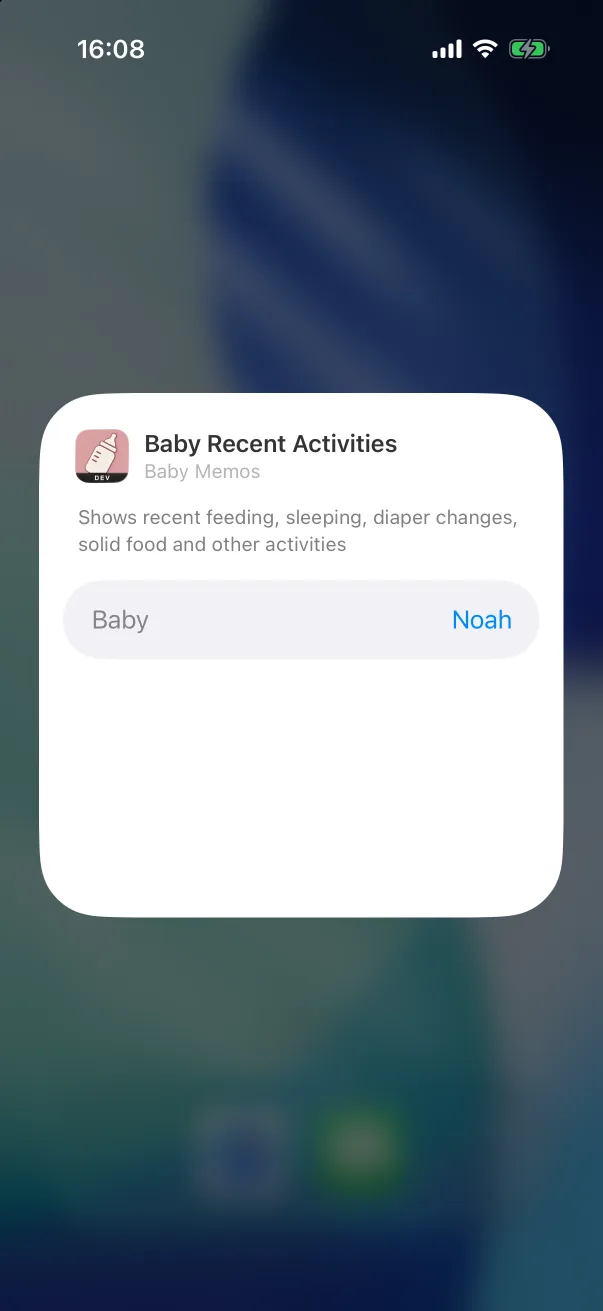
各ウィジェットは 1 人の赤ちゃんに結びつきます。追加した時点の赤ちゃんに固定され、アプリ内で赤ちゃんを切り替えても変わりません。ウィジェットを長押しして ウィジェットを編集 をタップし、別の赤ちゃんを選ぶか——アプリの現在の赤ちゃんに従う で同期させます。同じスタイルを 2 つ追加すれば、2 人を並べて表示できます。
ロック画面のウィジェット
丸いロック画面ウィジェットはアプリを開かずに授乳・睡眠・おむつをワンタップで記録し、長方形のものは最近の記録を並べます。追加は iOS の手順で:ロック画面を長押しし、カスタマイズ をタップ、ロック画面を選び、時計の下のウィジェット領域をタップして Baby Memos を選びます。
スクリーンショットは英語表示です。レイアウトはどの言語でも同じです。