

Ustawienia i dodatki
Widżety
Siedemnaście widżetów na ekran początkowy i ekran blokady — ostatnie wpisy na pierwszy rzut oka, zapis jednym stuknięciem i ramka na zdjęcie — oraz jak je dodać.
Widżety pokazują ostatnie wpisy dziecka bez otwierania aplikacji, a te dla poszczególnych typów tworzą wpis z ekranu początkowego lub blokady jednym stuknięciem. iOS pozwala dodawać widżety tylko z samego ekranu początkowego, więc aplikacja ma przewodnik z podglądami i krokami.
Przewodnik w aplikacji
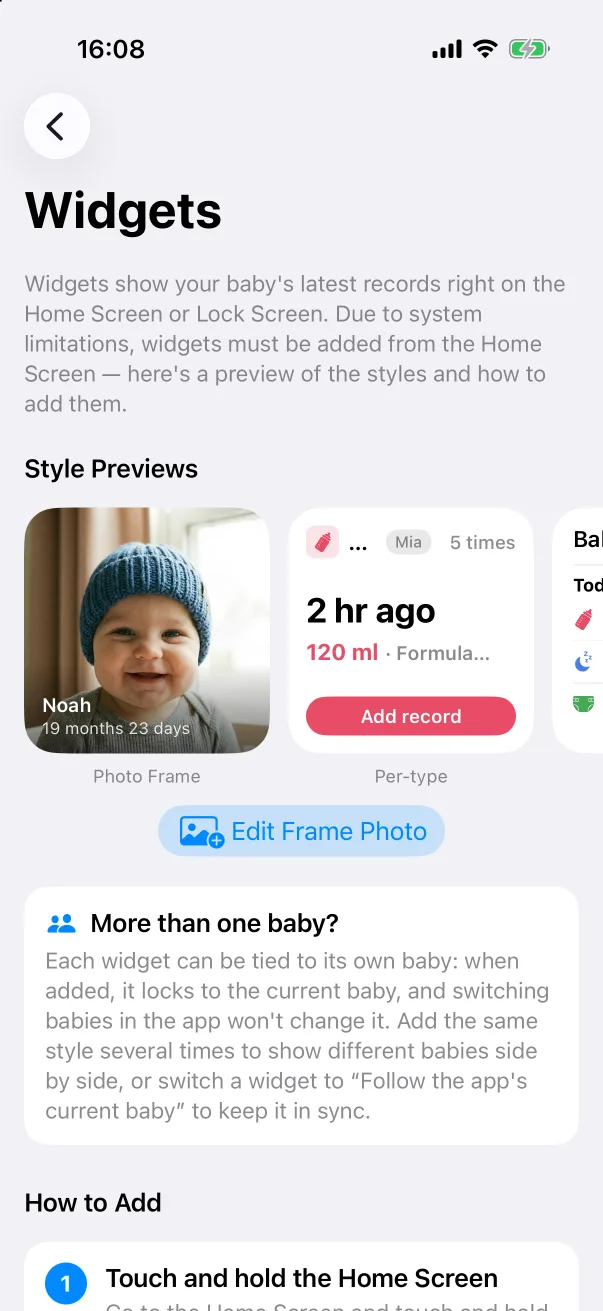
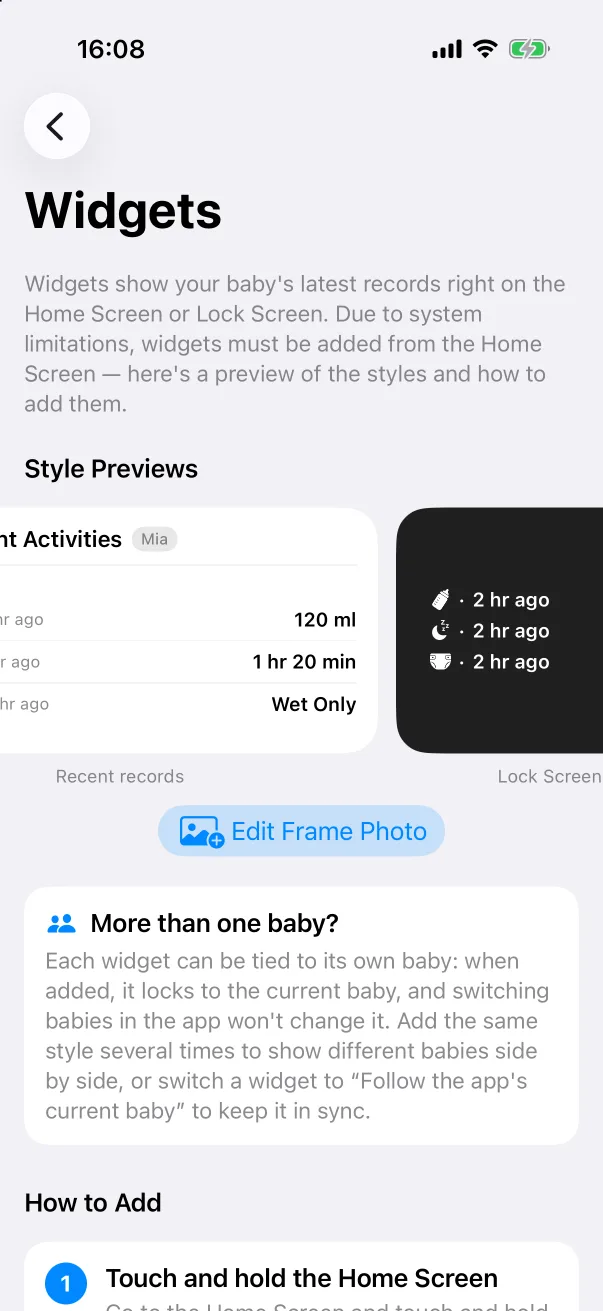
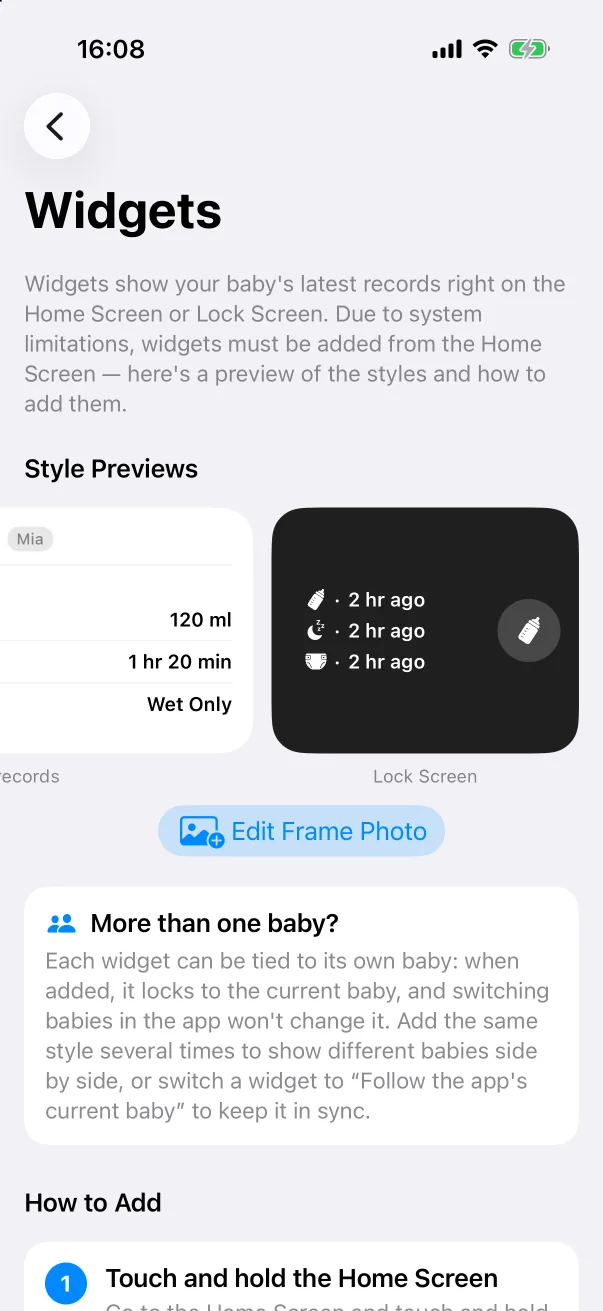
Otwórz Ustawienia → Widżety. Karuzela Podglądy stylów pokazuje każdy rodzaj z twoimi danymi:
- Ramka na zdjęcie: zdjęcie dziecka z imieniem i wiekiem. Edytuj zdjęcie ramki pod karuzelą wybiera obraz.
- Według typu: ostatni wpis jednego typu (2 godz. temu · 120 ml · Mleko modyfikowane) z przyciskiem Dodaj wpis, który otwiera edytor. Butelka, Pierś, Pielucha, Sen, Pokarm, Odciąganie i Suplement mają po jednym, w rozmiarze małym i średnim.
- Ostatnie wpisy: kilka ostatnich wpisów dowolnego typu w formie listy.
- Ekran blokady: prostokątna lista i okrągłe widżety na jedno stuknięcie na ekran blokady.
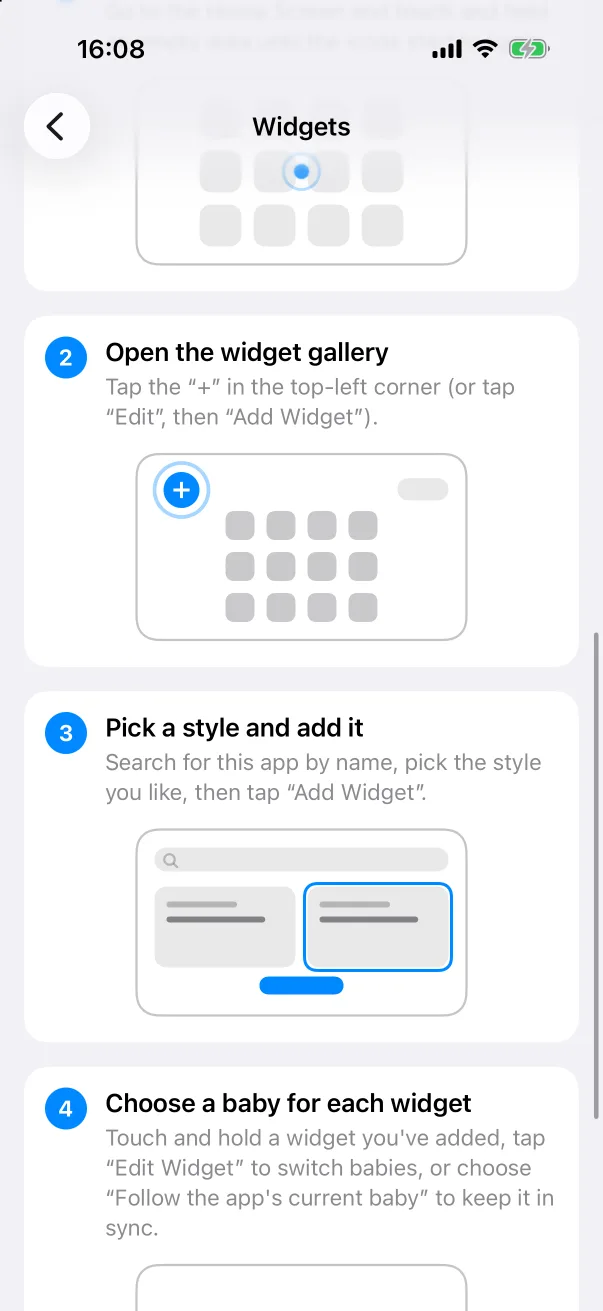
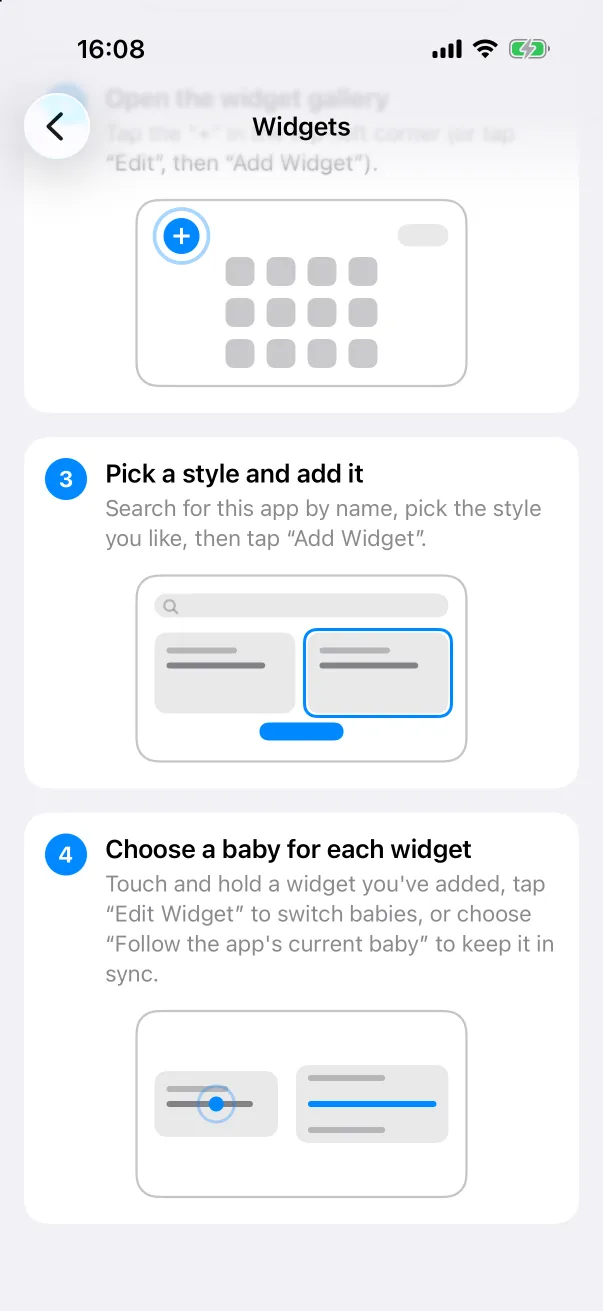
Dodawanie widżetu na ekran początkowy
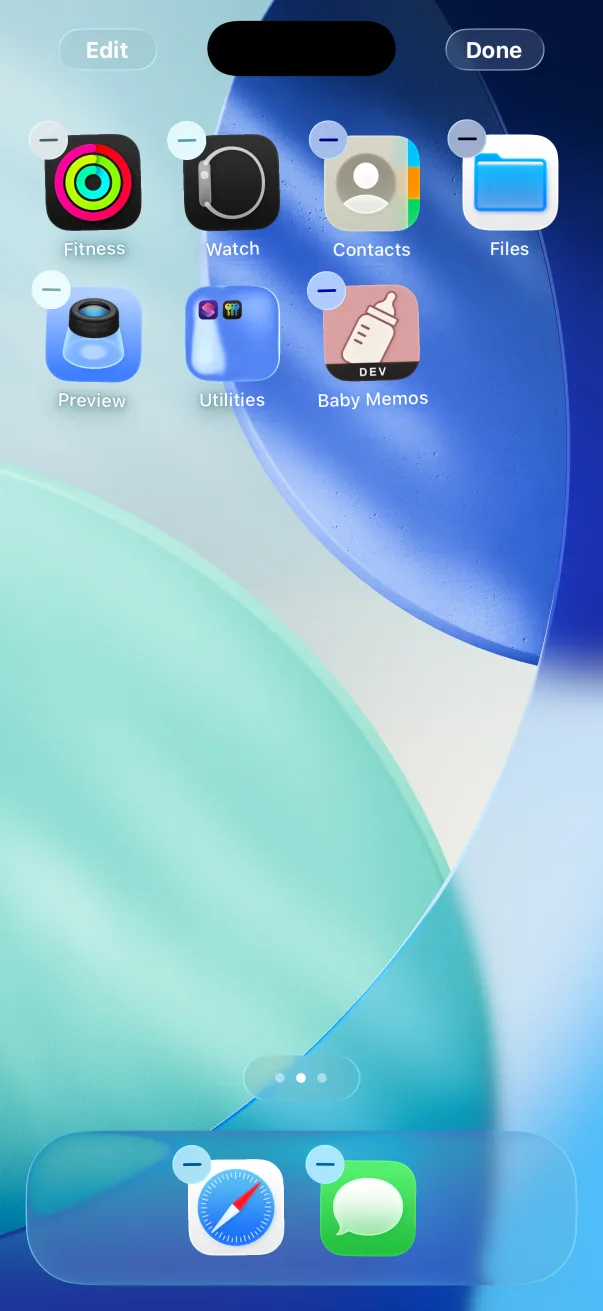
- Przejdź na ekran początkowy i przytrzymaj puste miejsce, aż ikony zaczną drżeć.
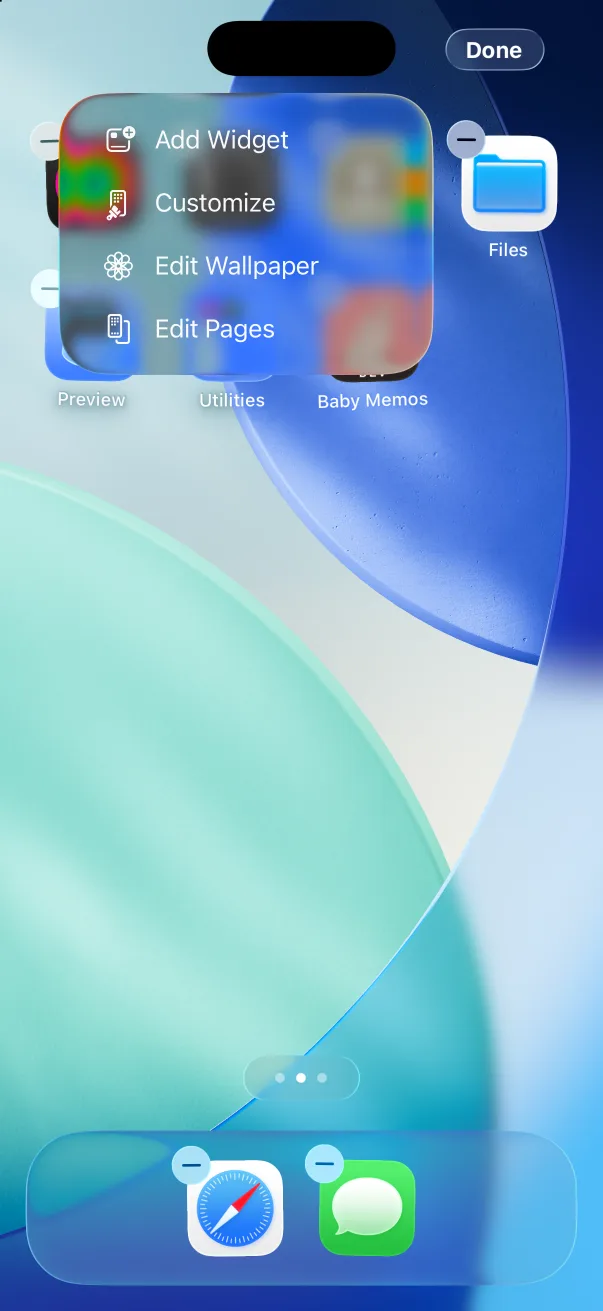
- Stuknij + w lewym górnym rogu albo Edytuj → Dodaj widżet.
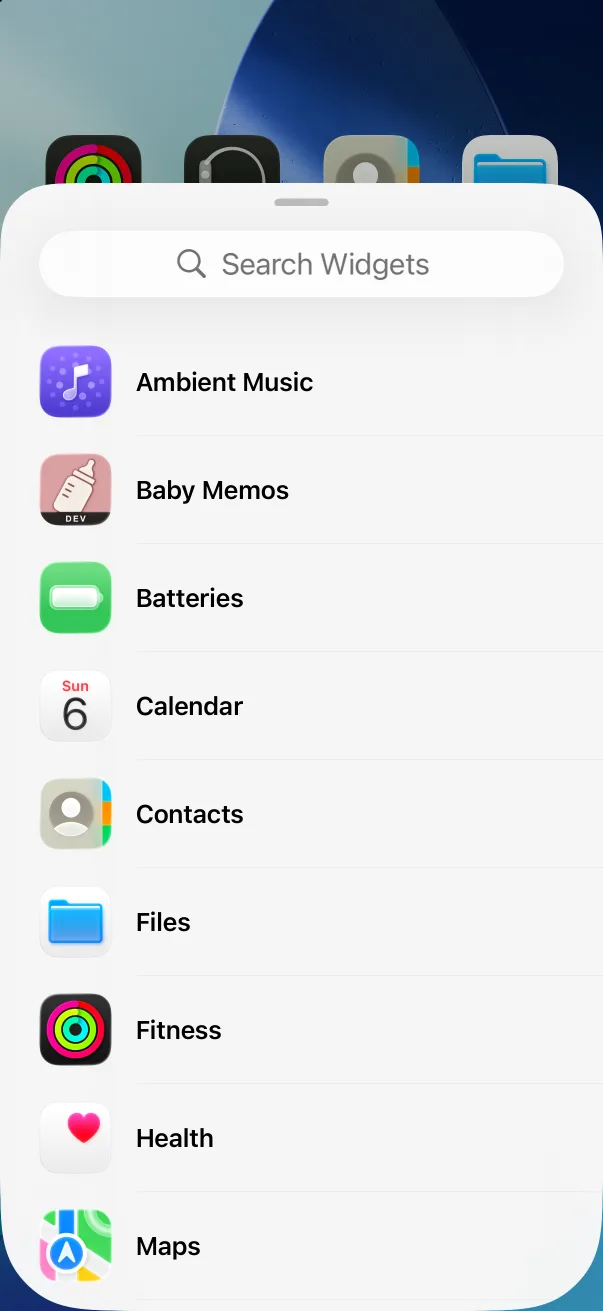
- Znajdź Baby Memos na liście.
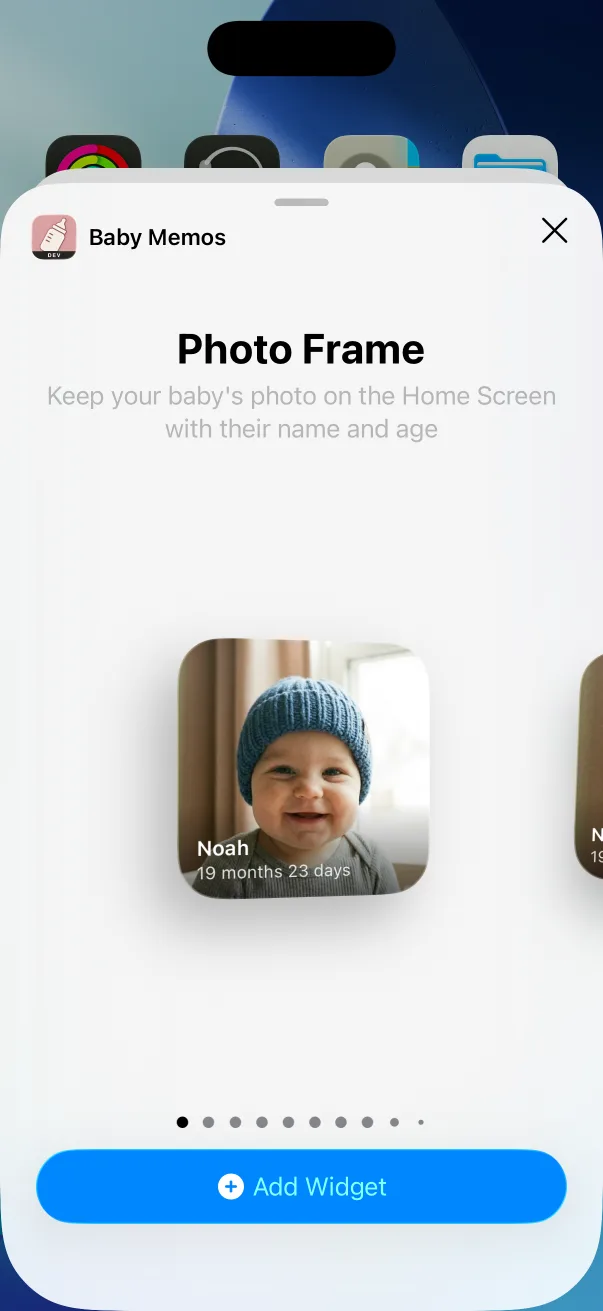
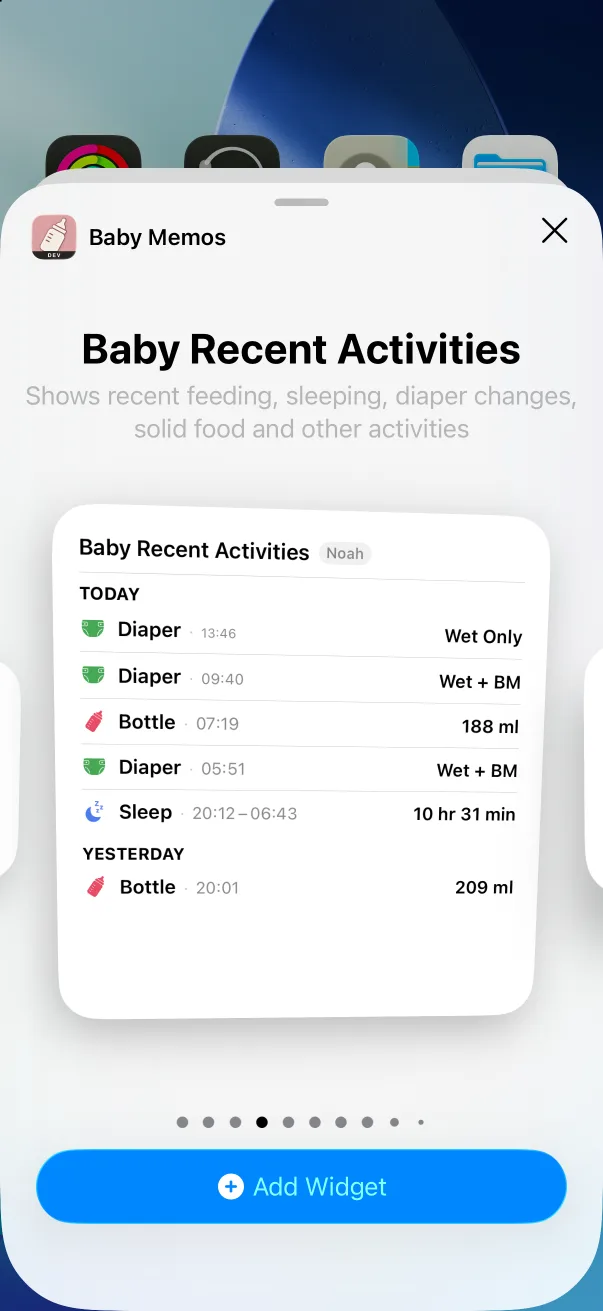
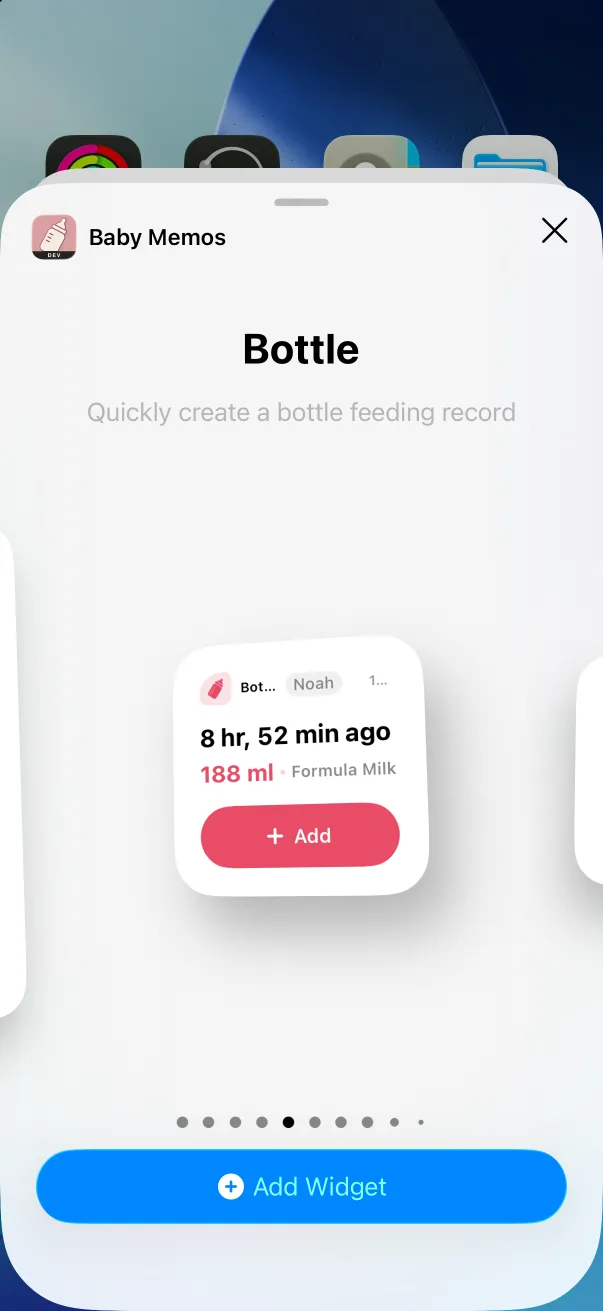
- Przewijaj style — Ramka na zdjęcie, Ostatnie aktywności dziecka, potem po jednym na typ — i stuknij Dodaj widżet przy wybranym.
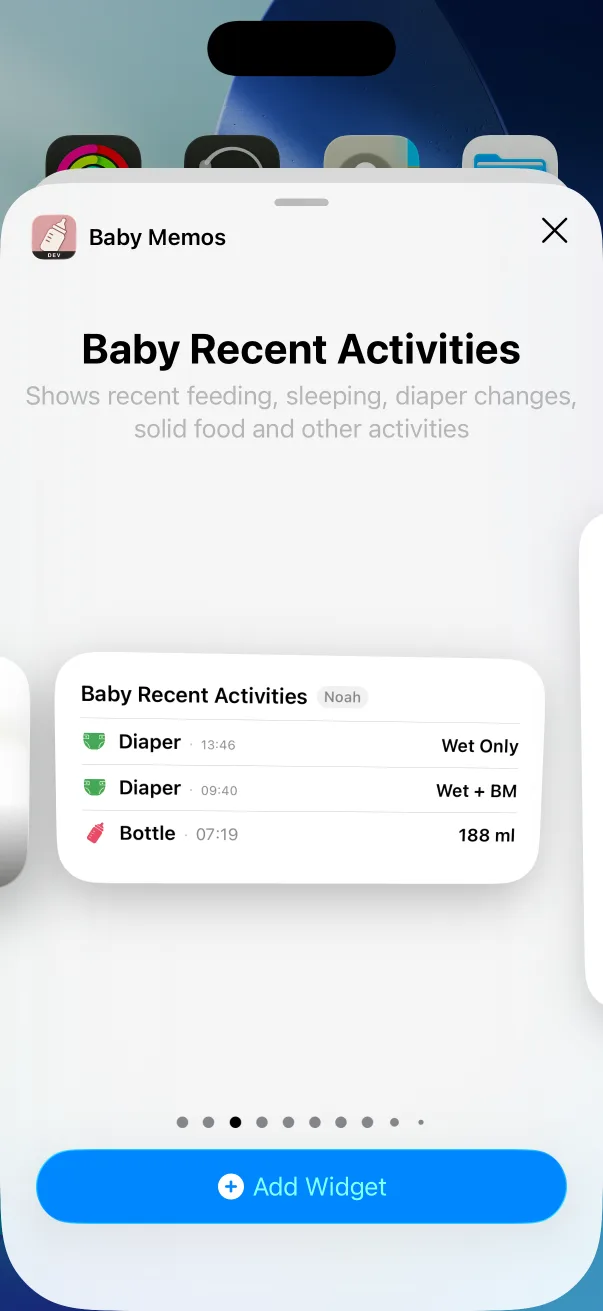
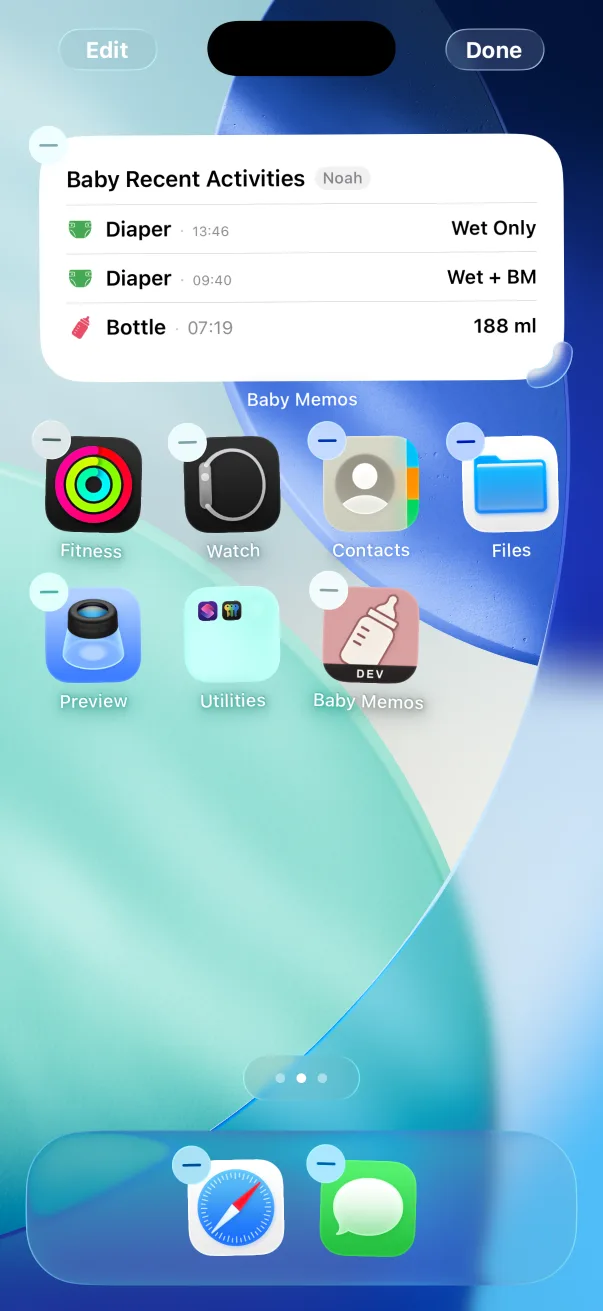
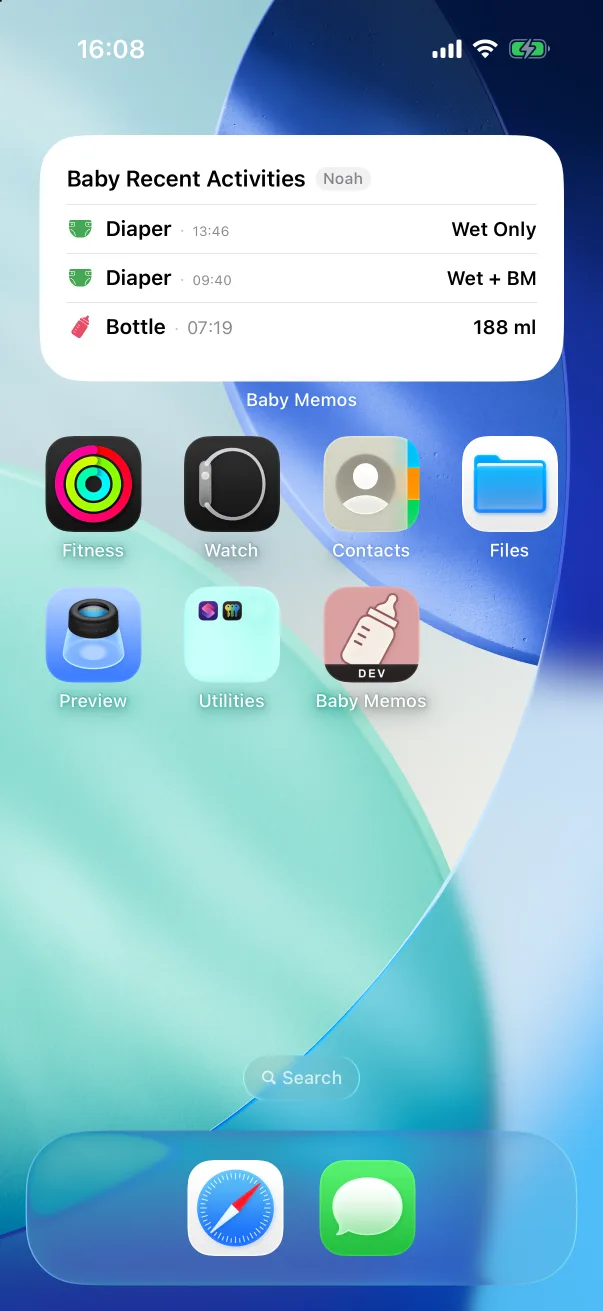
- Stuknij Gotowe. Widżet pokazuje ostatnie wpisy i sam się aktualizuje, gdy zapisujesz.
Więcej niż jedno dziecko
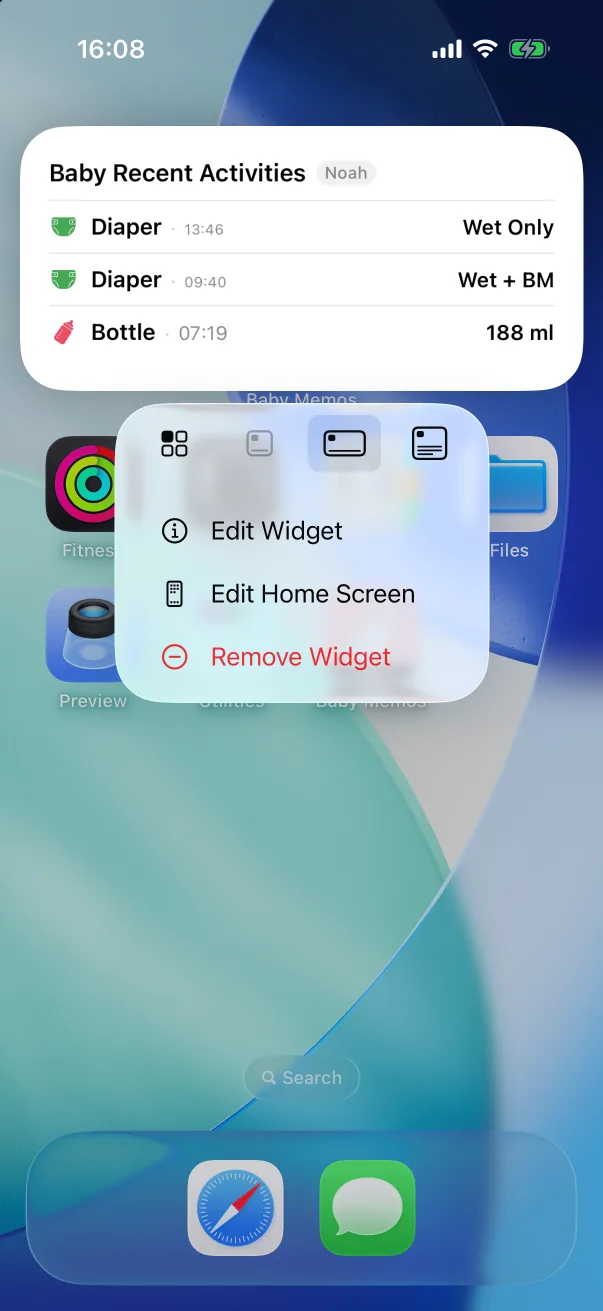
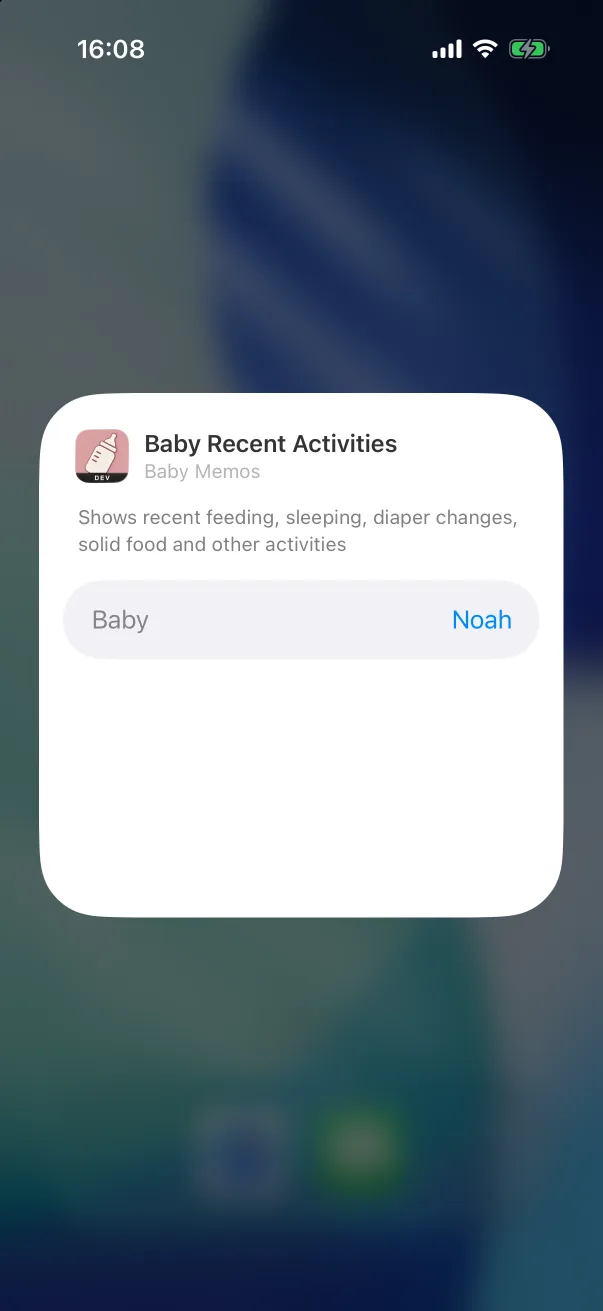
Każdy widżet jest przypisany do dziecka. Przy dodawaniu przypina się do bieżącego dziecka, a zmiana dziecka w aplikacji tego nie zmienia. Przytrzymaj widżet, stuknij Edytuj widżet i wybierz inne dziecko — albo Podążaj za bieżącym dzieckiem aplikacji, aby był zsynchronizowany. Dodaj ten sam styl dwa razy, aby mieć dwoje dzieci obok siebie.
Widżety ekranu blokady
Okrągłe widżety ekranu blokady zapisują karmienie, sen lub pieluchę jednym stuknięciem bez otwierania aplikacji; prostokątny wymienia ostatnie wpisy. Dodaj je po iOS-owemu: przytrzymaj ekran blokady, stuknij Dostosuj, wybierz ekran blokady, stuknij obszar widżetów pod zegarem i wybierz Baby Memos.
Zrzuty ekranu pokazują aplikację po angielsku. Układ jest taki sam w każdym języku.