

Ajustes e extras
Widgets
Dezessete widgets para a tela inicial e a tela de bloqueio —os últimos registros de relance, registro com um toque e uma moldura de fotos— e como adicioná-los.
Os widgets mostram os últimos registros do bebê sem abrir o app, e os de cada tipo criam um registro a partir da tela inicial ou de bloqueio com um único toque. O iOS só deixa adicionar widgets pela própria tela inicial, então o app traz um guia com prévias e os passos.
O guia dentro do app
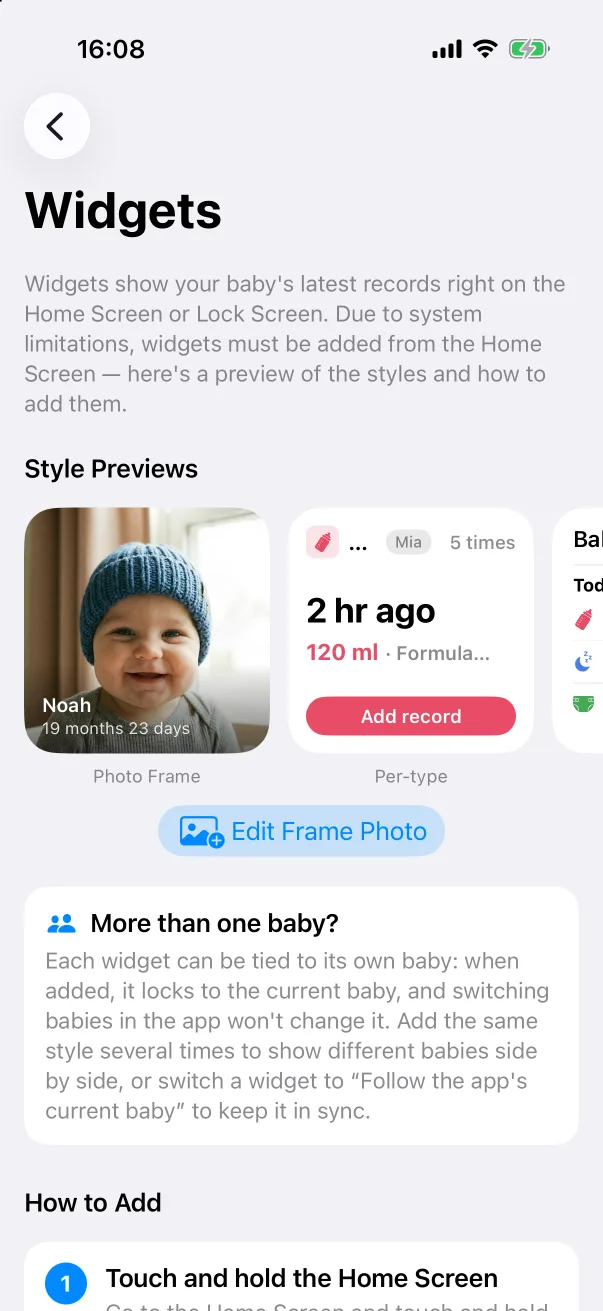
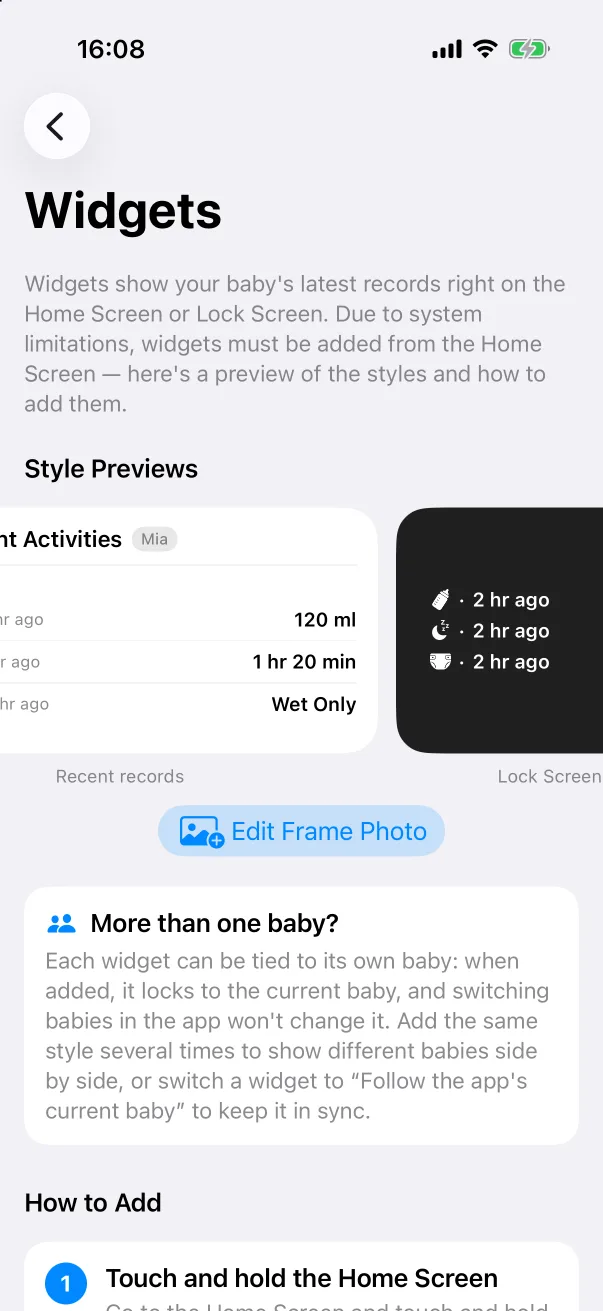
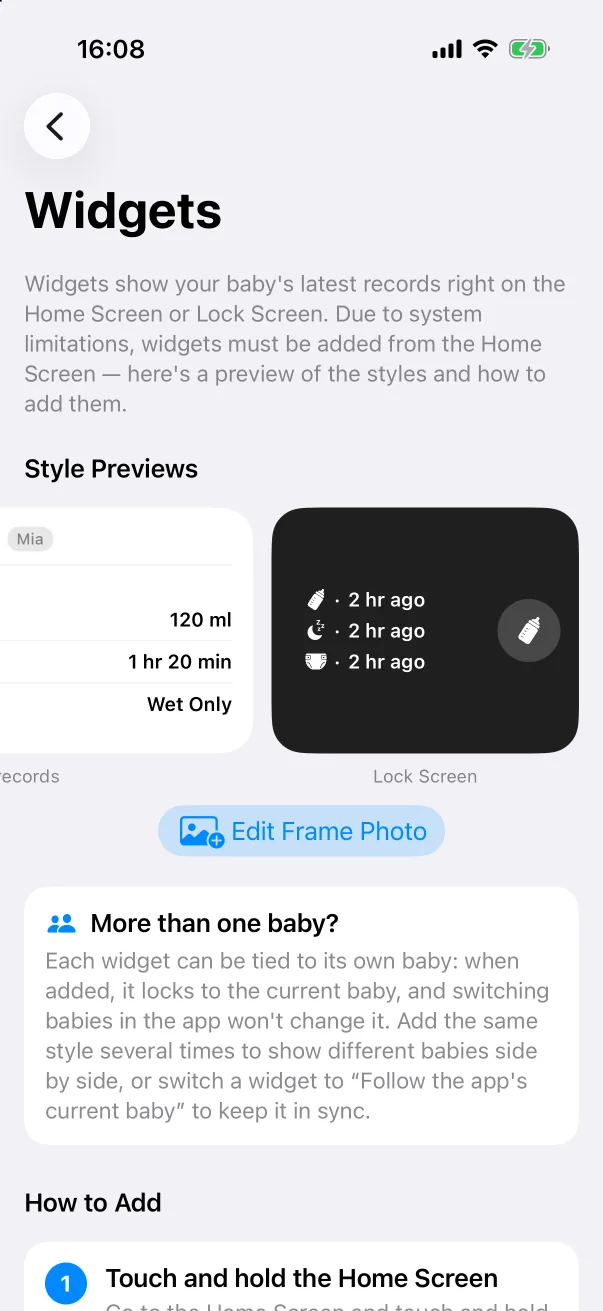
Abra Configurações → Widgets. O carrossel Prévias de estilos mostra cada tipo com seus dados:
- Moldura de fotos: a foto do bebê com nome e idade. Editar foto da moldura, abaixo do carrossel, escolhe a imagem.
- Por tipo: o último registro de um tipo (há 2 h · 120 ml · Fórmula infantil) com um botão Adicionar registro que abre o editor. Mamadeira, Amamentação, Fralda, Sono, Alimentação, Extração e Suplemento têm um cada, nos tamanhos pequeno e médio.
- Registros recentes: os últimos registros de qualquer tipo em lista.
- Tela de bloqueio: uma lista retangular e widgets redondos de um toque para a tela de bloqueio.
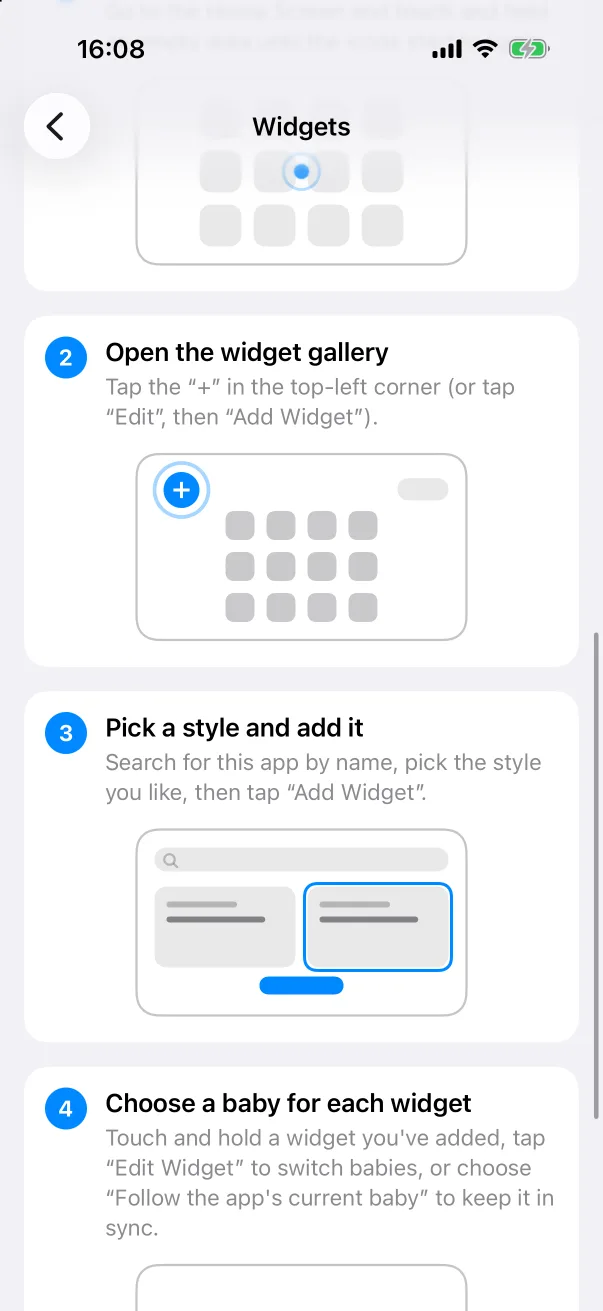
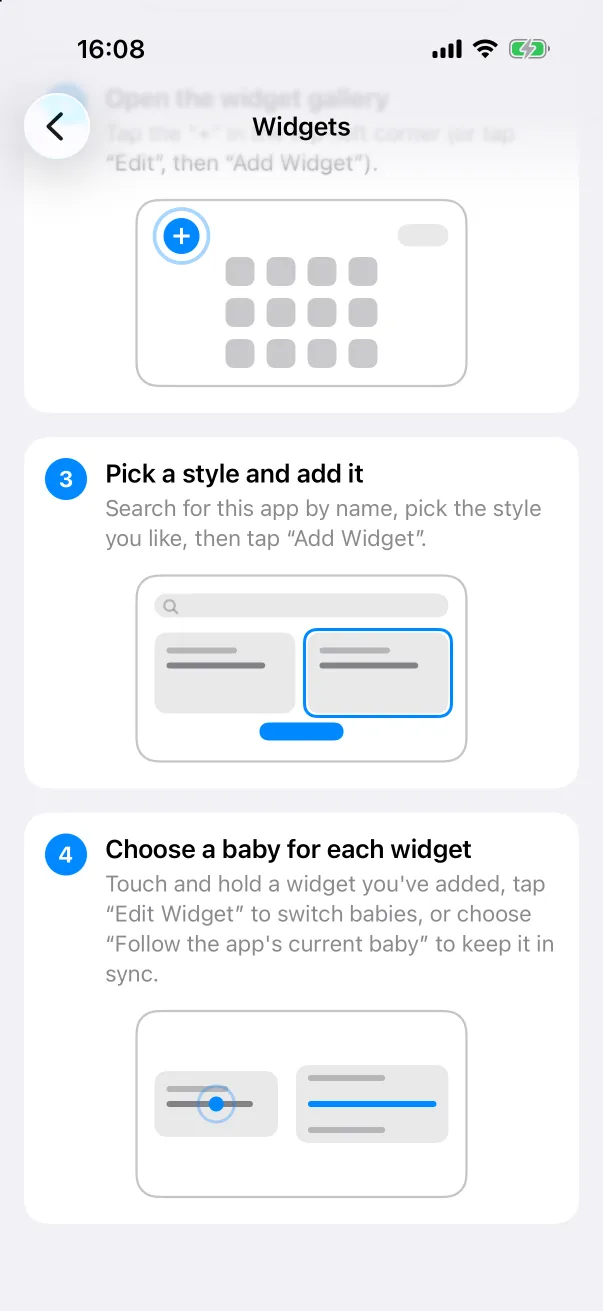
Adicionando um widget à tela inicial
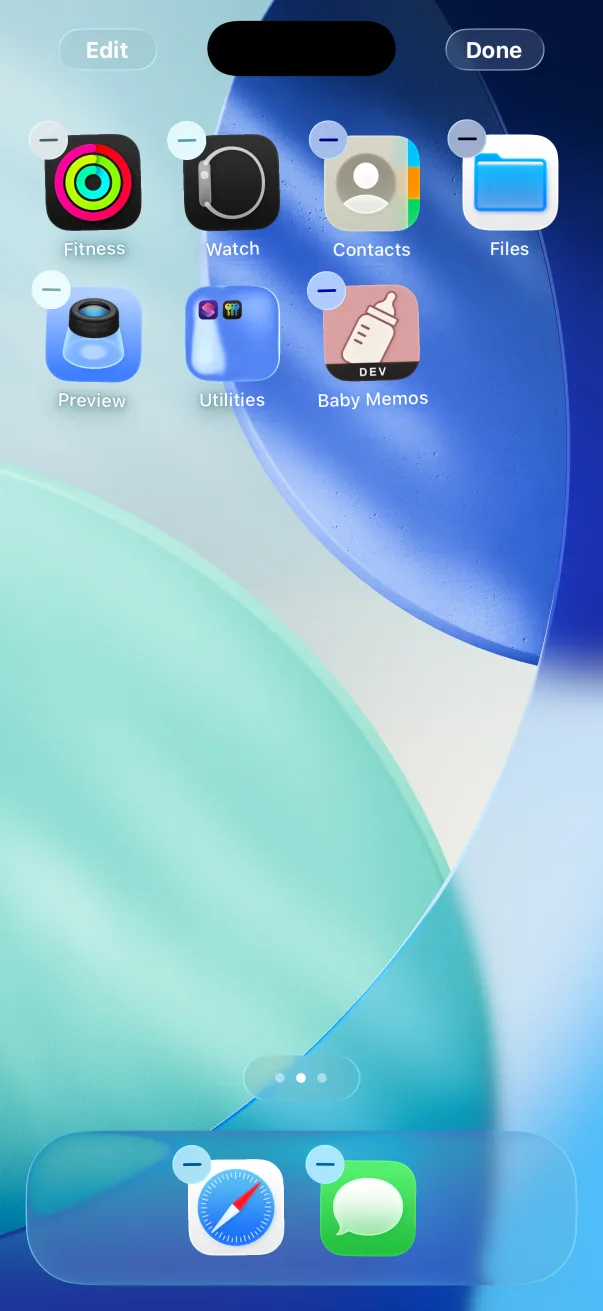
- Vá à tela inicial e segure uma área vazia até os ícones começarem a tremer.
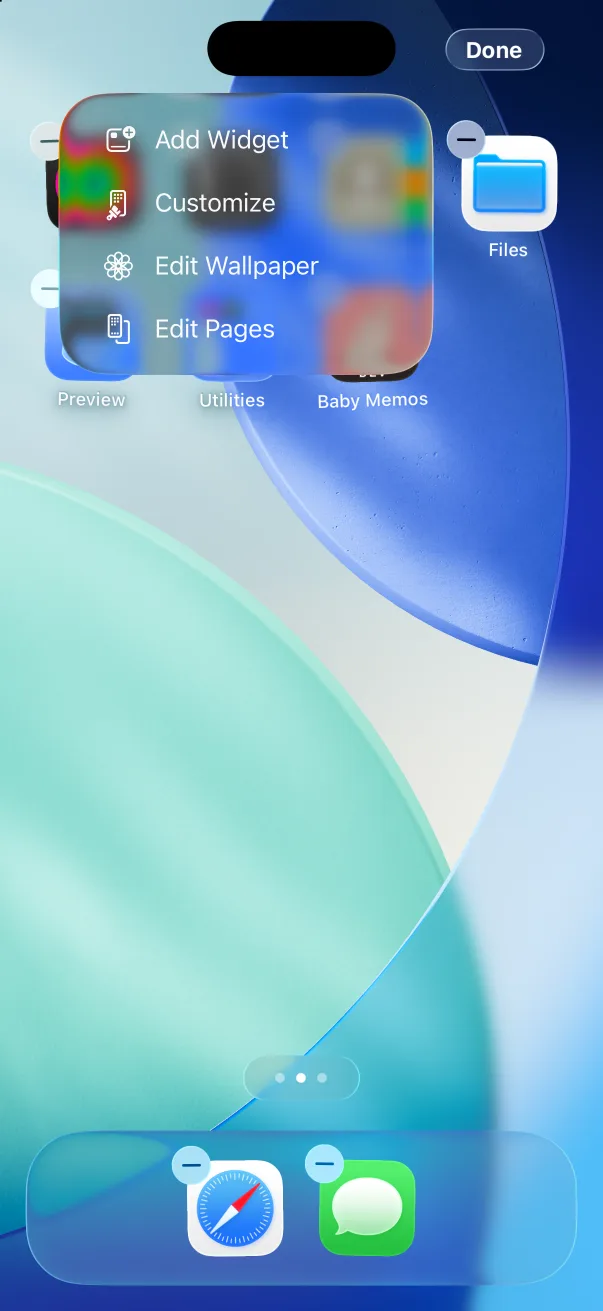
- Toque em + no canto superior esquerdo, ou em Editar → Adicionar Widget.
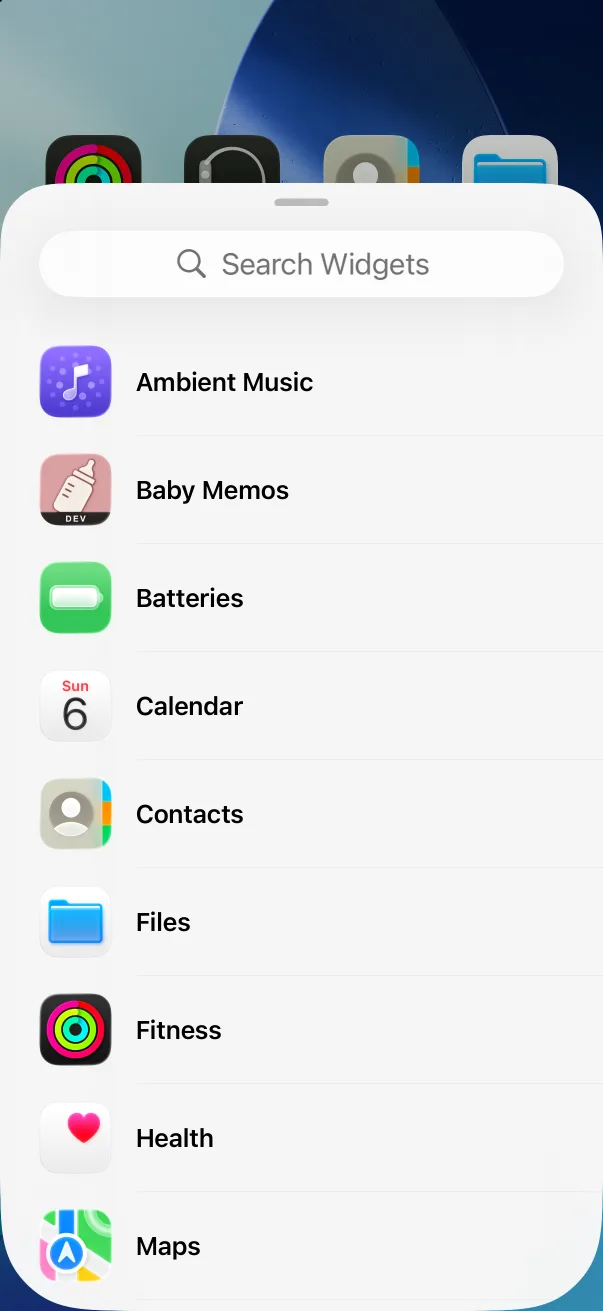
- Encontre Baby Memos na lista.
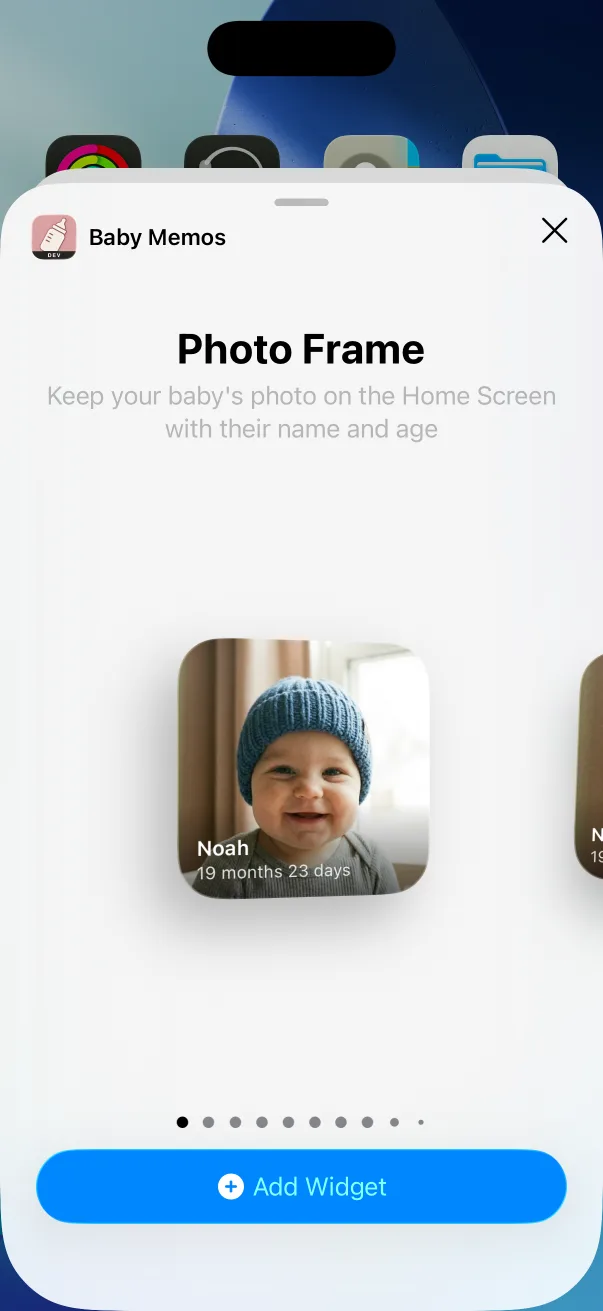
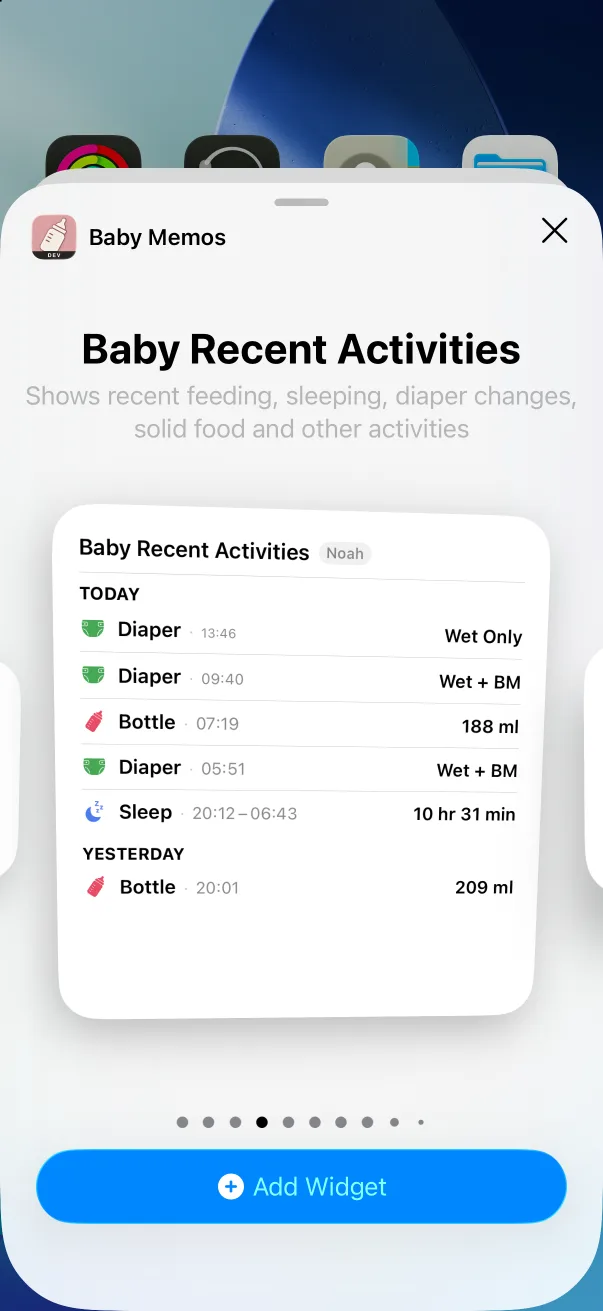
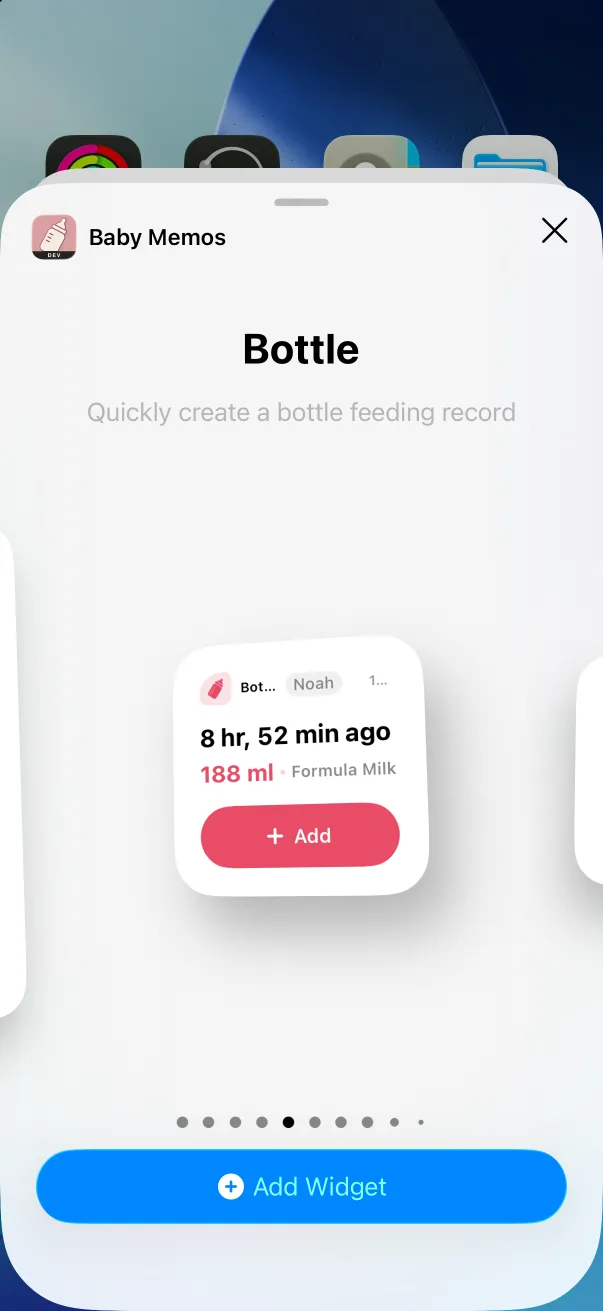
- Deslize pelos estilos —Moldura de fotos, Atividades recentes do bebê, depois um por tipo— e toque em Adicionar Widget no que quiser.
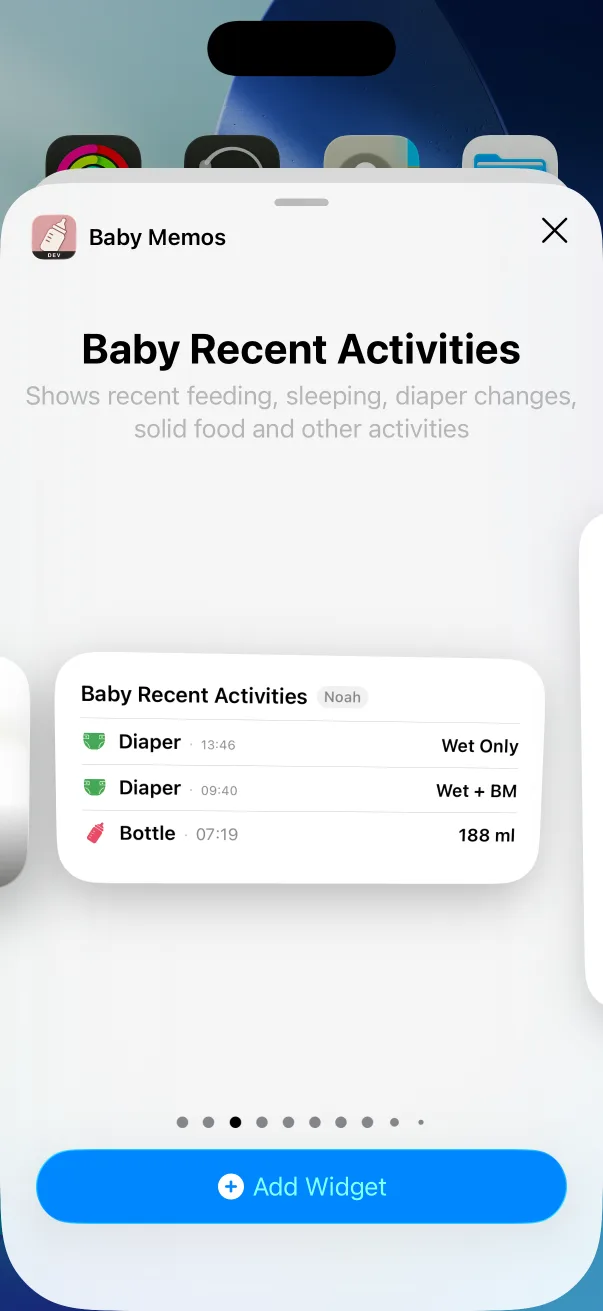
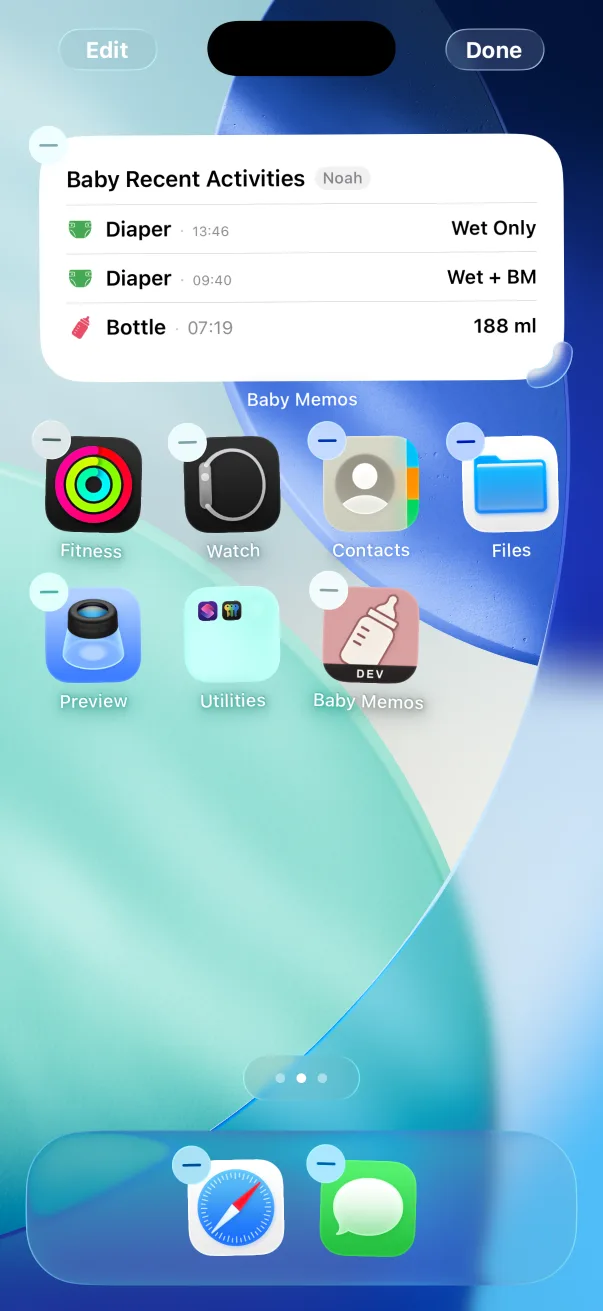
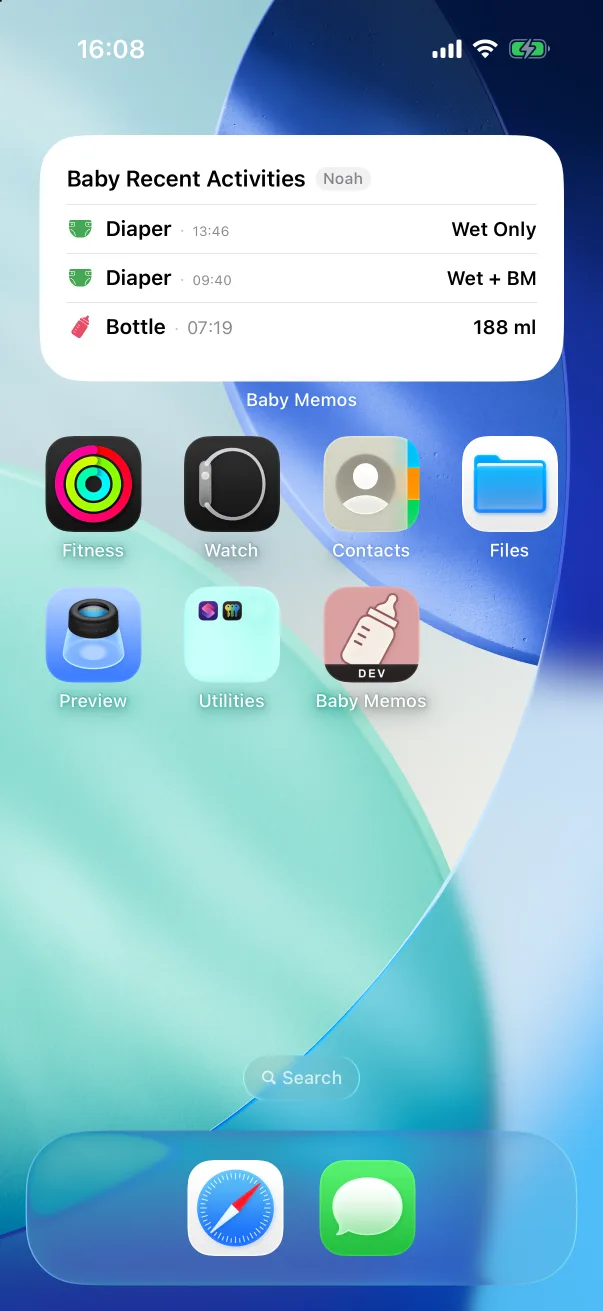
- Toque em Concluído. O widget mostra os últimos registros e se atualiza sozinho conforme você registra.
Mais de um bebê
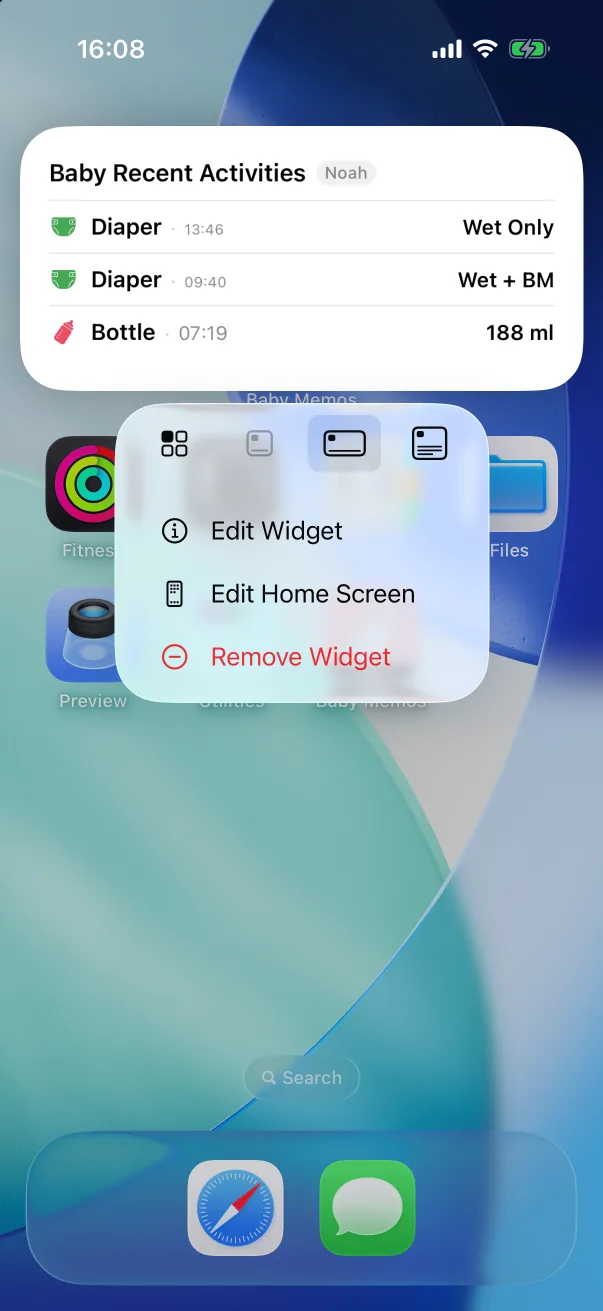
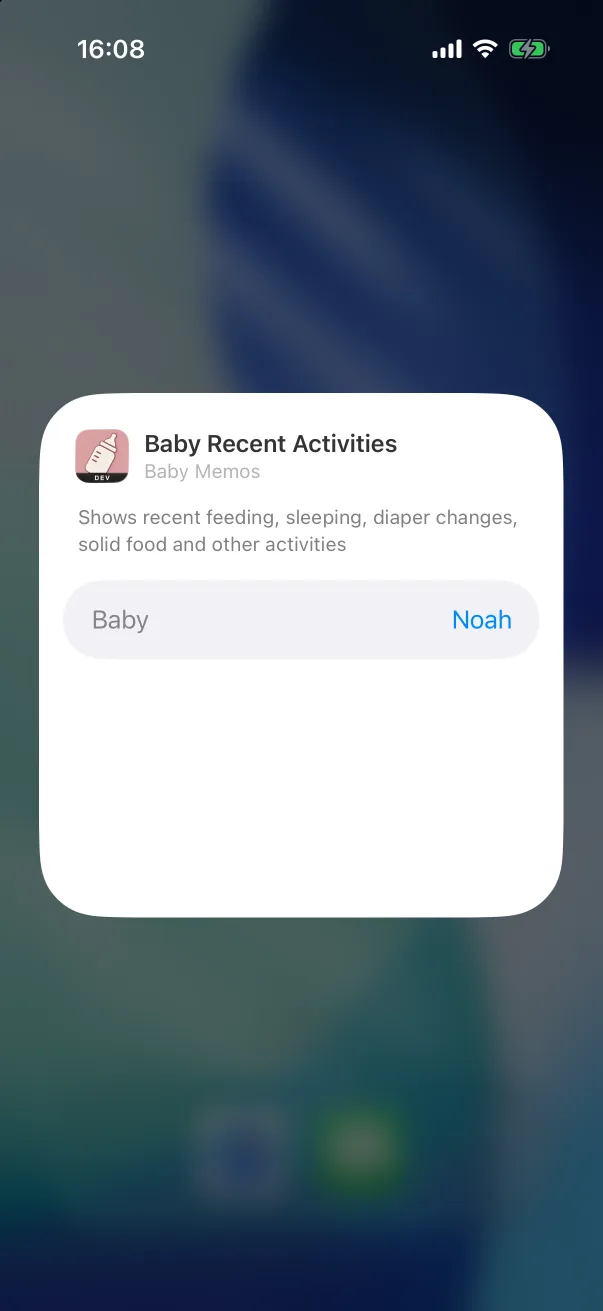
Cada widget é ligado a um bebê. Ao adicionar, ele trava no bebê atual, e trocar de bebê dentro do app não o altera. Segure o widget, toque em Editar Widget e escolha outro bebê, ou Seguir o bebê atual do app para mantê-lo sincronizado. Adicione o mesmo estilo duas vezes para ter dois bebês lado a lado.
Widgets da tela de bloqueio
Os widgets redondos da tela de bloqueio registram uma mamada, um sono ou uma fralda com um toque sem abrir o app; o retangular lista os últimos registros. Adicione do jeito do iOS: segure a tela de bloqueio, toque em Personalizar, escolha a tela de bloqueio, toque na área de widgets abaixo do relógio e escolha Baby Memos.
As capturas de tela mostram o app em inglês. O layout é o mesmo em todos os idiomas.