

Настройки и дополнительно
Виджеты
Семнадцать виджетов для экрана «Домой» и экрана блокировки: последние записи одним взглядом, запись одним нажатием, фоторамка — и как их добавить.
Виджеты показывают последние записи малыша, не открывая приложение, а виджеты по типам создают запись с экрана «Домой» или блокировки одним нажатием. iOS разрешает добавлять виджеты только с самого экрана «Домой», поэтому приложение содержит руководство с превью и шагами.
Руководство в приложении
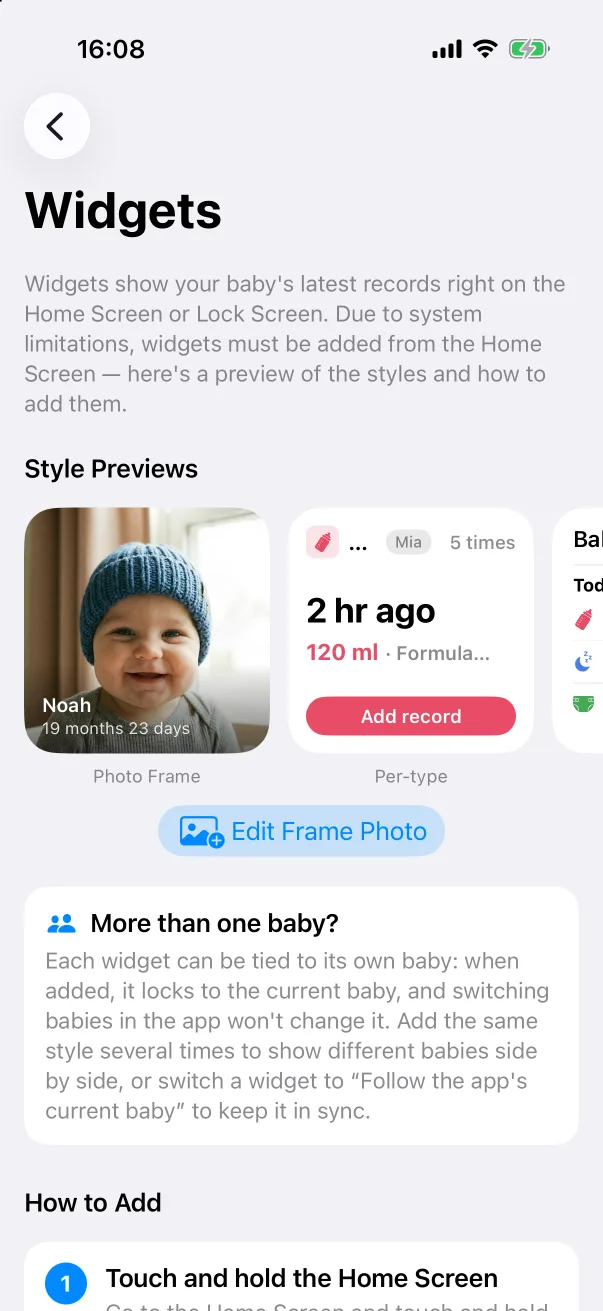
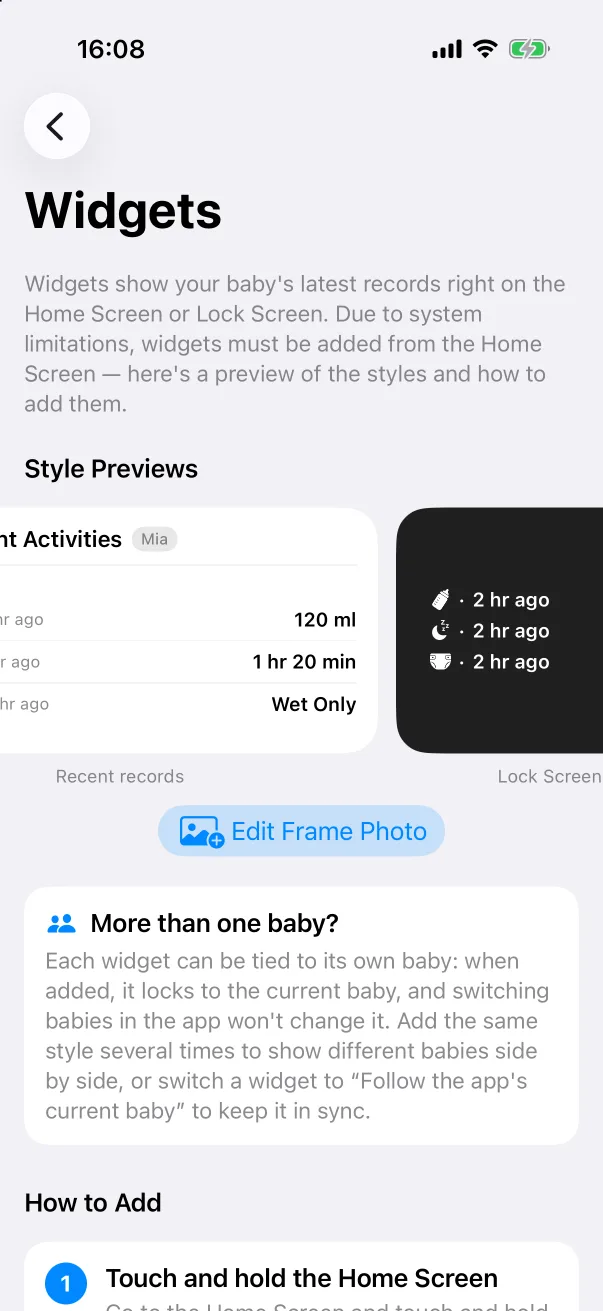
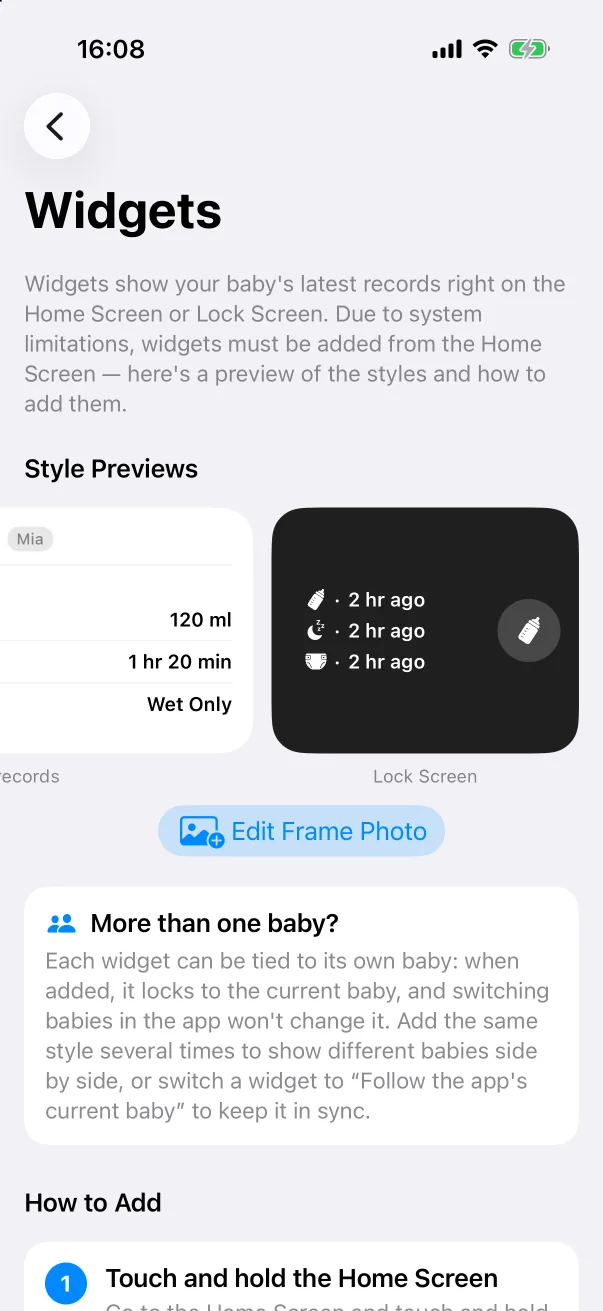
Откройте Настройки → Виджеты. Карусель Превью стилей показывает, как выглядит каждый вид с вашими данными:
- Фоторамка — фото малыша с именем и возрастом. Изменить фото рамки под каруселью выбирает снимок.
- По типам — последняя запись одного типа (2 ч назад · 120 мл · Смесь) с кнопкой Добавить запись, открывающей редактор. У бутылочки, груди, подгузника, сна, прикорма, сцеживания и добавки — по одному, в малом и среднем размере.
- Последние записи — несколько последних записей любого типа списком.
- Экран блокировки — прямоугольный список и круглые виджеты в одно нажатие.
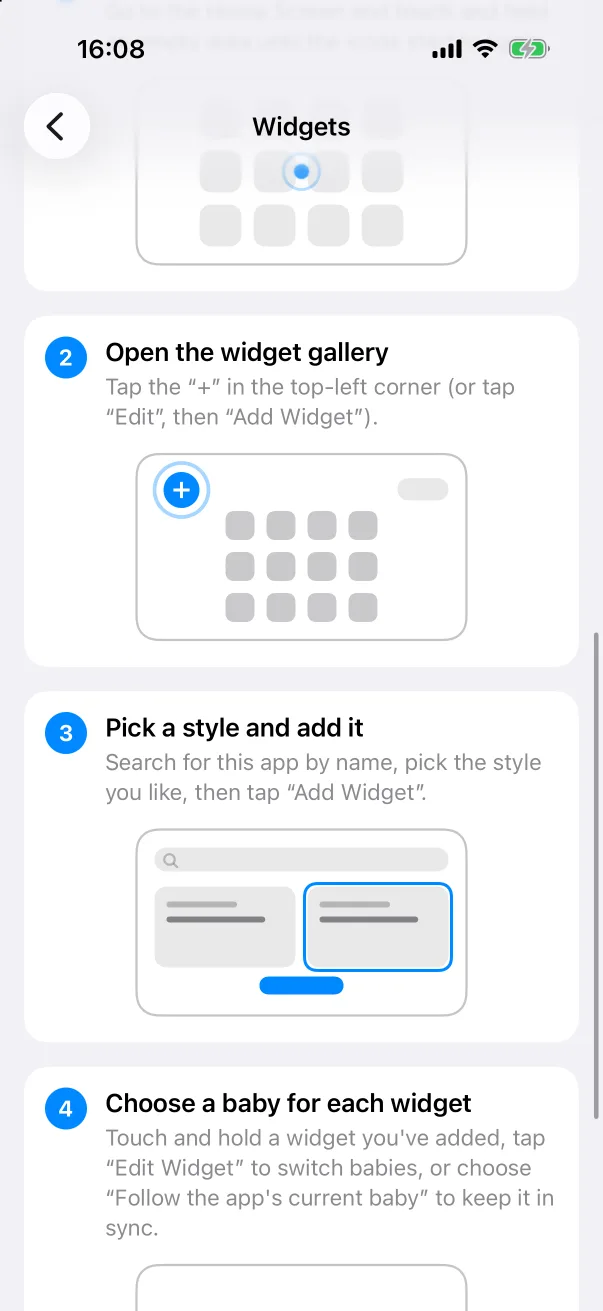
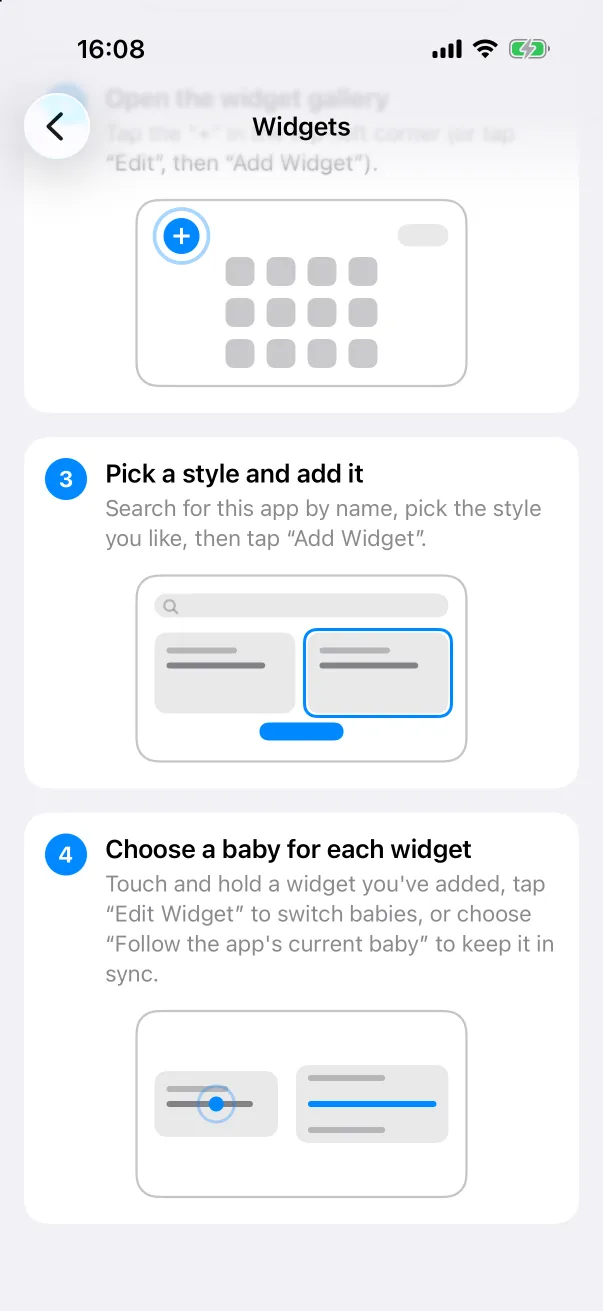
Добавление виджета на экран «Домой»
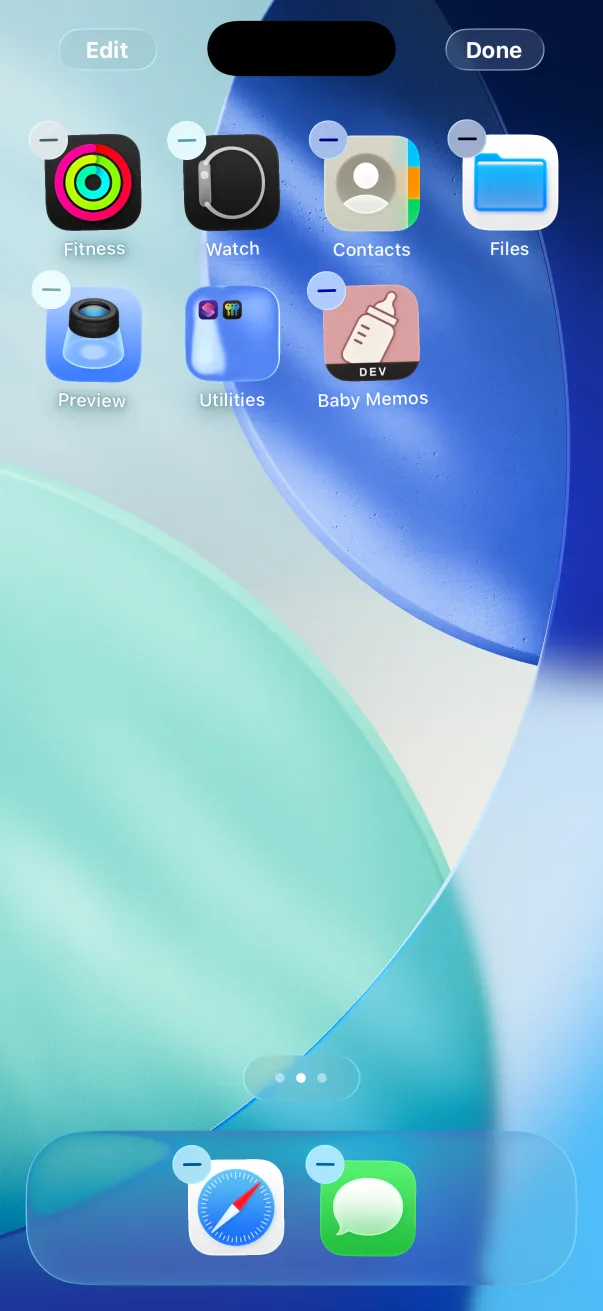
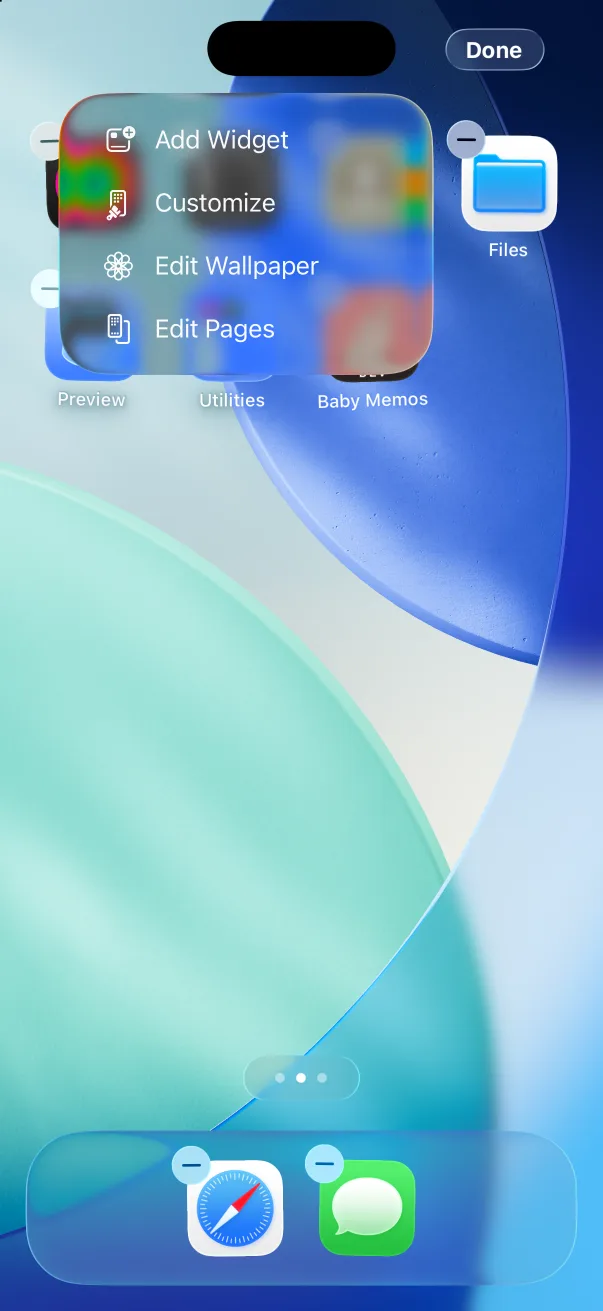
- На экране «Домой» нажмите и удерживайте пустое место, пока значки не начнут дрожать.
- Нажмите + в левом верхнем углу или Изменить → Добавить виджет.
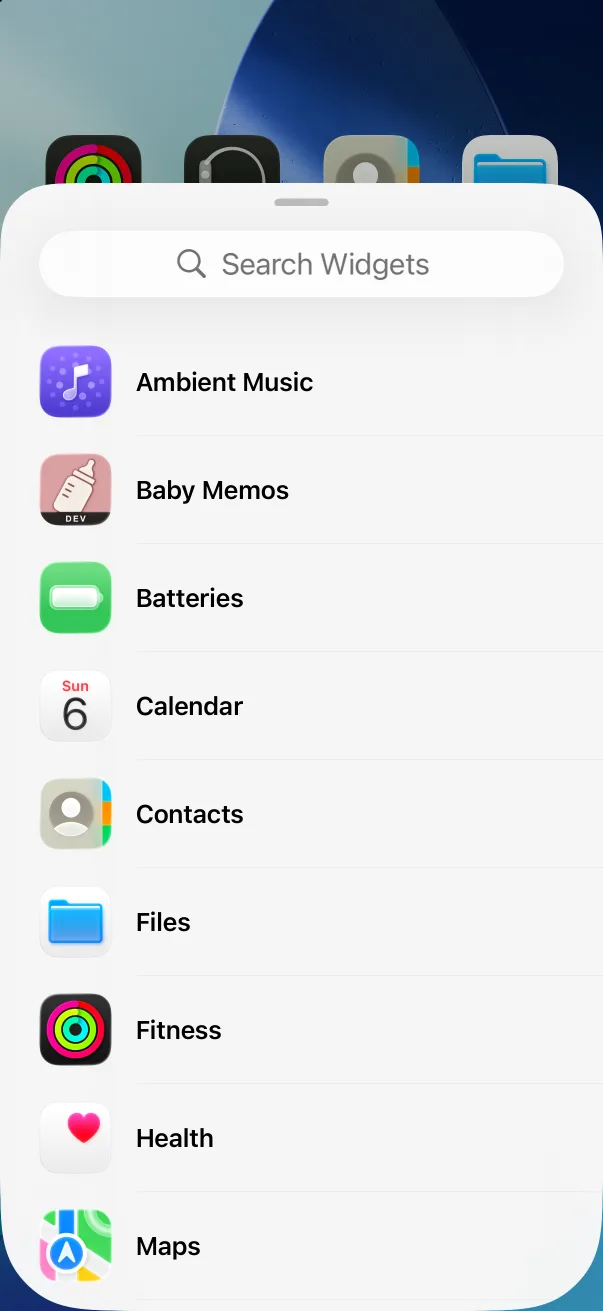
- Найдите Baby Memos в списке.
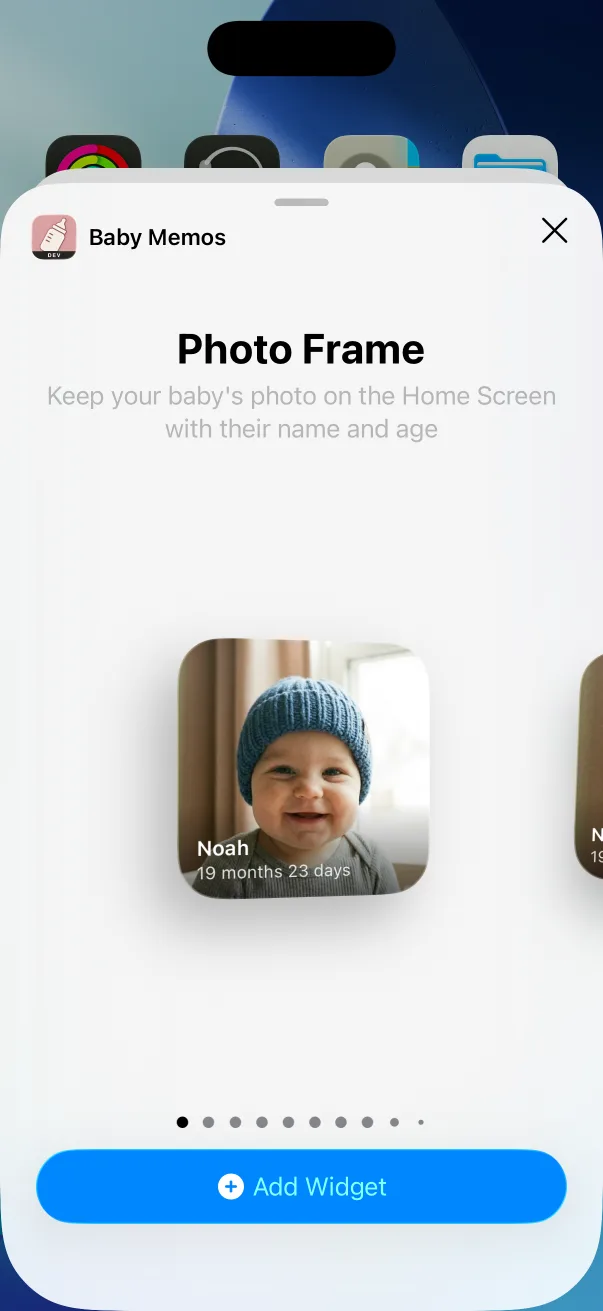
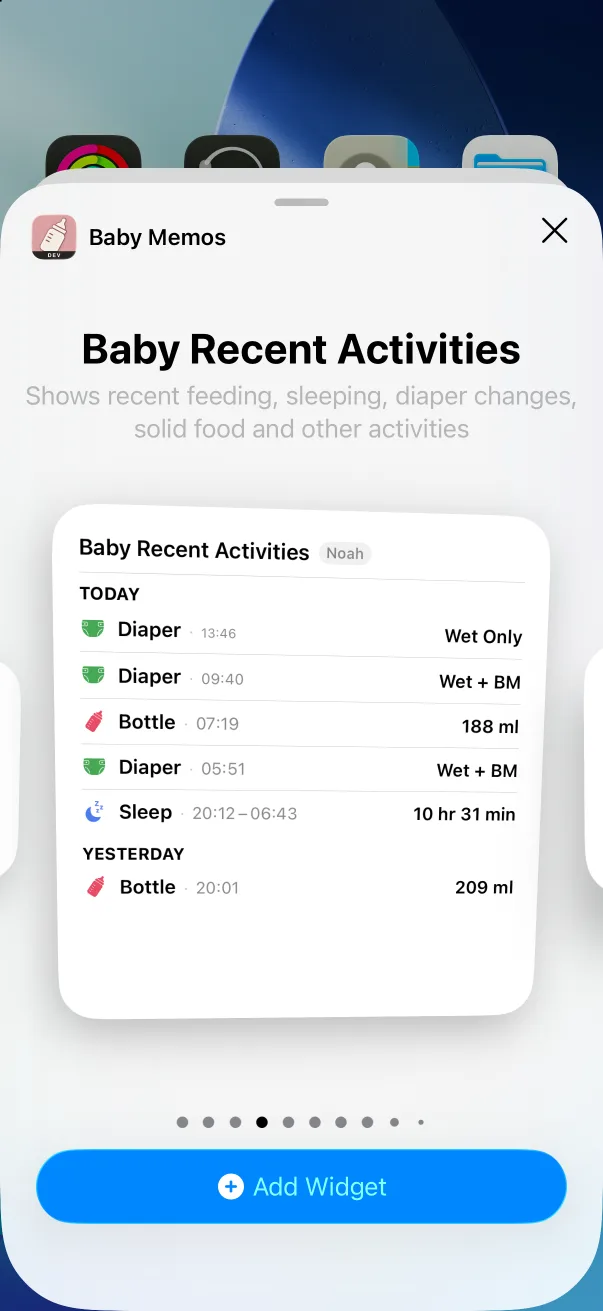
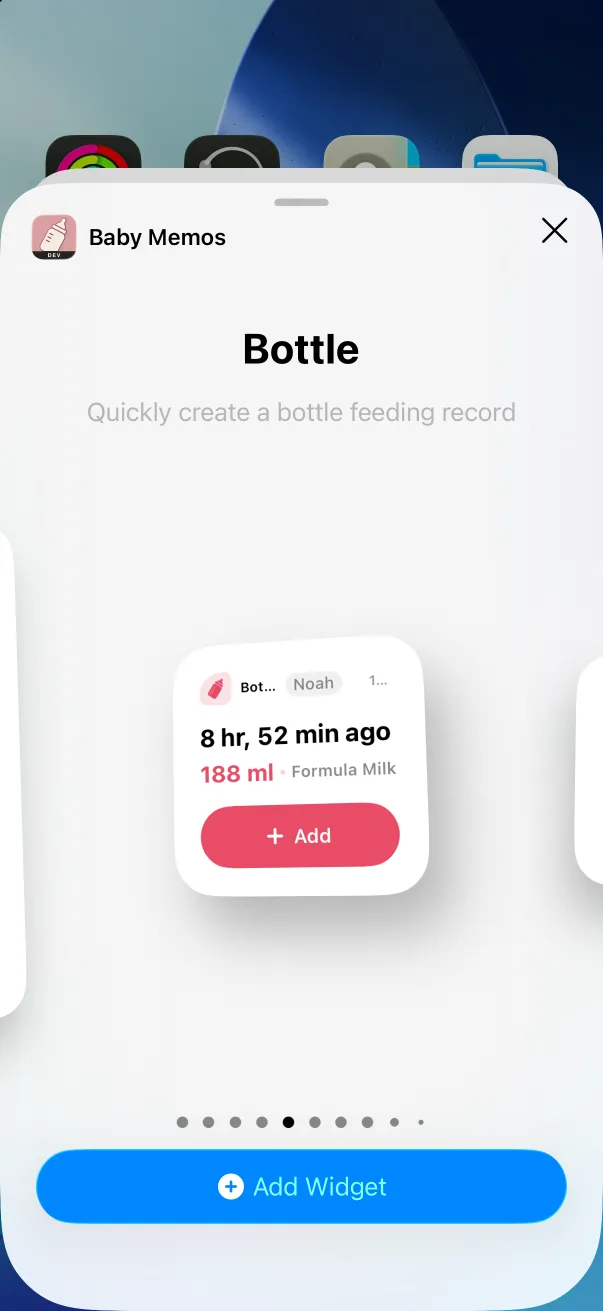
- Пролистайте стили — Фоторамка, Недавние действия, затем по одному на тип — и нажмите Добавить виджет на нужном.
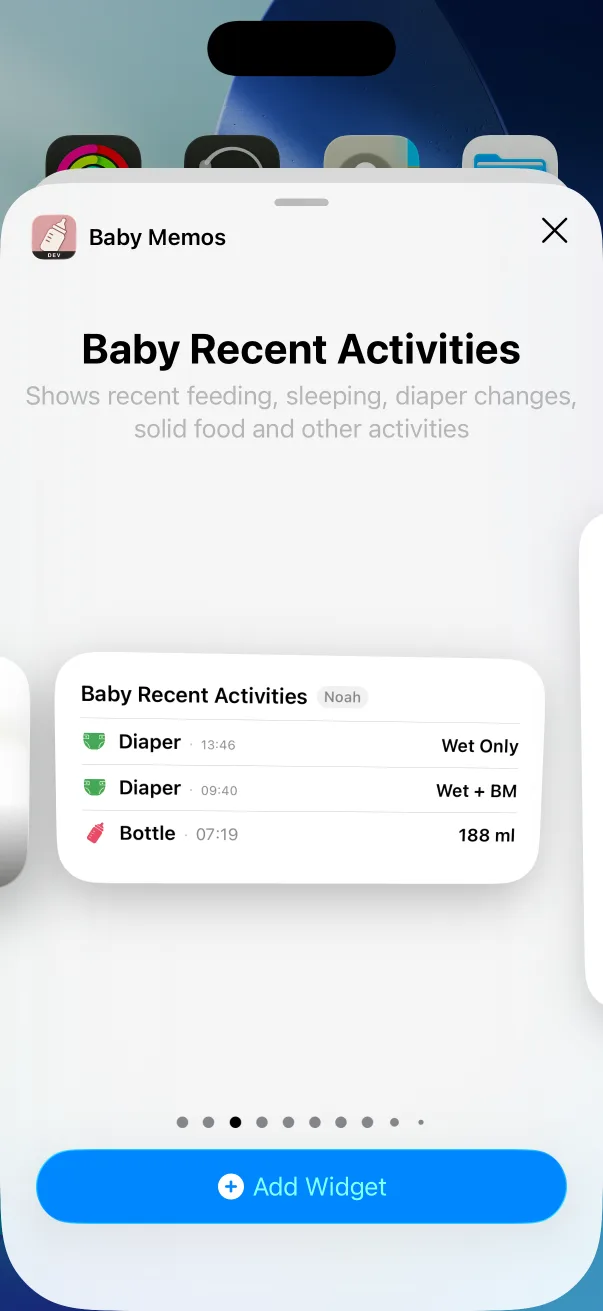
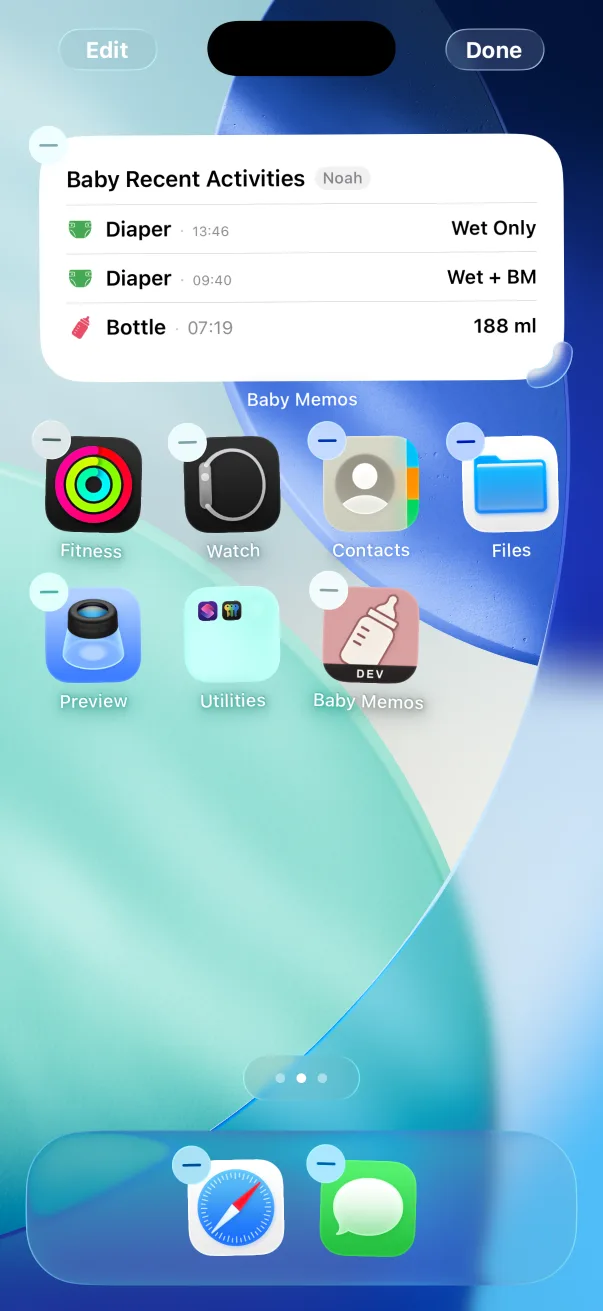
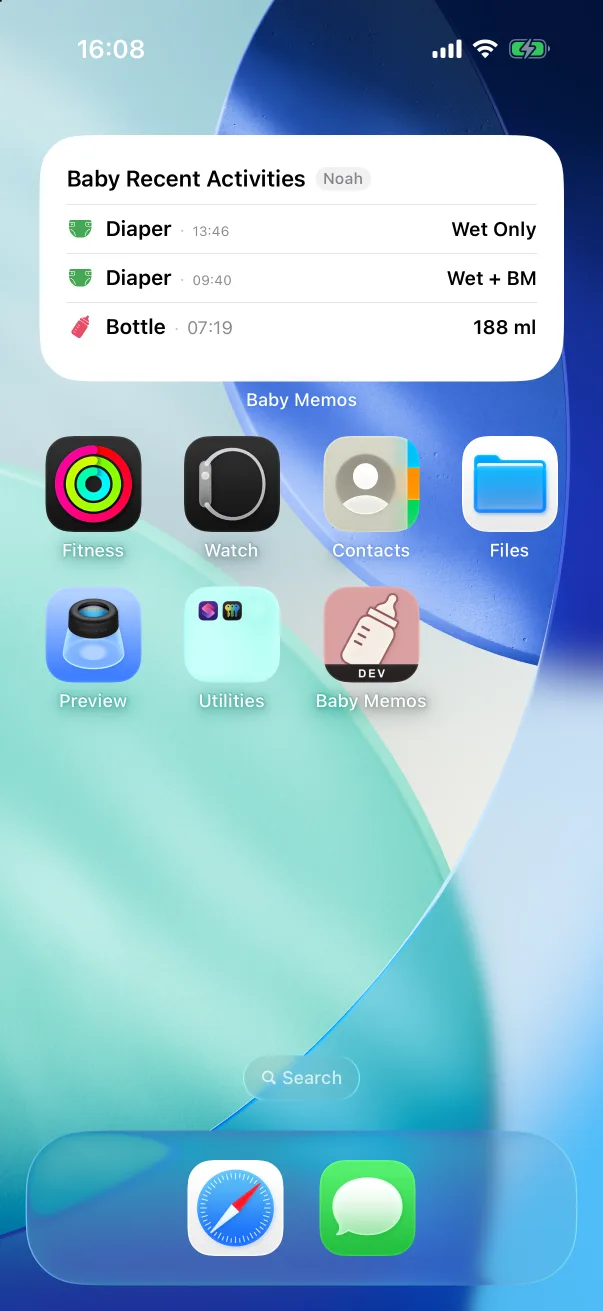
- Нажмите Готово. Виджет показывает последние записи и обновляется сам по мере записи.
Несколько малышей
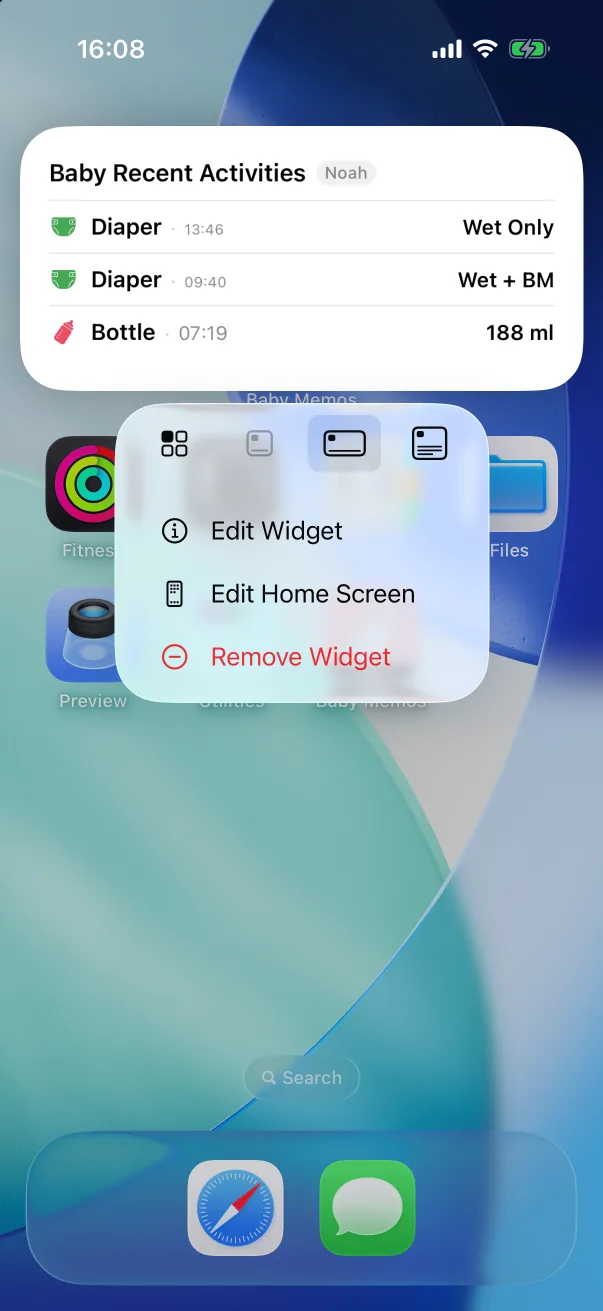
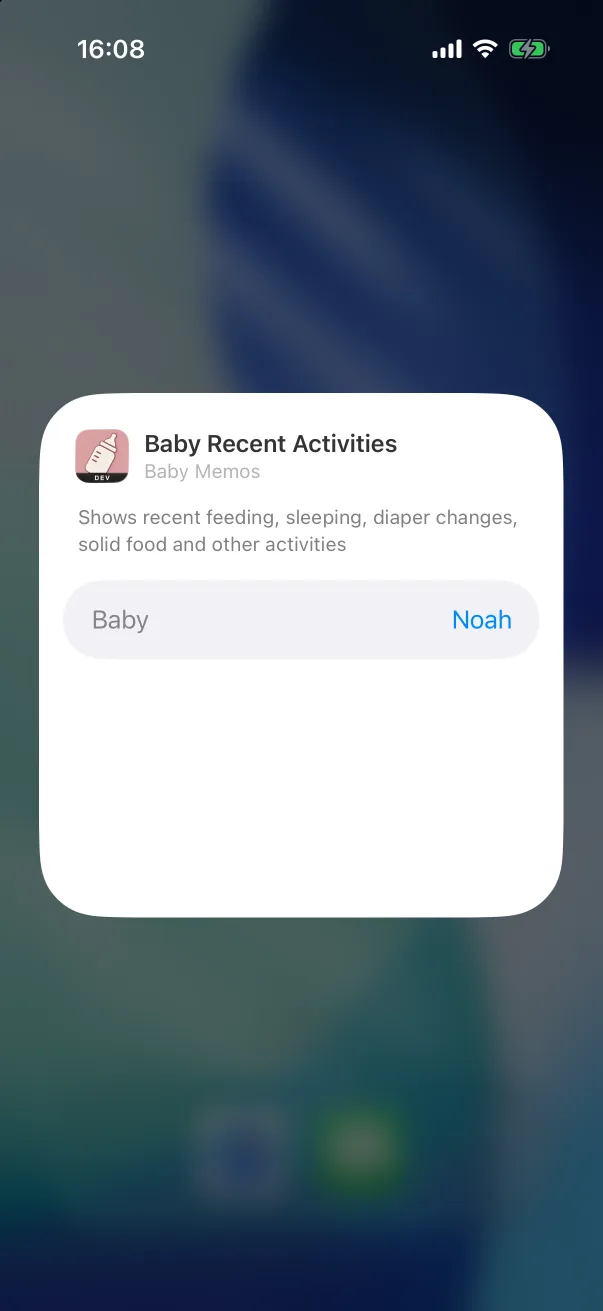
Каждый виджет привязан к малышу. При добавлении он закрепляется за текущим, и переключение малышей в приложении его не меняет. Нажмите и удерживайте виджет, нажмите Изменить виджет и выберите другого — или Следовать текущему малышу в приложении, чтобы они совпадали. Добавьте один стиль дважды, чтобы держать двух малышей рядом.
Виджеты экрана блокировки
Круглые виджеты экрана блокировки записывают кормление, сон или подгузник одним нажатием, не открывая приложение; прямоугольный перечисляет последние записи. Добавляются как обычно в iOS: нажмите и удерживайте экран блокировки, нажмите Настроить, выберите экран блокировки, нажмите область виджетов под часами и выберите Baby Memos.
На снимках экрана приложение показано на английском. Расположение элементов одинаково на всех языках.