

Ajustes y extras
Widgets
Diecisiete widgets para la pantalla de inicio y la de bloqueo —los últimos registros de un vistazo, registro con un toque y un marco de fotos— y cómo añadirlos.
Los widgets muestran los últimos registros del bebé sin abrir la app, y los de cada tipo crean un registro desde la pantalla de inicio o de bloqueo con un solo toque. iOS solo permite añadir widgets desde la propia pantalla de inicio, así que la app trae una guía con vistas previas y los pasos.
La guía dentro de la app
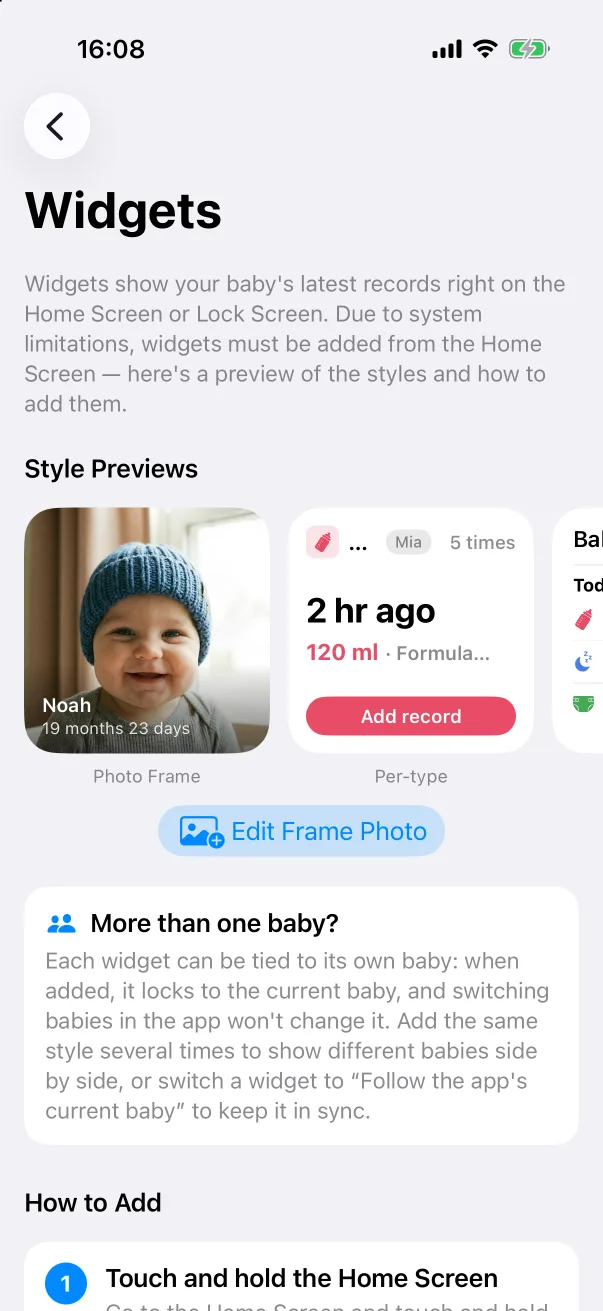
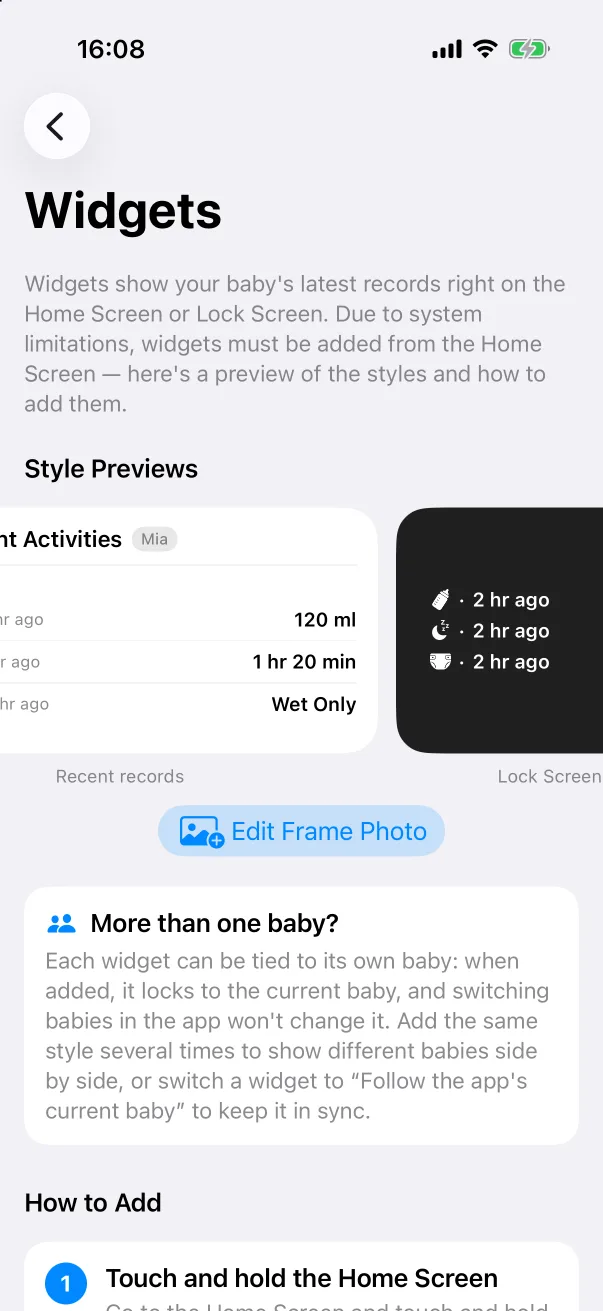
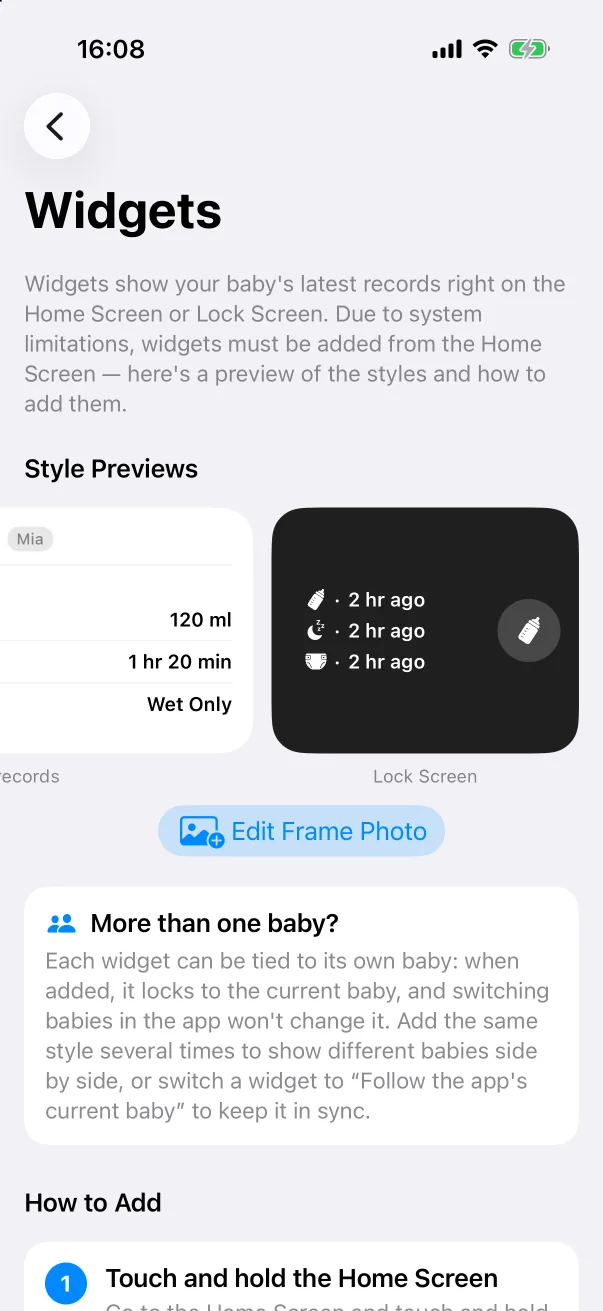
Abre Configuración → Widgets. El carrusel Vistas previas de estilos muestra cada clase con tus datos:
- Marco de fotos: la foto del bebé con nombre y edad. Editar foto del marco, bajo el carrusel, elige la imagen.
- Por tipo: el último registro de un tipo (hace 2 h · 120 ml · Leche de fórmula) con un botón Añadir registro que abre el editor. Biberón, Lactancia, Pañal, Sueño, Comida, Extracción y Suplemento tienen uno cada uno, en tamaño pequeño y mediano.
- Registros recientes: los últimos registros de cualquier tipo en lista.
- Pantalla de bloqueo: una lista rectangular y widgets redondos de un toque para la pantalla de bloqueo.
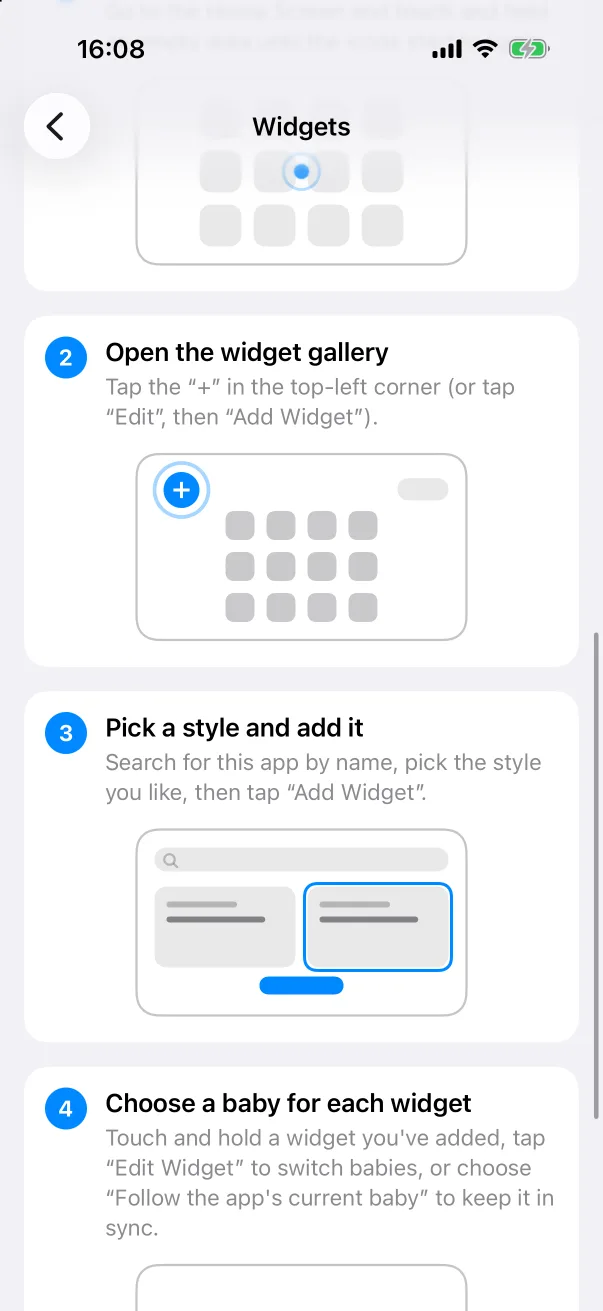
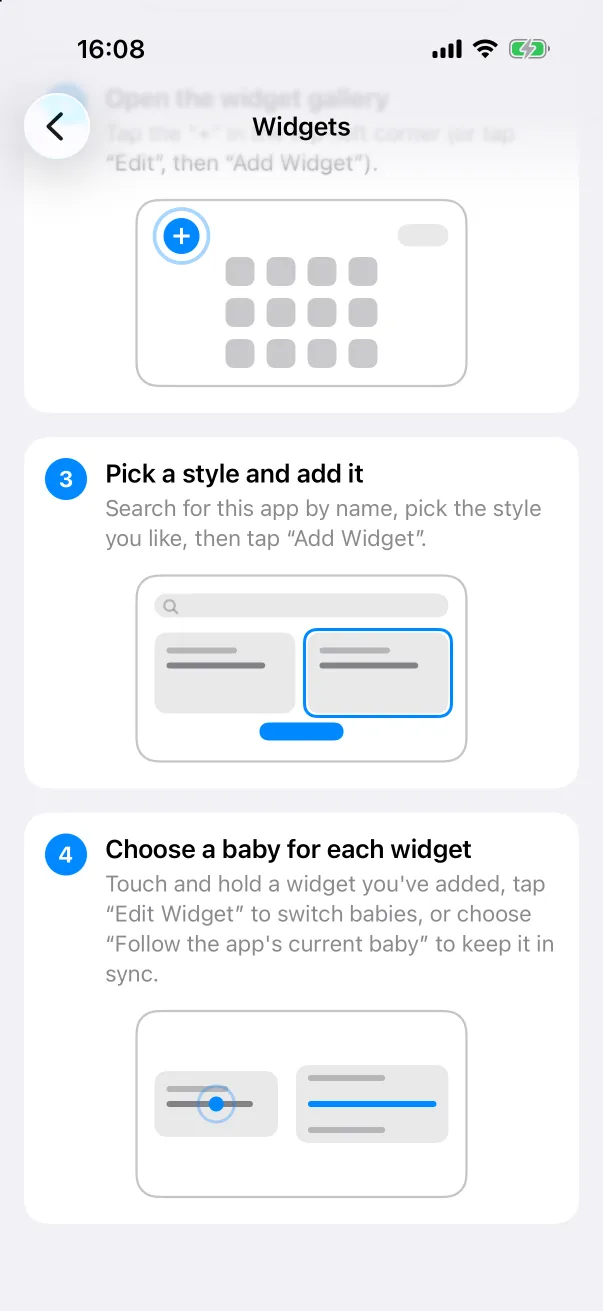
Añadir un widget a la pantalla de inicio
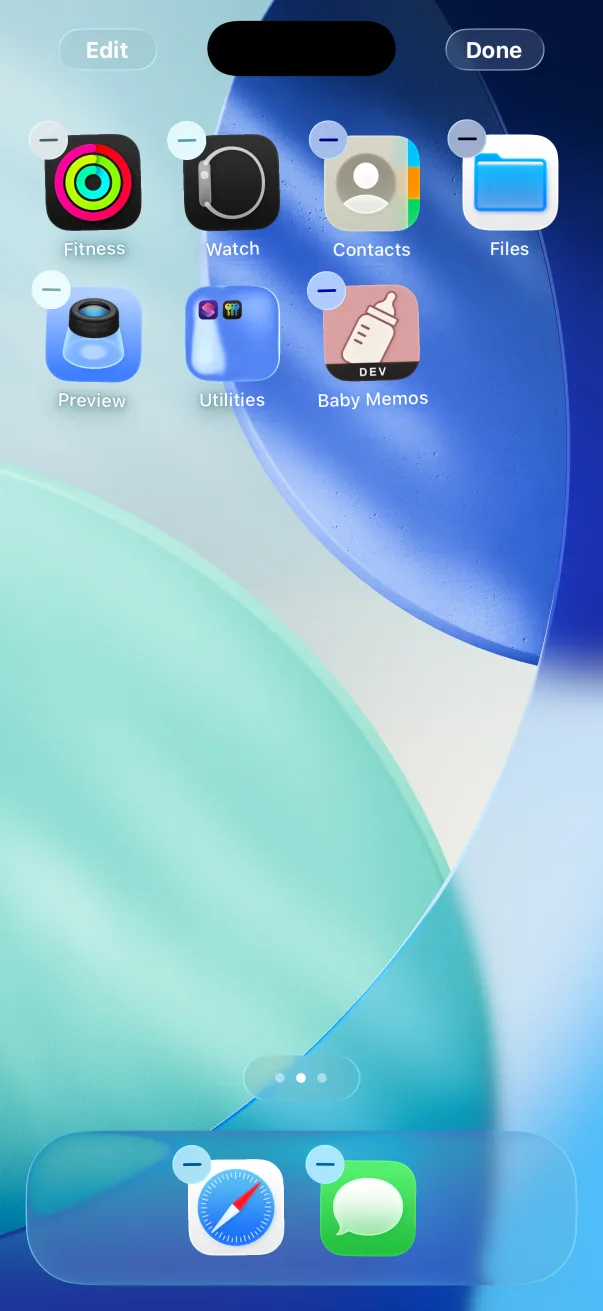
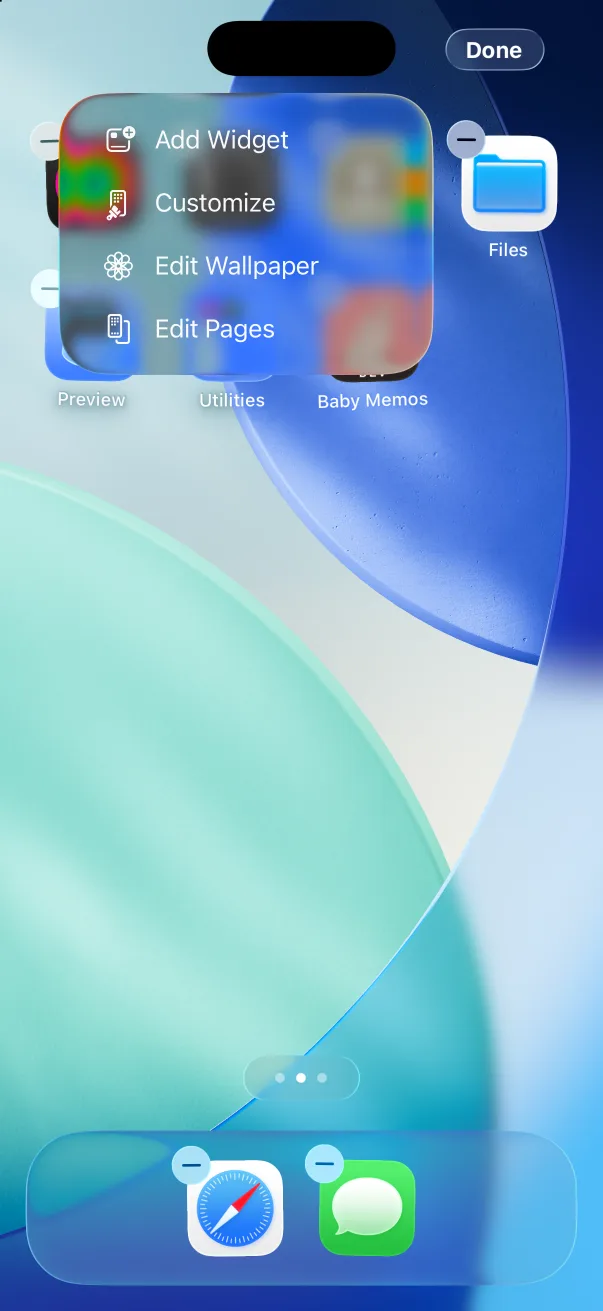
- Ve a la pantalla de inicio y mantén pulsada una zona vacía hasta que los iconos empiecen a vibrar.
- Toca + arriba a la izquierda, o Editar → Añadir widget.
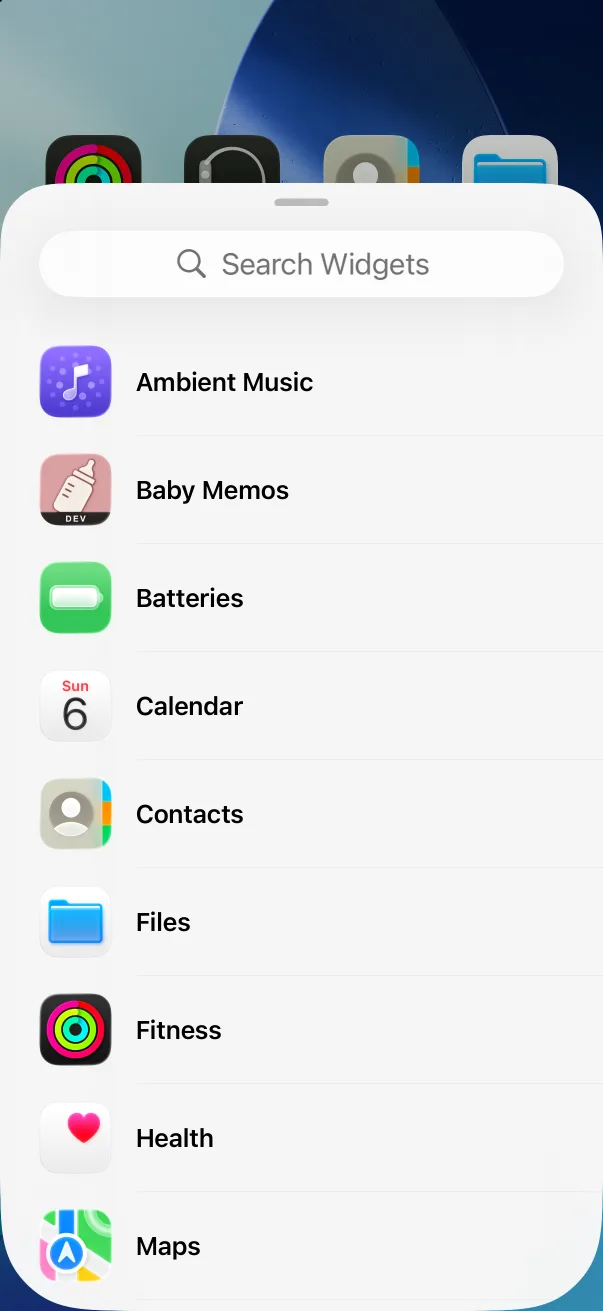
- Busca Baby Memos en la lista.
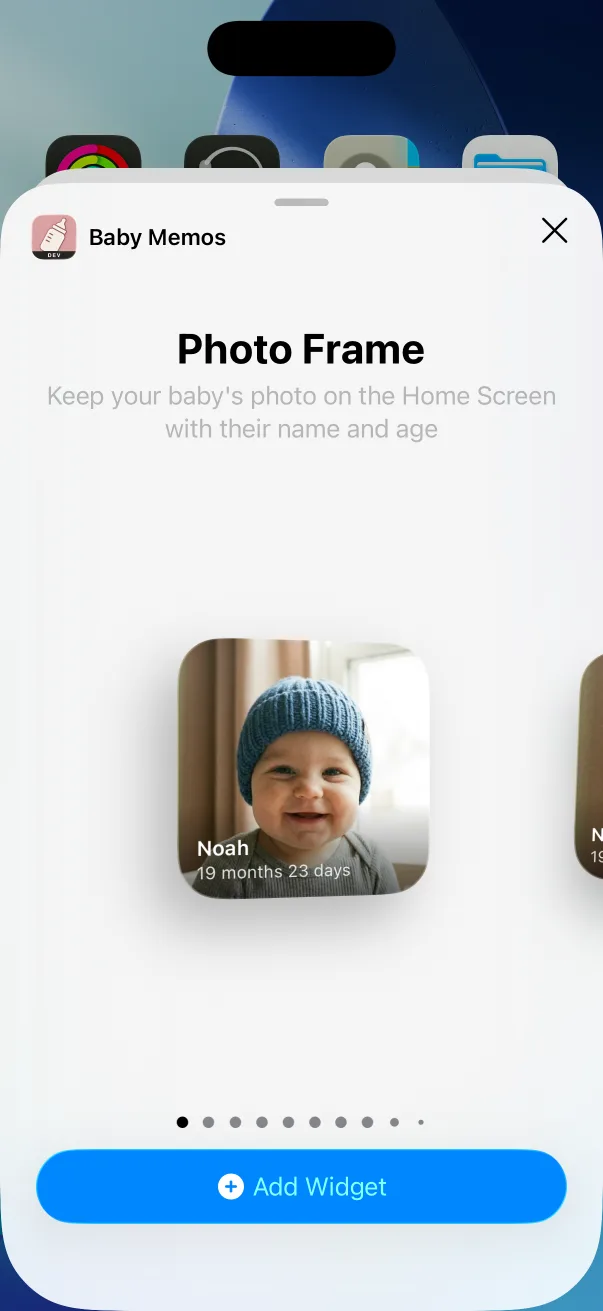
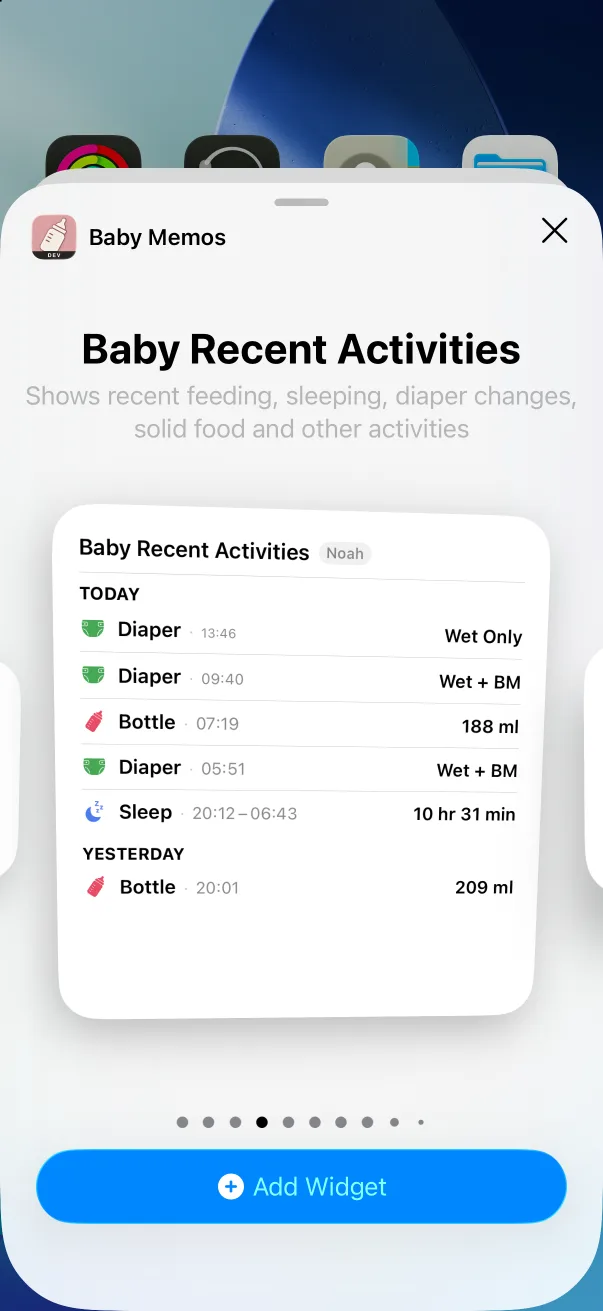
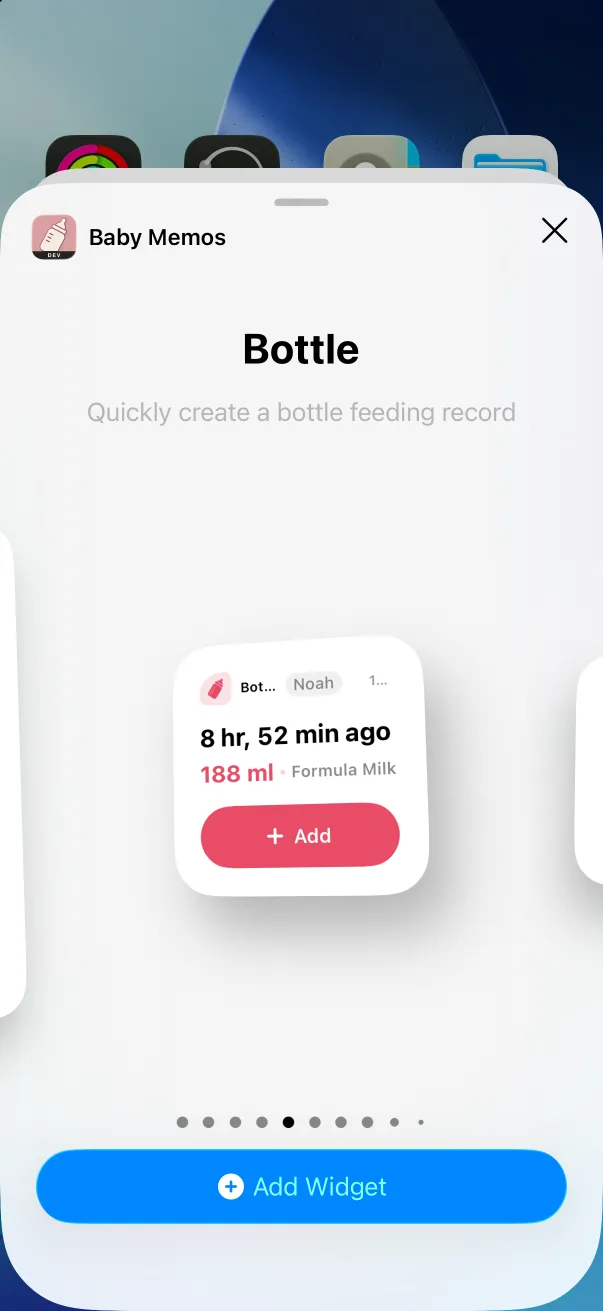
- Desliza por los estilos —Marco de fotos, Actividades recientes del bebé y luego uno por tipo— y toca Añadir widget en el que quieras.
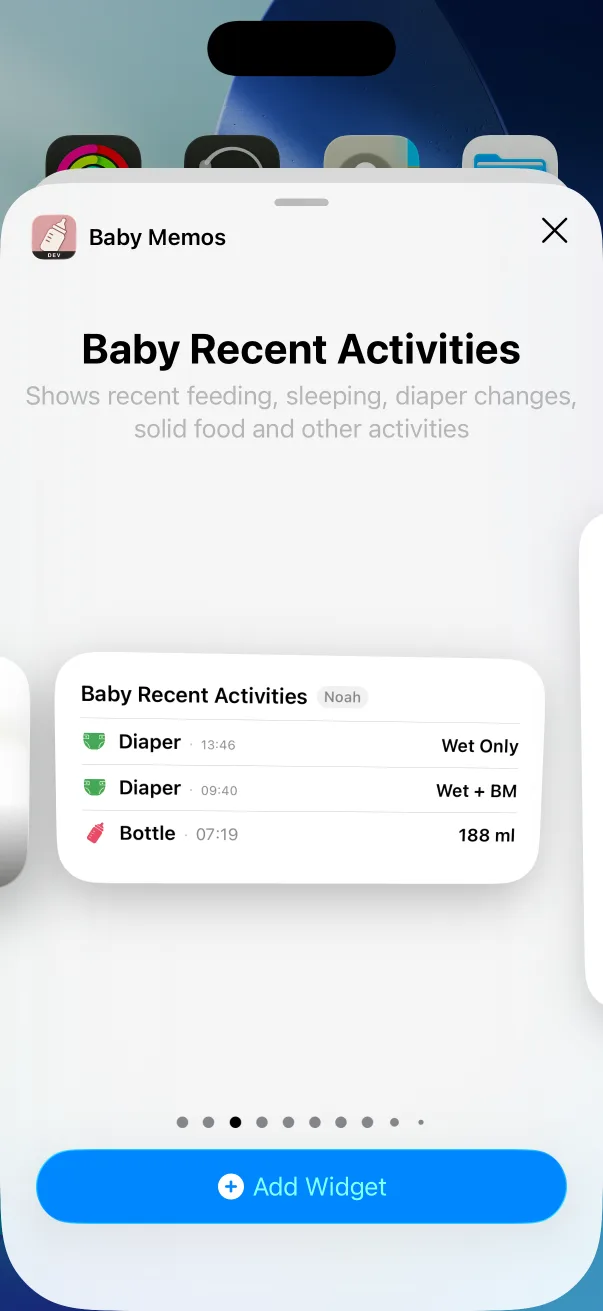
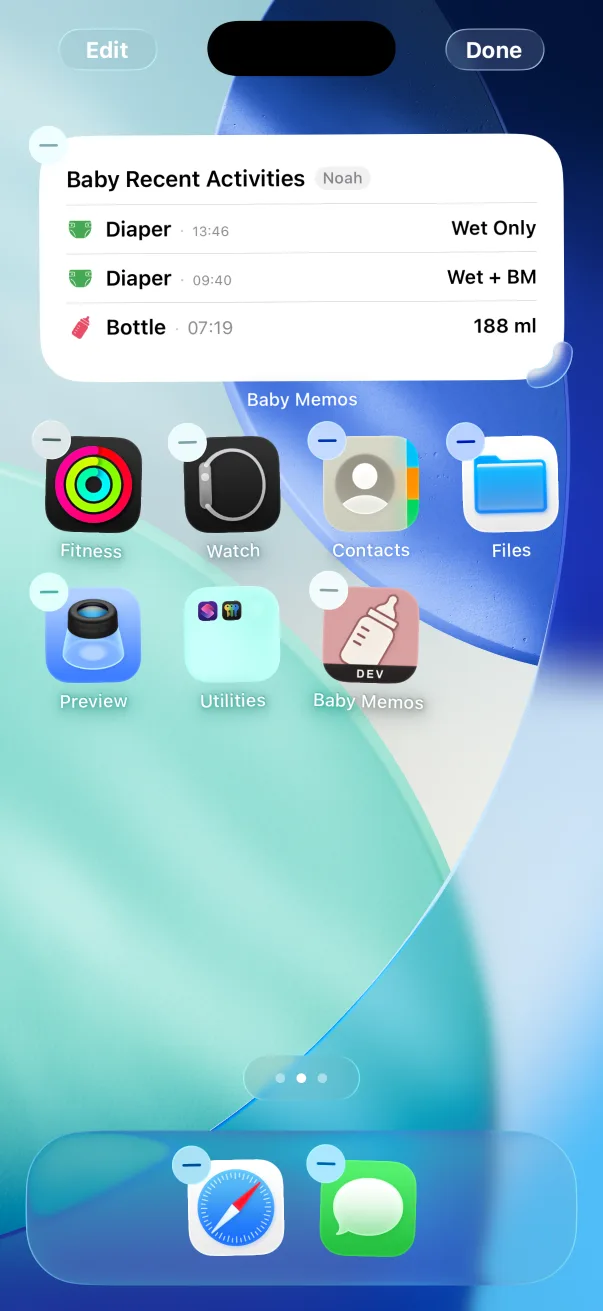
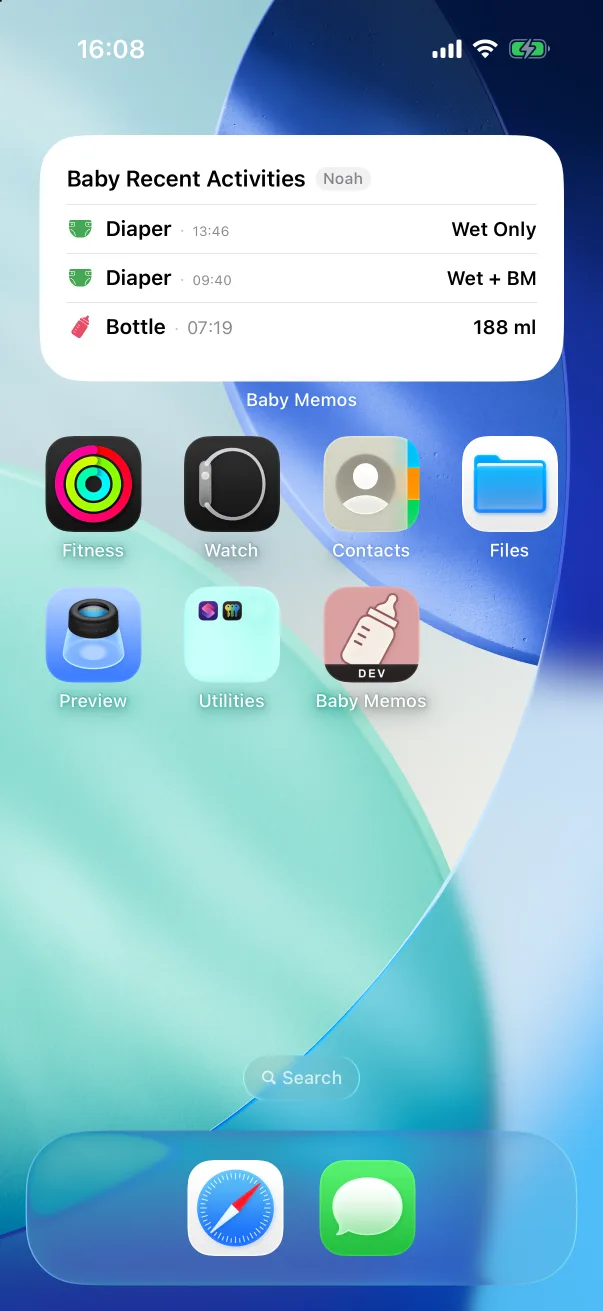
- Toca Hecho. El widget muestra los últimos registros y se actualiza solo a medida que registras.
Más de un bebé
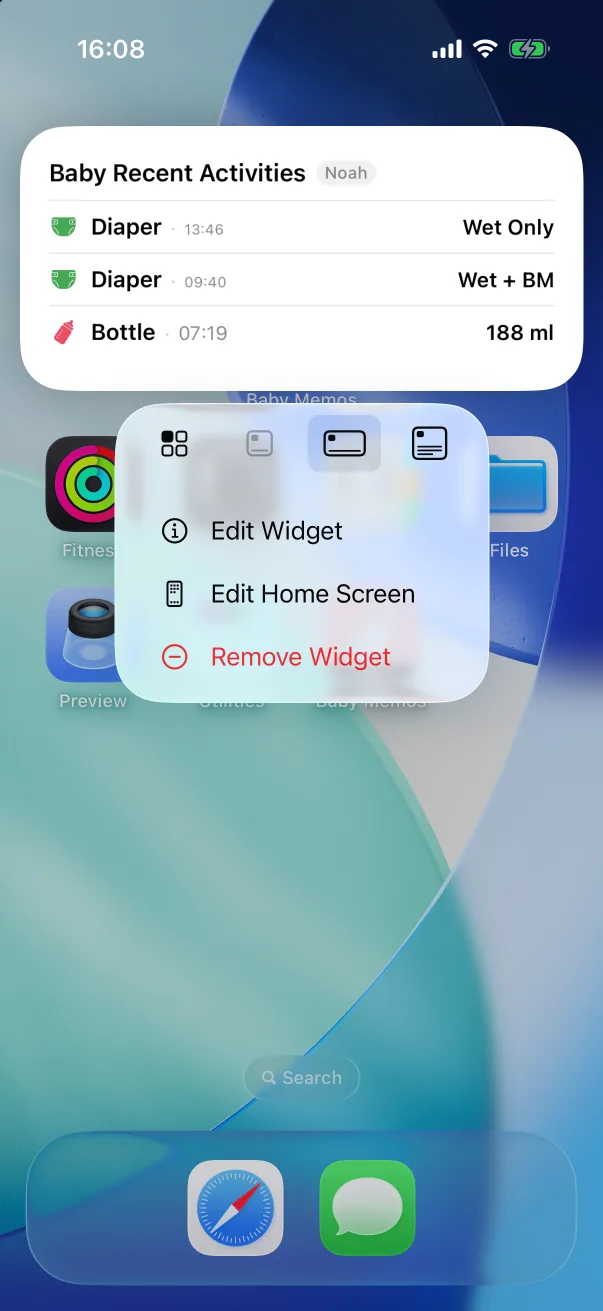
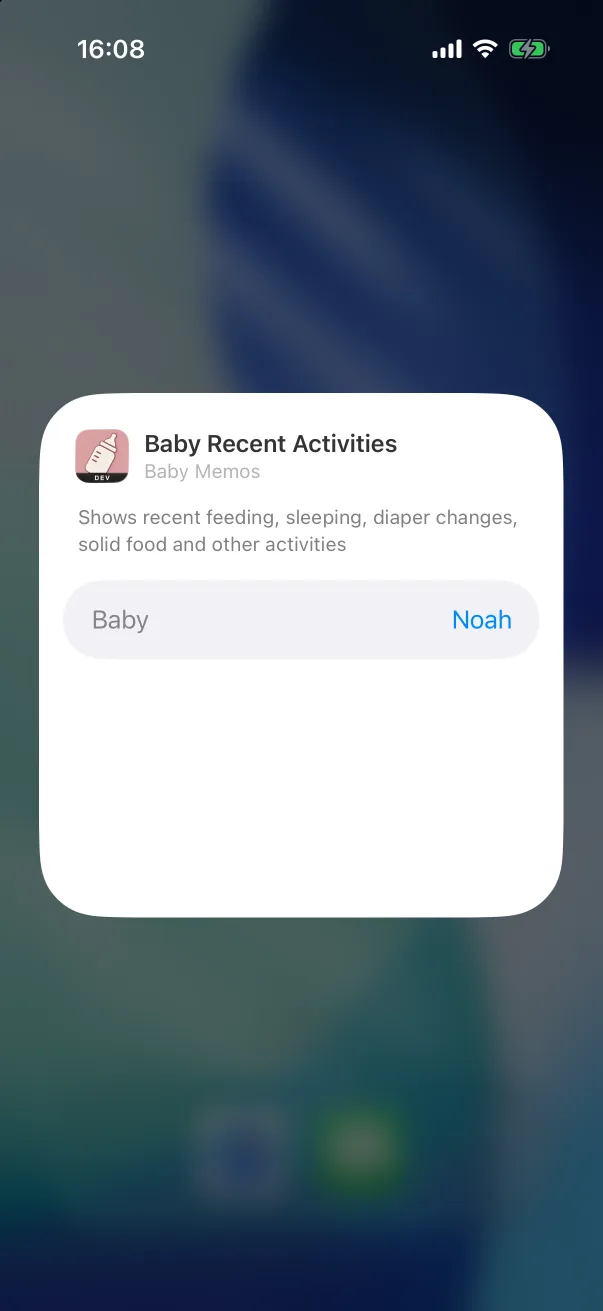
Cada widget está ligado a un bebé. Al añadirlo se fija al bebé actual, y cambiar de bebé dentro de la app no lo modifica. Mantén pulsado el widget, toca Editar widget y elige otro bebé, o Seguir al bebé actual de la app para mantenerlo sincronizado. Añade el mismo estilo dos veces para tener dos bebés lado a lado.
Widgets de la pantalla de bloqueo
Los widgets redondos de la pantalla de bloqueo registran una toma, un sueño o un pañal con un toque sin abrir la app; el rectangular lista los últimos registros. Añádelos a la manera de iOS: mantén pulsada la pantalla de bloqueo, toca Personalizar, elige la pantalla de bloqueo, toca la zona de widgets bajo el reloj y elige Baby Memos.
Las capturas muestran la app en inglés. El diseño es el mismo en todos los idiomas.