

Impostazioni ed extra
Widget
Diciassette widget per la schermata Home e quella di blocco —le ultime registrazioni a colpo d'occhio, registrazione con un tocco e una cornice foto— e come aggiungerli.
I widget mostrano le ultime registrazioni del bimbo senza aprire l'app, e quelli per tipo creano una registrazione dalla schermata Home o di blocco con un solo tocco. iOS permette di aggiungere i widget solo dalla schermata Home stessa, quindi l'app include una guida con anteprime e passaggi.
La guida nell'app
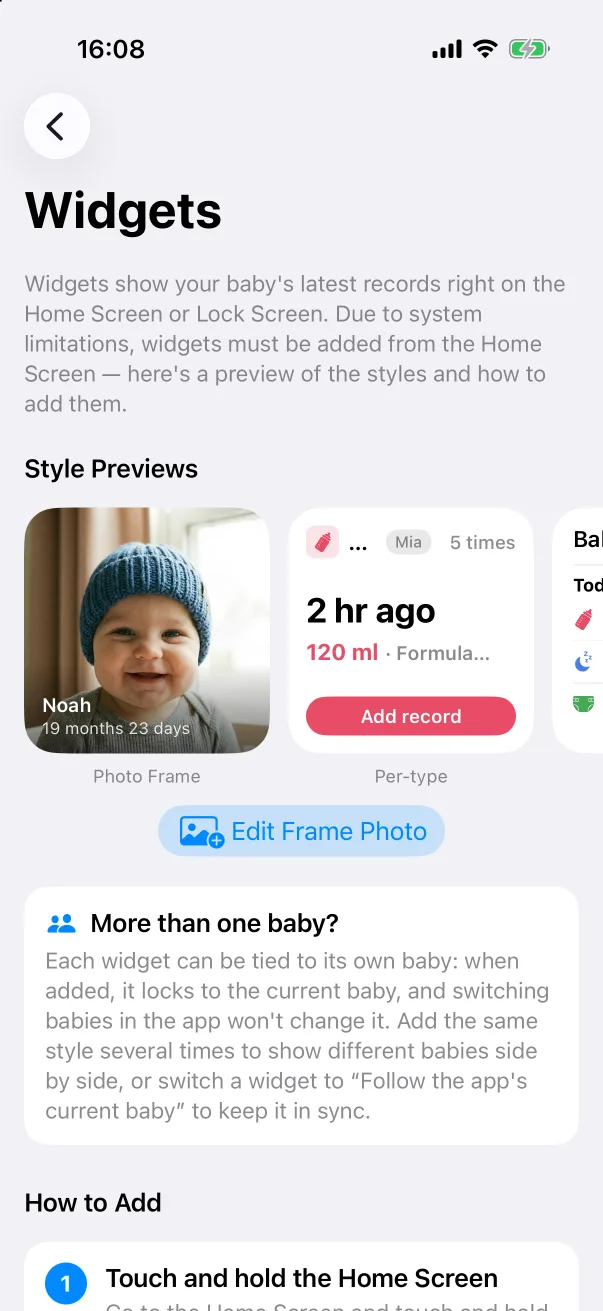
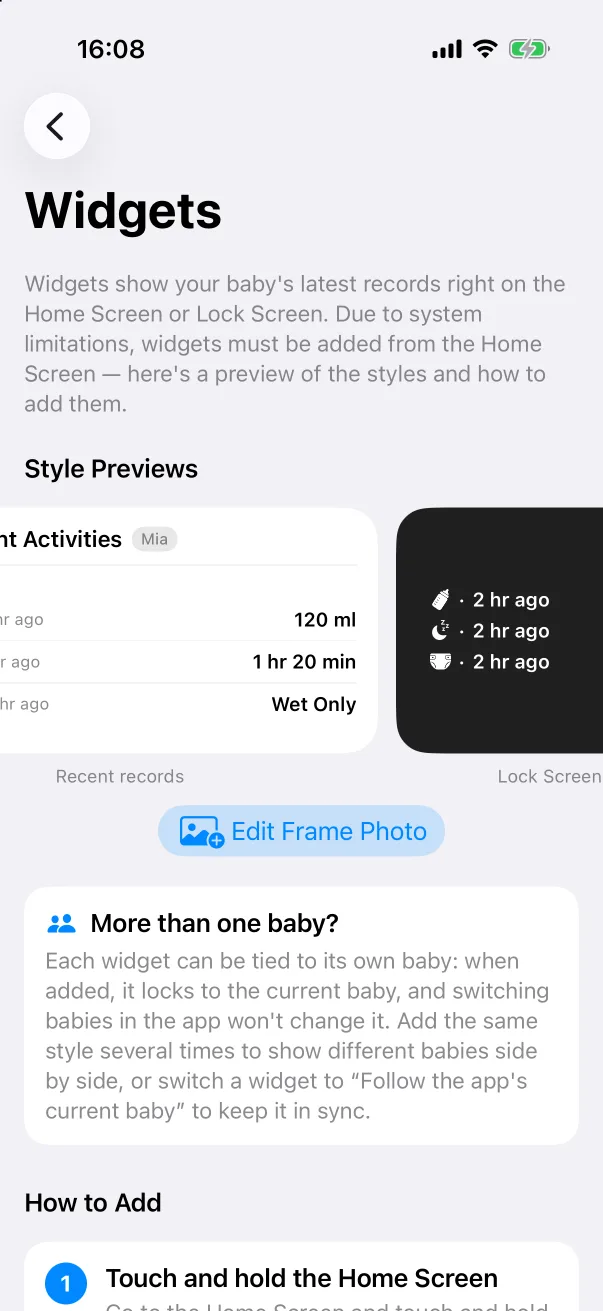
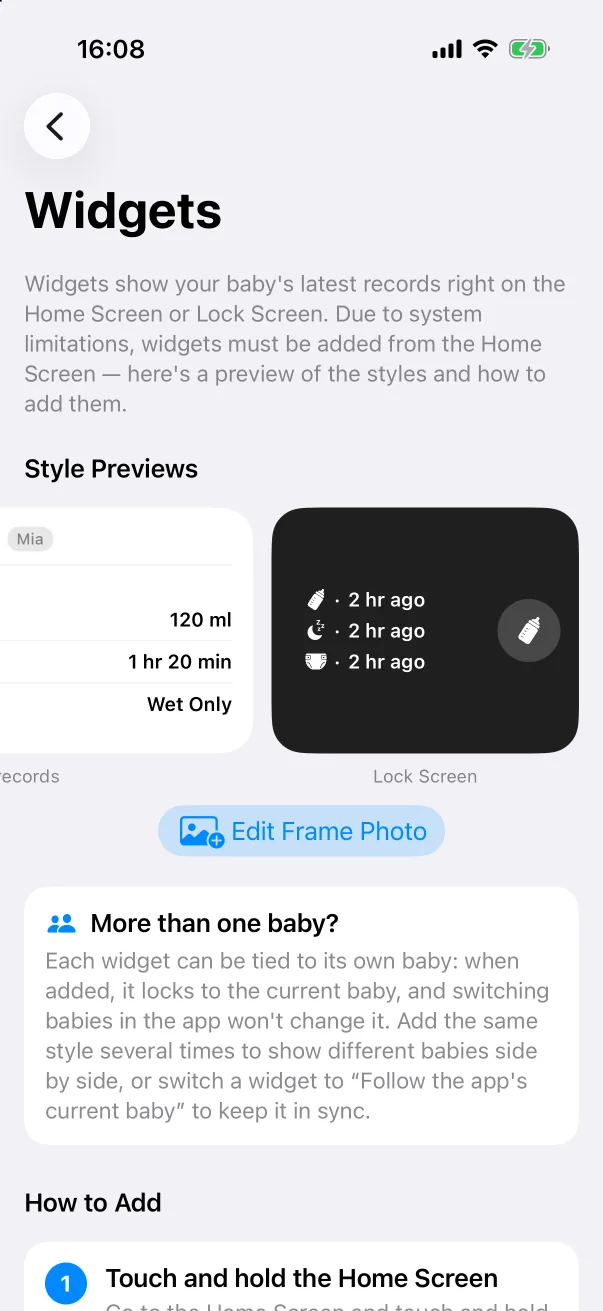
Apri Impostazioni → Widget. Il carosello Anteprime stili mostra ogni tipo con i tuoi dati:
- Cornice foto: la foto del bimbo con nome ed età. Modifica foto cornice sotto il carosello sceglie l'immagine.
- Per tipo: l'ultima registrazione di un tipo (2 h fa · 120 ml · Latte artificiale) con un pulsante Aggiungi registrazione che apre l'editor. Biberon, Seno, Pannolino, Sonno, Cibo, Tiraggio e Integratore ne hanno uno ciascuno, in piccolo e medio.
- Registrazioni recenti: le ultime registrazioni di qualsiasi tipo in elenco.
- Schermata di blocco: un elenco rettangolare e widget rotondi a un tocco per la schermata di blocco.
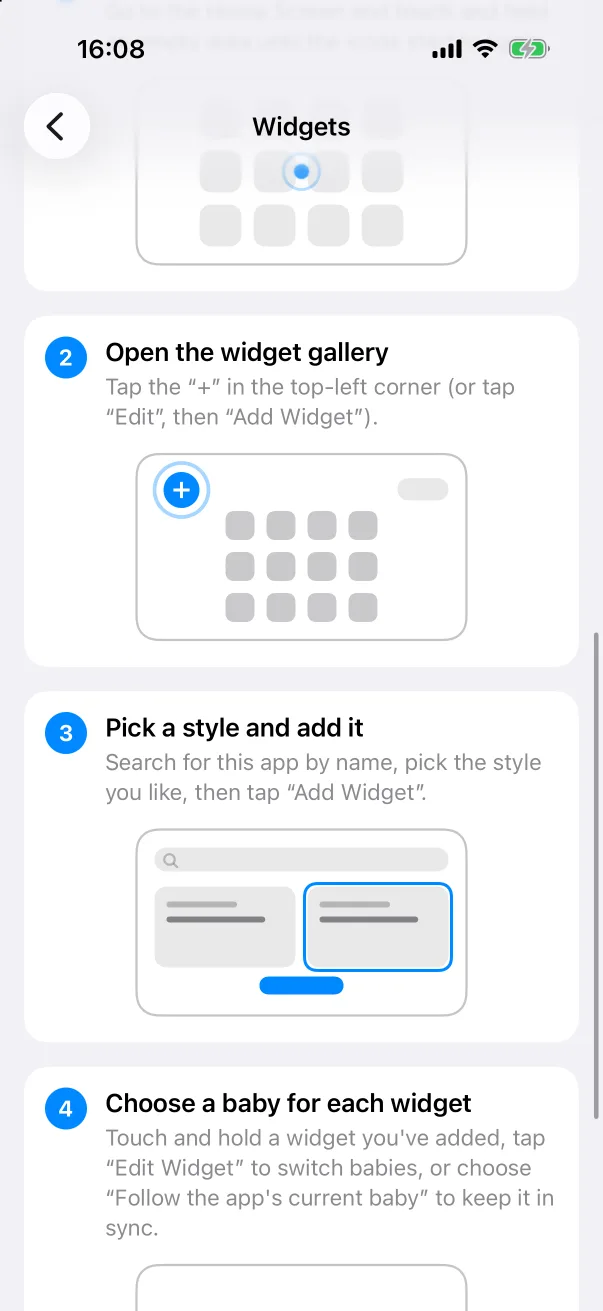
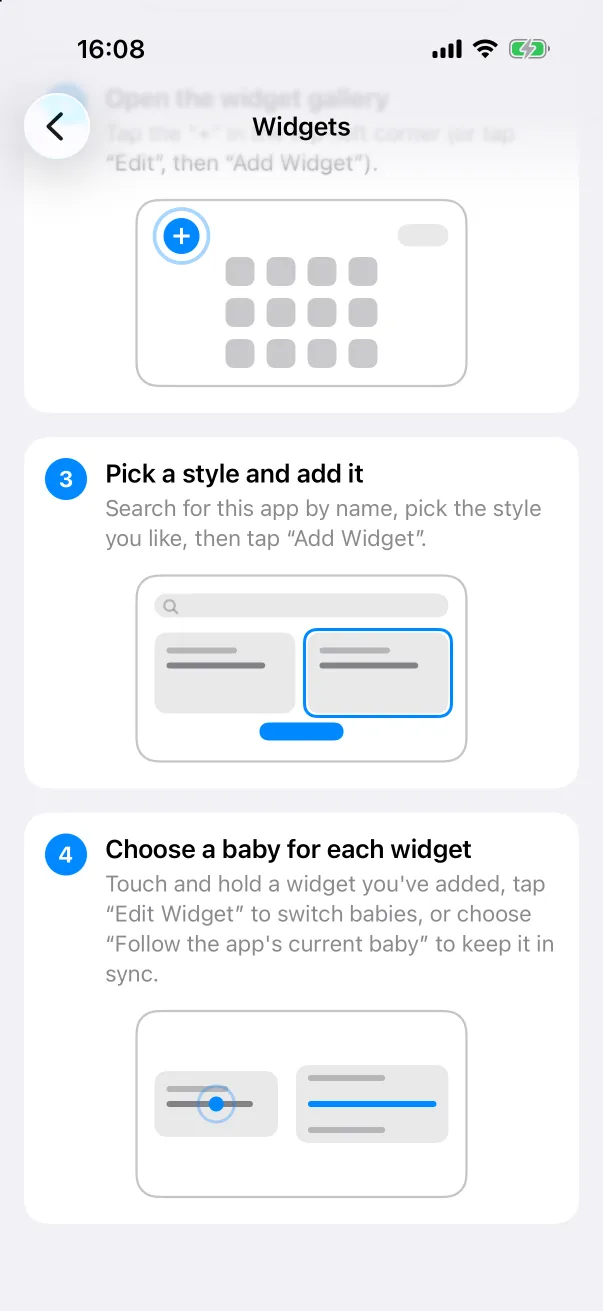
Aggiungere un widget alla schermata Home
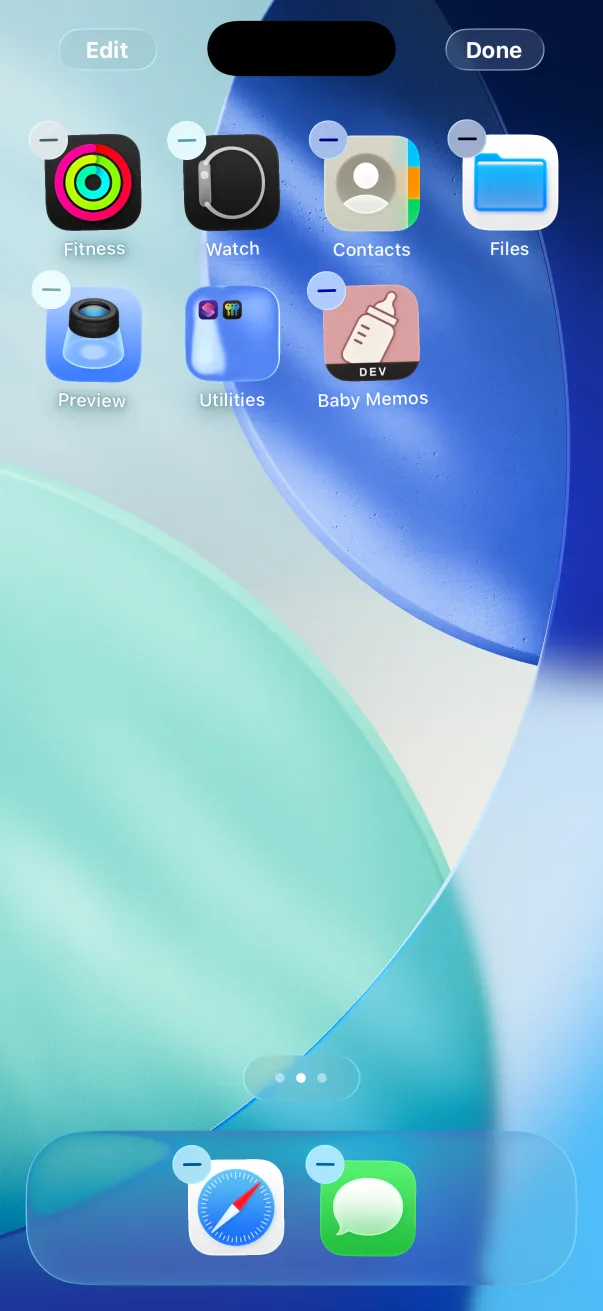
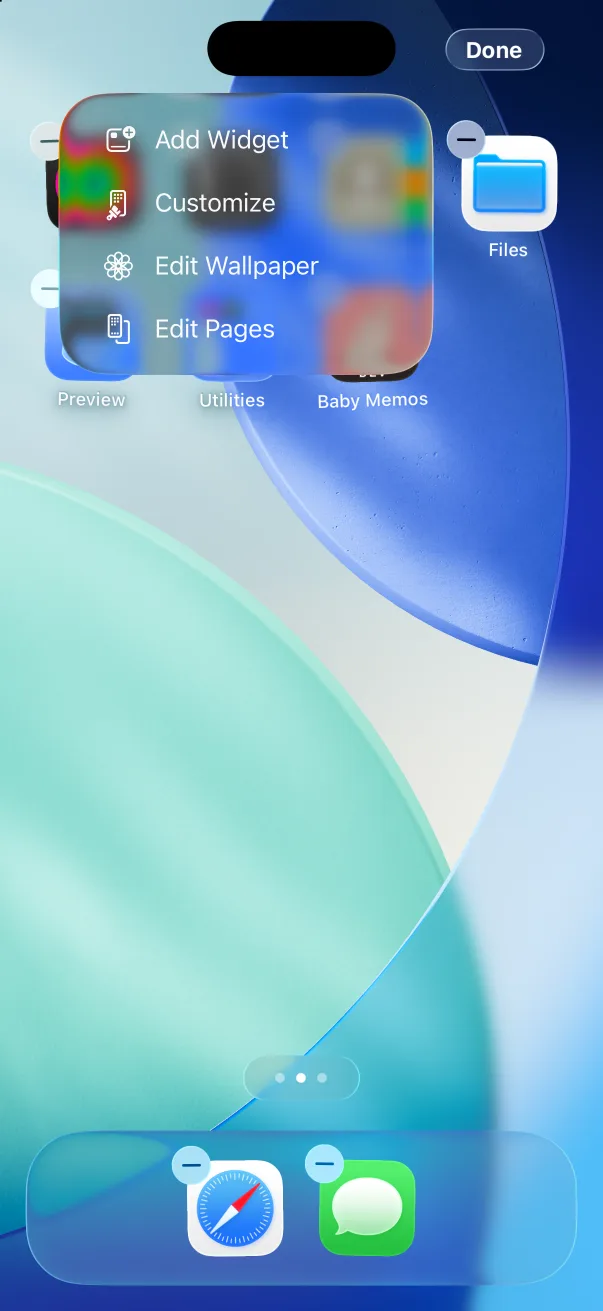
- Vai nella schermata Home e tieni premuta un'area vuota finché le icone non iniziano a tremare.
- Tocca + in alto a sinistra, oppure Modifica → Aggiungi widget.
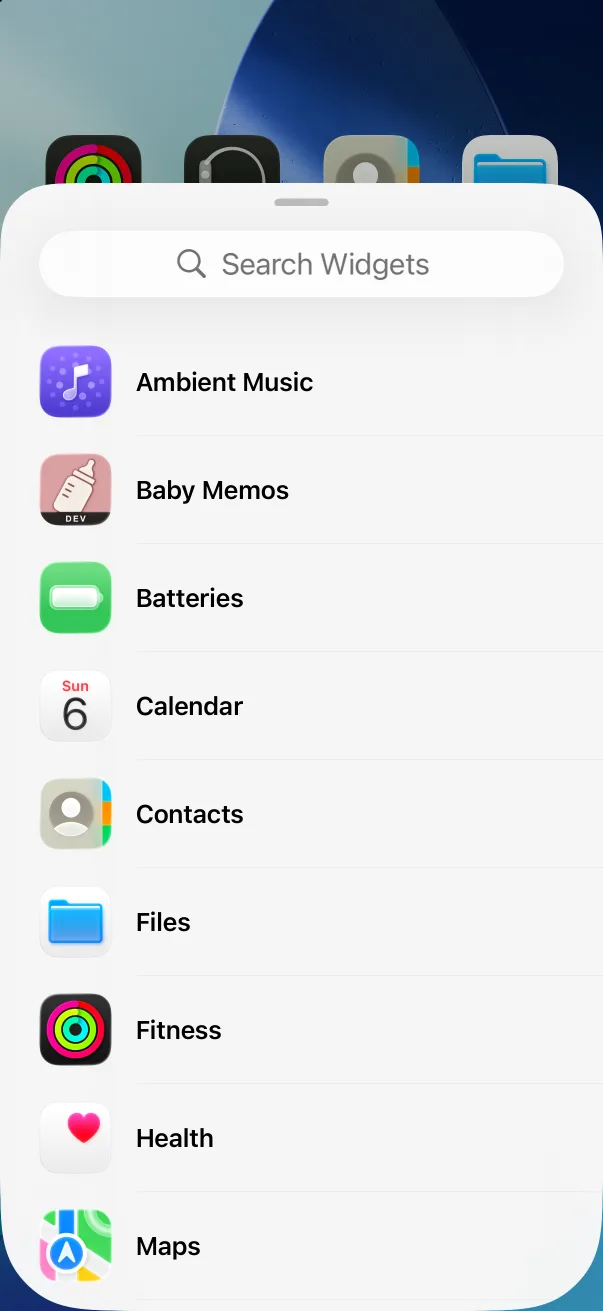
- Trova Baby Memos nell'elenco.
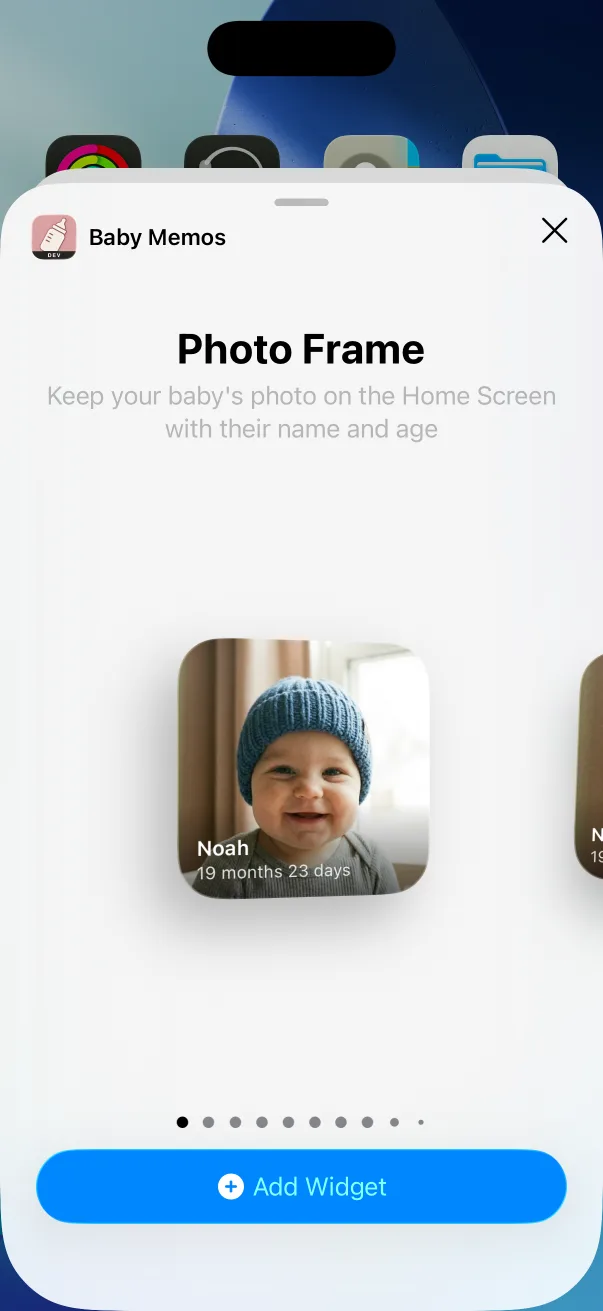
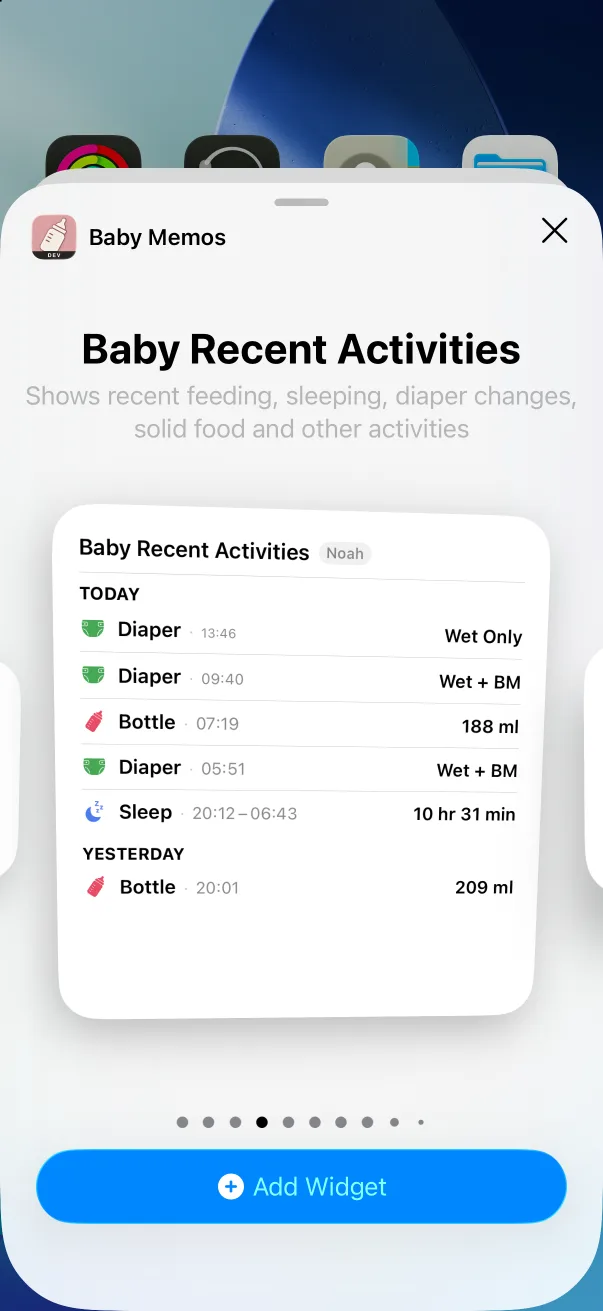
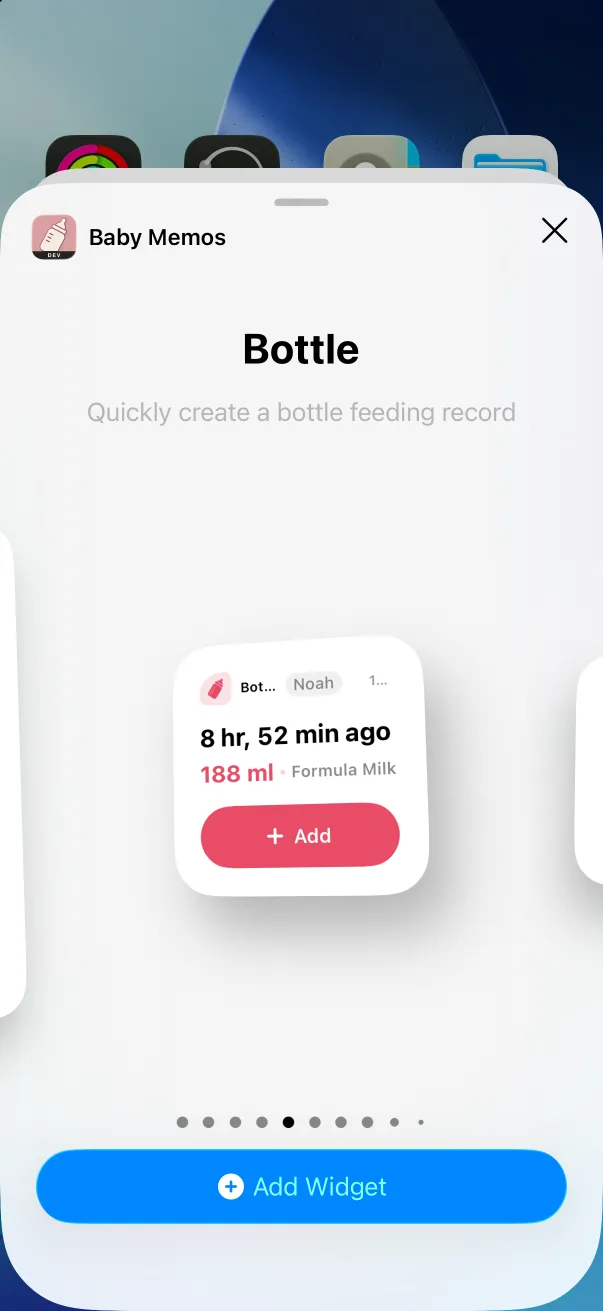
- Scorri gli stili —Cornice foto, Attività recenti del bimbo, poi uno per tipo— e tocca Aggiungi widget su quello che vuoi.
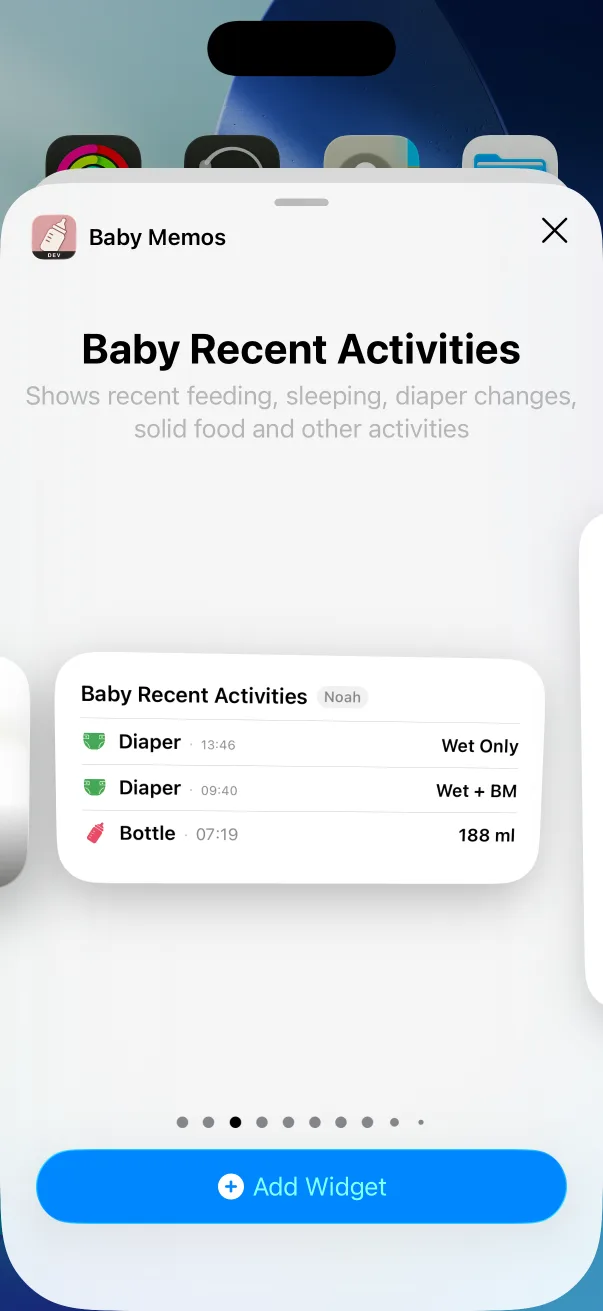
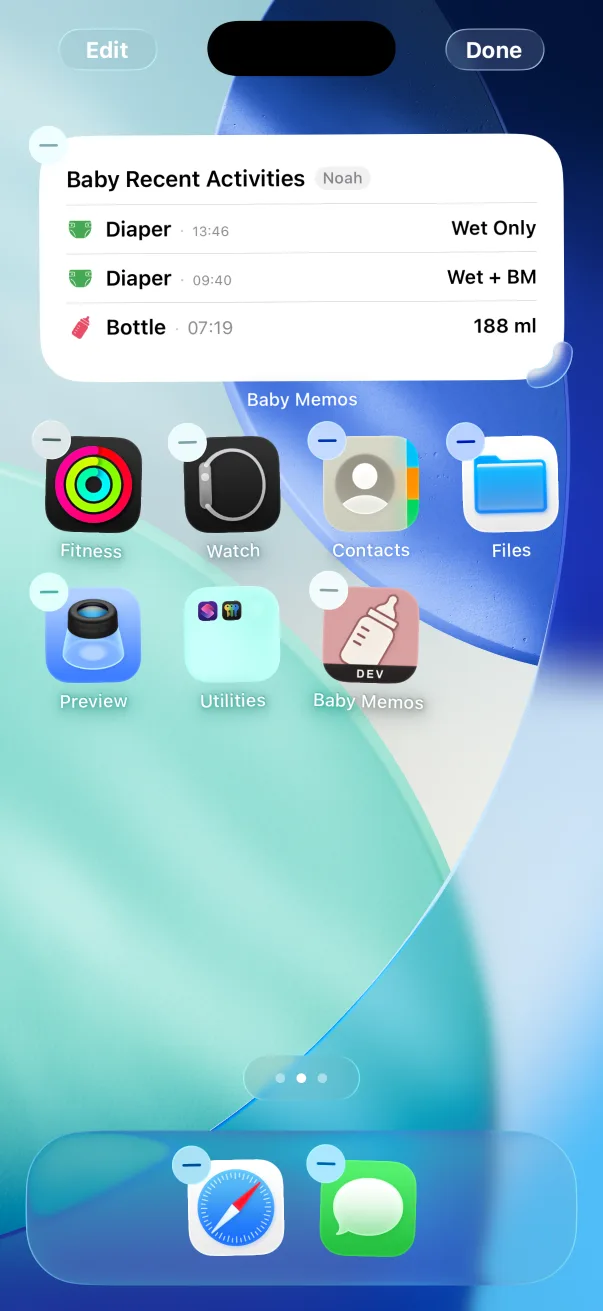
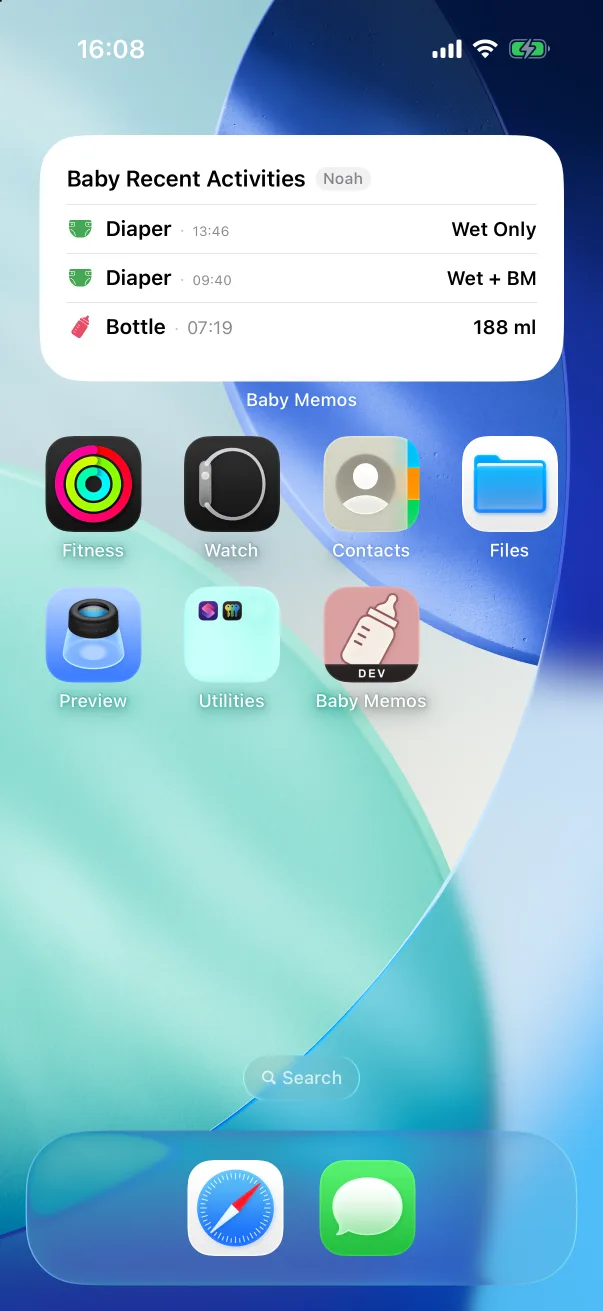
- Tocca Fine. Il widget mostra le ultime registrazioni e si aggiorna da solo mentre registri.
Più di un bimbo
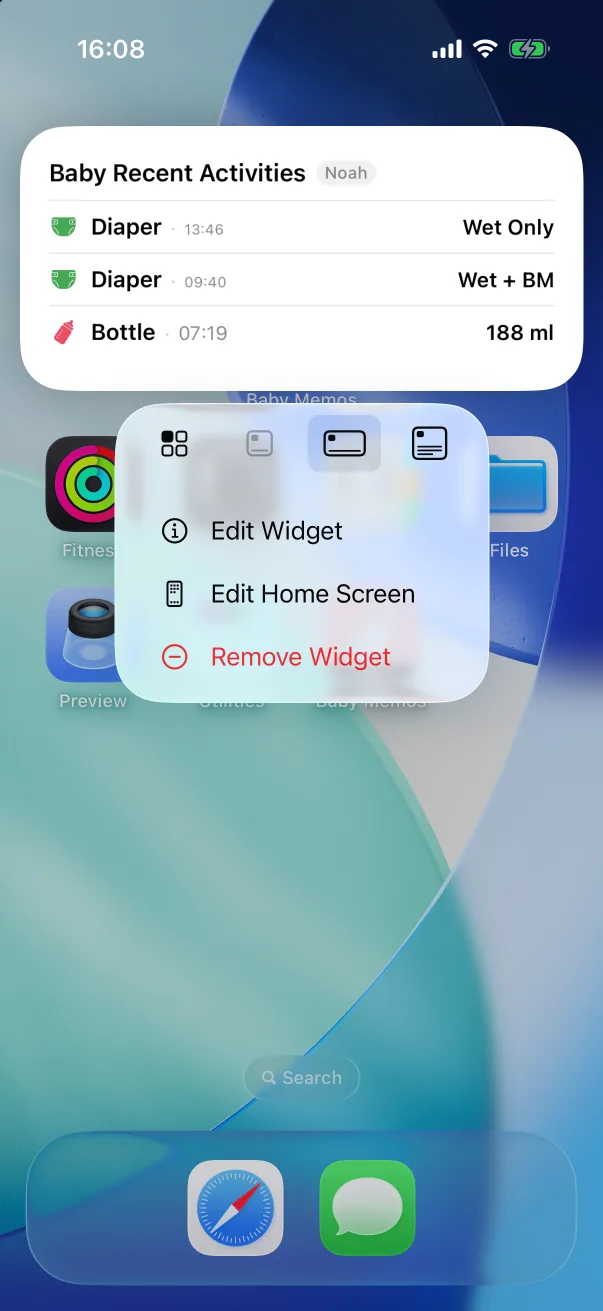
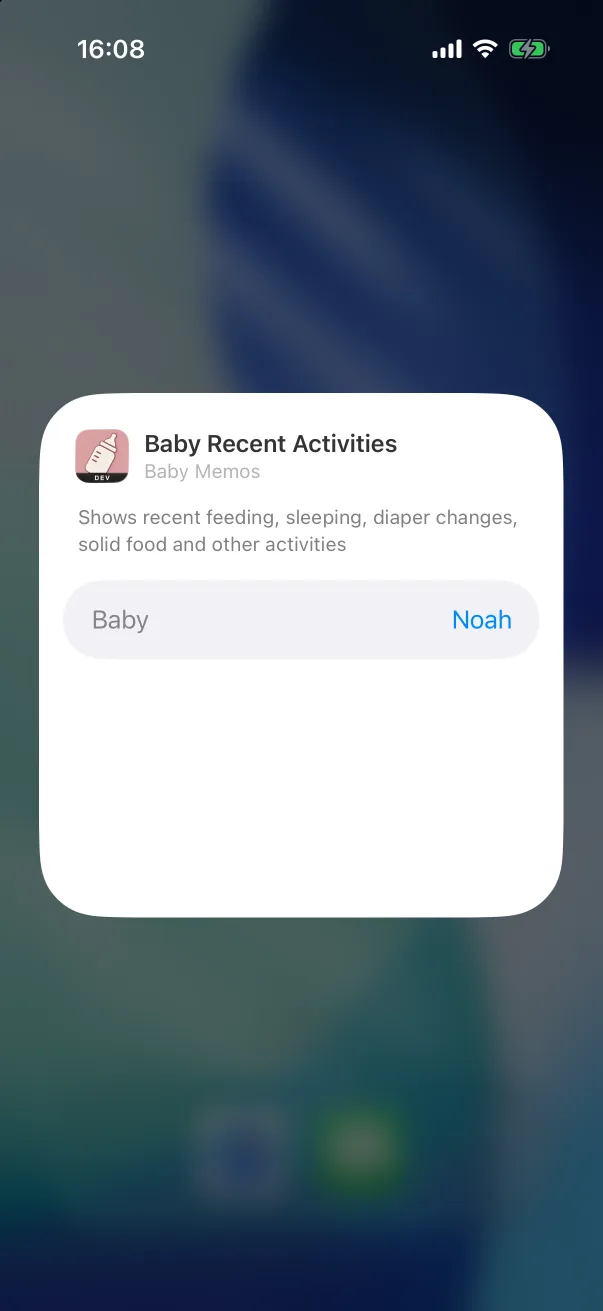
Ogni widget è legato a un bimbo. Quando lo aggiungi si blocca sul bimbo attuale, e cambiare bimbo nell'app non lo modifica. Tieni premuto il widget, tocca Modifica widget e scegli un altro bimbo, oppure Segui il bimbo attuale dell'app per tenerlo sincronizzato. Aggiungi lo stesso stile due volte per avere due bimbi fianco a fianco.
Widget nella schermata di blocco
I widget rotondi della schermata di blocco registrano una poppata, un sonno o un pannolino con un tocco senza aprire l'app; quello rettangolare elenca le ultime registrazioni. Aggiungili alla maniera di iOS: tieni premuta la schermata di blocco, tocca Personalizza, scegli la schermata di blocco, tocca l'area dei widget sotto l'orologio e scegli Baby Memos.
Le schermate mostrano l'app in inglese. Il layout è lo stesso in ogni lingua.