

设置与更多
小组件
十七个主屏幕和锁屏小组件——一眼看到最近记录、一下记一条、一个相框——以及怎么添加。
小组件不用打开 App 就能显示宝宝最近的记录,按类型的那几个还能在主屏幕或锁屏上一下建一条记录。iOS 只允许在主屏幕上添加小组件,所以 App 里带了一份带预览和步骤的指南。
App 里的指南
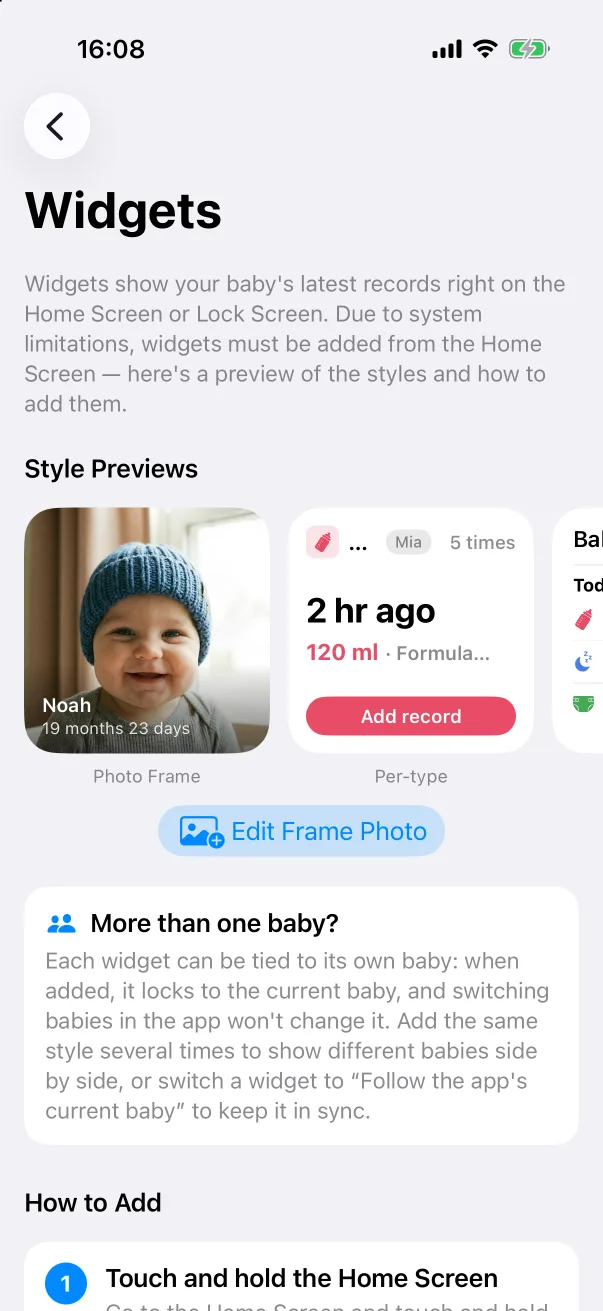
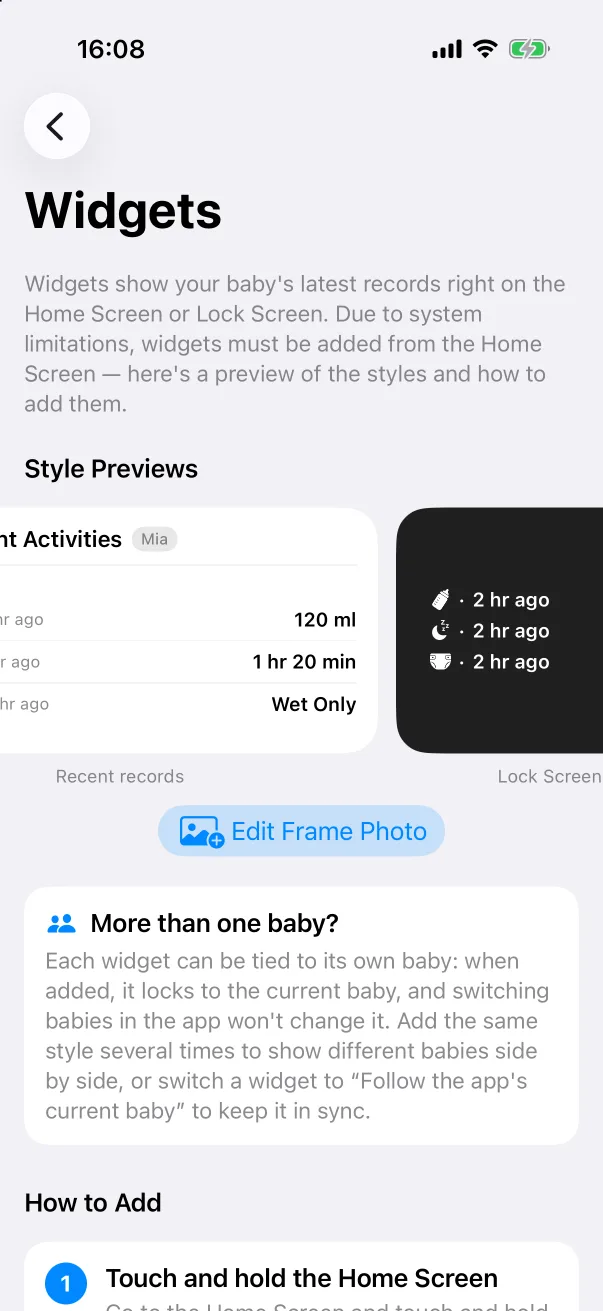
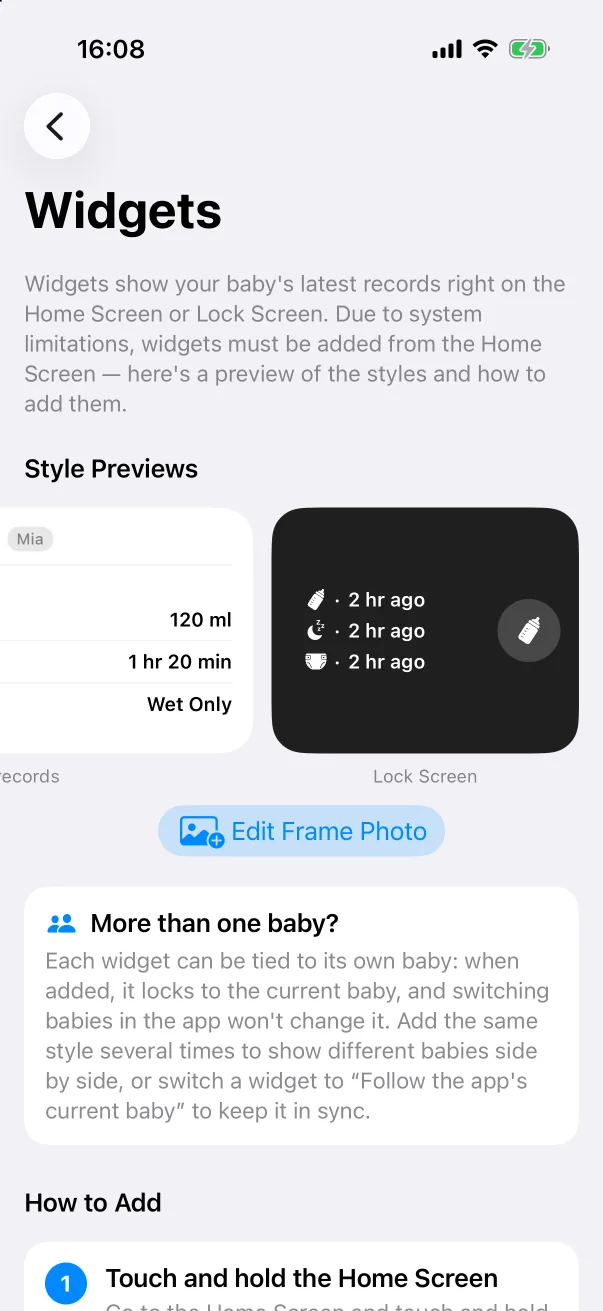
打开 设置 → 小组件。样式预览 轮播用你的数据展示每一种:
- 相框——宝宝的照片加名字和月龄。轮播下方的 编辑相框照片 用来选图。
- 按类型——某一种类型的最近一条(2 小时前 · 120 ml · 配方奶),带一个打开编辑器的 添加记录 按钮。瓶喂、母乳、纸尿裤、睡眠、辅食、吸奶和补充剂各有一个,小号和中号两种尺寸。
- 最近记录——任意类型的最近几条,列表形式。
- 锁屏——一个长方形列表和几个一下记录的圆形锁屏小组件。
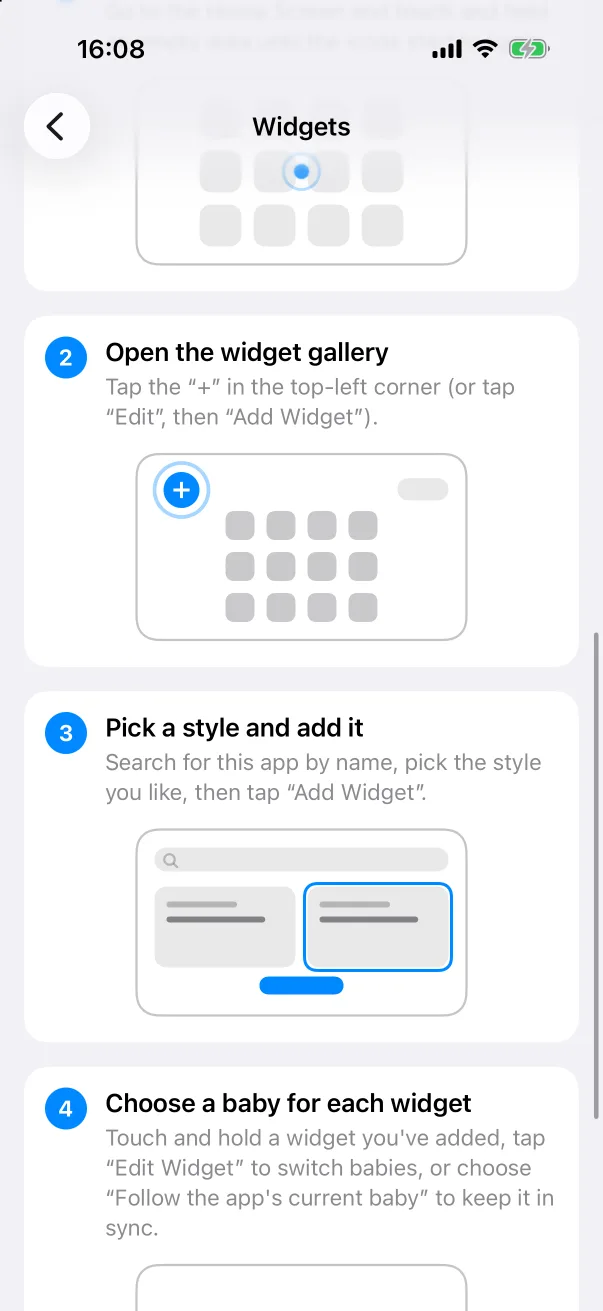
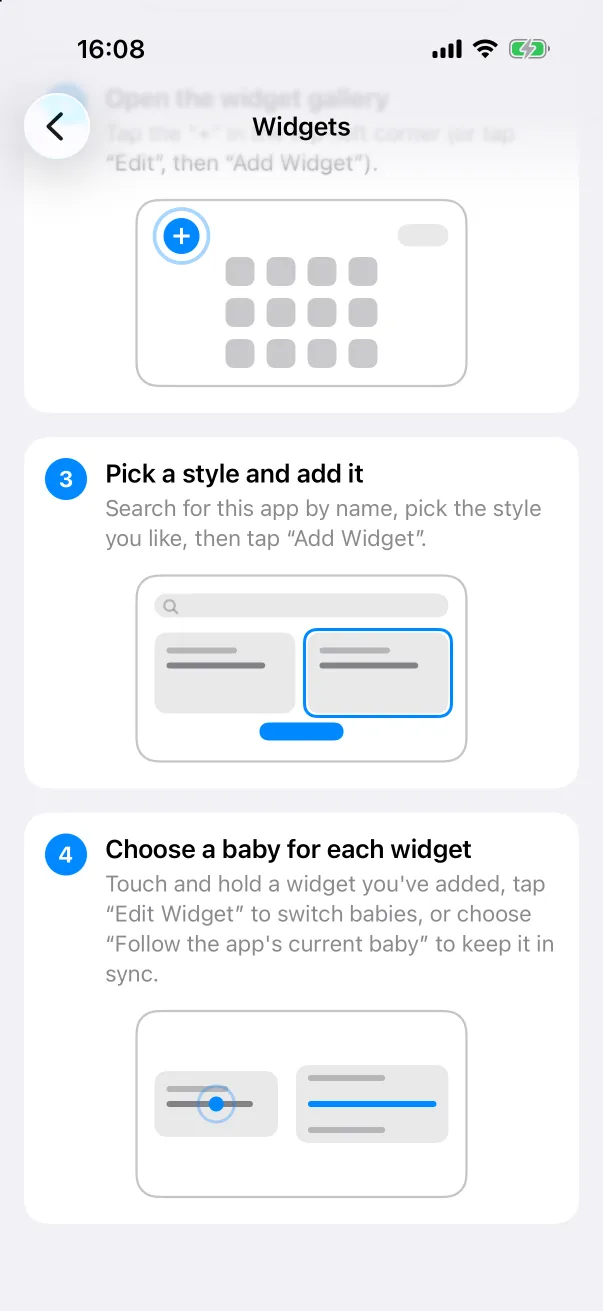
往主屏幕添加小组件
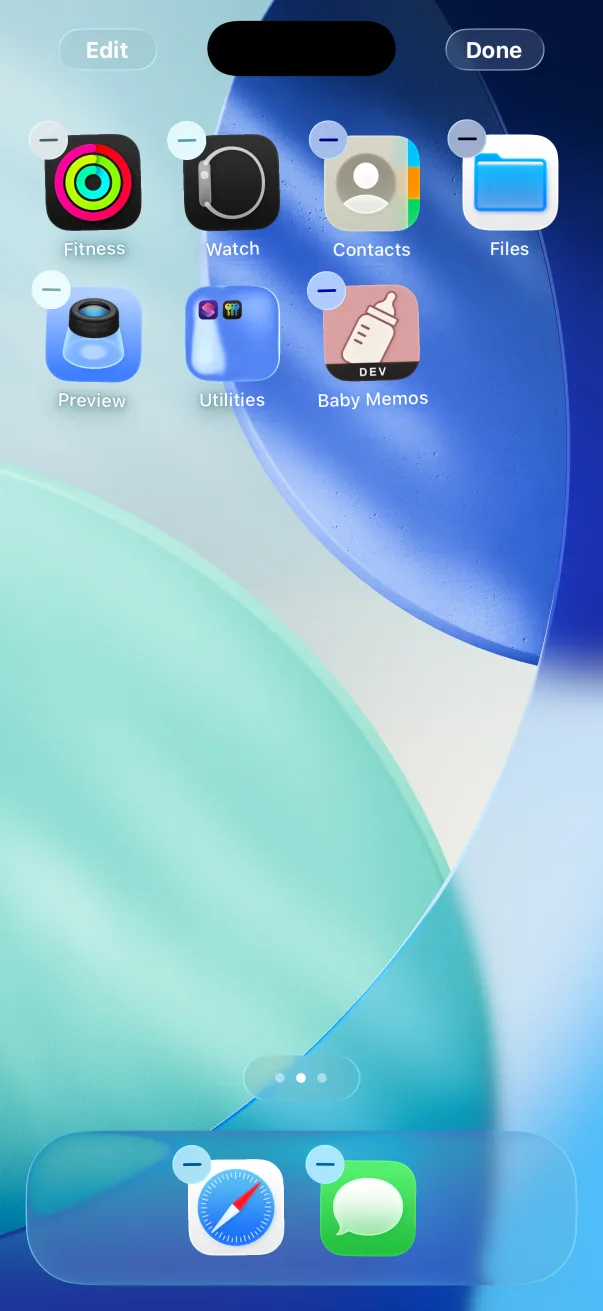
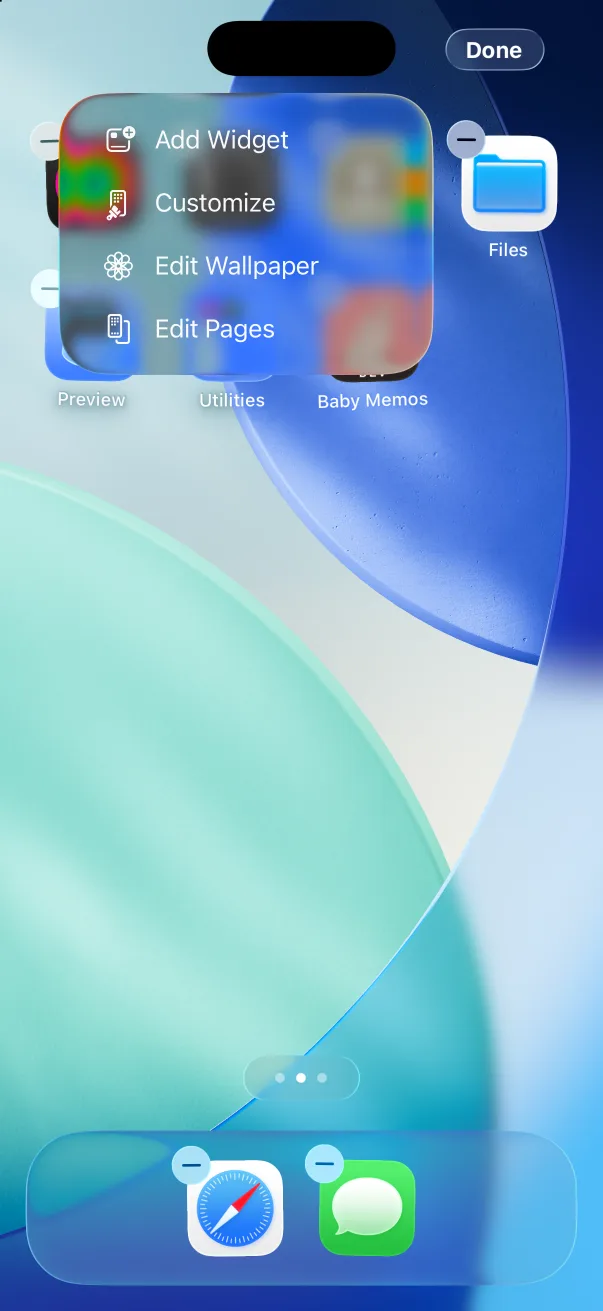
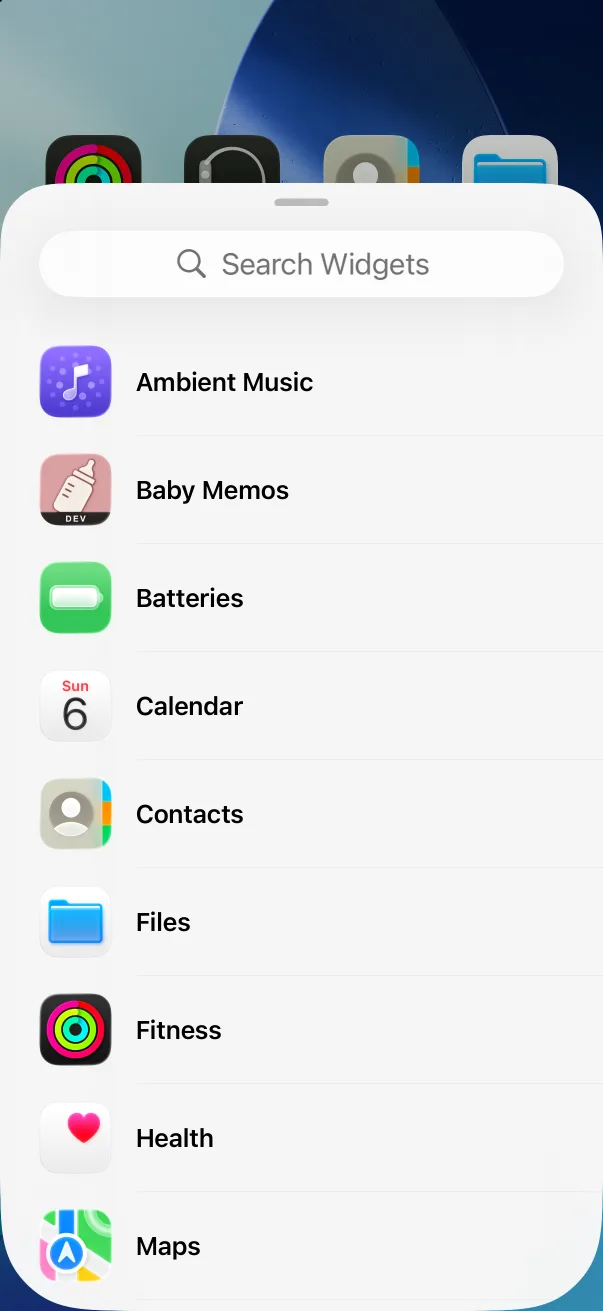
- 到主屏幕,长按 一块空白,直到图标开始抖动。
- 点左上角的 +,或 编辑 → 添加小组件。
- 在列表里找到 喂养日志。
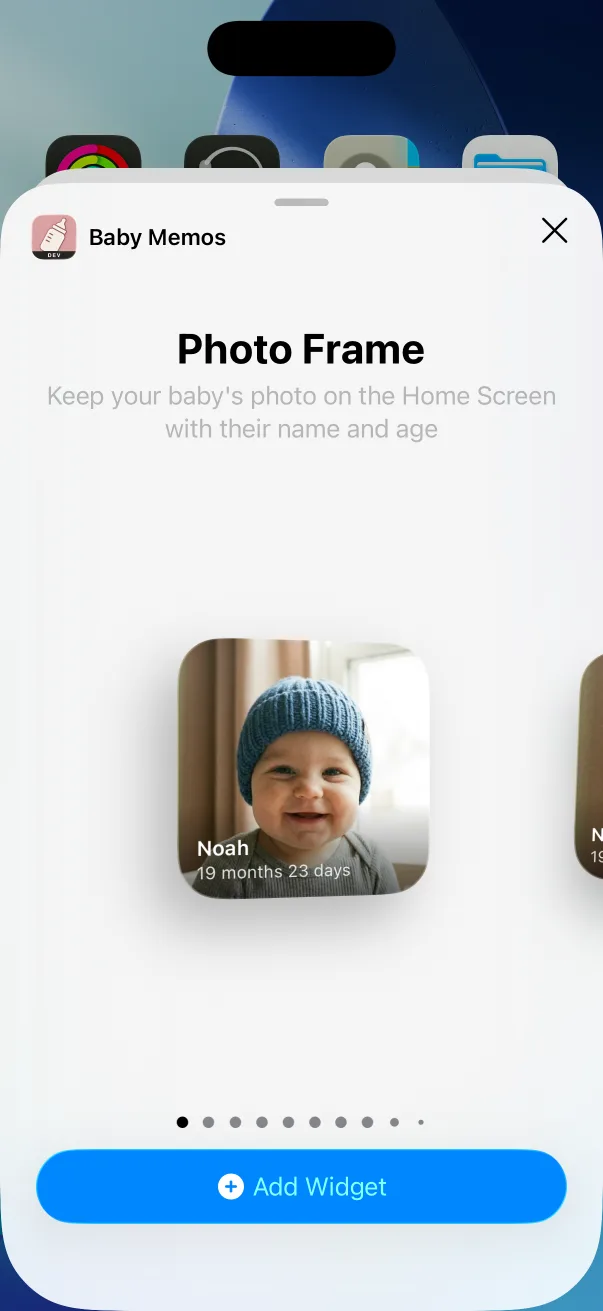
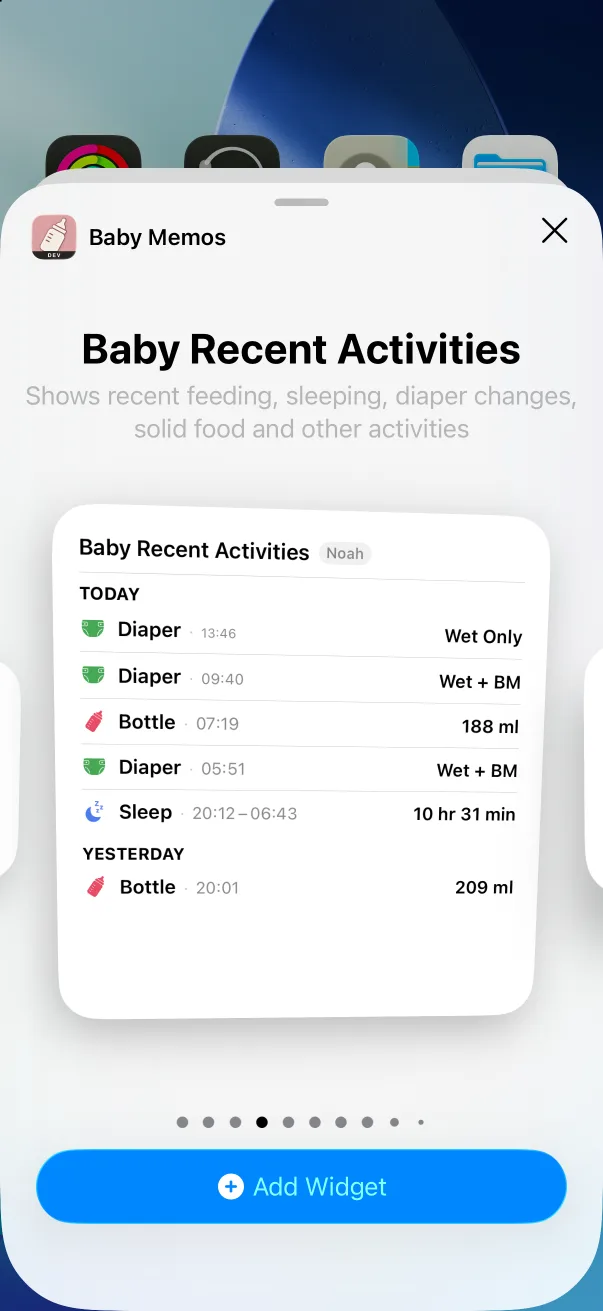
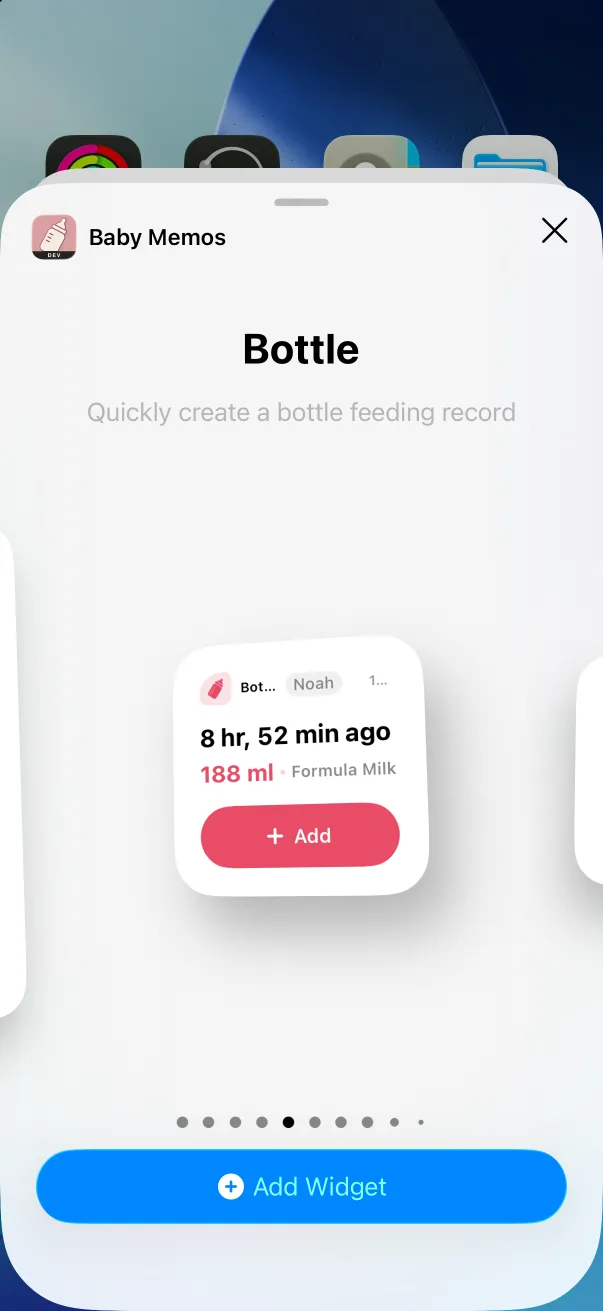
- 左右滑动看各种样式——相框、宝宝最近活动,然后是每种类型一个——在想要的那个上点 添加小组件。
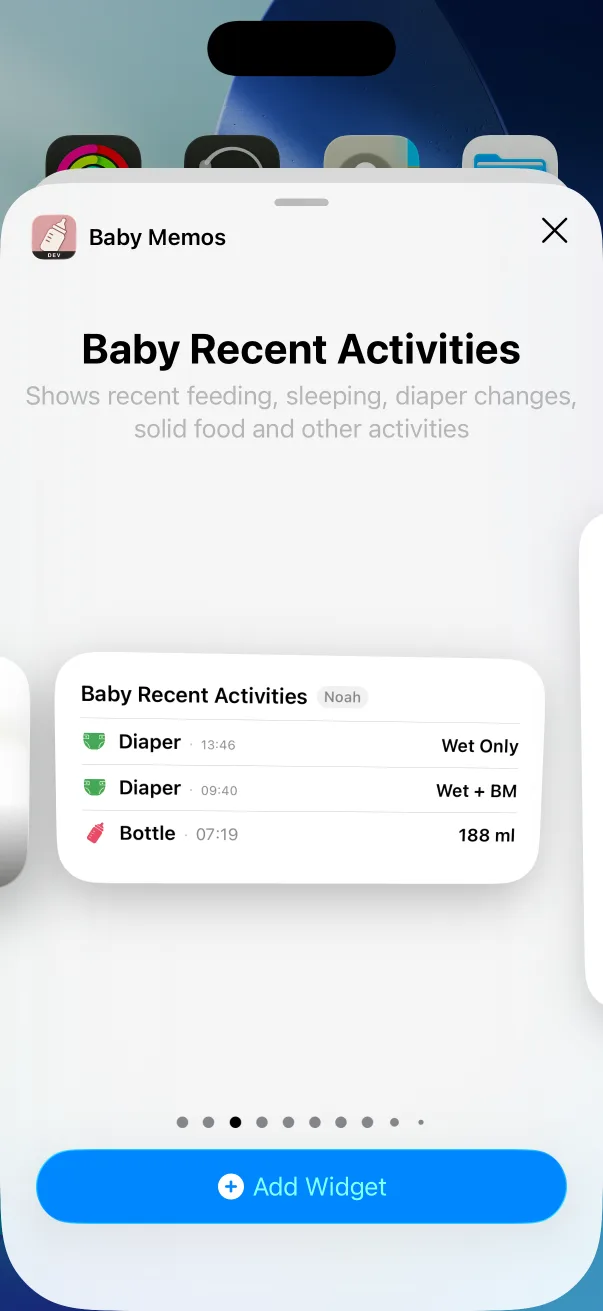
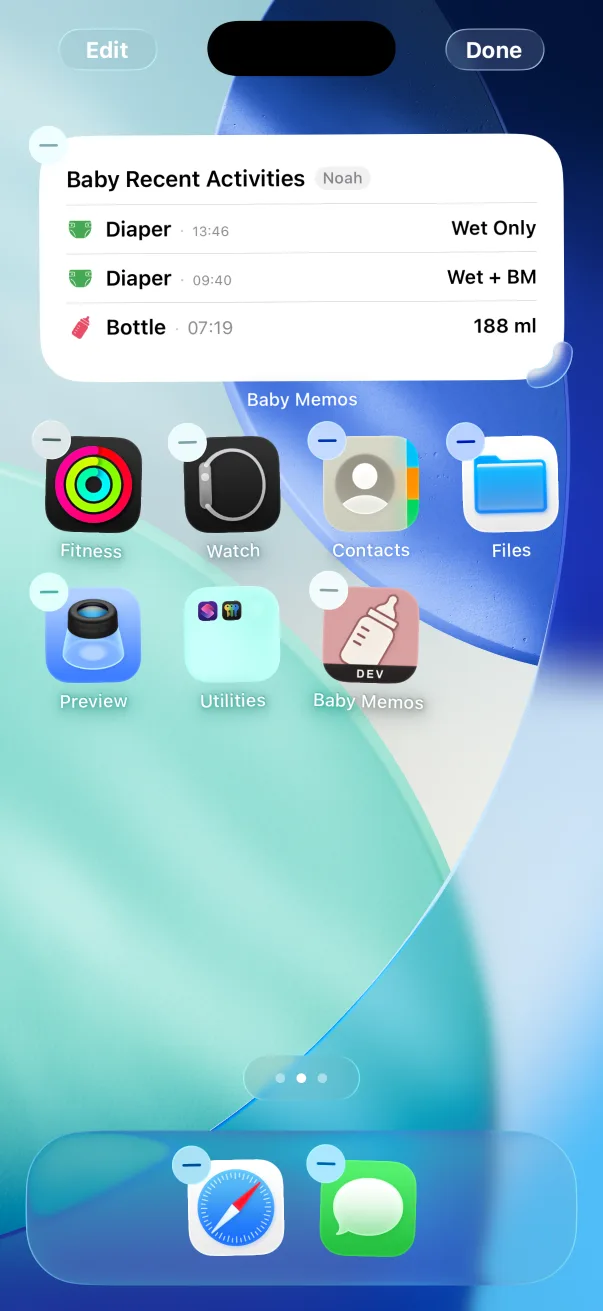
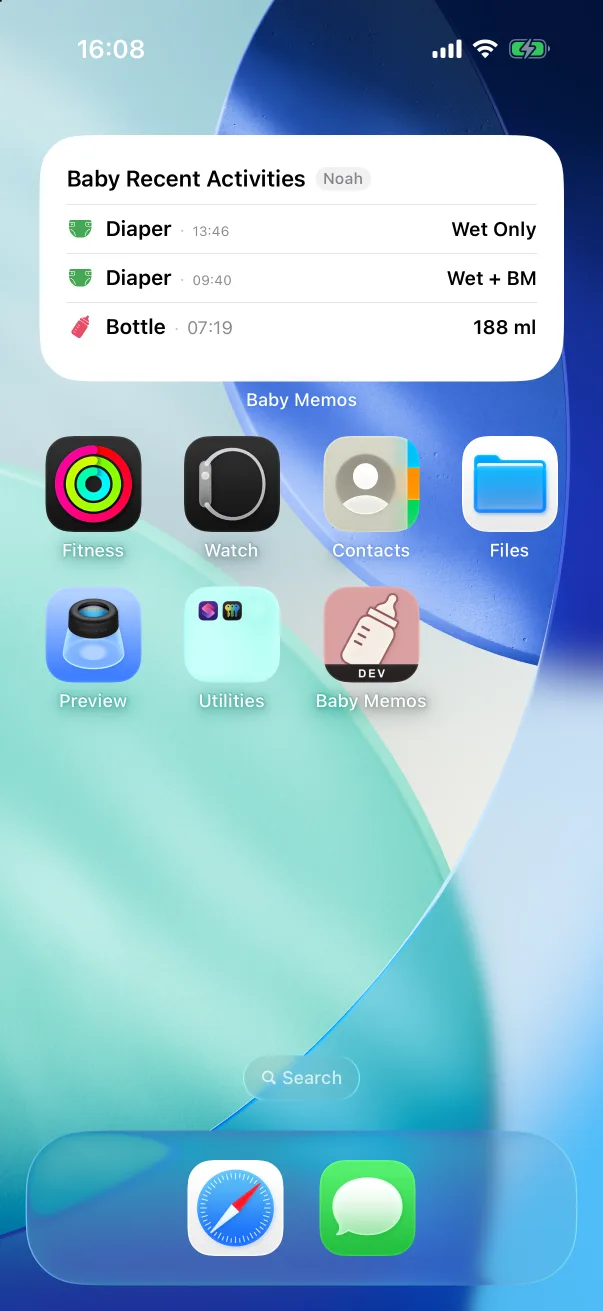
- 点 完成。小组件显示最近的记录,并随着你的记录自动更新。
不止一个宝宝
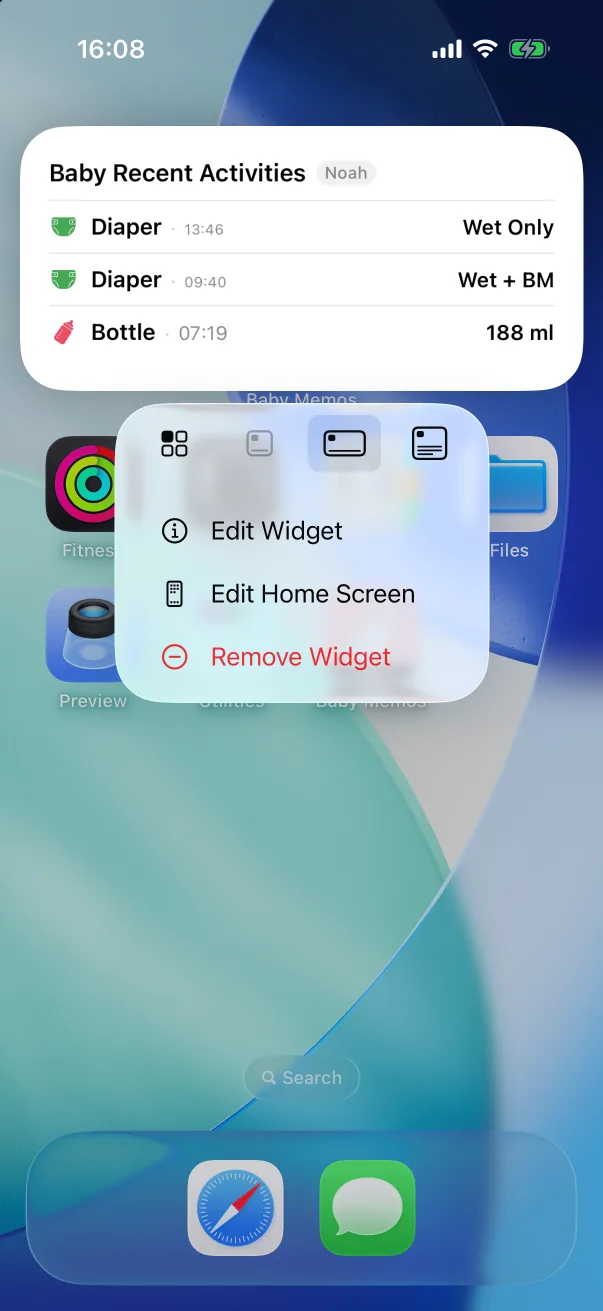
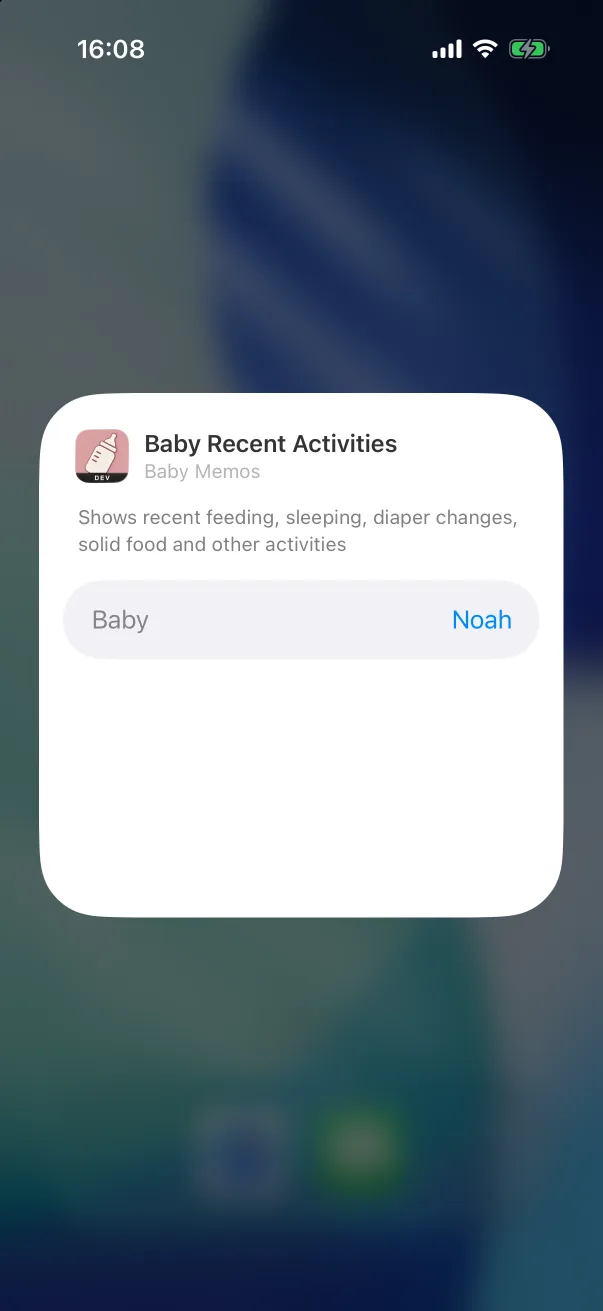
每个小组件都绑定一个宝宝。添加时它锁定当前宝宝,在 App 里切换宝宝不会改变它。长按小组件,点 编辑小组件,换一个宝宝——或选「跟随 App 当前宝宝」保持同步。同一种样式添加两次,就能把两个宝宝并排放着。
锁屏小组件
圆形的锁屏小组件不打开 App 就能一下记一次喂奶、睡眠或纸尿裤;长方形那个列出最近记录。按 iOS 的方式添加:长按锁屏,点 自定义,选锁屏,点时钟下方的小组件区域,选喂养日志。
截图为英文界面,各语言的布局完全相同。