

Einstellungen und Extras
Widgets
Siebzehn Widgets für Home- und Sperrbildschirm – die letzten Einträge auf einen Blick, Erfassen mit einem Tipp und ein Fotorahmen – und wie man sie hinzufügt.
Widgets zeigen die letzten Einträge des Babys, ohne die App zu öffnen, und die typbezogenen legen mit einem einzigen Tipp vom Home- oder Sperrbildschirm aus einen Eintrag an. iOS erlaubt das Hinzufügen nur vom Home-Bildschirm selbst, deshalb bringt die App eine Anleitung mit Vorschauen und Schritten mit.
Die Anleitung in der App
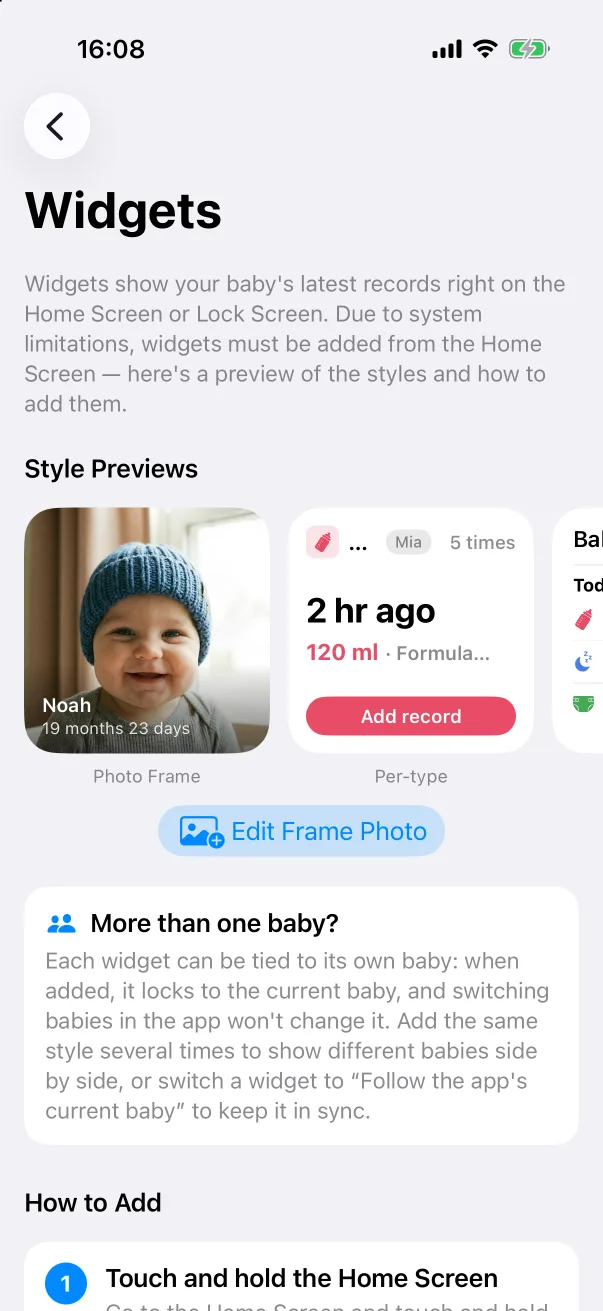
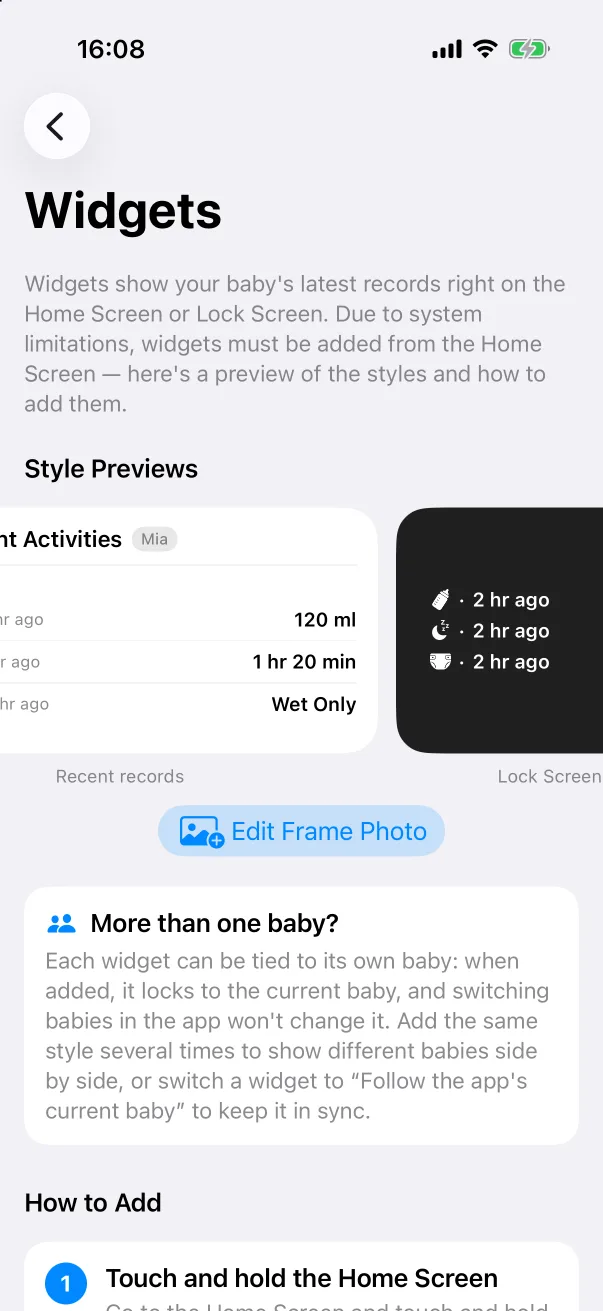
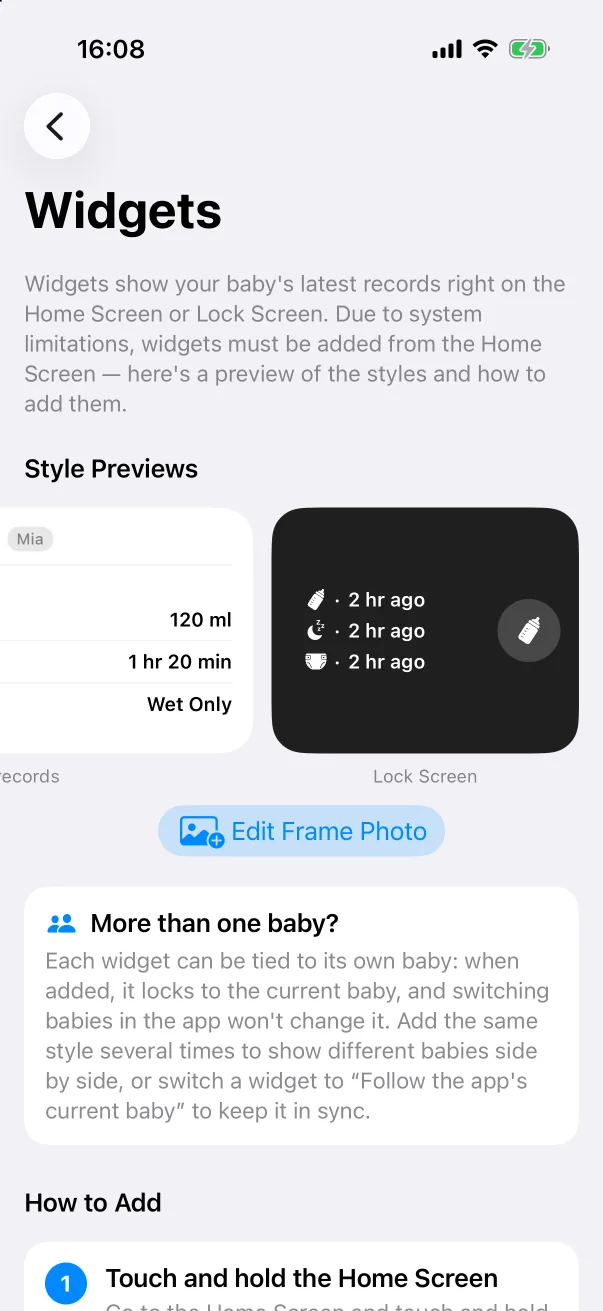
Öffnen Sie Einstellungen → Widgets. Das Karussell Stilvorschauen zeigt jede Art mit Ihren Daten:
- Fotorahmen – das Foto des Babys mit Name und Alter. Rahmenfoto bearbeiten unter dem Karussell wählt das Bild.
- Pro Typ – der letzte Eintrag eines Typs (vor 2 Std. · 120 ml · Säuglingsmilch) mit einem Knopf Eintrag hinzufügen, der den Editor öffnet. Fläschchen, Stillen, Windel, Schlaf, Beikost, Abpumpen und Ergänzung haben je eines, in klein und mittel.
- Letzte Einträge – die letzten Einträge beliebigen Typs als Liste.
- Sperrbildschirm – eine rechteckige Liste und runde Ein-Tipp-Widgets für den Sperrbildschirm.
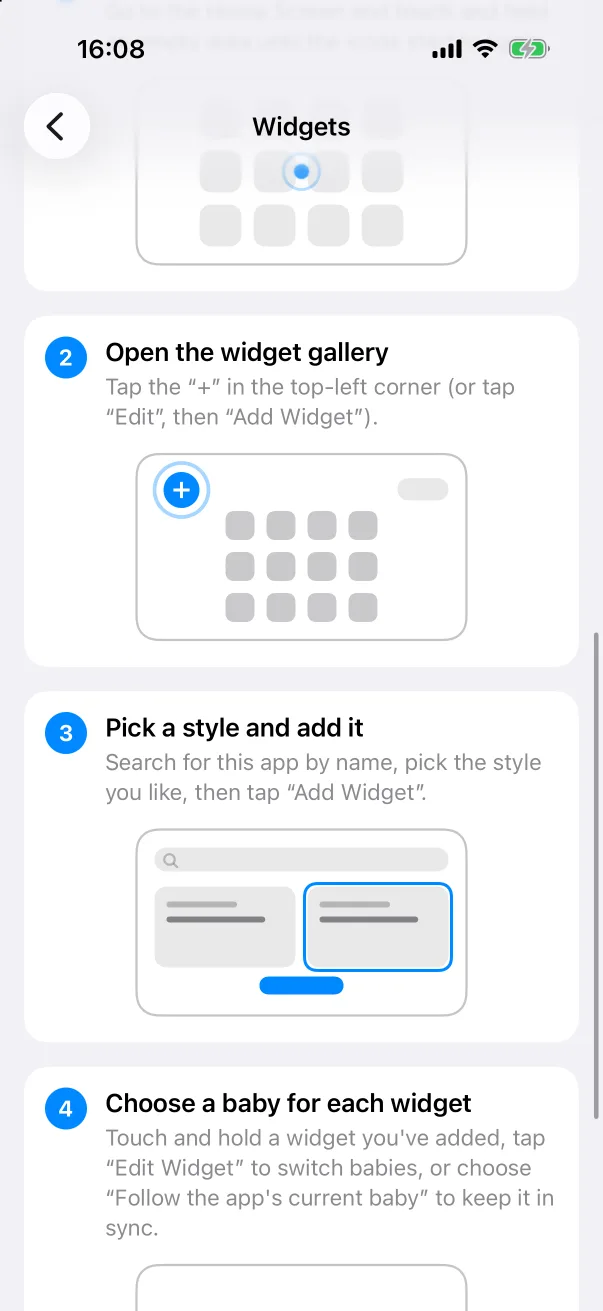
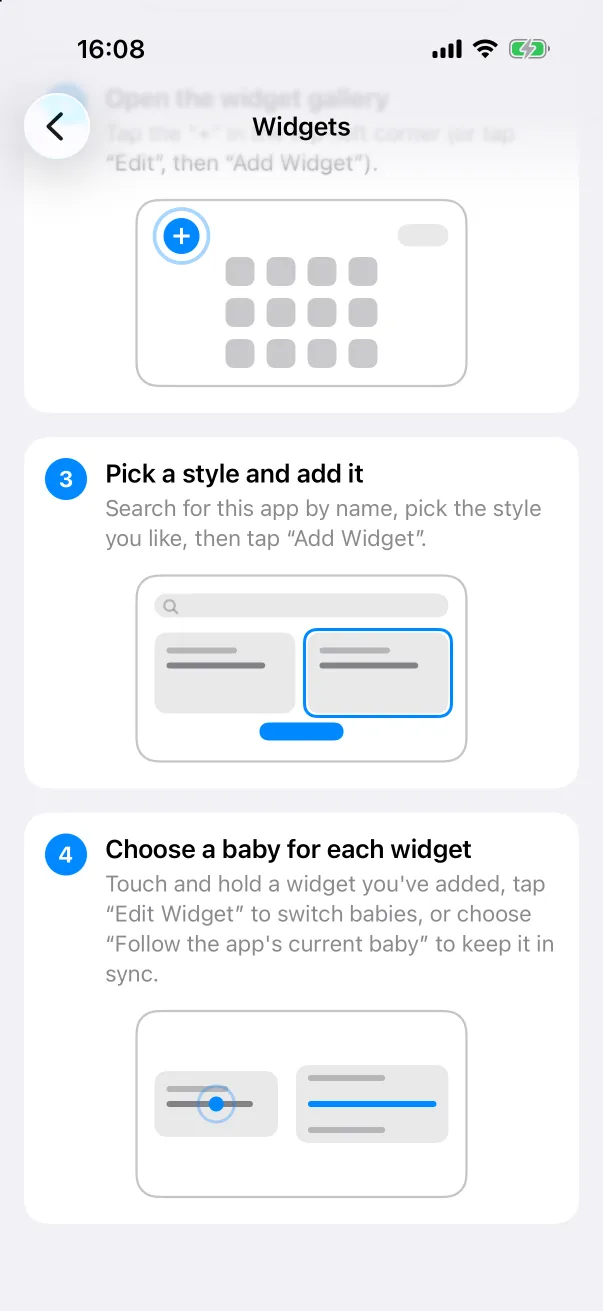
Ein Widget zum Home-Bildschirm hinzufügen
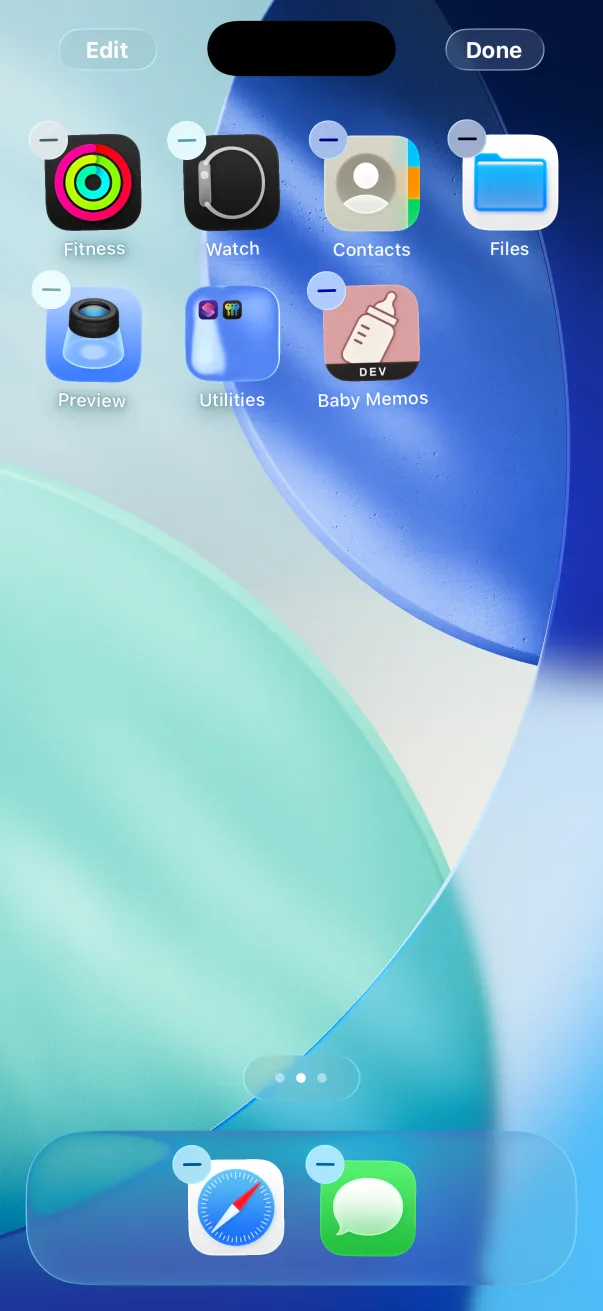
- Halten Sie auf dem Home-Bildschirm eine leere Stelle gedrückt, bis die Symbole wackeln.
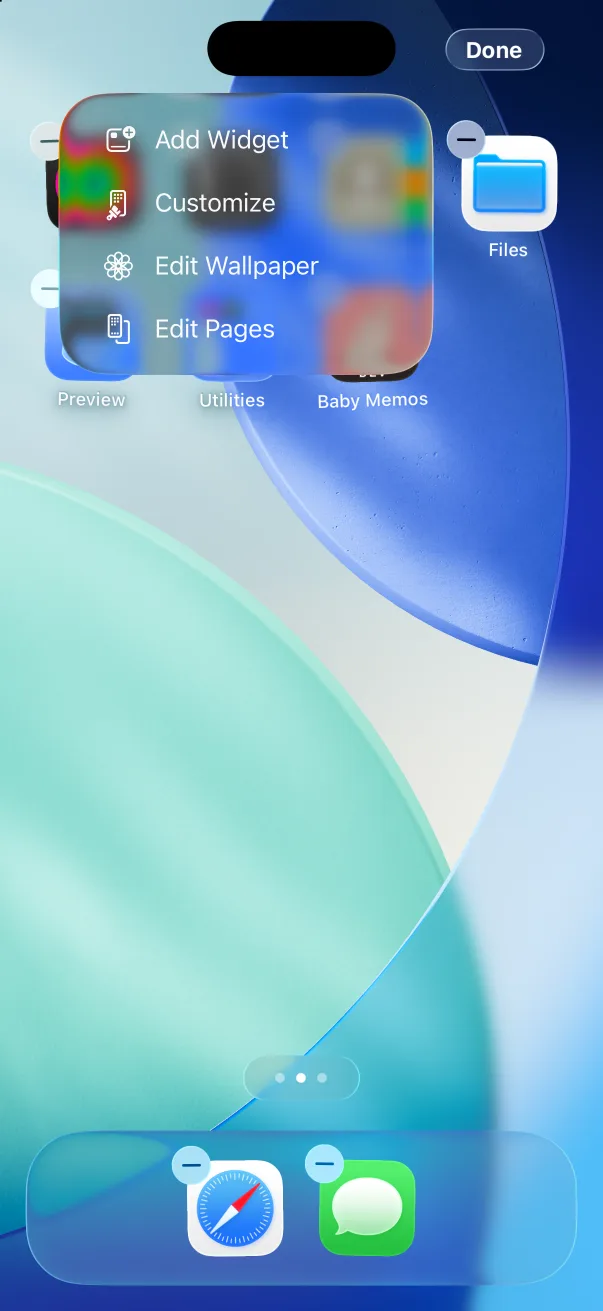
- Tippen Sie oben links auf + oder auf Bearbeiten → Widget hinzufügen.
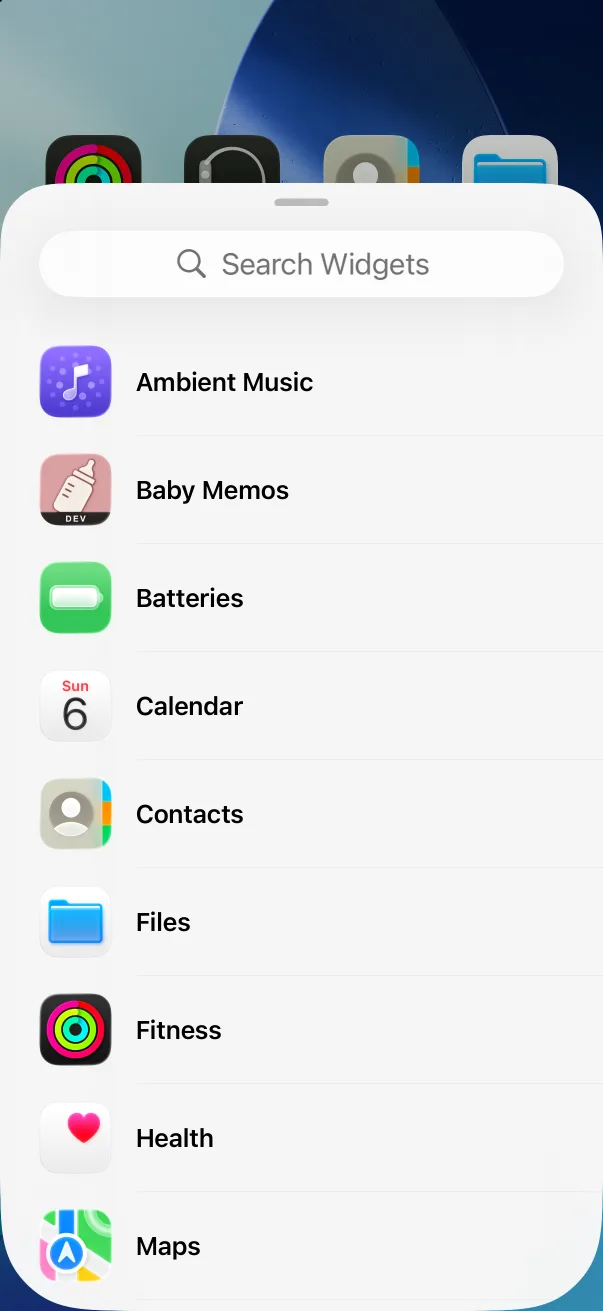
- Suchen Sie Baby Memos in der Liste.
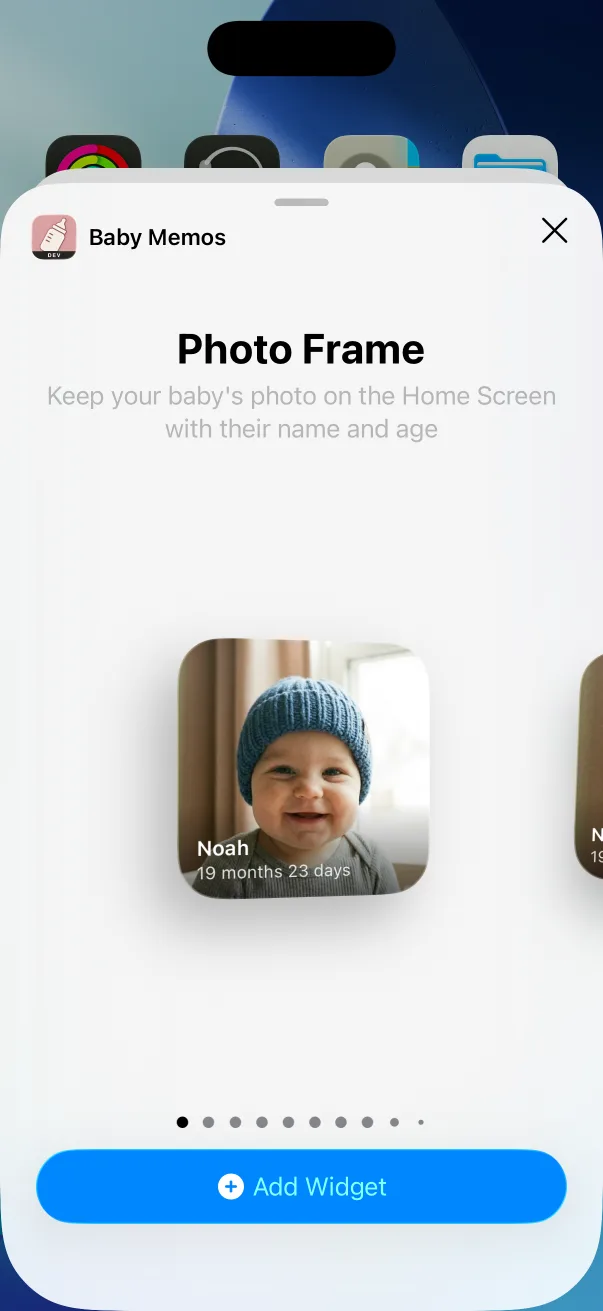
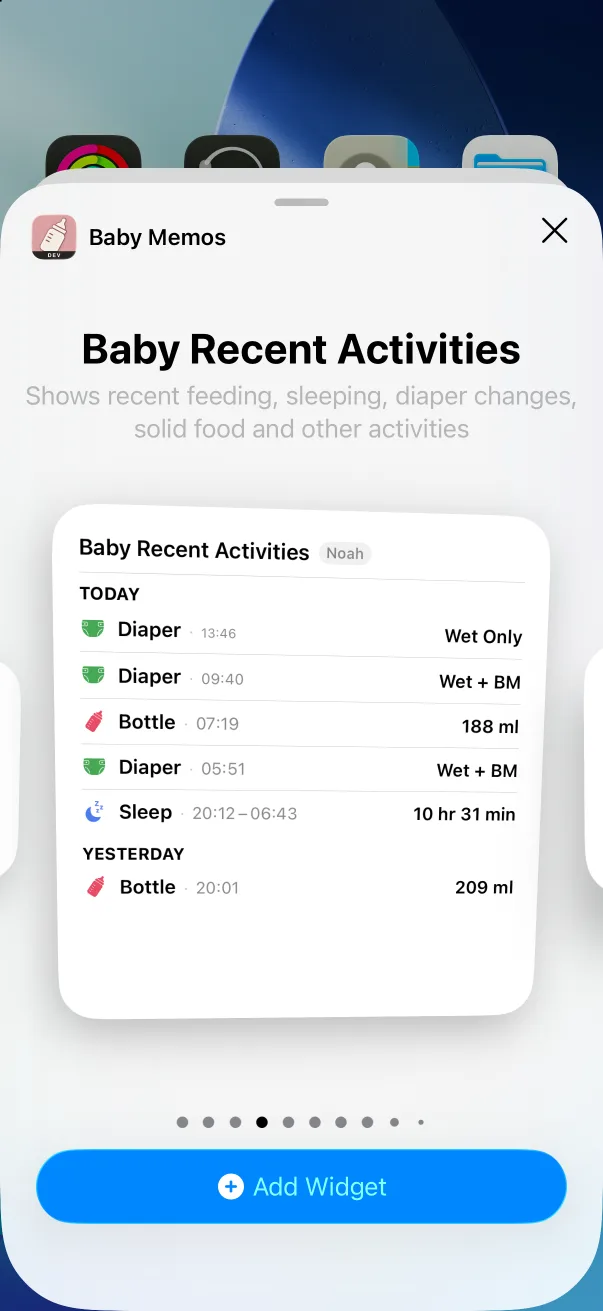
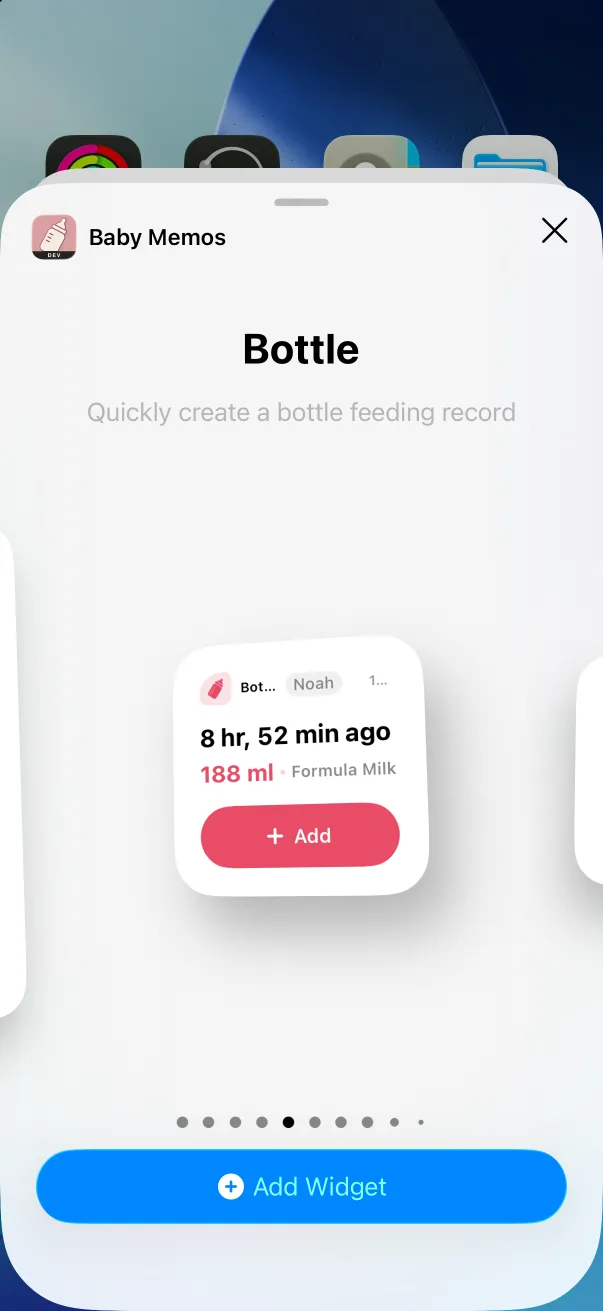
- Wischen Sie durch die Stile – Fotorahmen, Letzte Aktivitäten, dann einer pro Typ – und tippen Sie beim gewünschten auf Widget hinzufügen.
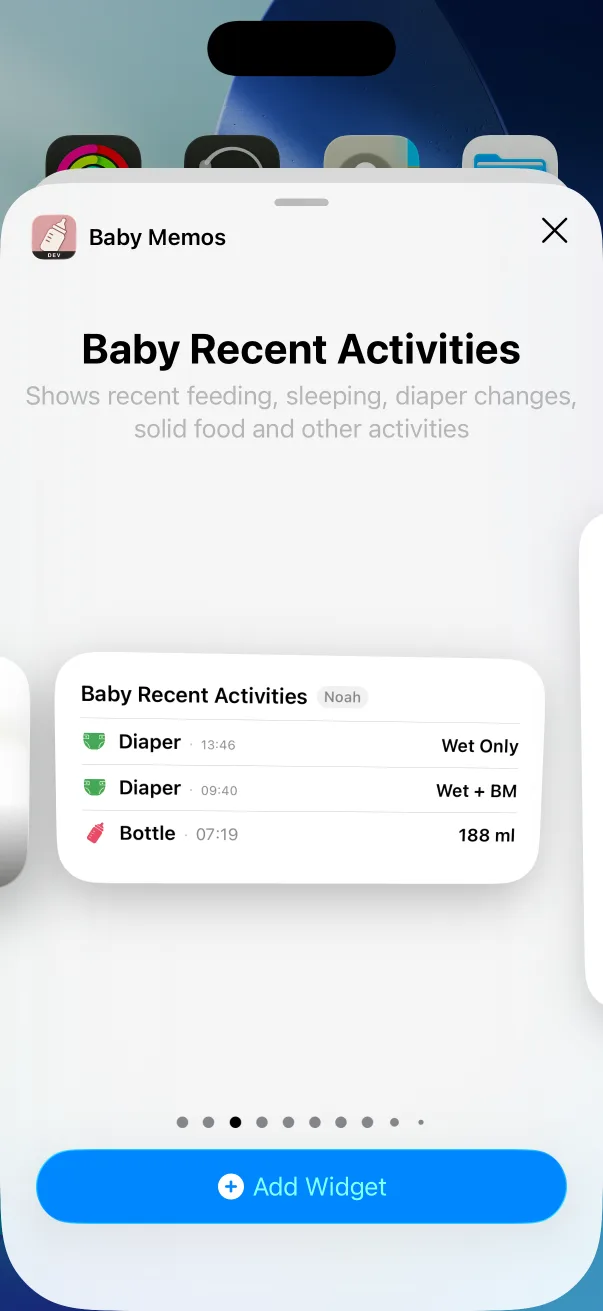
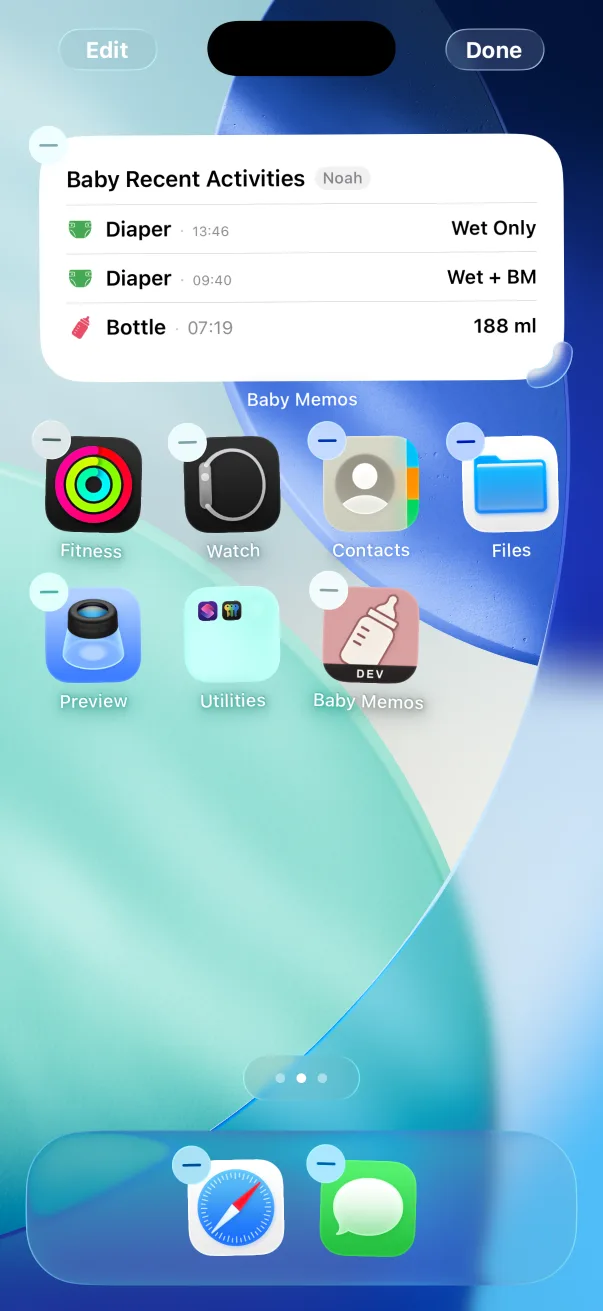
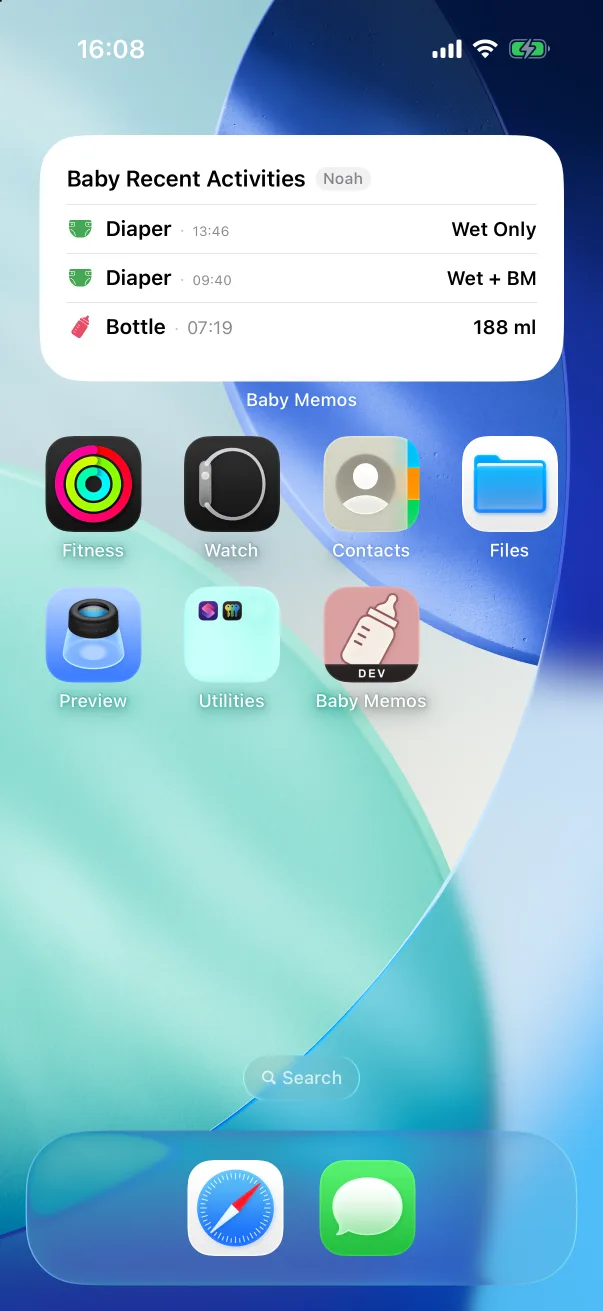
- Tippen Sie auf Fertig. Das Widget zeigt die letzten Einträge und aktualisiert sich von selbst, während Sie erfassen.
Mehr als ein Baby
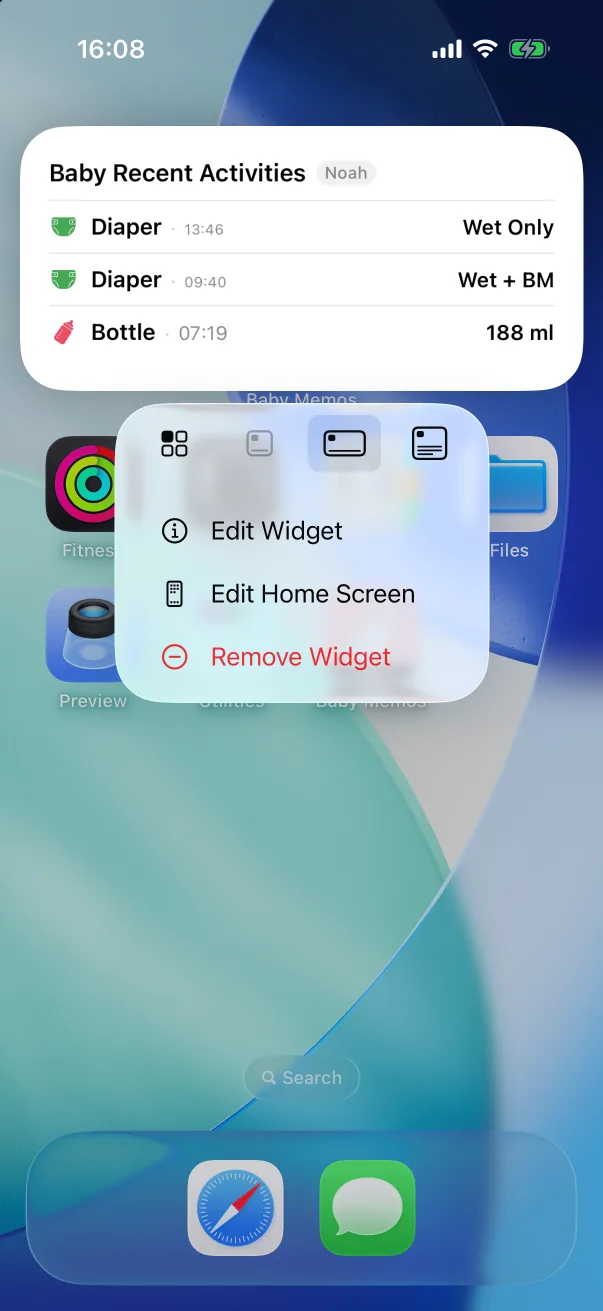
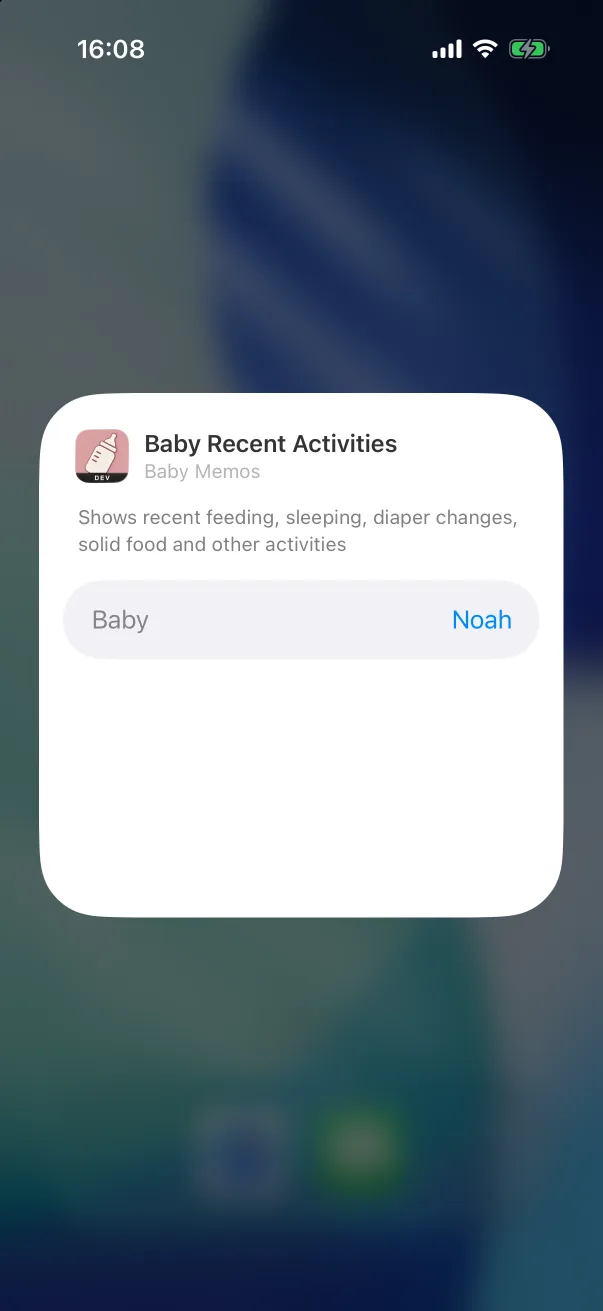
Jedes Widget ist an ein Baby gebunden. Beim Hinzufügen bindet es sich an das aktuelle Baby, und ein Wechsel in der App ändert daran nichts. Halten Sie das Widget gedrückt, tippen Sie auf Widget bearbeiten und wählen Sie ein anderes Baby – oder Dem aktuellen Baby der App folgen, damit es mitläuft. Fügen Sie denselben Stil zweimal hinzu, um zwei Babys nebeneinander zu haben.
Widgets auf dem Sperrbildschirm
Die runden Sperrbildschirm-Widgets erfassen eine Mahlzeit, einen Schlaf oder eine Windel mit einem Tipp, ohne die App zu öffnen; das rechteckige listet die letzten Einträge. Hinzufügen wie bei iOS üblich: Sperrbildschirm gedrückt halten, Anpassen antippen, den Sperrbildschirm wählen, den Widget-Bereich unter der Uhr antippen und Baby Memos wählen.
Die Screenshots zeigen die App auf Englisch. Das Layout ist in jeder Sprache gleich.