

설정과 기타
위젯
홈 화면과 잠금 화면용 위젯 17개——최근 기록을 한눈에, 한 번의 탭으로 기록, 사진 액자——그리고 추가하는 방법.
위젯은 앱을 열지 않고도 아기의 최근 기록을 보여주고, 유형별 위젯은 홈 화면이나 잠금 화면에서 한 번의 탭으로 기록을 만듭니다. iOS에서는 위젯을 홈 화면에서만 추가할 수 있으므로 앱에 미리보기와 단계가 담긴 안내가 있습니다.
앱 안의 안내
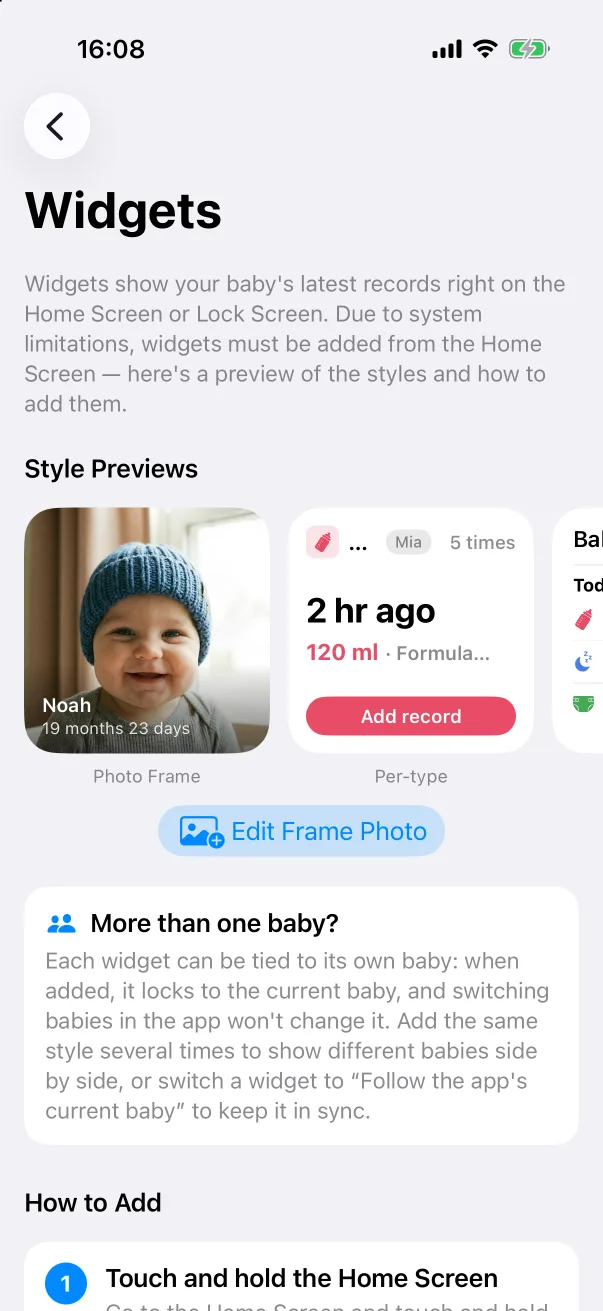
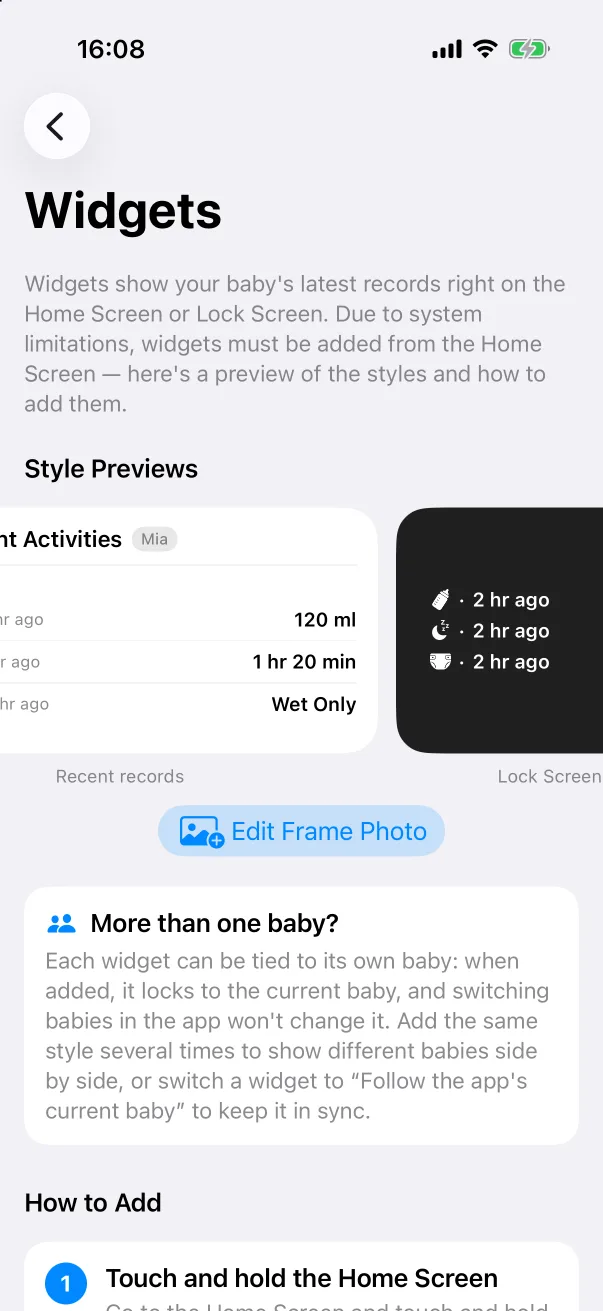
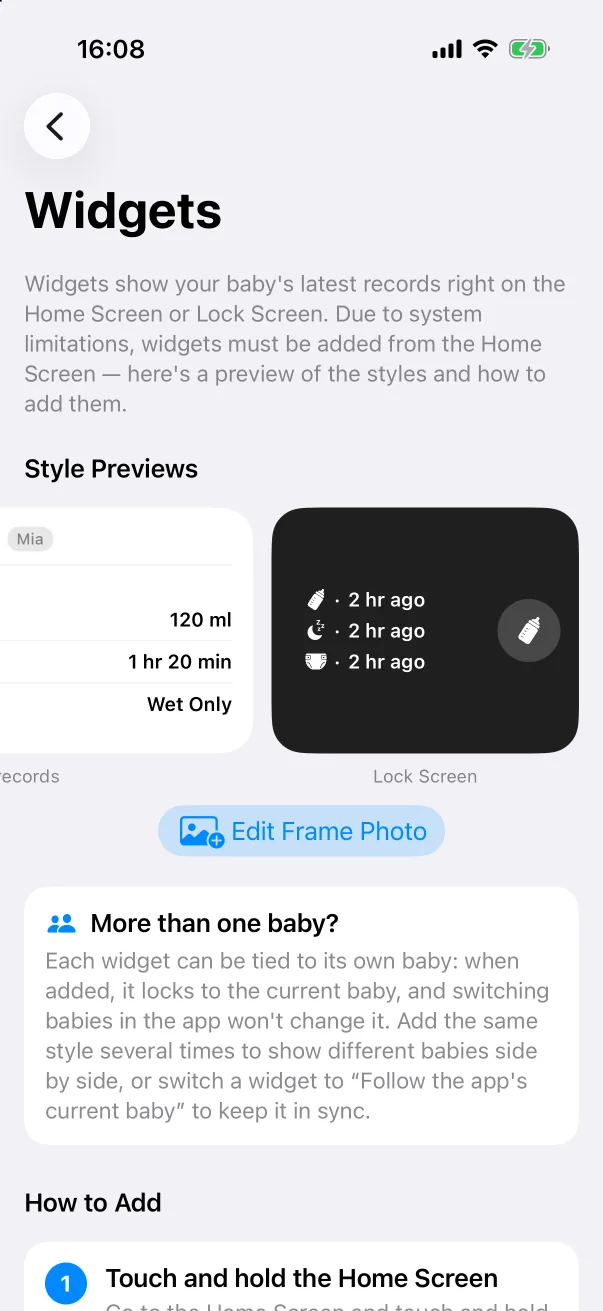
설정 → 위젯 을 엽니다. 스타일 미리보기 캐러셀이 내 데이터로 각 종류의 모습을 보여줍니다.
- 사진 액자 ——아기 사진과 이름, 월령. 캐러셀 아래의 액자 사진 편집 으로 사진을 고릅니다.
- 유형별 ——한 유형의 마지막 기록(2시간 전 · 120 ml · 분유)과 편집 화면을 여는 기록 추가 버튼. 젖병, 모유, 기저귀, 수면, 이유식, 유축, 영양제가 각각 소·중 두 크기로 있습니다.
- 최근 기록 ——유형에 관계없이 최근 몇 건을 목록으로.
- 잠금 화면 ——잠금 화면용 직사각형 목록과 한 번에 기록하는 둥근 위젯.
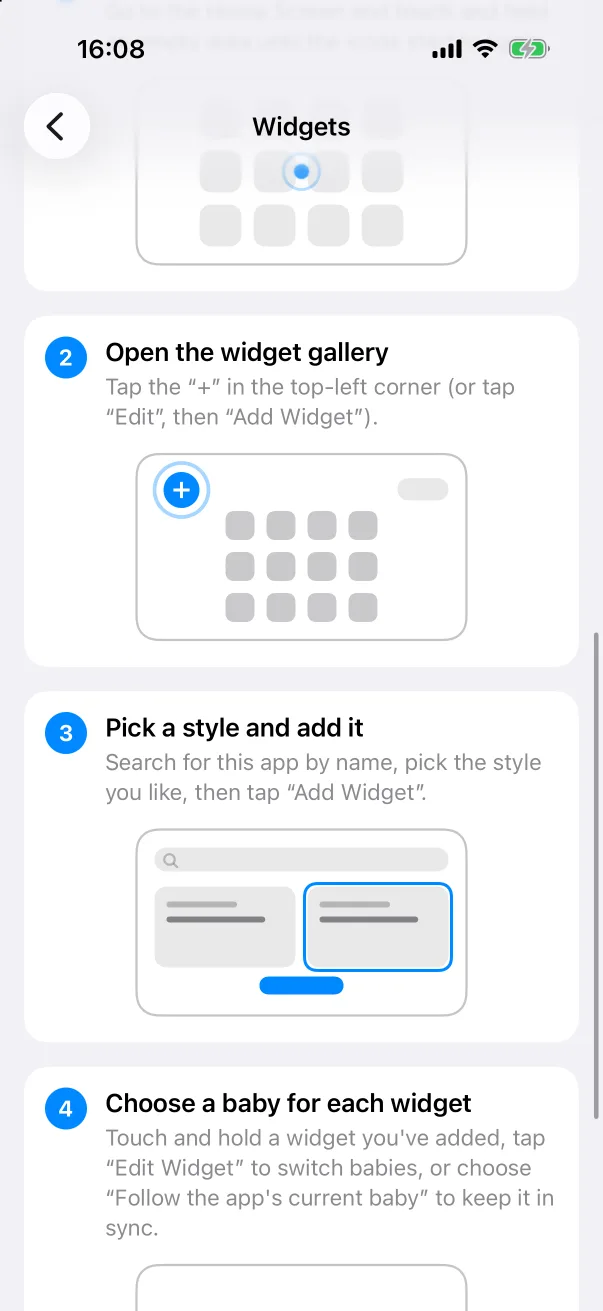
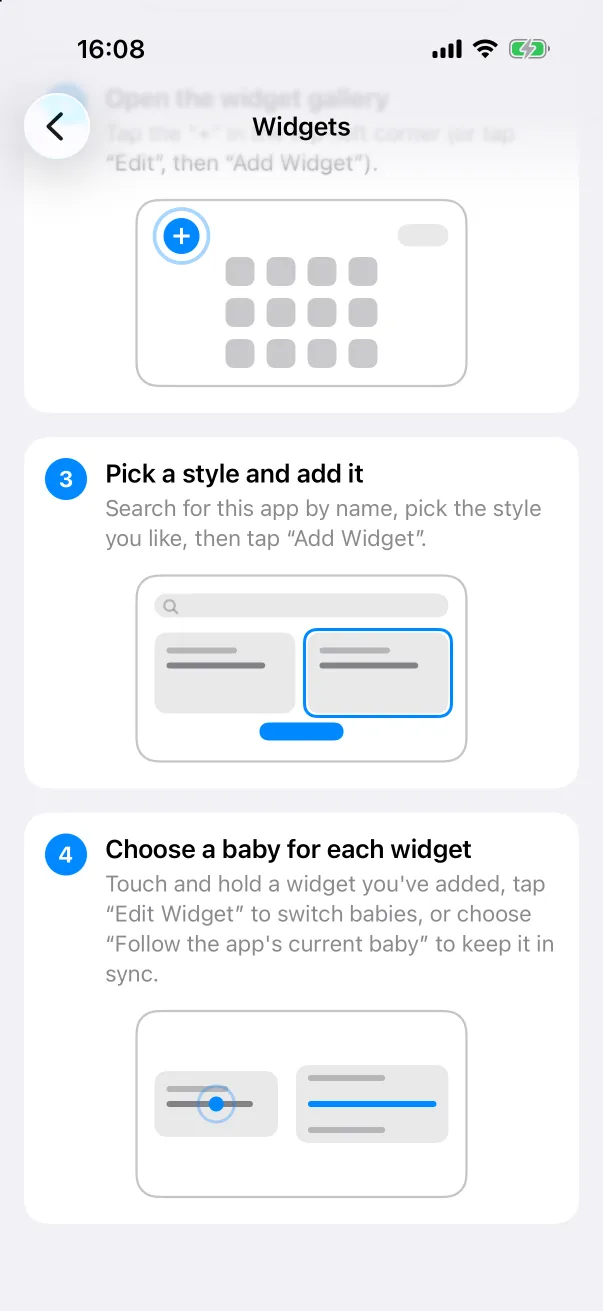
홈 화면에 위젯 추가
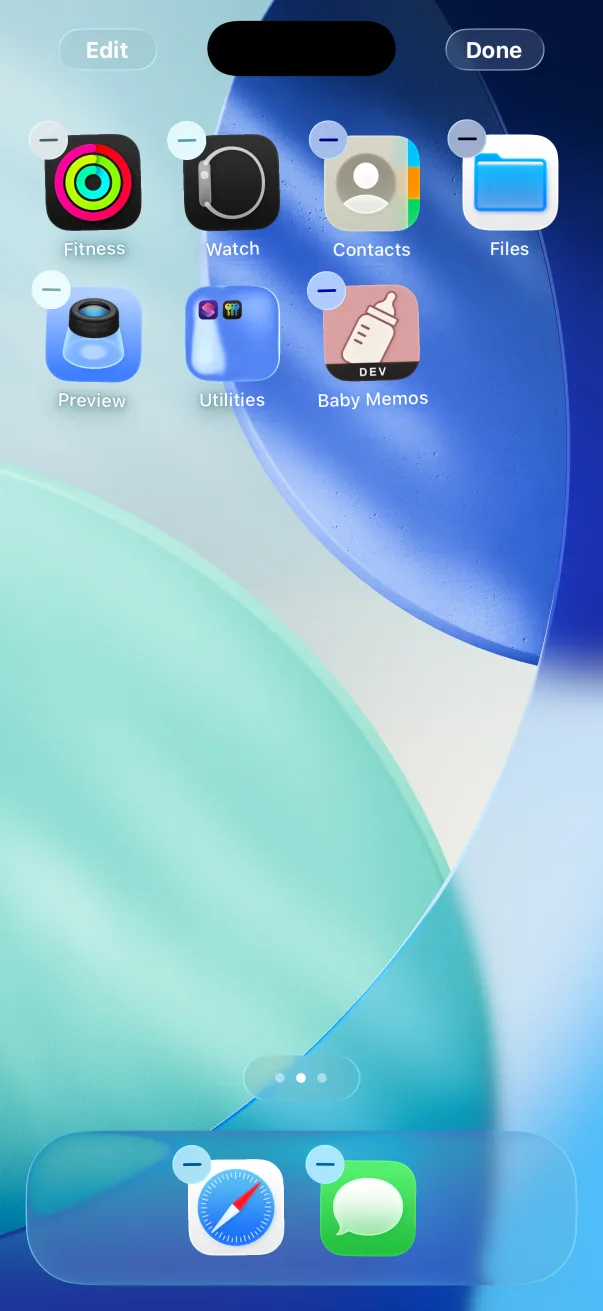
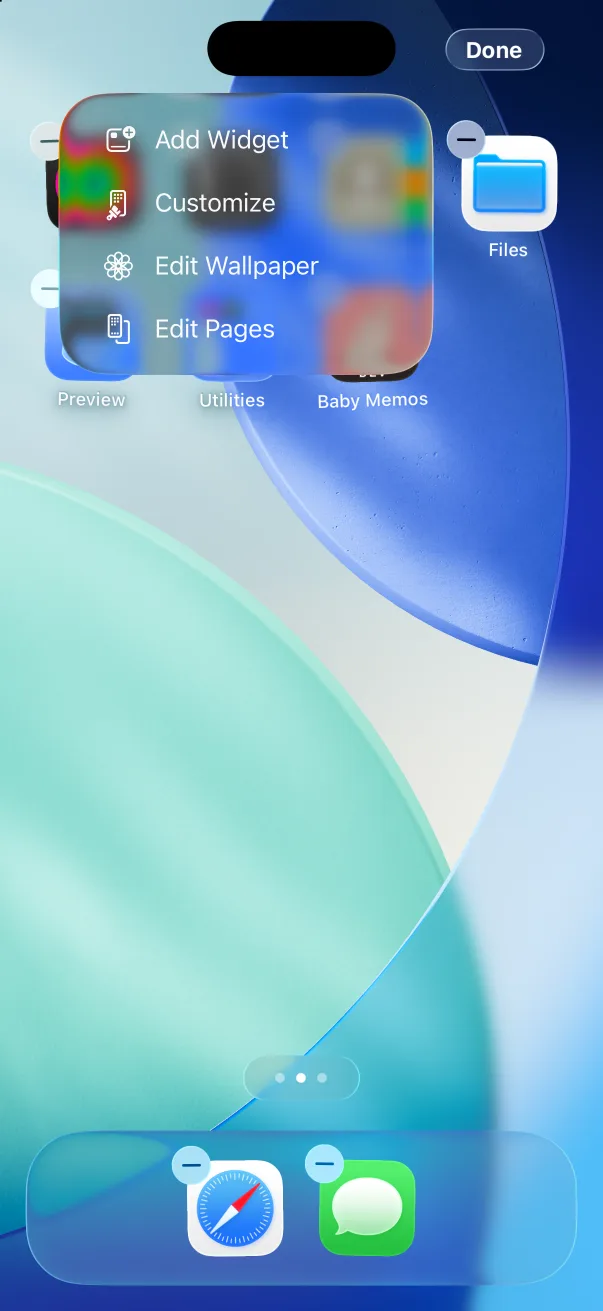
- 홈 화면의 빈 곳을 아이콘이 흔들릴 때까지 길게 누릅니다.
- 왼쪽 위의 + 를 누르거나 편집 → 위젯 추가 를 선택합니다.
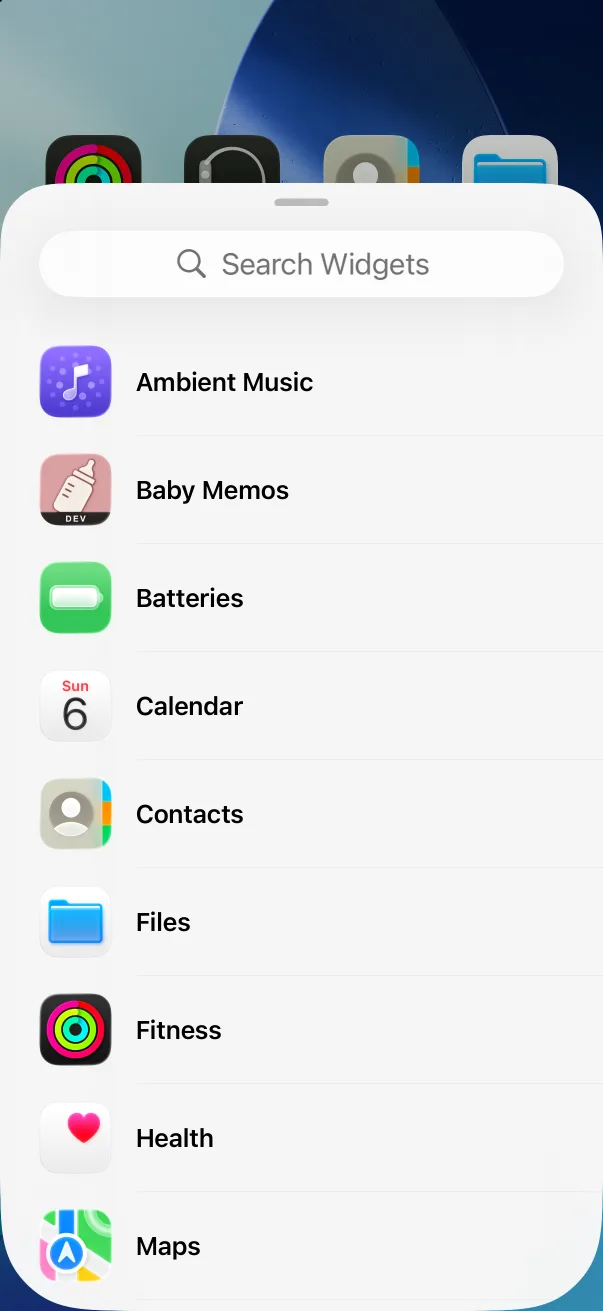
- 목록에서 Baby Memos 를 찾습니다.
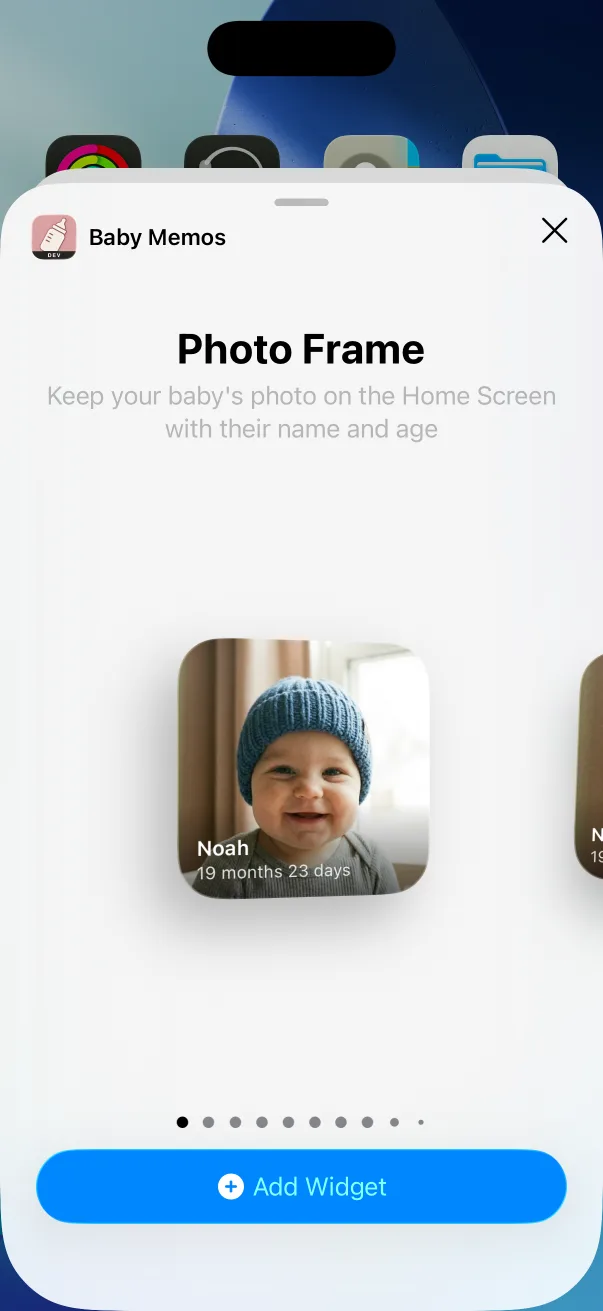
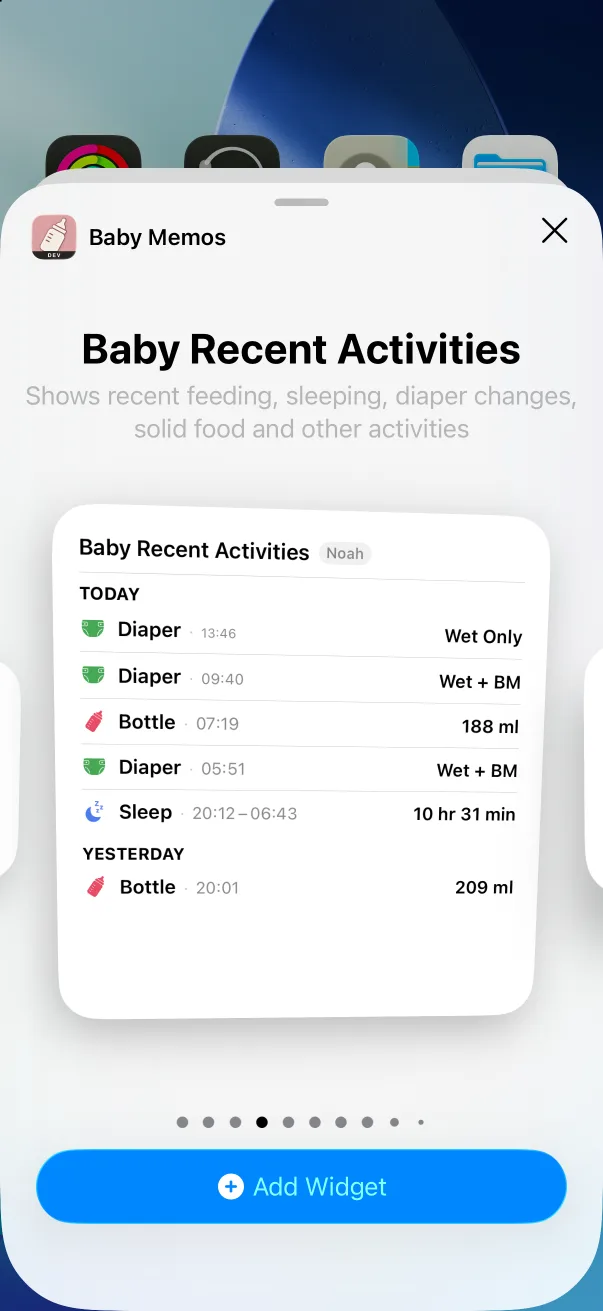
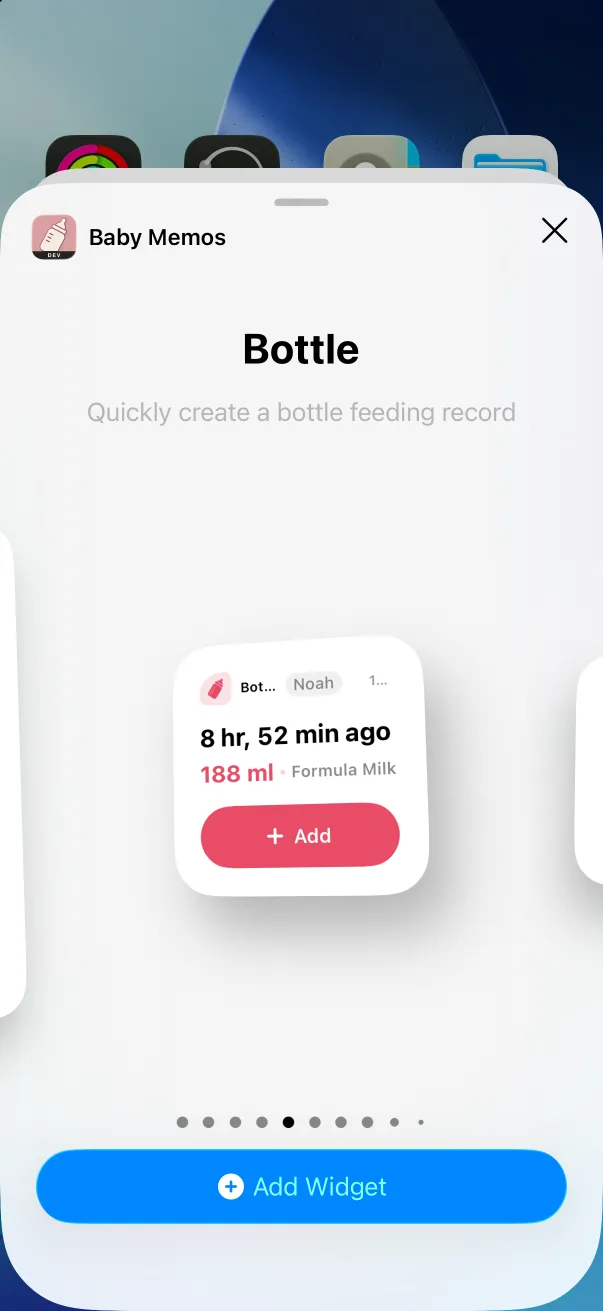
- 스타일을 넘겨 보며——사진 액자, 아기 최근 활동, 그다음 유형별——원하는 것의 위젯 추가 를 누릅니다.
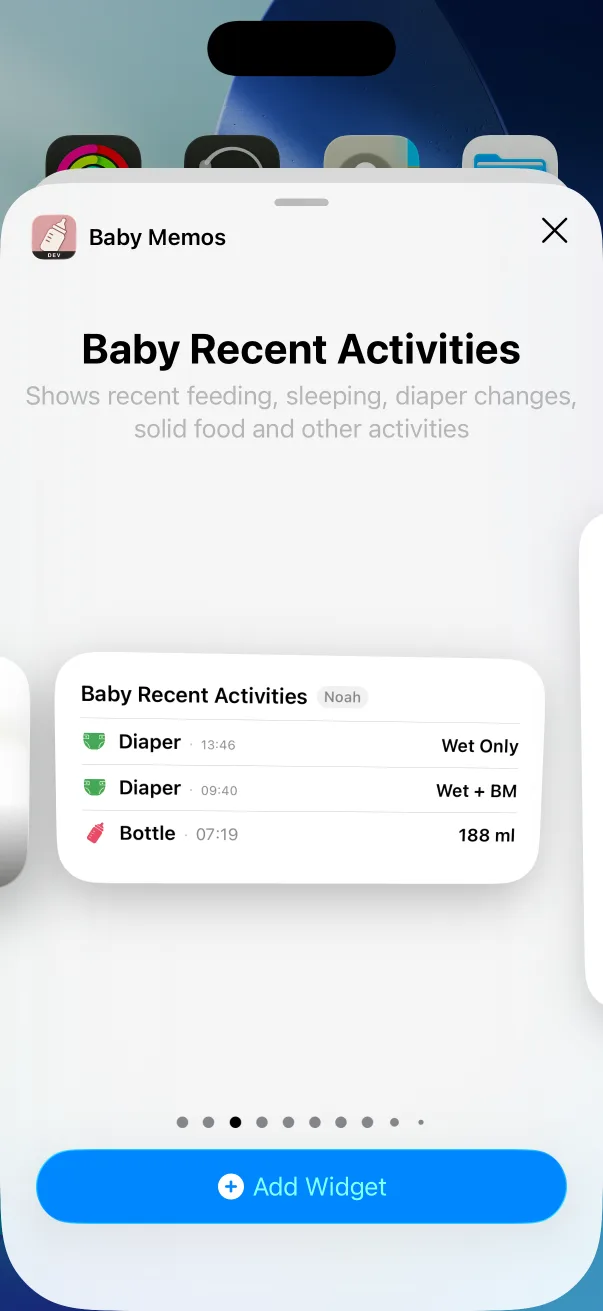
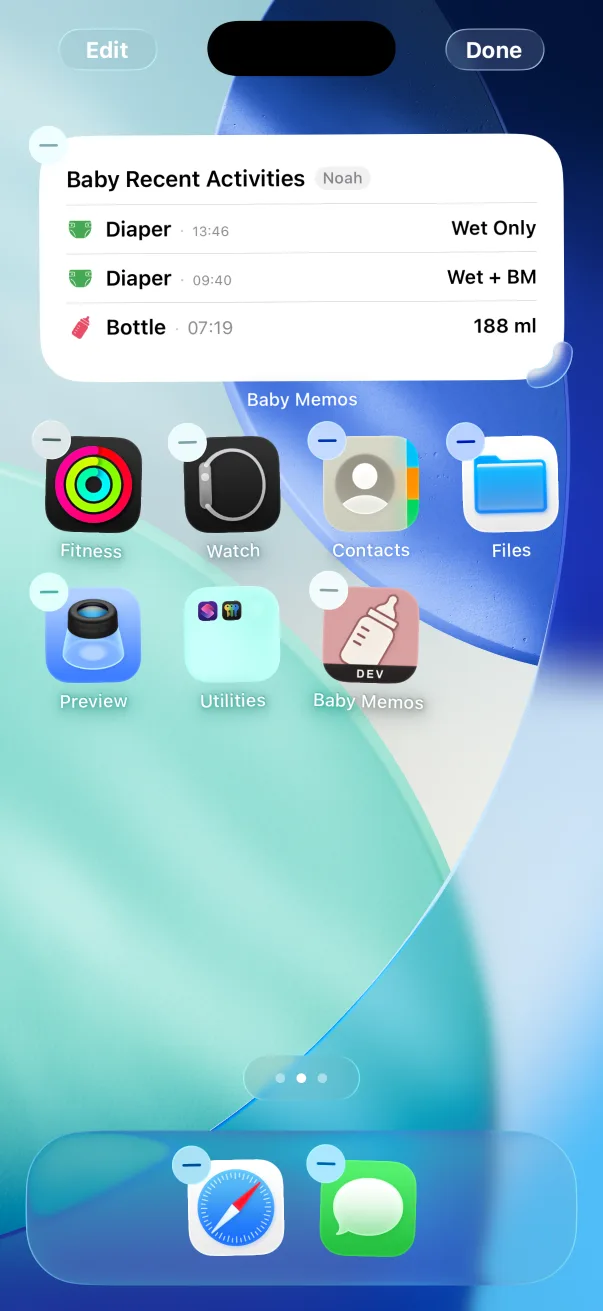
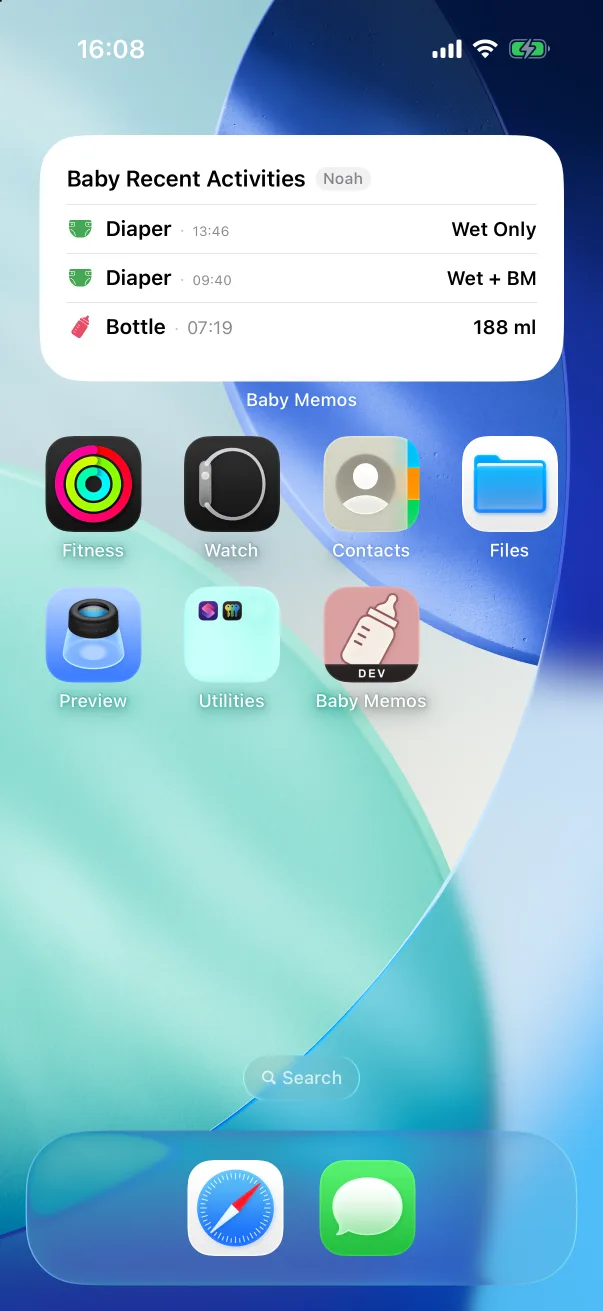
- 완료 를 누릅니다. 위젯은 최근 기록을 보여주고 기록할 때마다 저절로 갱신됩니다.
아기가 둘 이상일 때
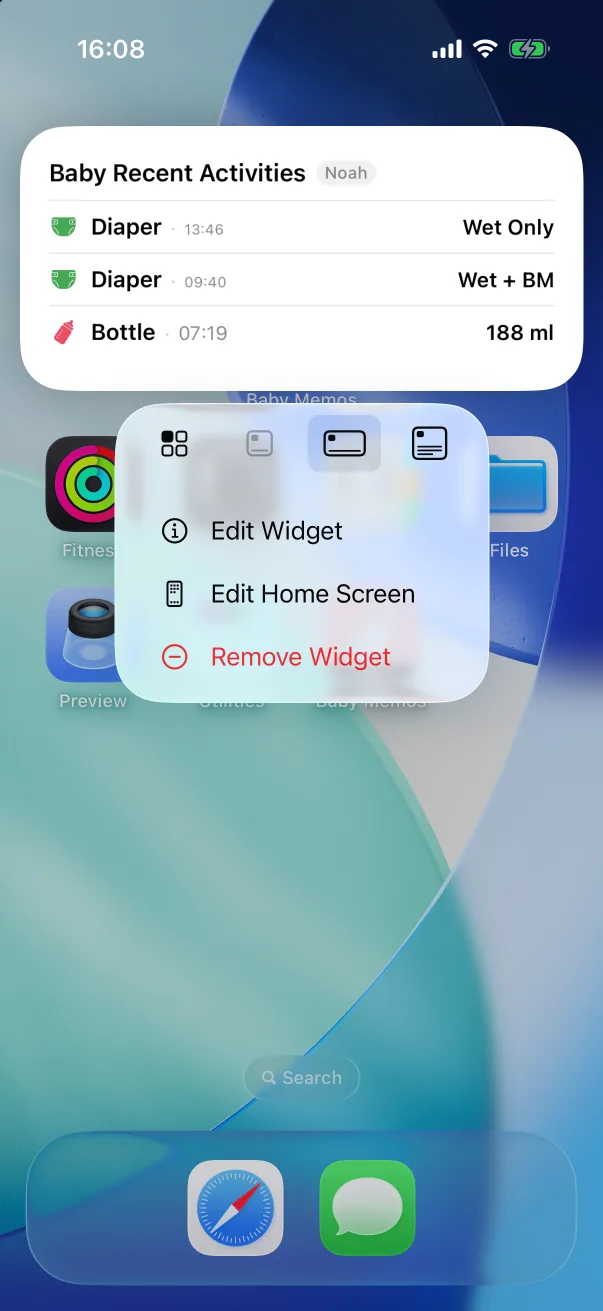
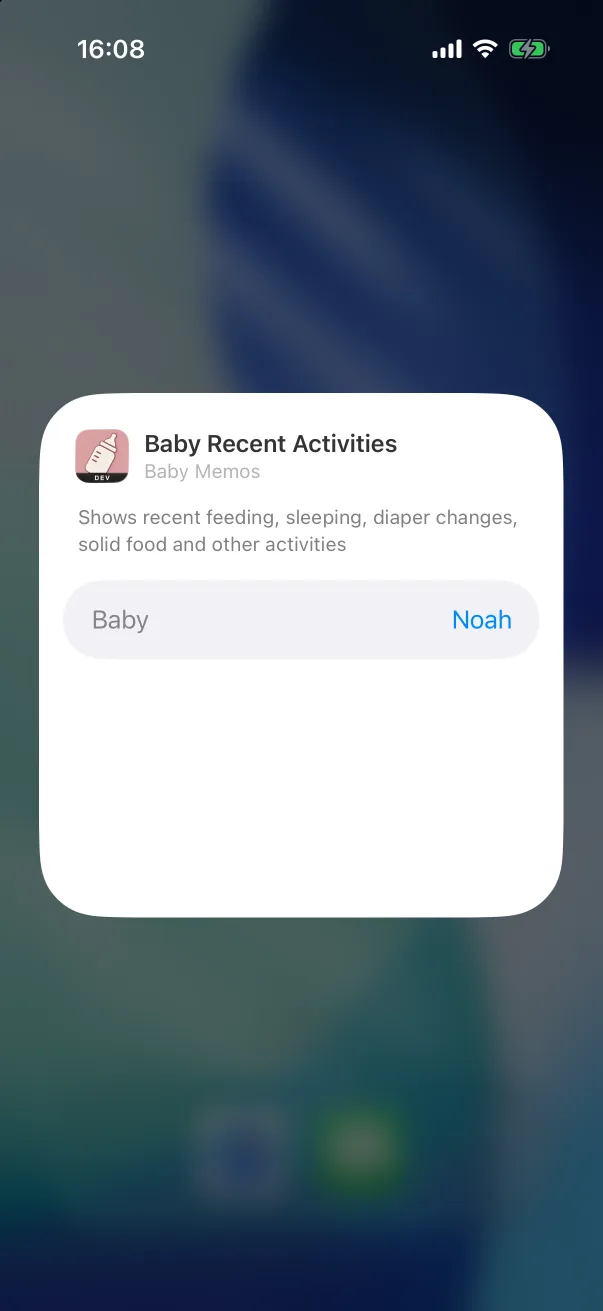
각 위젯은 한 아기에 묶입니다. 추가할 때 현재 아기로 고정되며 앱에서 아기를 바꿔도 변하지 않습니다. 위젯을 길게 누르고 위젯 편집 을 눌러 다른 아기를 고르거나——앱의 현재 아기 따르기 로 동기화하세요. 같은 스타일을 두 번 추가하면 두 아기를 나란히 둘 수 있습니다.
잠금 화면 위젯
둥근 잠금 화면 위젯은 앱을 열지 않고 수유·수면·기저귀를 한 번에 기록하고, 직사각형 위젯은 최근 기록을 나열합니다. iOS 방식으로 추가하세요. 잠금 화면을 길게 누르고 사용자화 를 누른 뒤 잠금 화면을 선택하고, 시계 아래 위젯 영역을 눌러 Baby Memos를 고릅니다.
스크린샷은 영어 화면입니다. 레이아웃은 모든 언어에서 동일합니다.