

Instellingen en extra's
Widgets
Zeventien widgets voor het beginscherm en het toegangsscherm —de laatste registraties in één oogopslag, registreren met één tik en een fotolijst— en hoe je ze toevoegt.
Widgets tonen de laatste registraties van de baby zonder de app te openen, en de widgets per type maken vanaf het beginscherm of het toegangsscherm met één tik een registratie aan. iOS laat widgets alleen vanaf het beginscherm zelf toevoegen, dus de app bevat een gids met voorbeelden en de stappen.
De gids in de app
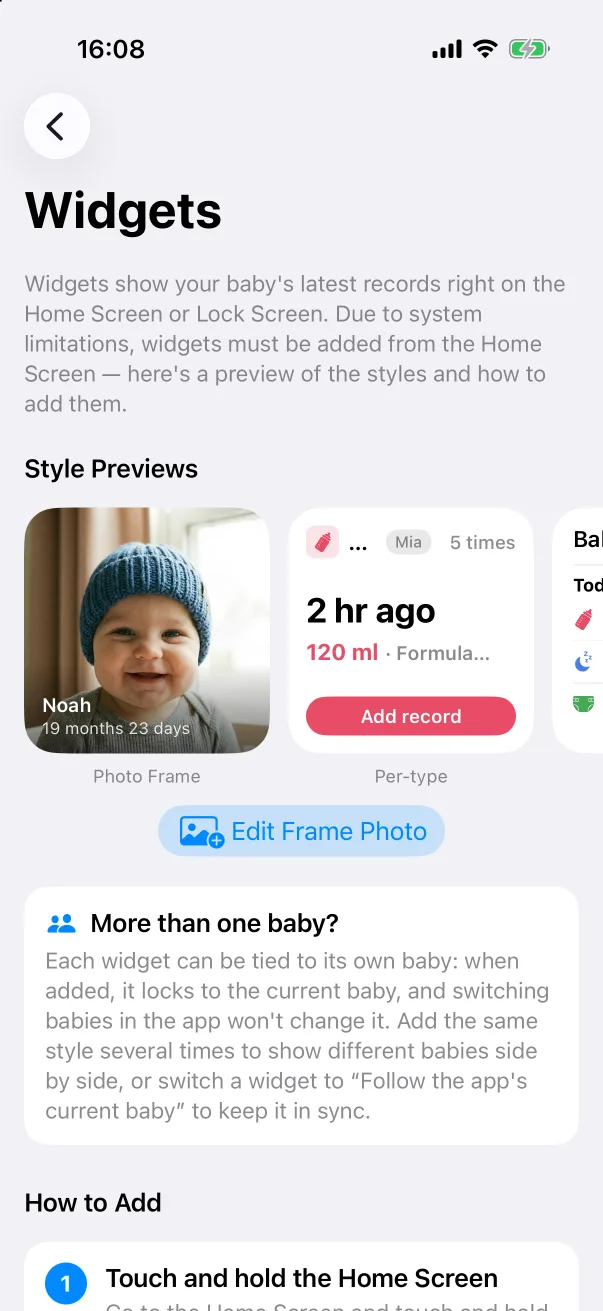
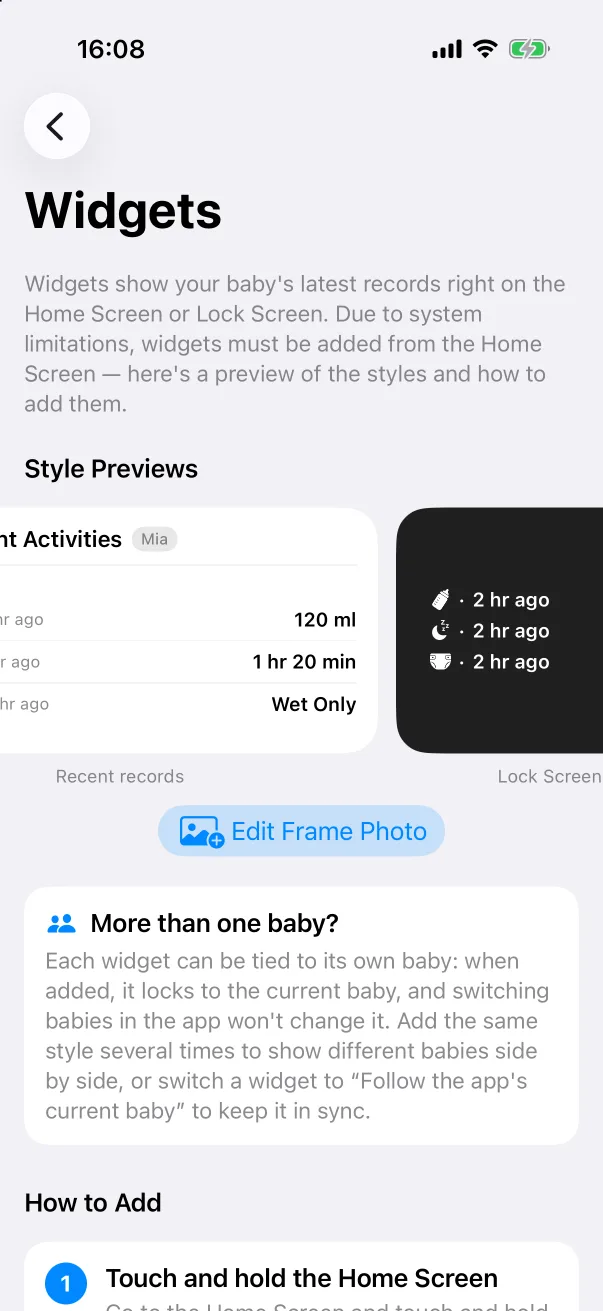
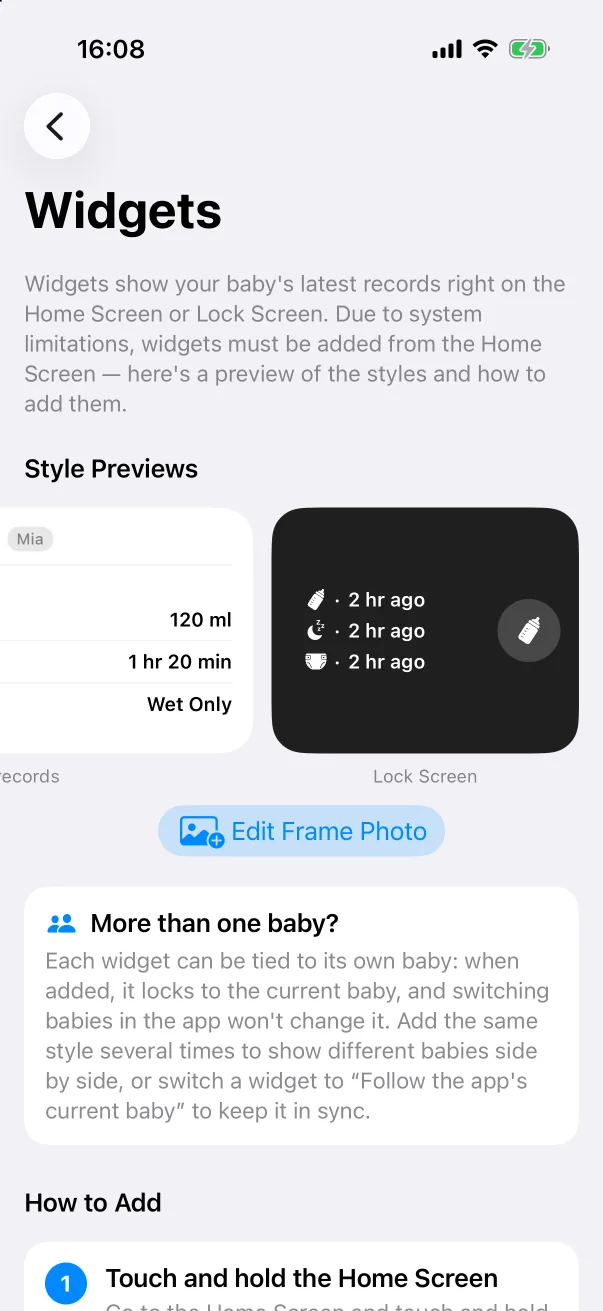
Open Instellingen → Widgets. De carrousel Stijlvoorbeelden toont elke soort met jouw gegevens:
- Fotolijst: de foto van de baby met naam en leeftijd. Lijstfoto wijzigen onder de carrousel kiest de foto.
- Per type: de laatste registratie van één type (2 u geleden · 120 ml · Flesvoeding) met een knop Registratie toevoegen die de editor opent. Fles, Borst, Luier, Slaap, Voedsel, Kolven en Supplement hebben er elk een, in klein en middelgroot.
- Recente registraties: de laatste registraties van elk type als lijst.
- Toegangsscherm: een rechthoekige lijst en ronde één-tik-widgets voor het toegangsscherm.
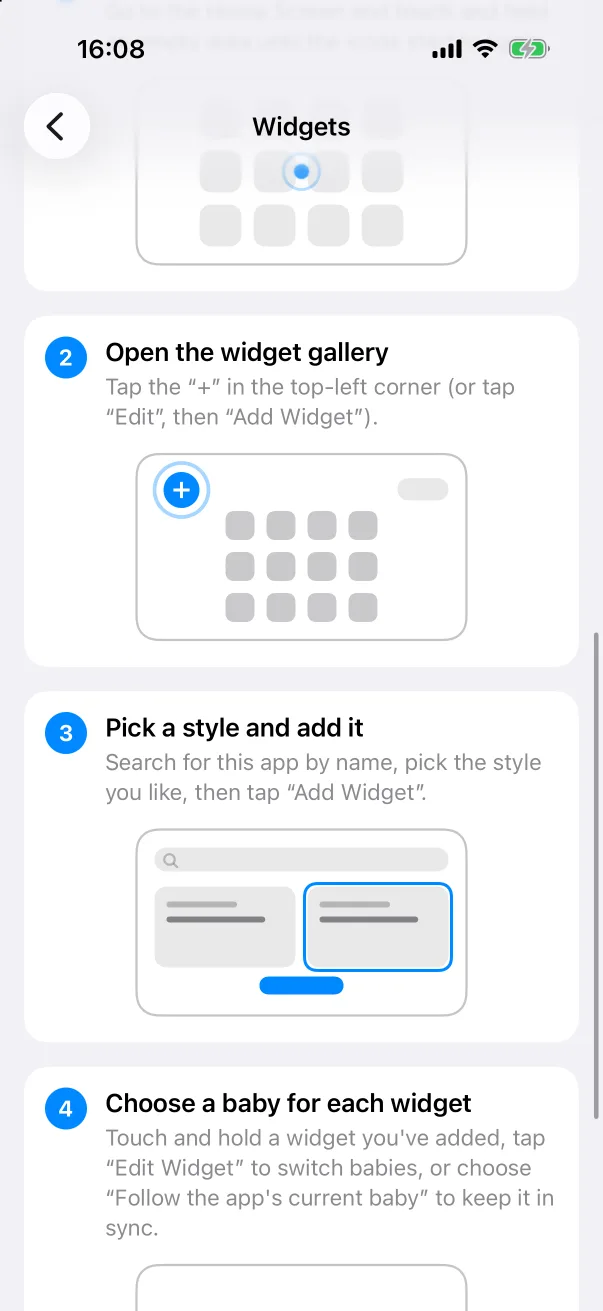
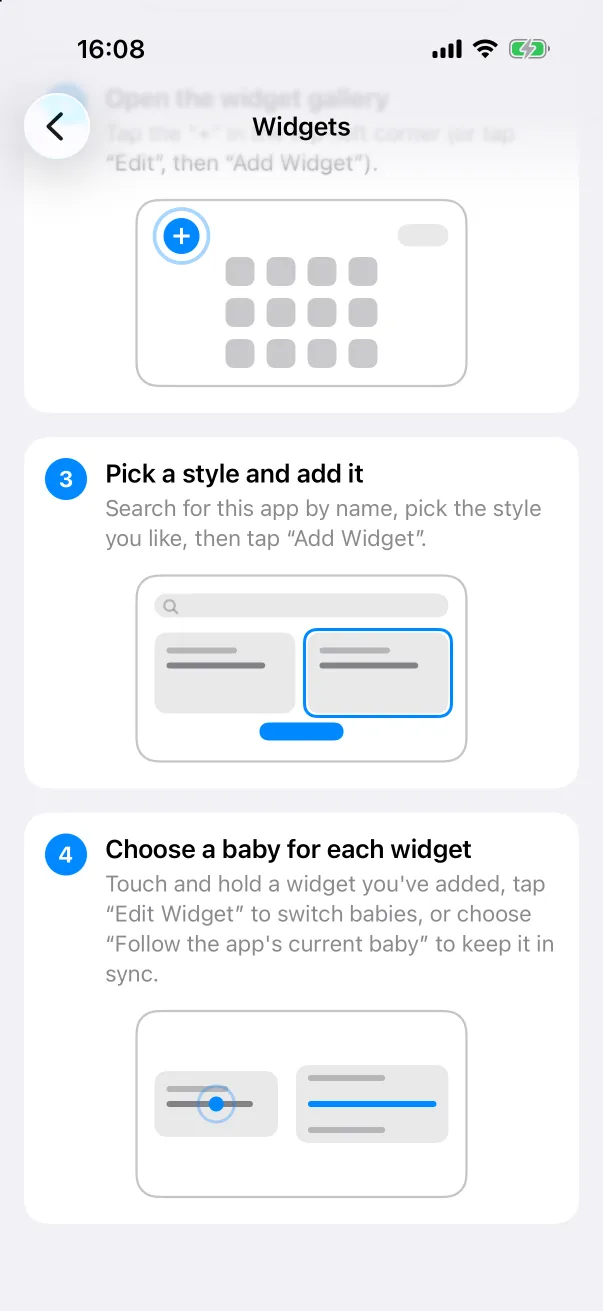
Een widget aan het beginscherm toevoegen
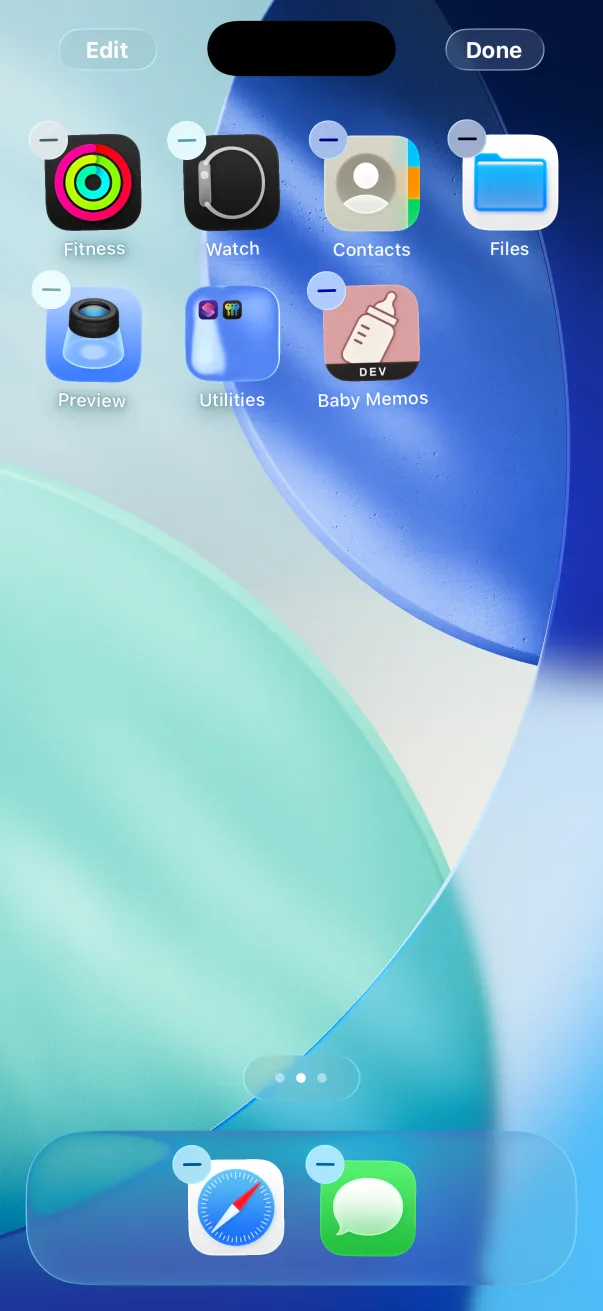
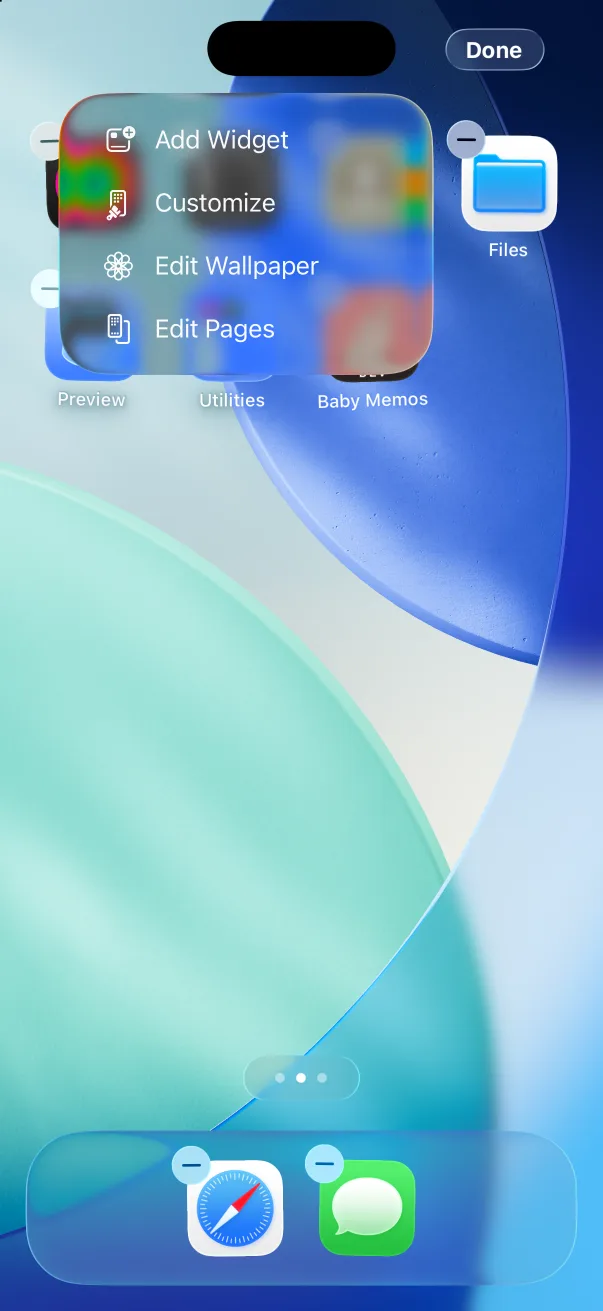
- Ga naar het beginscherm en houd een leeg gebied ingedrukt tot de symbolen gaan wiebelen.
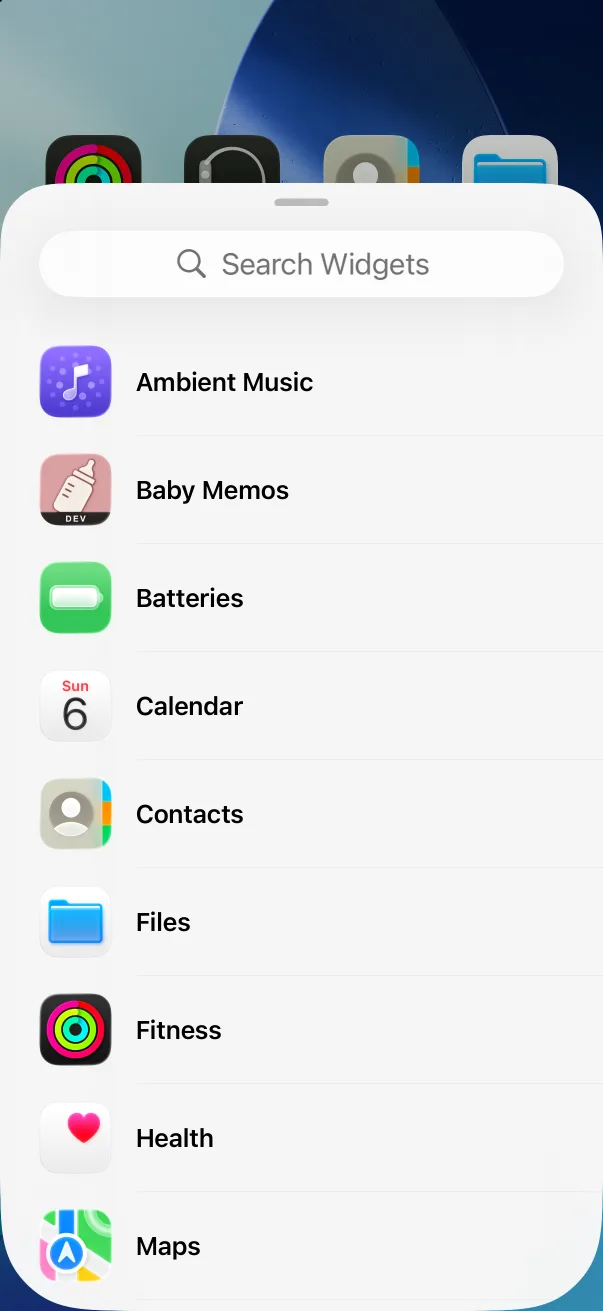
- Tik linksboven op +, of op Wijzig → Voeg widget toe.
- Zoek Baby Memos in de lijst.
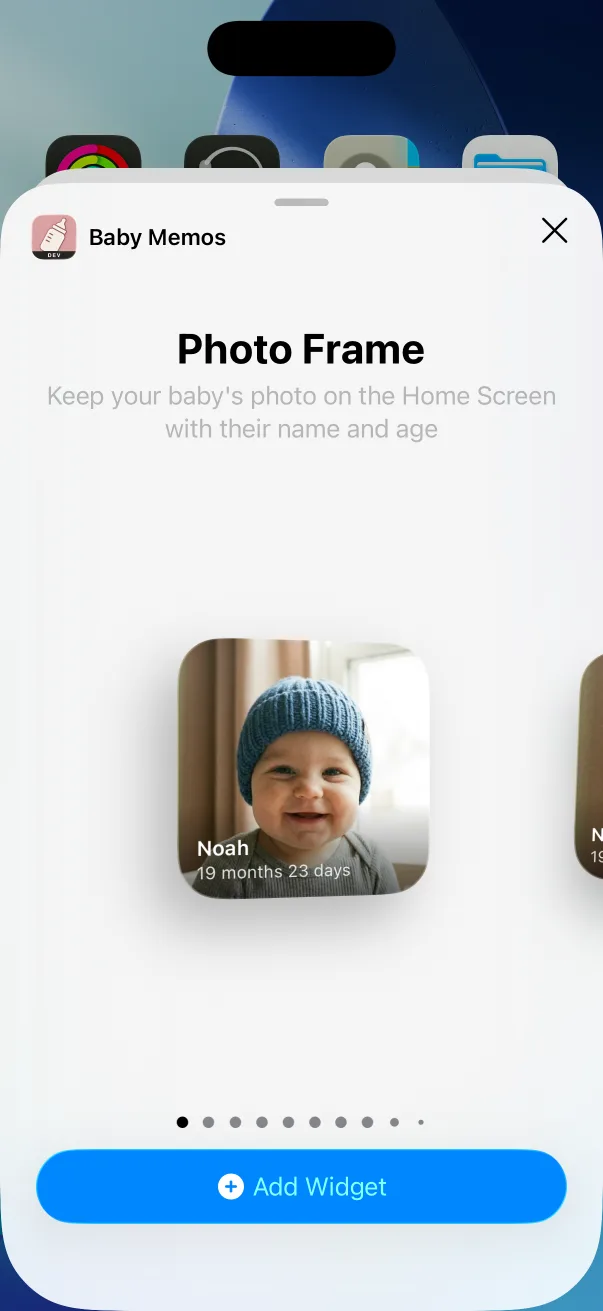
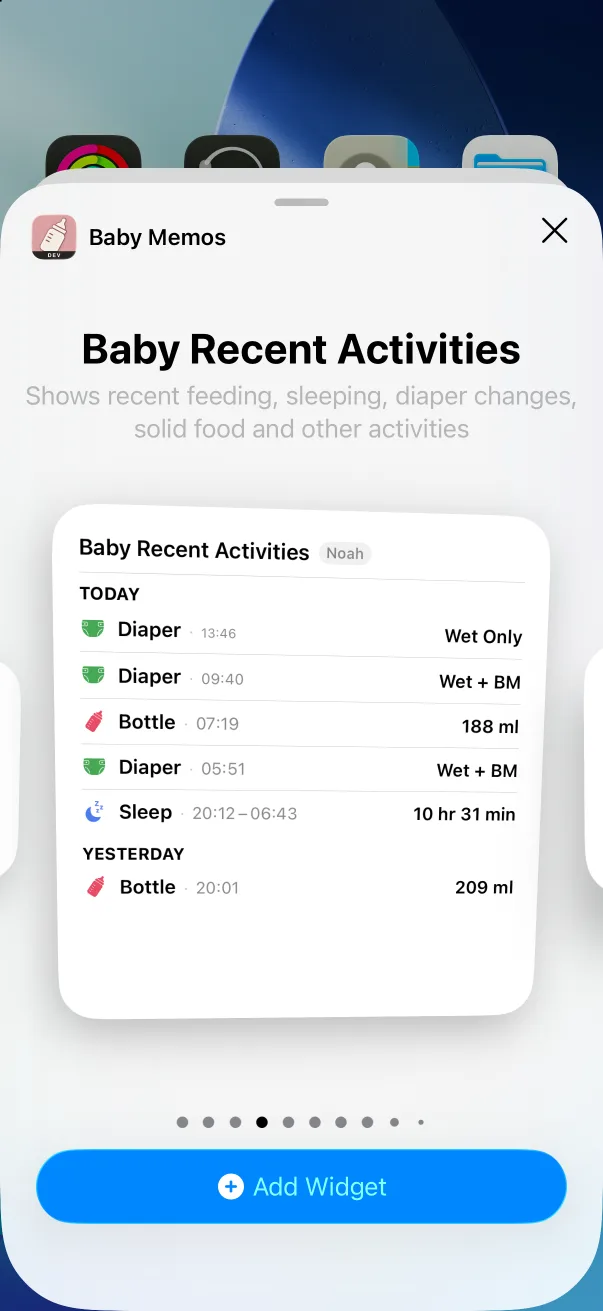
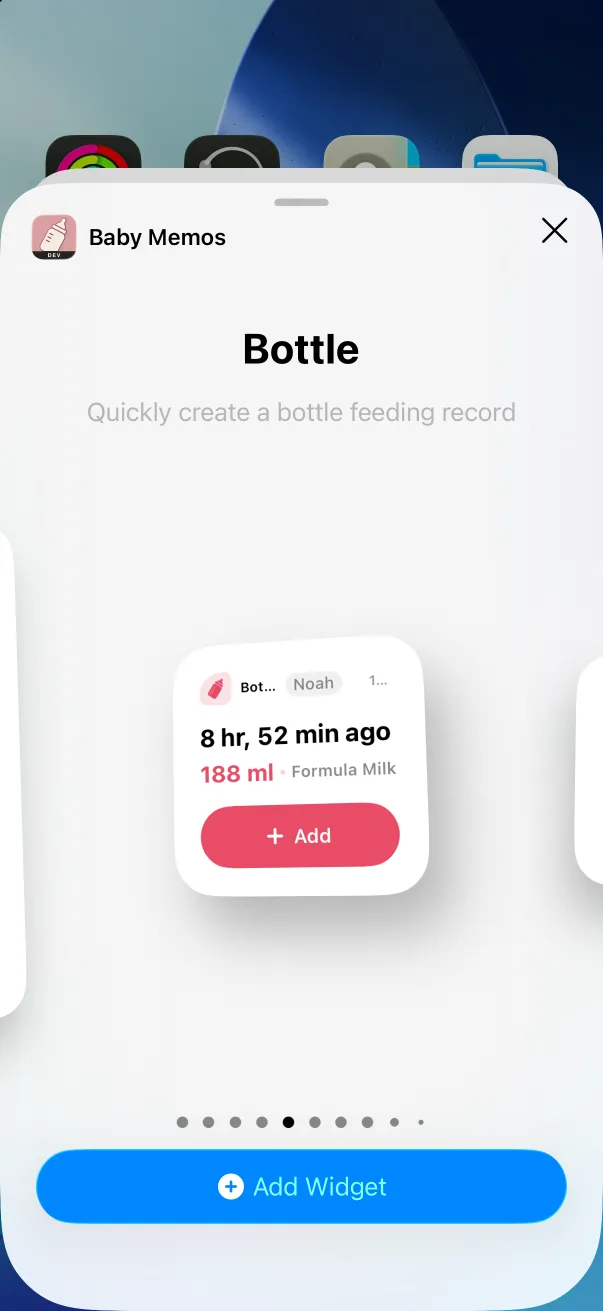
- Veeg door de stijlen —Fotolijst, Recente activiteiten, dan één per type— en tik op Voeg widget toe bij de gewenste.
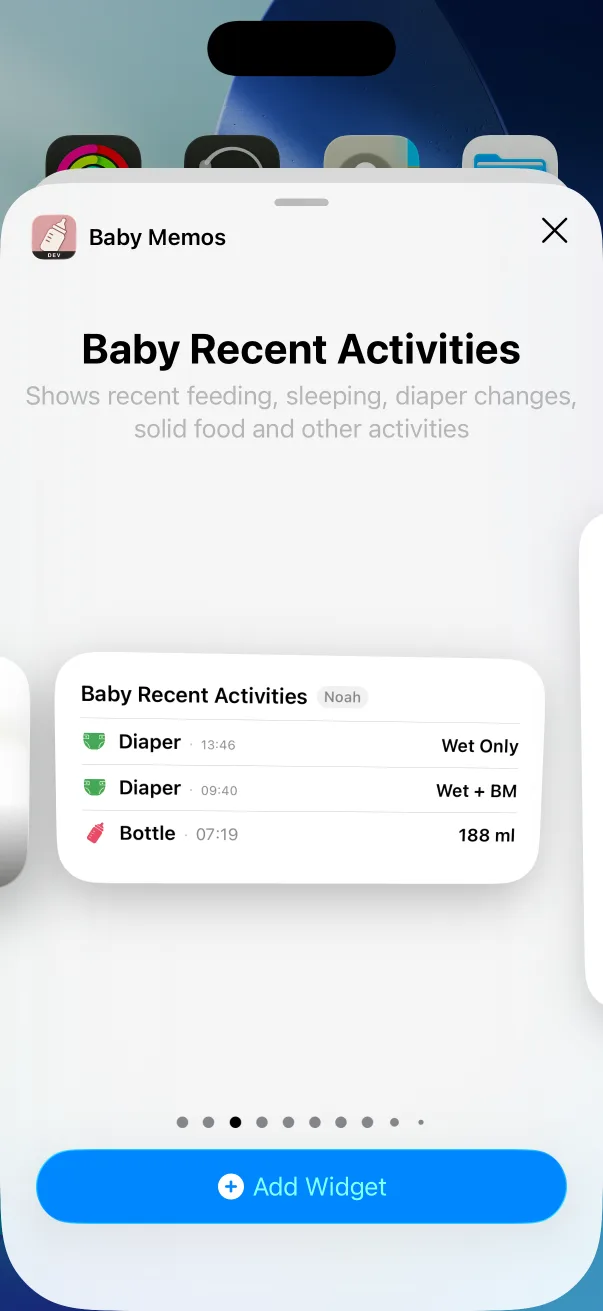
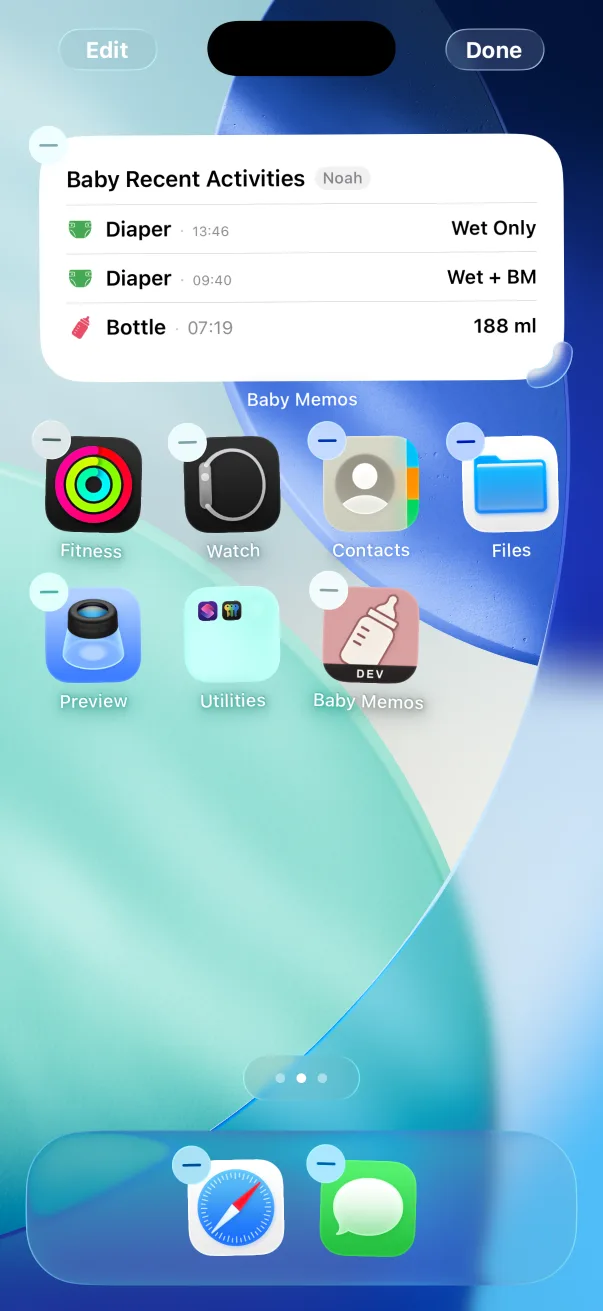
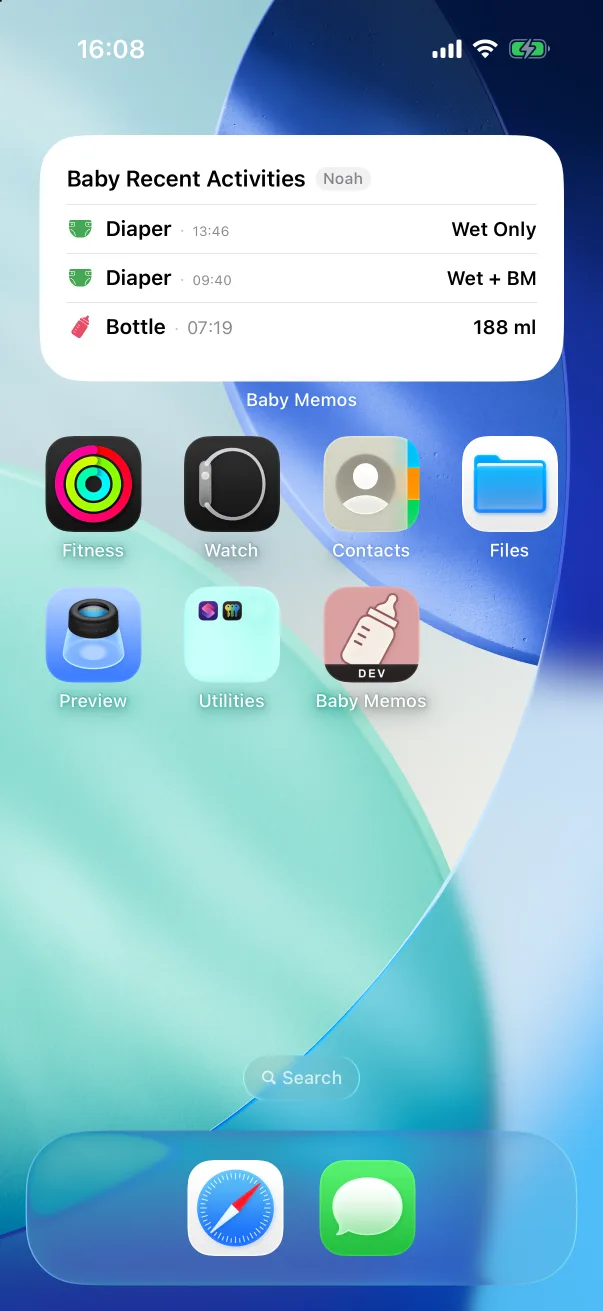
- Tik op Klaar. De widget toont de laatste registraties en werkt zichzelf bij terwijl je registreert.
Meer dan één baby
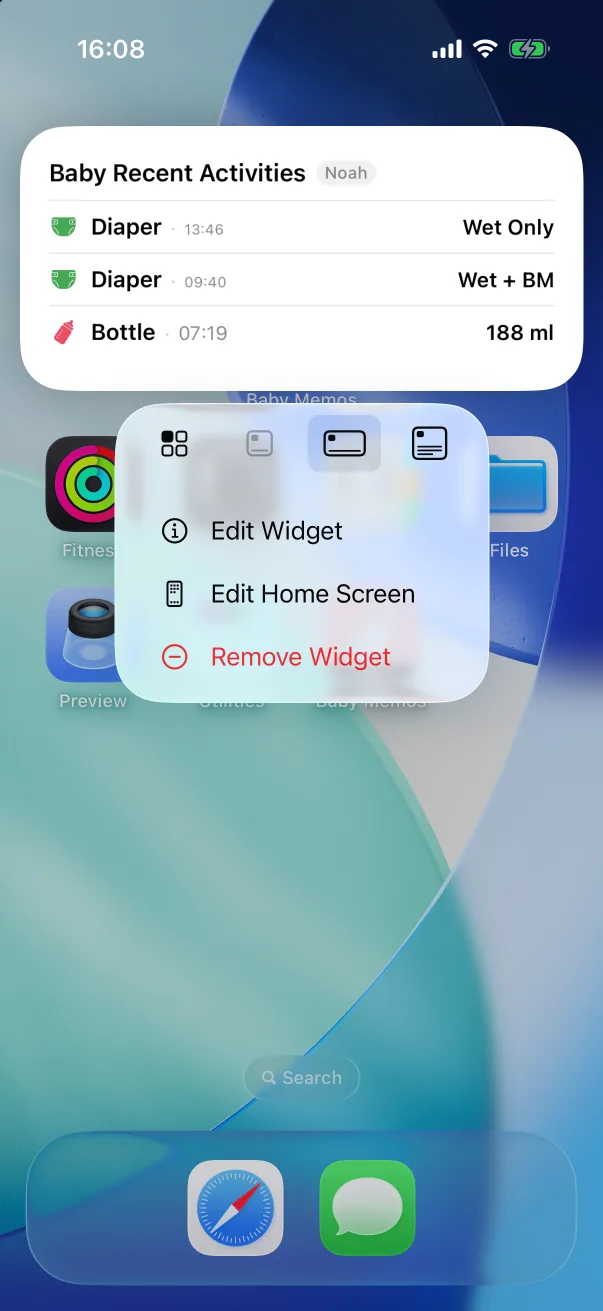
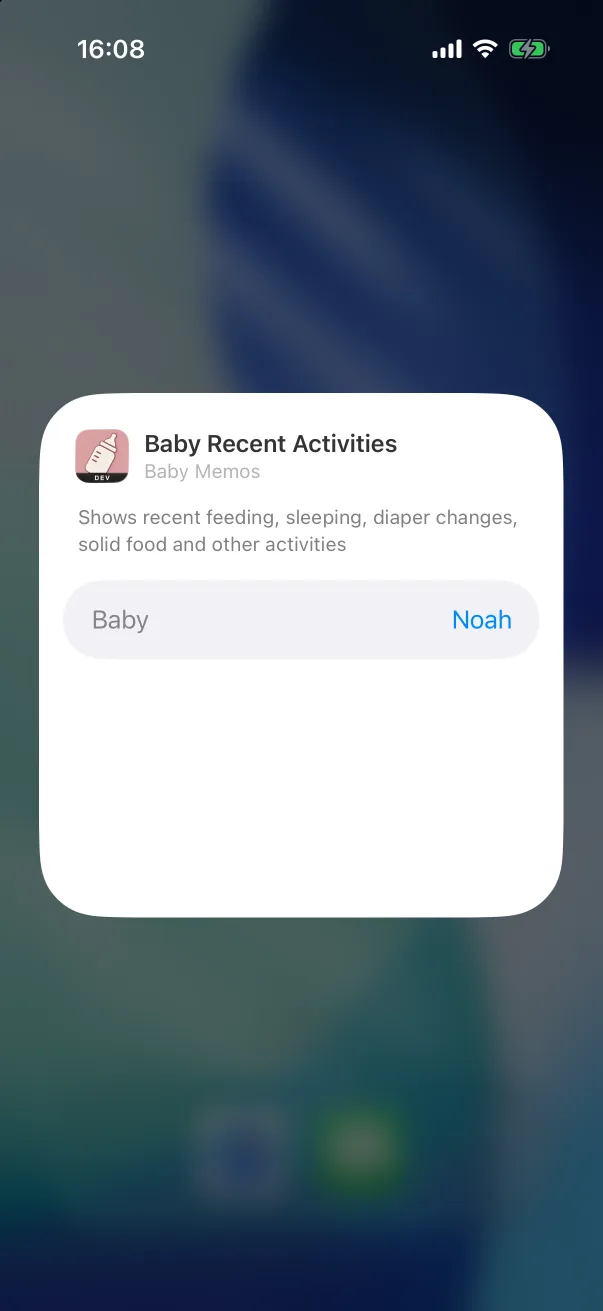
Elke widget is aan een baby gekoppeld. Bij het toevoegen vergrendelt hij op de huidige baby, en wisselen van baby in de app verandert daar niets aan. Houd de widget ingedrukt, tik op Wijzig widget en kies een andere baby, of Volg de huidige baby van de app om hem synchroon te houden. Voeg dezelfde stijl twee keer toe om twee baby's naast elkaar te hebben.
Widgets op het toegangsscherm
De ronde widgets op het toegangsscherm leggen een voeding, slaap of luier met één tik vast zonder de app te openen; de rechthoekige toont de laatste registraties. Voeg ze toe op de iOS-manier: houd het toegangsscherm ingedrukt, tik op Pas aan, kies het toegangsscherm, tik op het widgetgebied onder de klok en kies Baby Memos.
De schermafbeeldingen tonen de app in het Engels. De indeling is in elke taal hetzelfde.