

記録する
記録を追加する
クイック記録パネル、すべての編集画面に共通する部分、ホーム画面から保存までの最短ルート。
記録のほとんどは同じ 2 ステップです。タイプを選び、大事な 1〜2 項目を埋めて、保存する。このページではパネルと、すべての編集画面に共通する部分を扱います。タイプごとに何を入力するかは記録タイプにあります。
クイック記録パネル
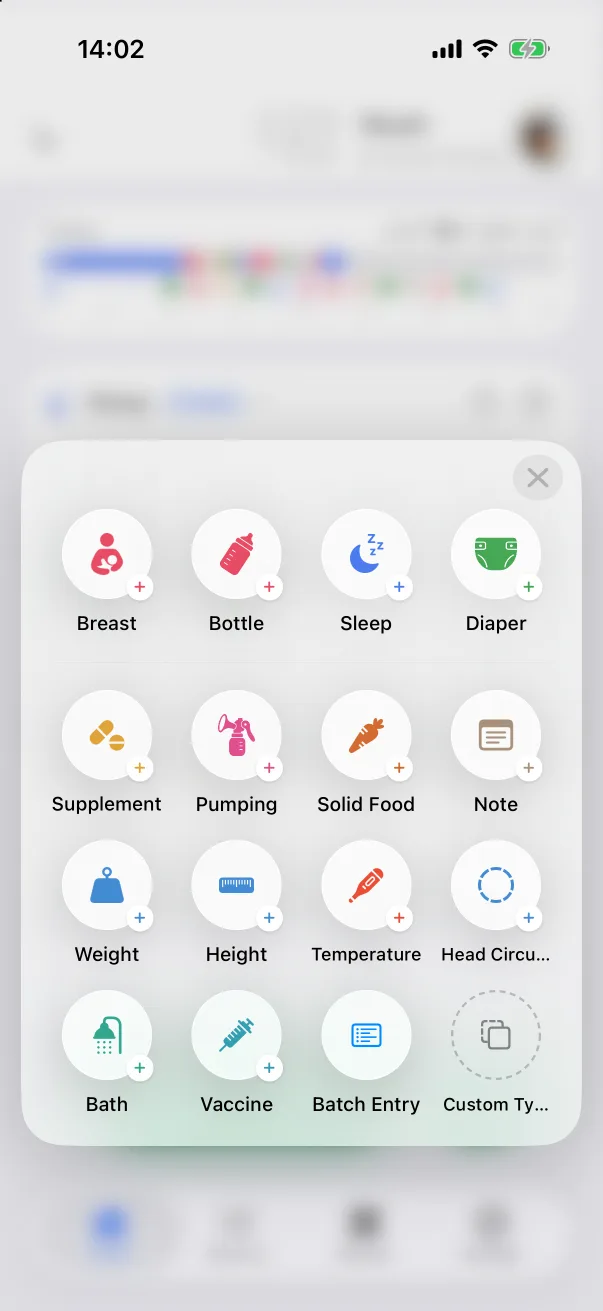
- ホーム タブで緑色の + ボタンをタップします。
- タイプをタップします。「新しい…記録」という全画面シートで編集画面が開きます。
パネルには 14 の内蔵タイプすべてに加えて、一晩分をまとめて記録する まとめて記録(まとめて記録参照)と、自分で作ったタイプのための カスタムタイプ(カスタム記録タイプ参照)があります。どのタイルをどの順で表示するかは 設定 → クイック記録パネル で変更できます。クイック記録パネルを参照してください。
パネルを飛ばす近道が 2 つあります。ホーム画面のアクティビティカードの + はそのタイプの編集画面を直接開き、ロック画面のウィジェットは授乳・睡眠・おむつをワンタップで記録します。
すべての編集画面にあるもの
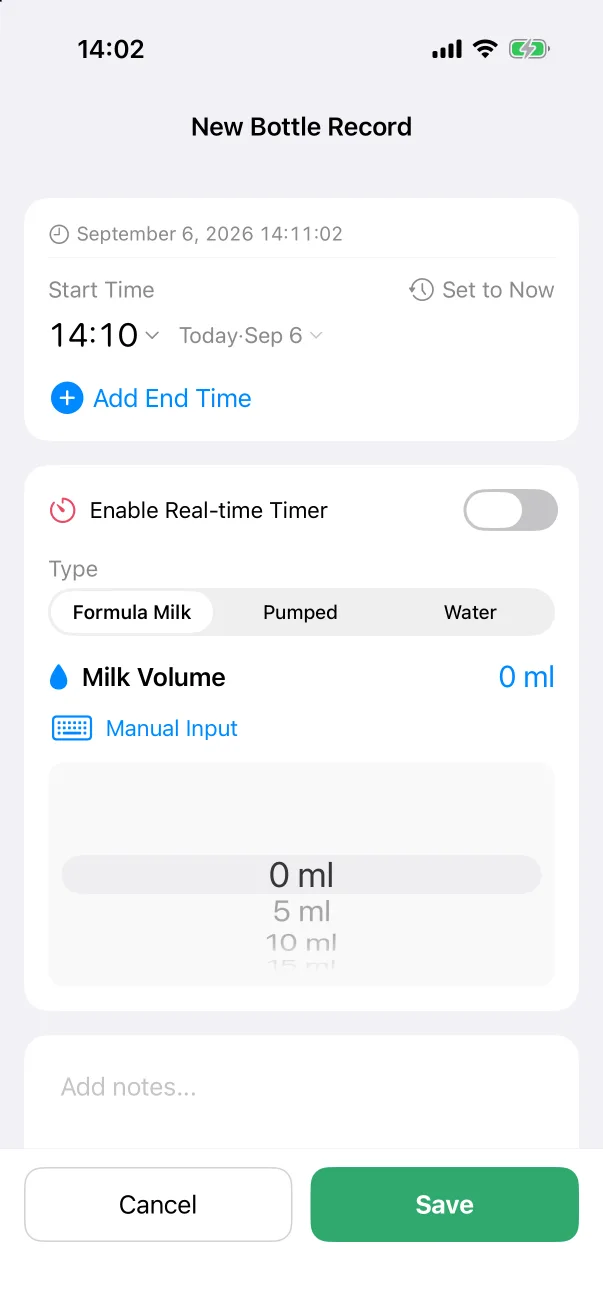
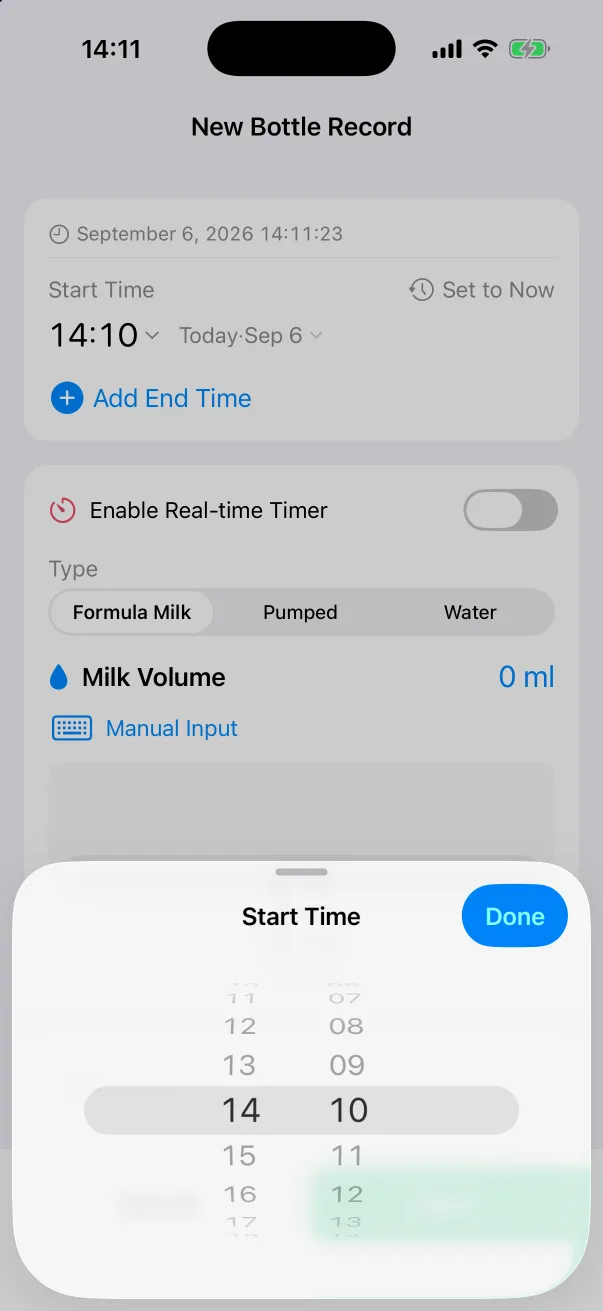
- 開始時間 ——初期値は今です。時刻か日付をタップしてホイールで変更し、今に設定 で戻します。記録は自由に過去の時刻にできるので、1 時間前に記録し忘れた授乳も正しい時刻にすぐ置けます。
- 終了時間を追加 ——時間の幅があるタイプ(哺乳瓶、母乳、睡眠、搾乳、お風呂、離乳食)にあります。タップすると 終了時間 の行が開始の少し後を初期値として追加され、マイナスで取り除けます。
- リアルタイムタイマーを有効化 ——哺乳瓶、母乳、睡眠、搾乳にあります。オンにすると 保存 が完了した記録を書く代わりにタイマーを開始します。タイマーを参照してください。
- メモを追加… ——自由記述、長さに制限はありません。
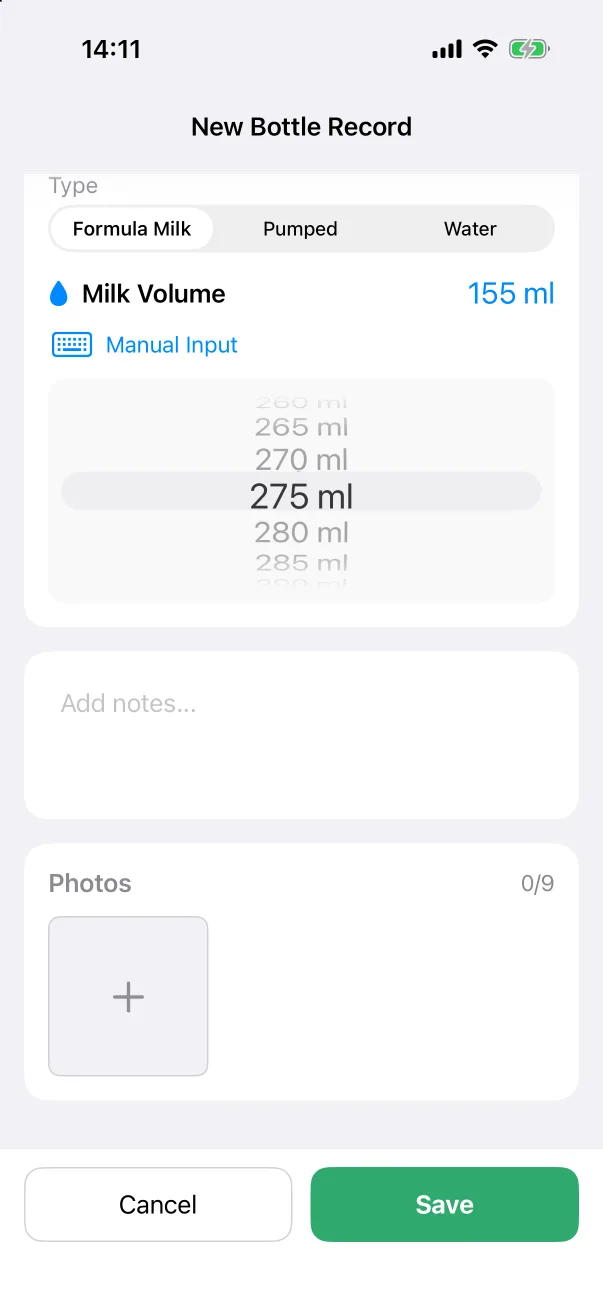
- 写真 ——1 件につき 9 枚まで。写真を参照してください。
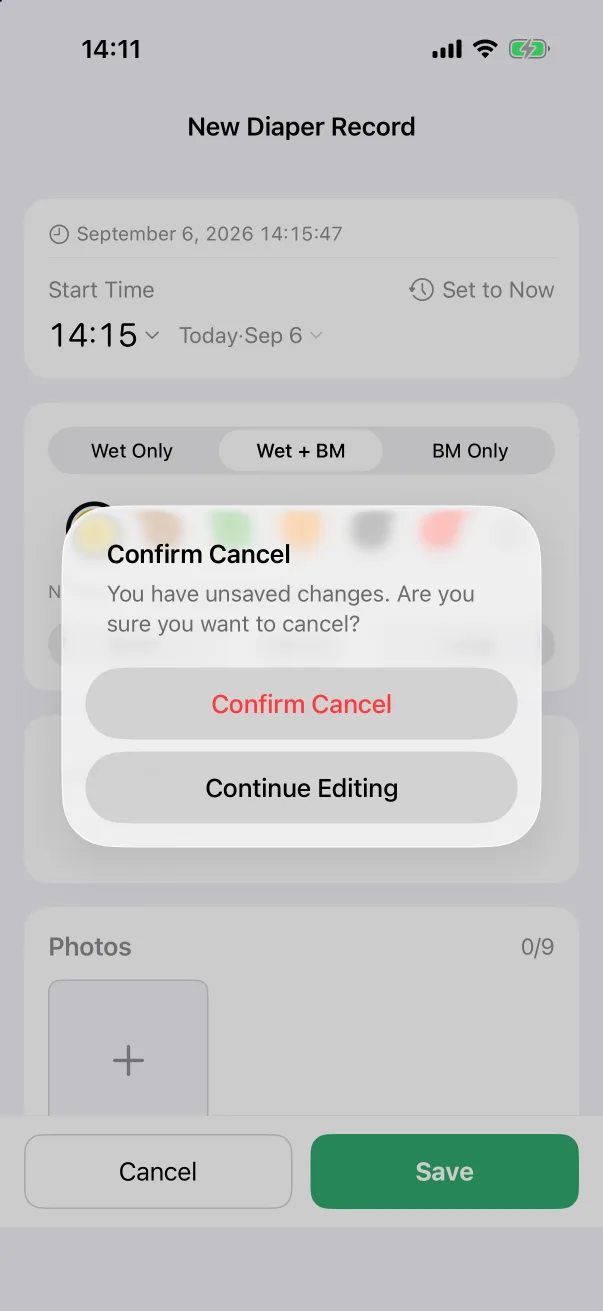
- 下部の キャンセル と 保存。必須項目が埋まるまで 保存 は灰色です。何かを変更した後にキャンセルすると、アプリはまず「保存されていない変更があります」と確認します。
数値の入力
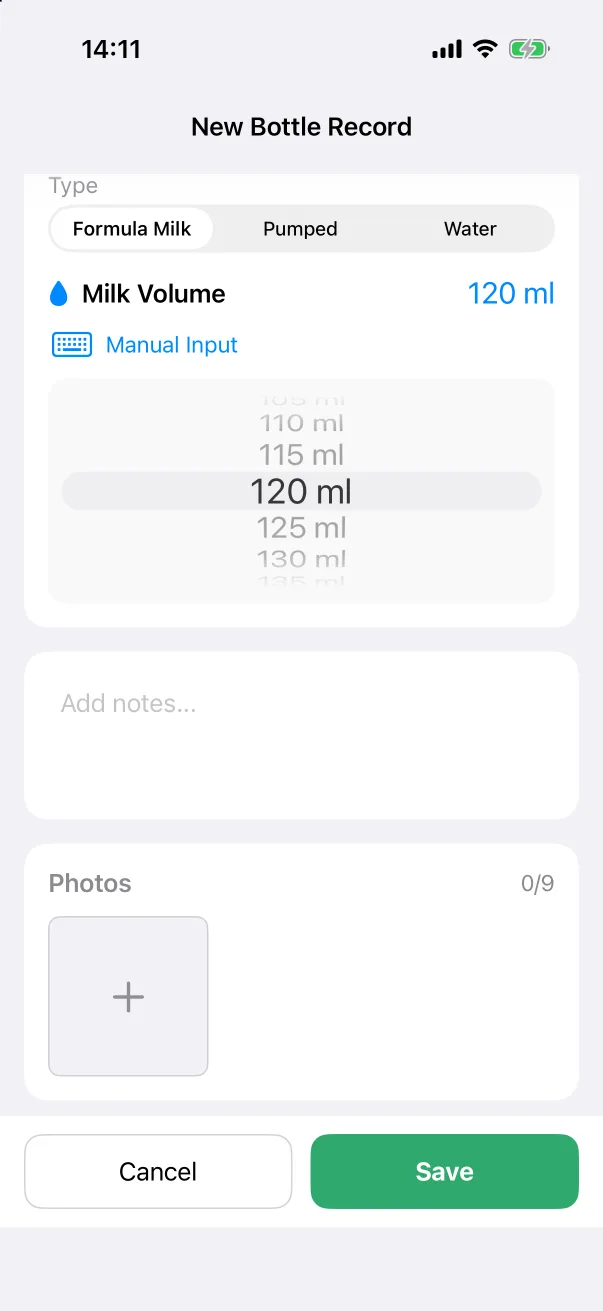
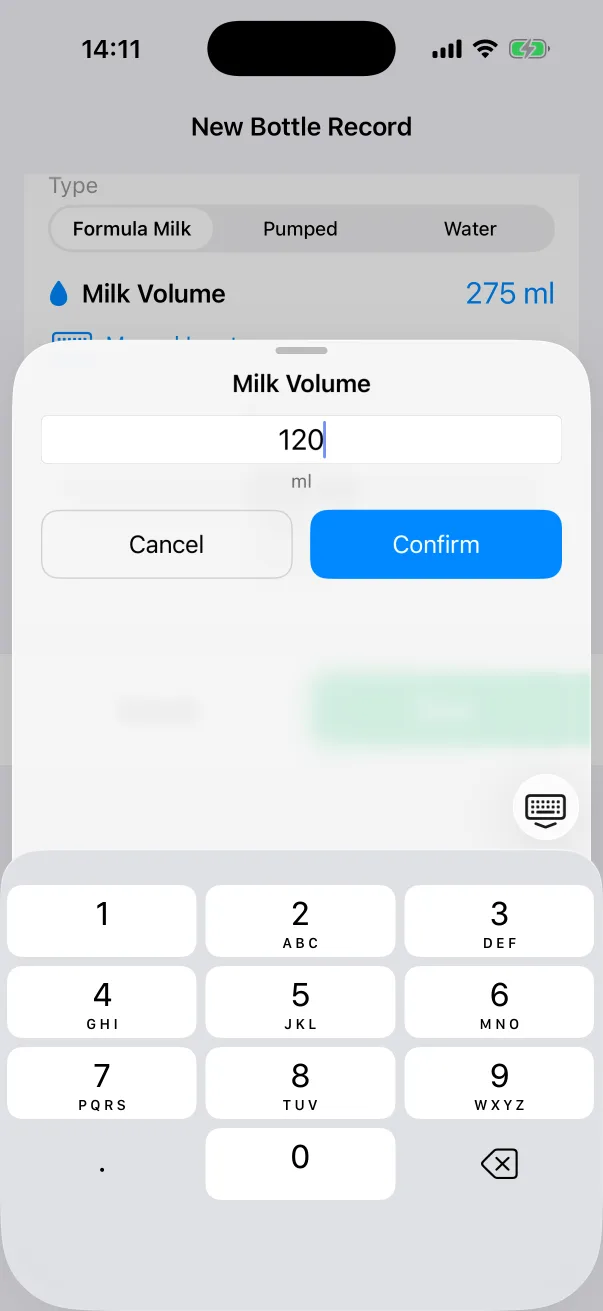
量、時間、測定値はホイールで入力します。ホイールでは遅い場合は、値の下の 手動入力 をタップしてテンキーで数字を打ち、確認 をタップします。
初めての単位
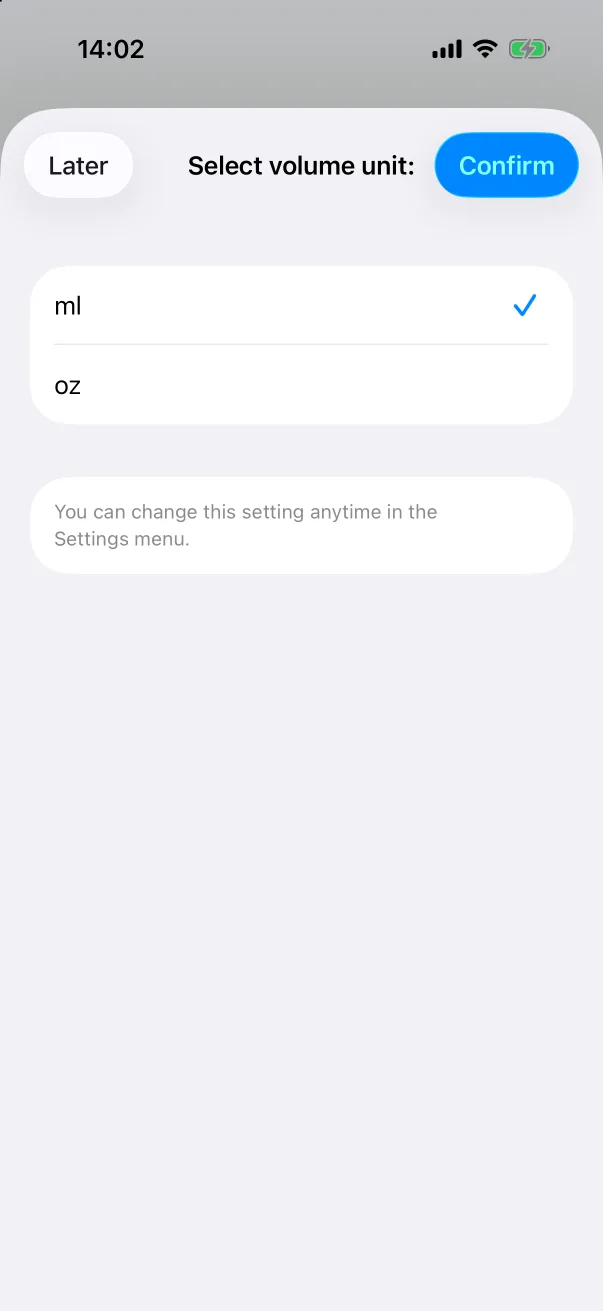
量、体重、長さ、体温のある編集画面を初めて開くと、アプリはお住まいの地域で一般的な単位にチェックを入れた状態で、どの単位が良いかを一度だけ尋ねます。確認 をタップするか、後で で初期値のままにします。単位は 設定 → 単位 でいつでも変更でき、記録済みのものはすべて換算されます。
保存した後
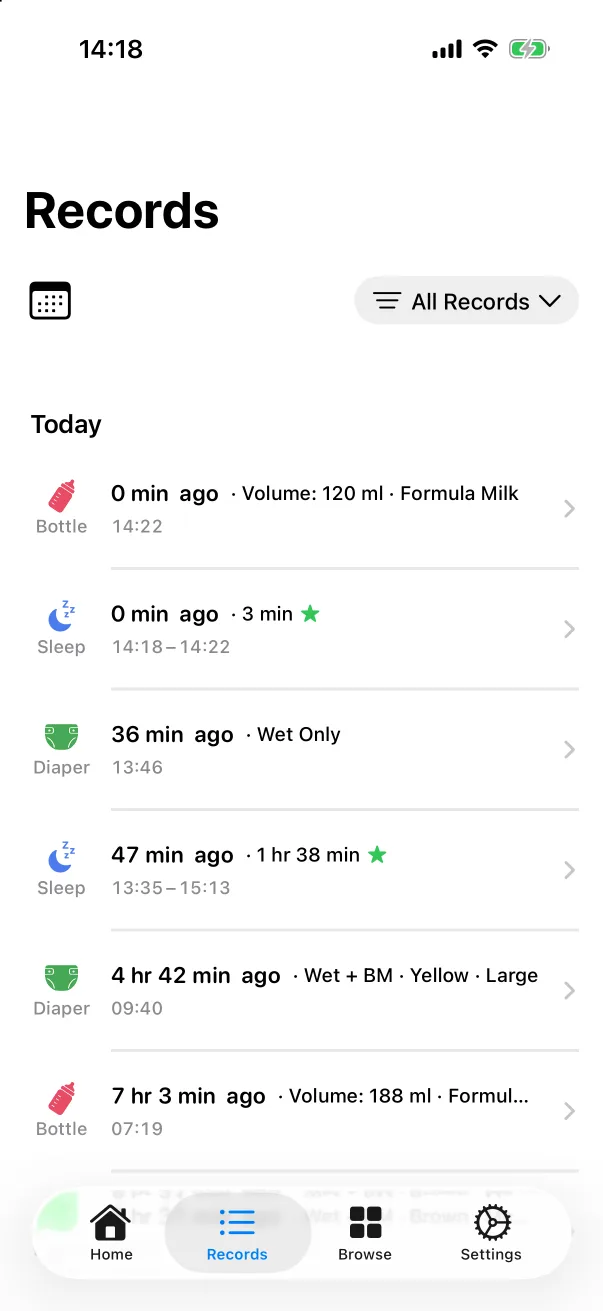
シートが閉じ、その記録は記録タブの 今日 の一番上、ホームの帯のその時刻、そしてそのタイプのアクティビティカードの最新の記録として表示されます。家族共有がオンなら、少し後に他の iPhone にも現れます。
スクリーンショットは英語表示です。レイアウトはどの言語でも同じです。