

Bijhouden
Een registratie toevoegen
Het snelregistratiepaneel, wat alle editors gemeen hebben, en de snelste weg van het startscherm naar een bewaarde registratie.
Bijna alles wat je registreert gaat in dezelfde twee stappen: kies een type, vul de een of twee velden in die ertoe doen, bewaar. Deze pagina behandelt het paneel en de onderdelen die elke editor deelt. Wat elk type vraagt staat in Registratietypen.
Het snelregistratiepaneel
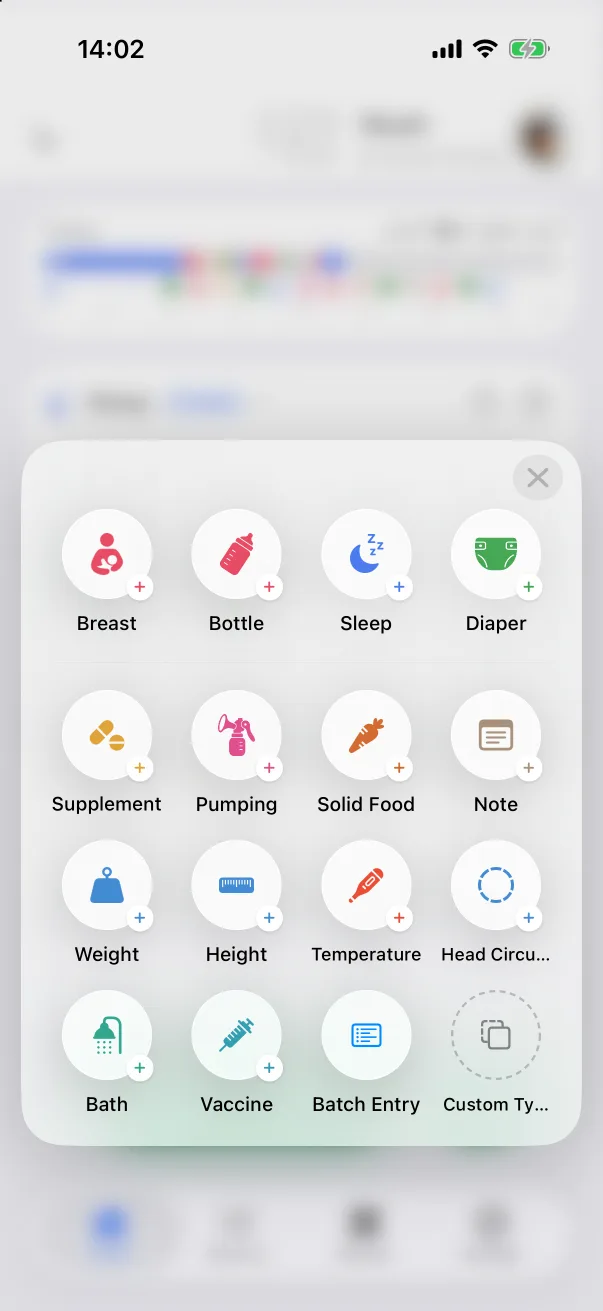
- Tik op het tabblad Start op de groene +-knop.
- Tik op een type. De editor opent als een volledig scherm met de titel Nieuwe registratie ….
Het paneel bevat alle veertien ingebouwde typen, plus Bulkinvoer om een hele nacht in één keer vast te leggen (zie Bulkinvoer) en Aangepast type voor typen die je zelf hebt gemaakt (zie Eigen registratietypen). Welke tegels verschijnen, en in welke volgorde, wijzig je onder Instellingen → Snelregistratiepaneel; zie Het snelregistratiepaneel.
Twee snelkoppelingen slaan het paneel over: de + op elke activiteitkaart op het startscherm opent direct de editor van dat type, en de widgets op het toegangsscherm leggen een voeding, slaap of luier vast met één tik.
Wat elke editor heeft
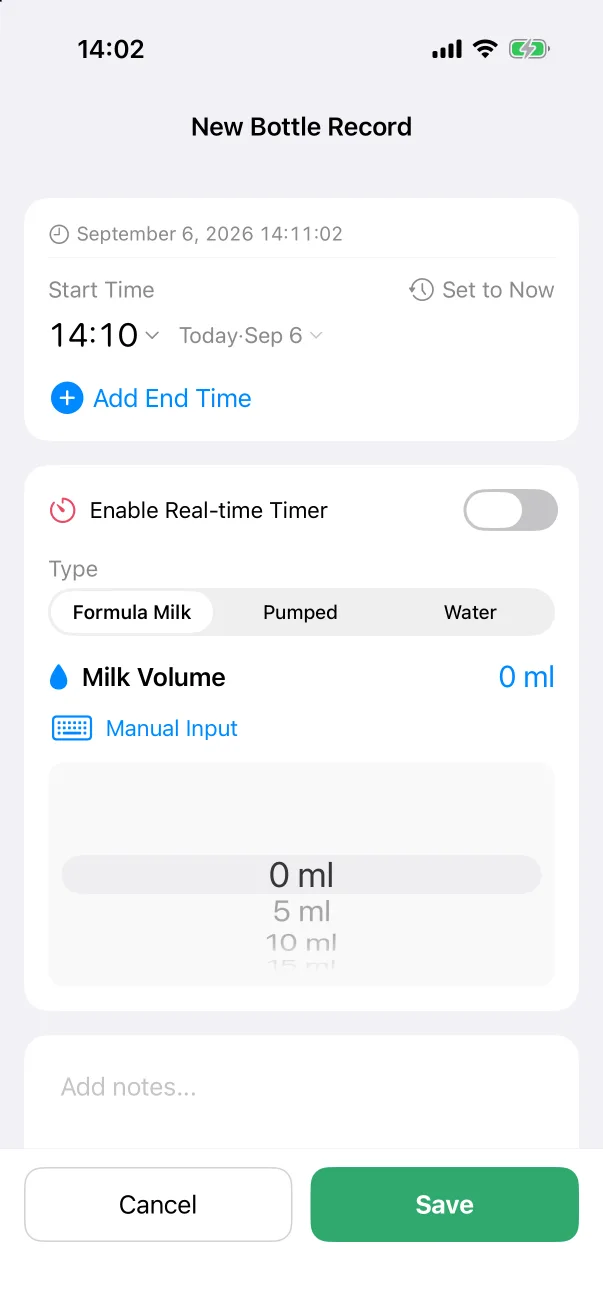
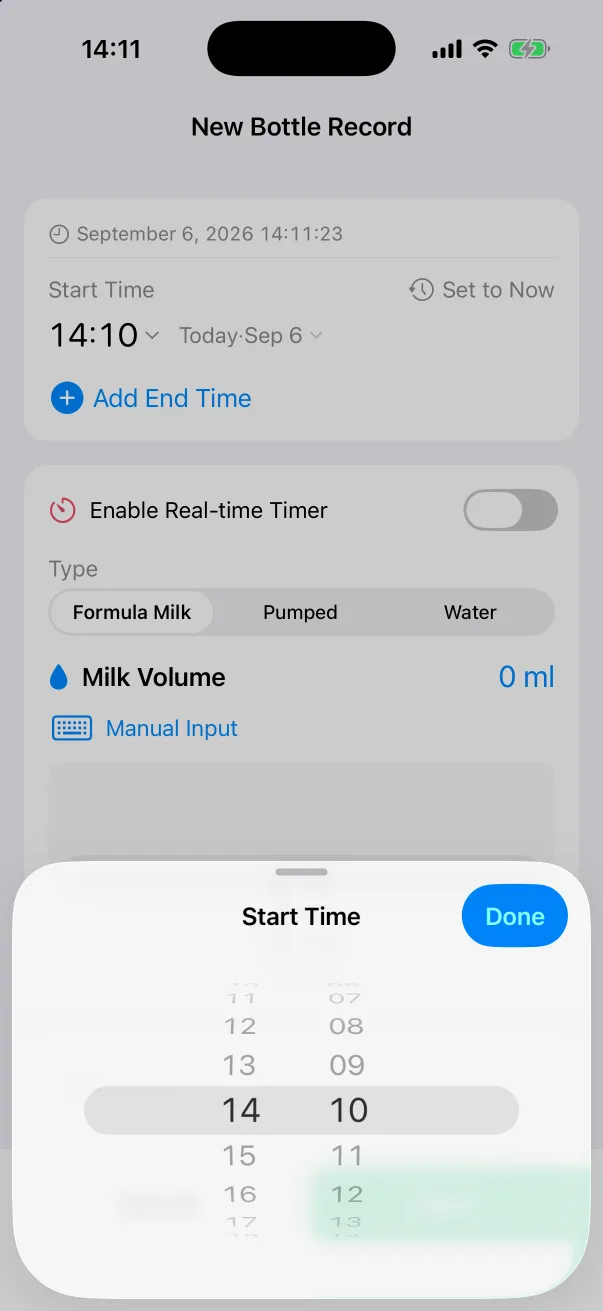
- Starttijd: standaard nu. Tik op de tijd of de datum om die op een wiel te wijzigen; Nu zet ze terug. Registraties kun je vrij terugdateren, dus de voeding die je een uur geleden vergat staat met één tik op de juiste tijd.
- Eindtijd toevoegen: bij typen die even duren (fles, borst, slaap, kolven, badje, vast voedsel). Tikken voegt een rij Eindtijd toe, vooraf ingevuld iets na de start; tik op de min om die weer te verwijderen.
- Realtime timer inschakelen: bij fles, borst, slaap en kolven. Zet hem aan en Bewaren start een timer in plaats van een afgeronde registratie te schrijven. Zie Timers.
- Notities toevoegen…: vrije tekst, zo lang als je wilt.
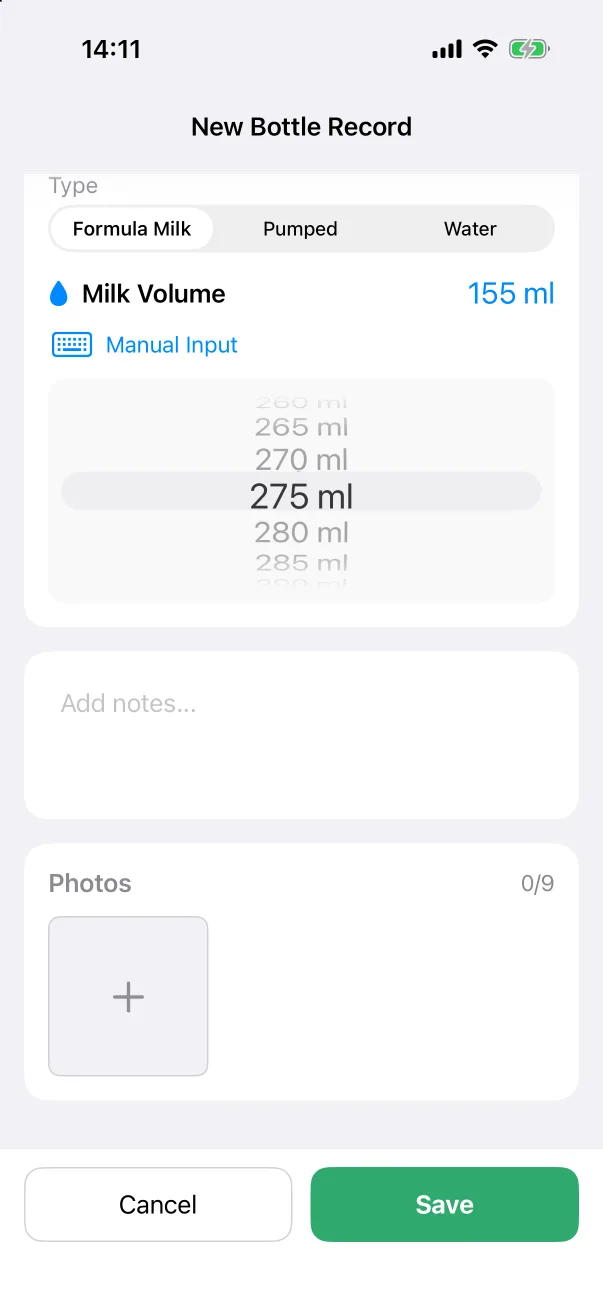
- Foto's: tot negen per registratie. Zie Foto's.
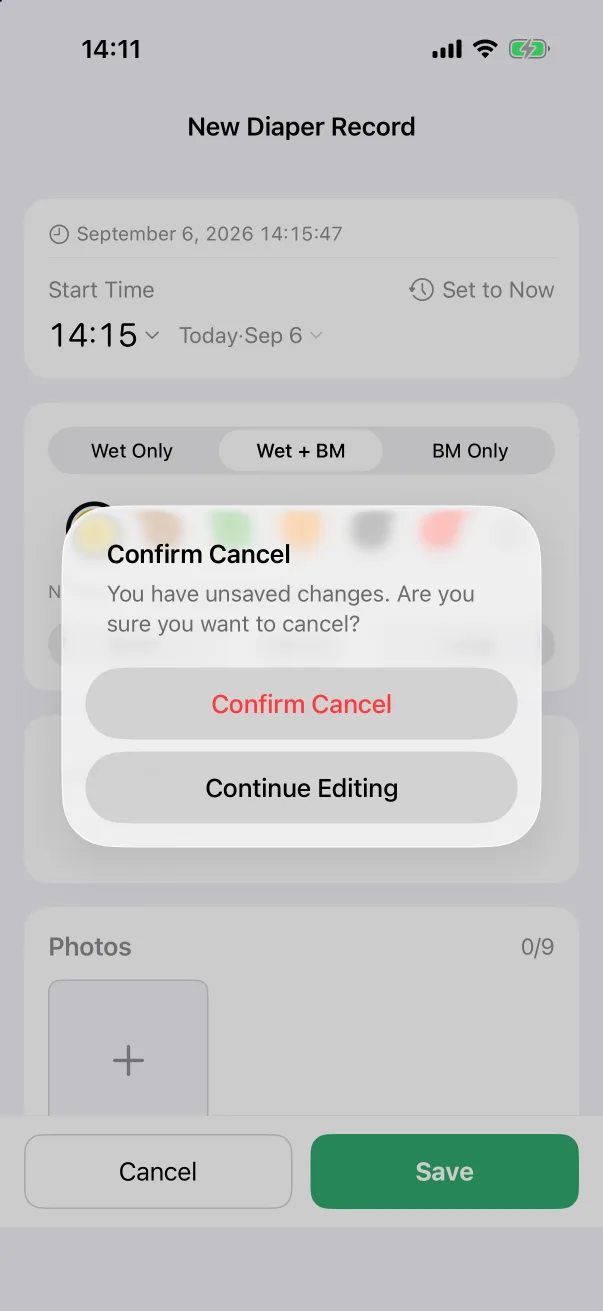
- Annuleer en Bewaren onderaan. Bewaren blijft grijs tot de verplichte velden zijn ingevuld. Annuleer je nadat je iets hebt gewijzigd, dan vraagt de app eerst 'Je hebt niet-bewaarde wijzigingen'.
Getallen invoeren
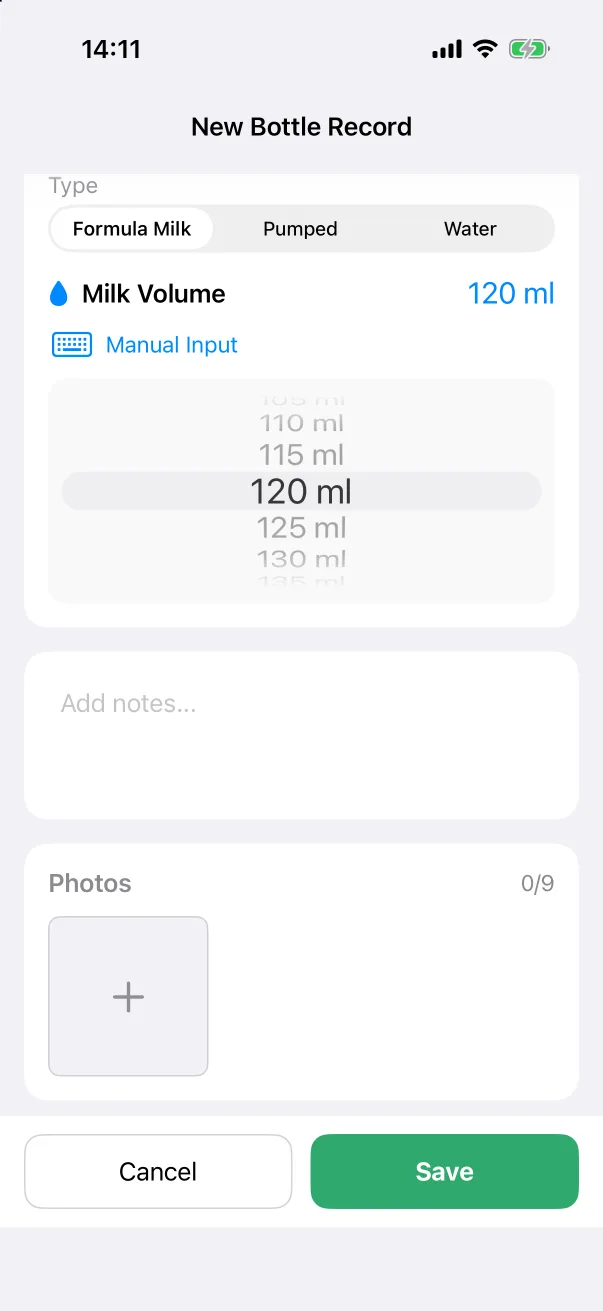
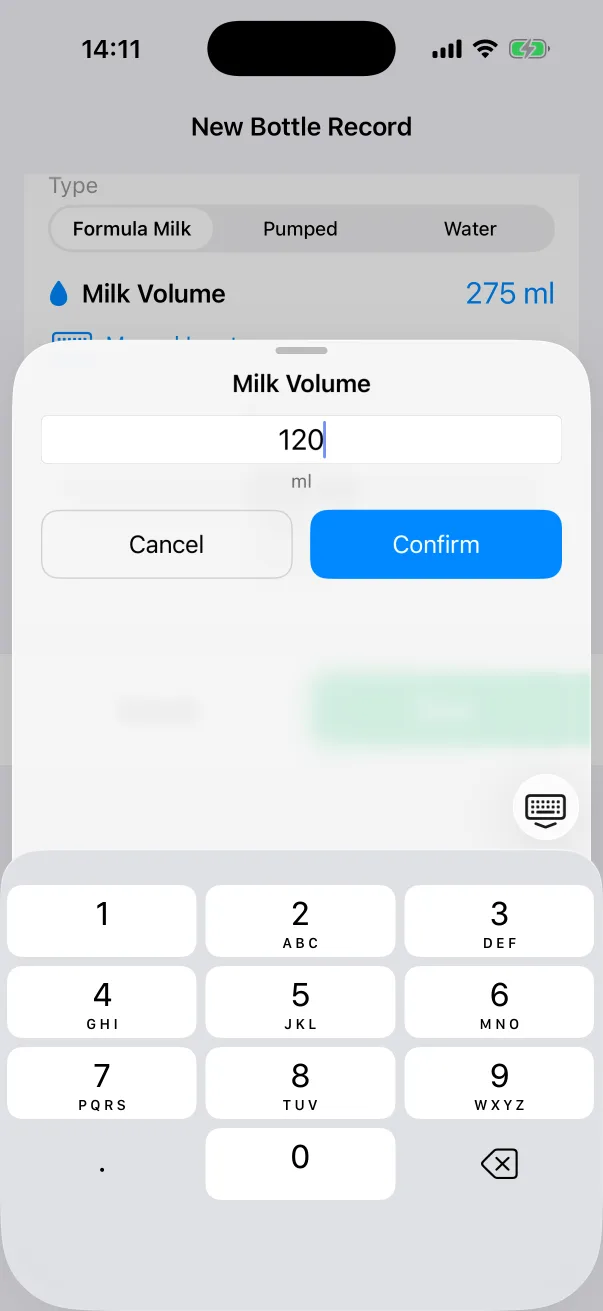
Hoeveelheden, duur en metingen gebruiken een wiel. Als het wiel te traag is, tik je onder de waarde op Handmatige invoer, typ je het getal op het cijferblok en tik je op Bevestig.
Eenheden, de eerste keer
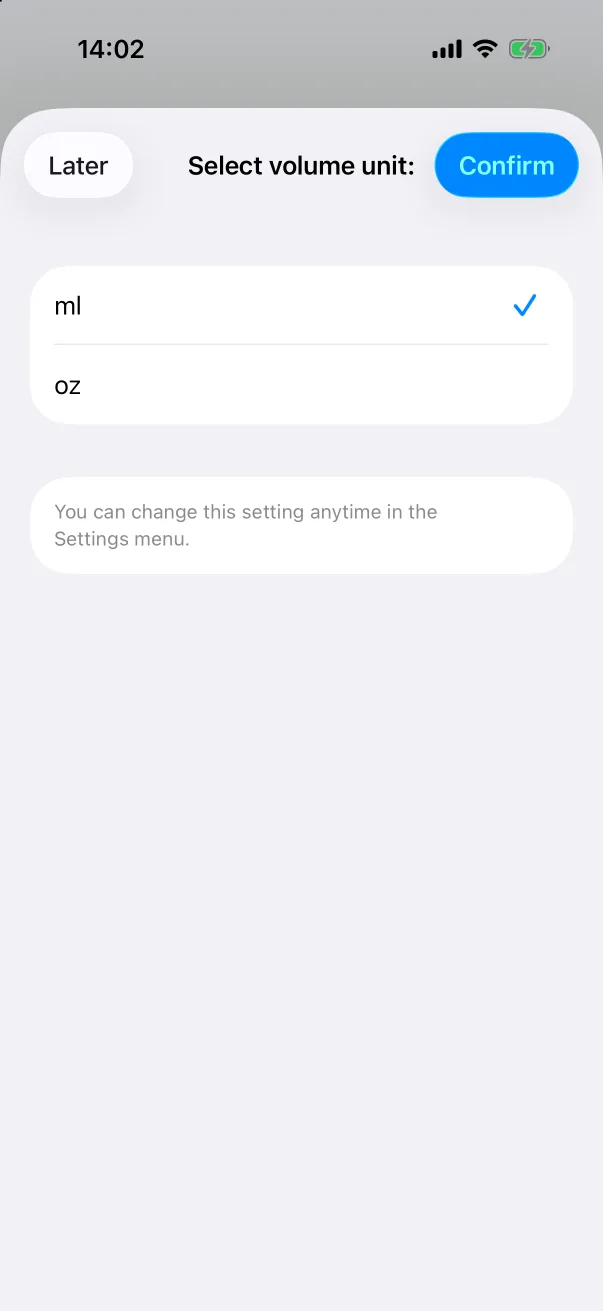
De eerste keer dat je een editor met een volume, gewicht, lengte of temperatuur opent, vraagt de app eenmalig welke eenheid je verkiest, met de gebruikelijke voor jouw regio al aangevinkt. Tik op Bevestig, of op Later om de standaard te houden. Eenheden kun je altijd wijzigen onder Instellingen → Eenheden; alles wat al is geregistreerd wordt omgerekend.
Na het bewaren
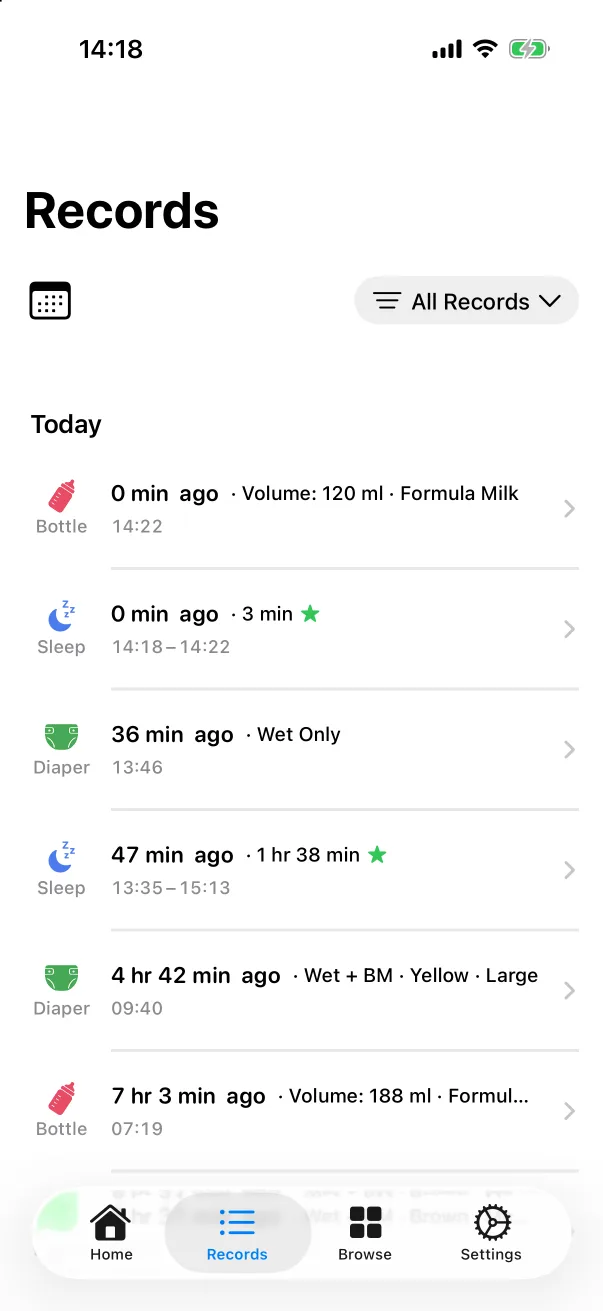
Het venster sluit en de registratie staat op het tabblad Registraties bovenaan bij Vandaag, op de strook van het startscherm op haar tijdstip, en in de activiteitkaart van dat type als laatste registratie. Met gezinsdeling aan verschijnt ze even later ook op de andere iPhones.
De schermafbeeldingen tonen de app in het Engels. De indeling is in elke taal hetzelfde.