

Registrar
Añadir un registro
El panel de registro rápido, lo que todos los editores tienen en común y el camino más corto de la pantalla de inicio a un registro guardado.
Casi todo lo que registras sigue los mismos dos pasos: elegir un tipo, rellenar el par de campos que importan, guardar. Esta página trata el panel y las partes que comparten todos los editores. Lo que pide cada tipo está en Tipos de registro.
El panel de registro rápido
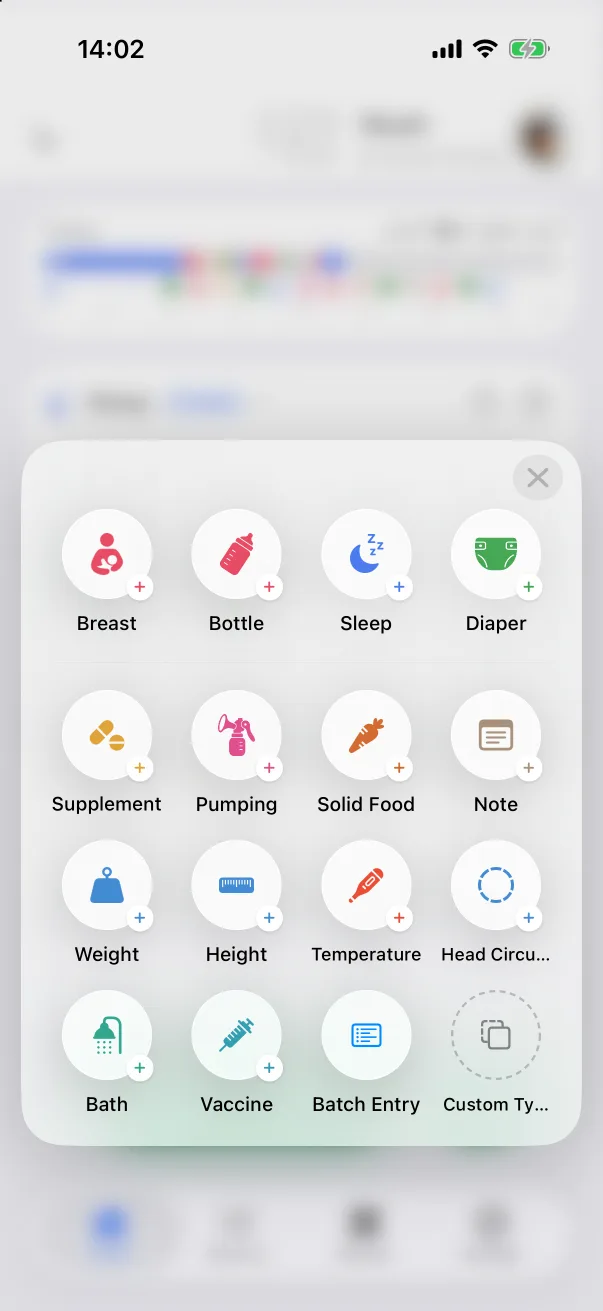
- En la pestaña Inicio, toca el botón verde +.
- Toca un tipo. Su editor se abre a pantalla completa con el título Nuevo registro de ….
El panel contiene los catorce tipos integrados, más Registro por lotes para anotar una noche entera de una vez (ver Registro por lotes) y Tipo personalizado para los tipos que hayas creado (ver Tipos de registro personalizados). Qué iconos aparecen, y en qué orden, se cambia en Configuración → Panel de registro rápido; ver El panel de registro rápido.
Hay dos atajos que se saltan el panel: el + de cualquier tarjeta de actividad en la pantalla de inicio abre directamente el editor de ese tipo, y los widgets de la pantalla de bloqueo registran una toma, un sueño o un pañal con un solo toque.
Lo que tiene cada editor
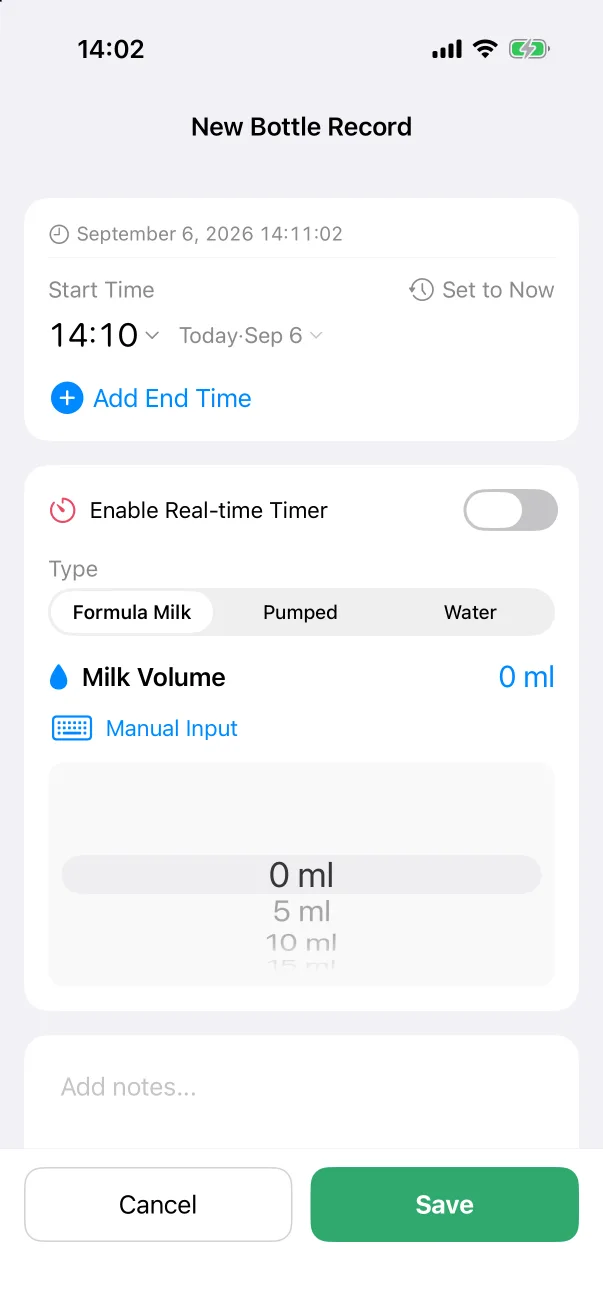
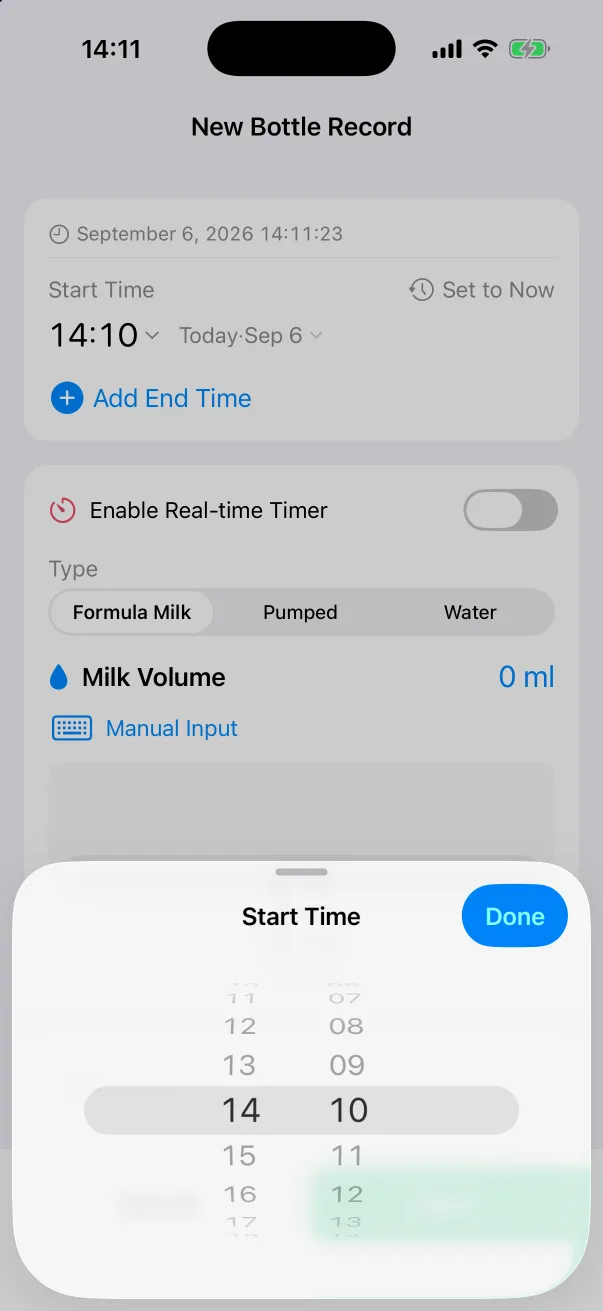
- Hora de Inicio: por defecto, ahora. Toca la hora o la fecha para cambiarla en una rueda; Establecer ahora la devuelve. Los registros se pueden fechar hacia atrás sin límite, así que la toma que olvidaste hace una hora queda en su hora con un toque.
- Agregar Hora de Fin: en los tipos que duran un rato (biberón, lactancia, sueño, extracción, baño, comida sólida). Tocarlo añade una fila Hora de Fin, prerrellenada un poco después del inicio; toca el menos para quitarla.
- Habilitar Temporizador en Tiempo Real: en biberón, lactancia, sueño y extracción. Actívalo y Guardar inicia un temporizador en vez de escribir un registro terminado. Ver Temporizadores.
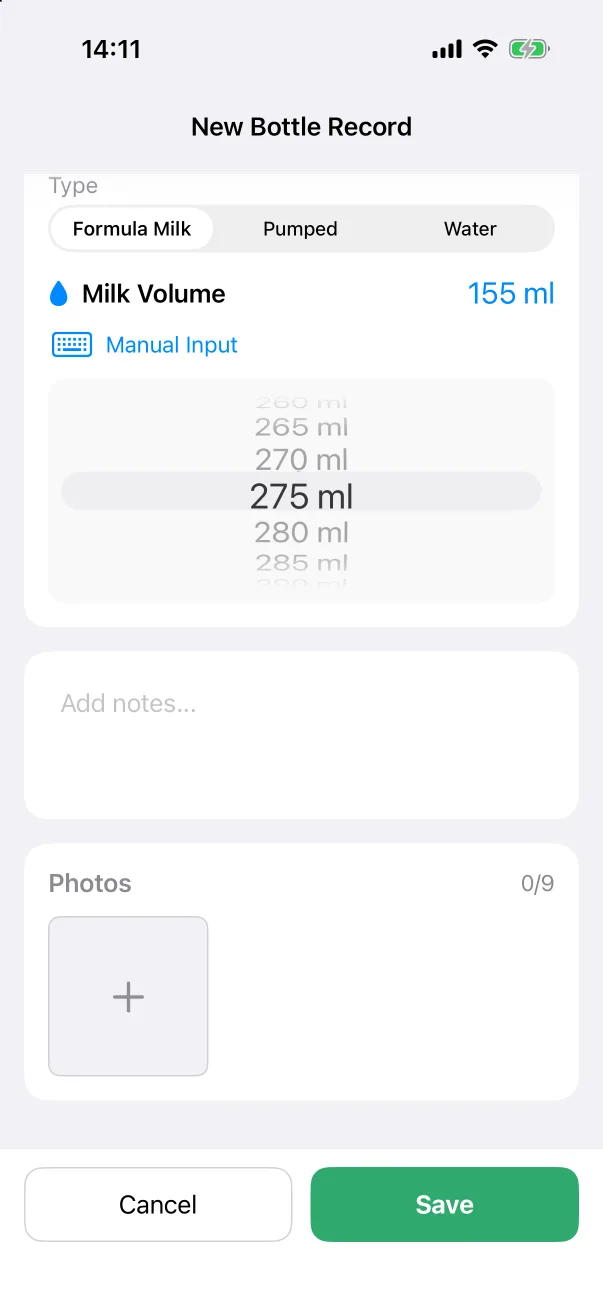
- Añadir notas…: texto libre, tan largo como quieras.
- Fotos: hasta nueve por registro. Ver Fotos.
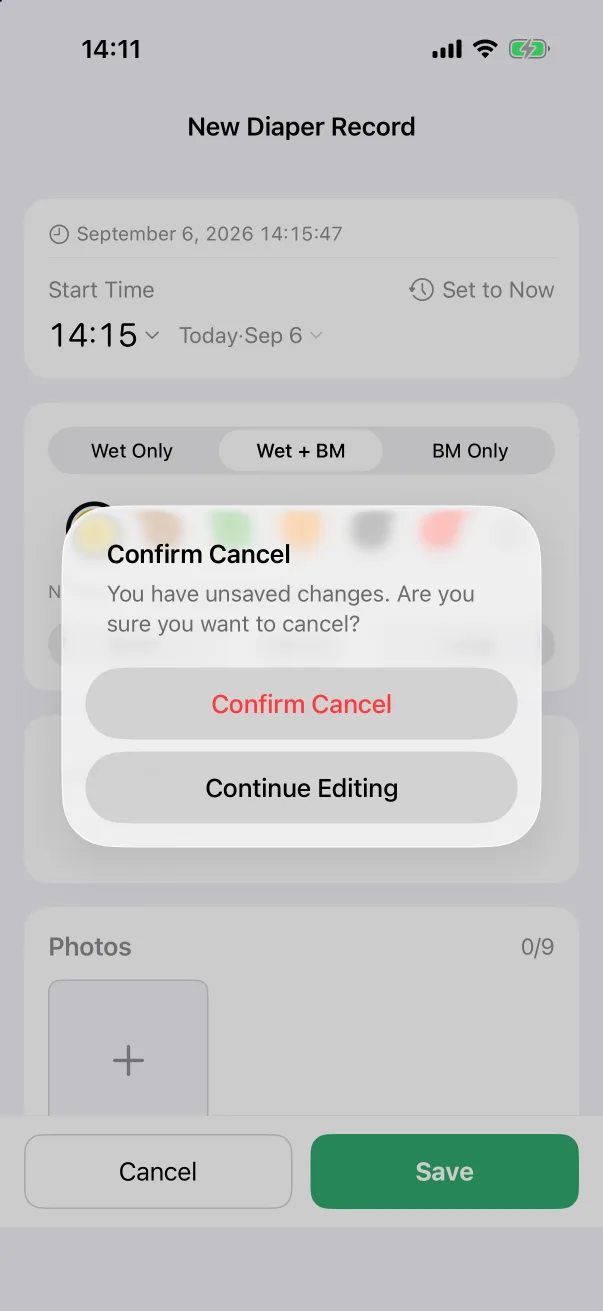
- Cancelar y Guardar abajo. Guardar sigue en gris hasta que los campos obligatorios están rellenos. Si cancelas después de cambiar algo, la app pregunta primero «Tienes cambios sin guardar».
Introducir números
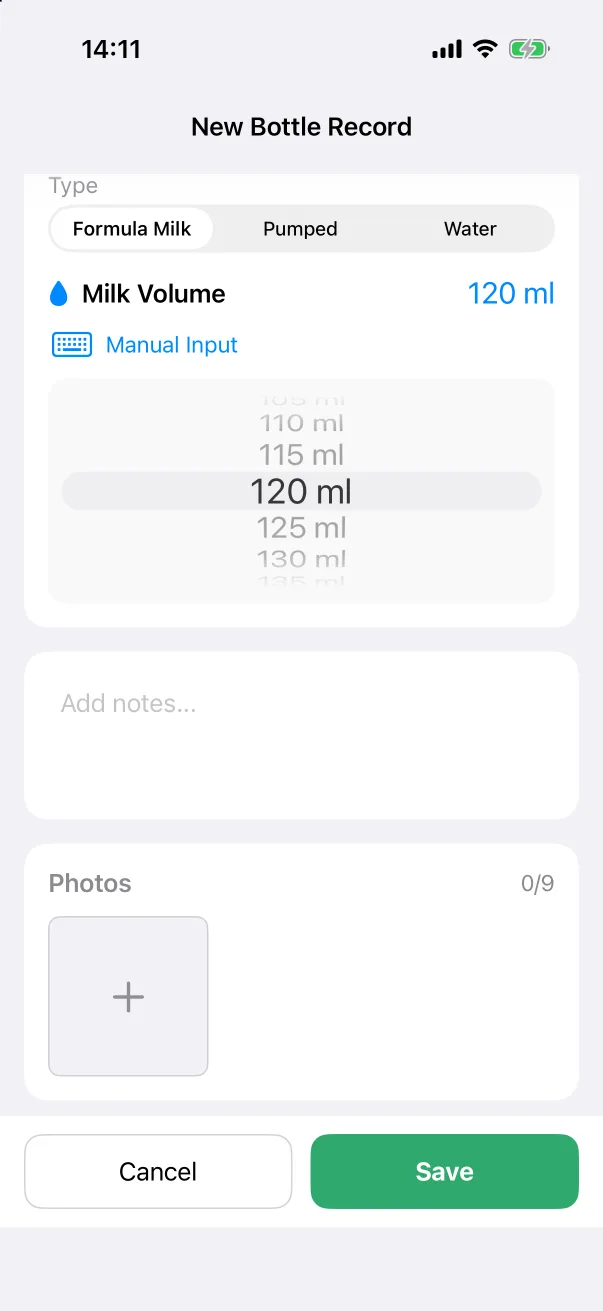
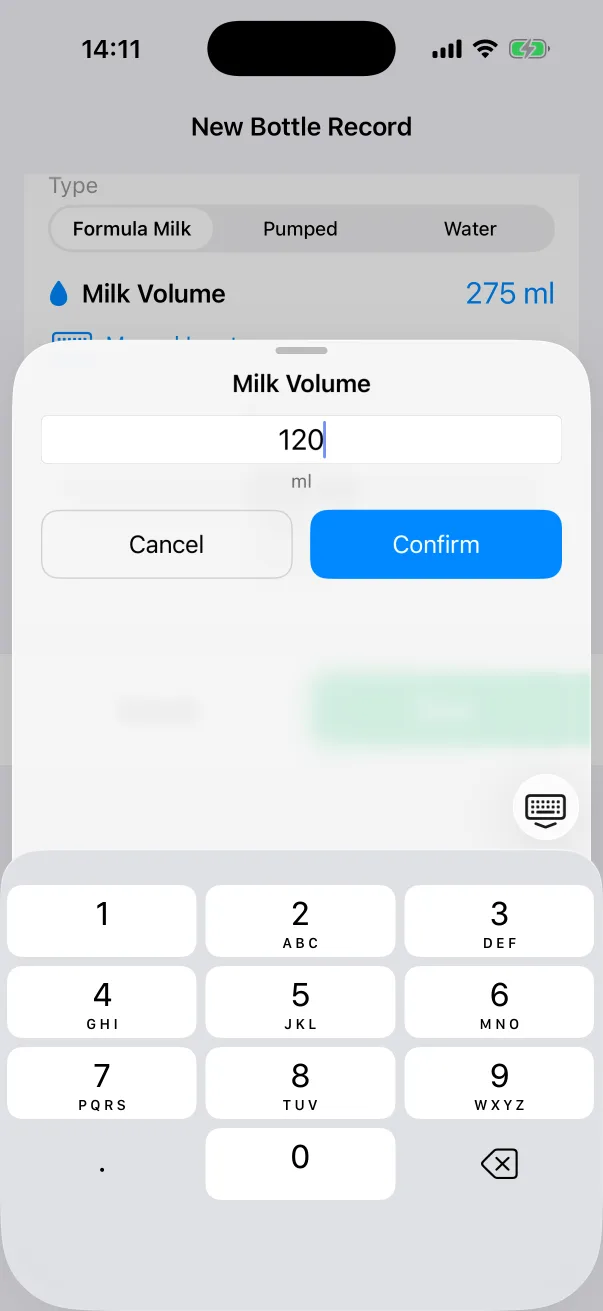
Cantidades, duraciones y medidas usan una rueda. Cuando la rueda se hace lenta, toca Entrada manual bajo el valor, escribe el número en el teclado y toca Confirmar.
Unidades, la primera vez
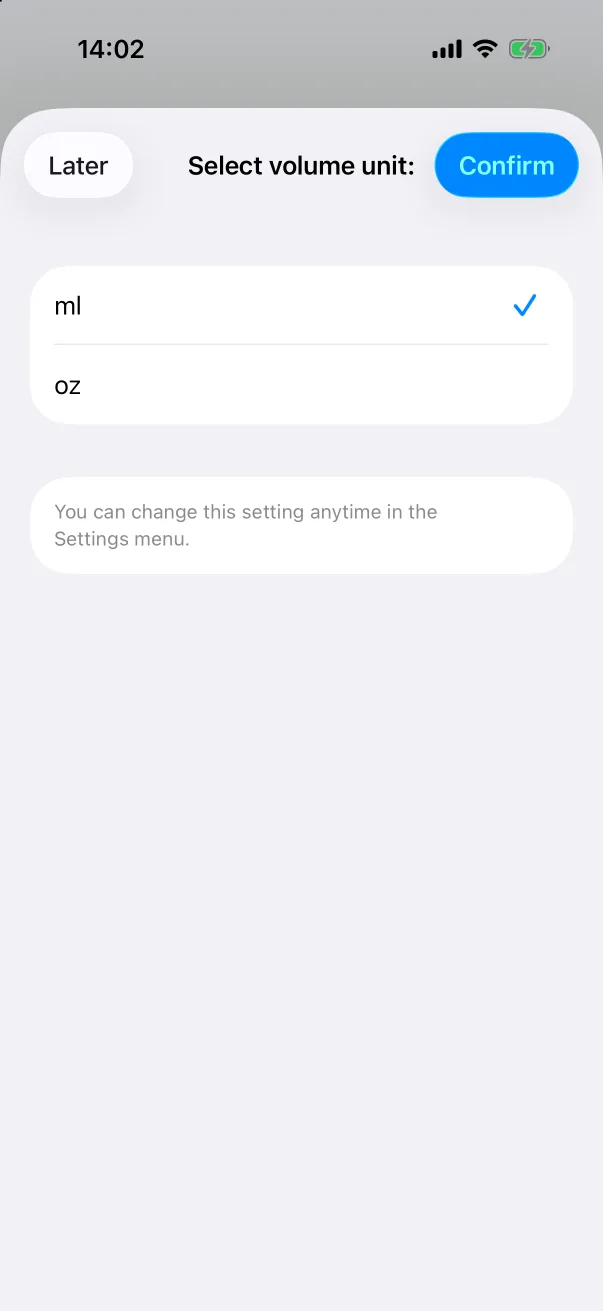
La primera vez que abres un editor con volumen, peso, longitud o temperatura, la app pregunta una vez qué unidad prefieres, con la habitual de tu región ya marcada. Toca Confirmar, o Más tarde para mantener la predeterminada. Puedes cambiar las unidades cuando quieras en Configuración → Unidades; todo lo registrado se convierte.
Después de guardar
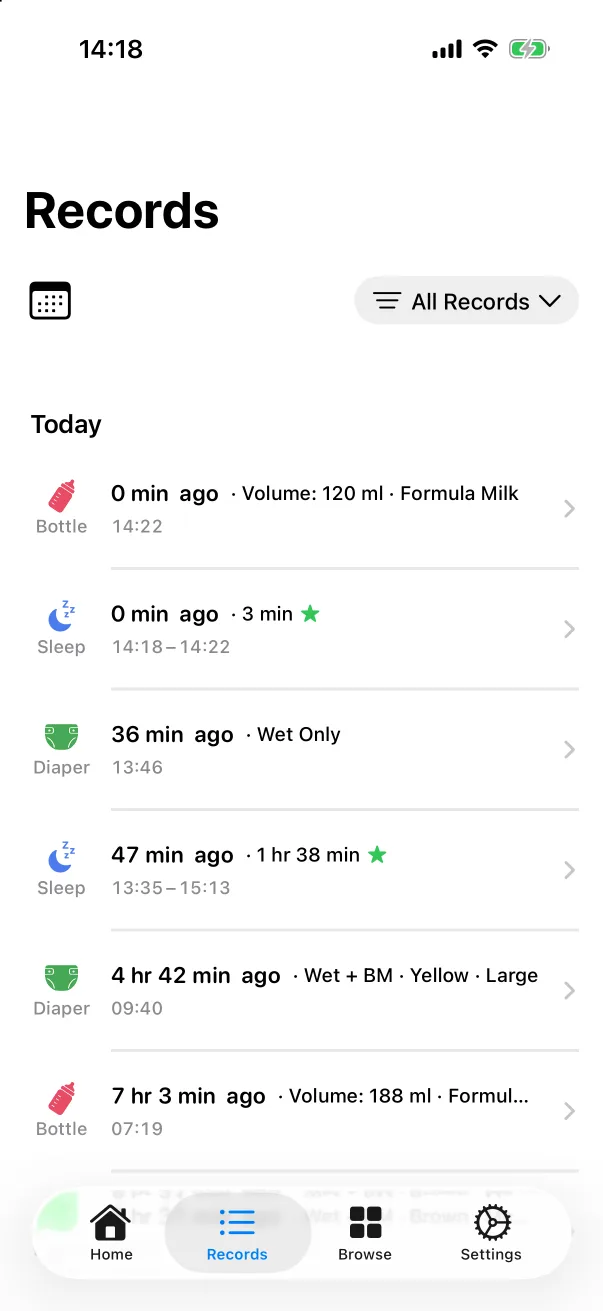
La hoja se cierra y el registro aparece en la pestaña Registros al principio de Hoy, en la franja de inicio a su hora y en la tarjeta de actividad de ese tipo como última entrada. Con la colaboración familiar activada, aparece en los otros iPhone un momento después.
Las capturas muestran la app en inglés. El diseño es el mismo en todos los idiomas.