

家族とデータ
家族共有
家族全員の iPhone に同じ記録を。アカウントも Apple ID の共有も不要。1 台がグループを作り、他の端末はコードで参加。
家族共有をオンにすると、家族の誰かが記録したものがすぐに他の全員の iPhone に現れ、ホーム画面、統計、タイムラインはどの端末でも同じになります。登録するものは何もありません。家族グループとは端末のリストであり、唯一の認証情報は一度きりの招待コードです。
仕組み
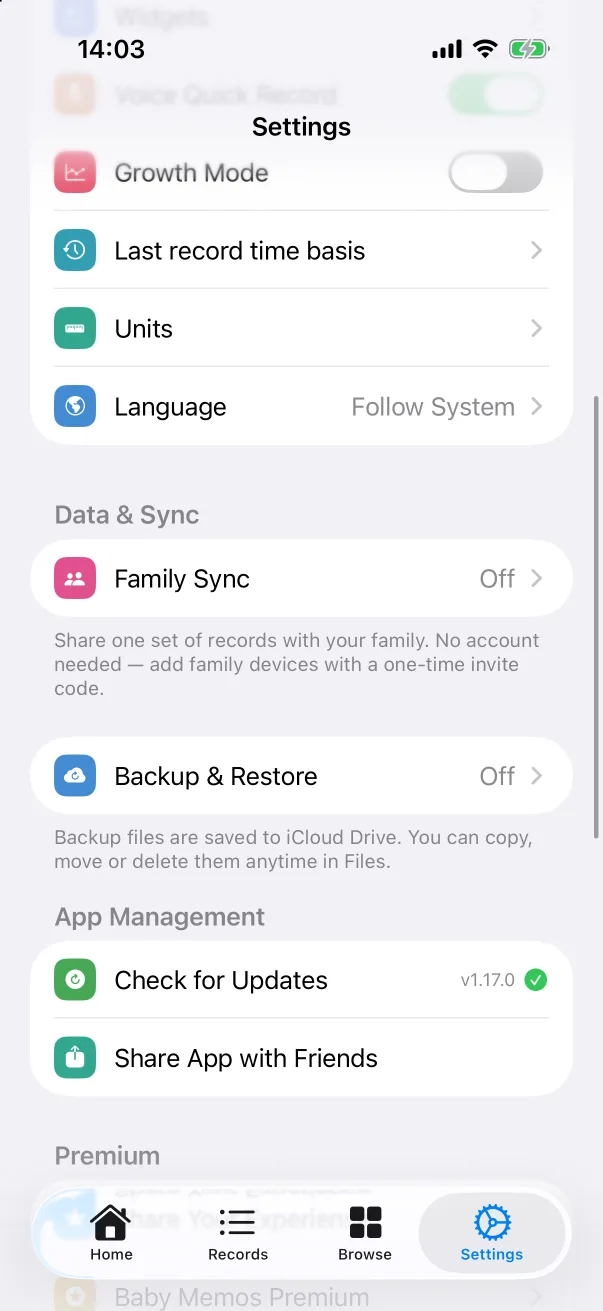
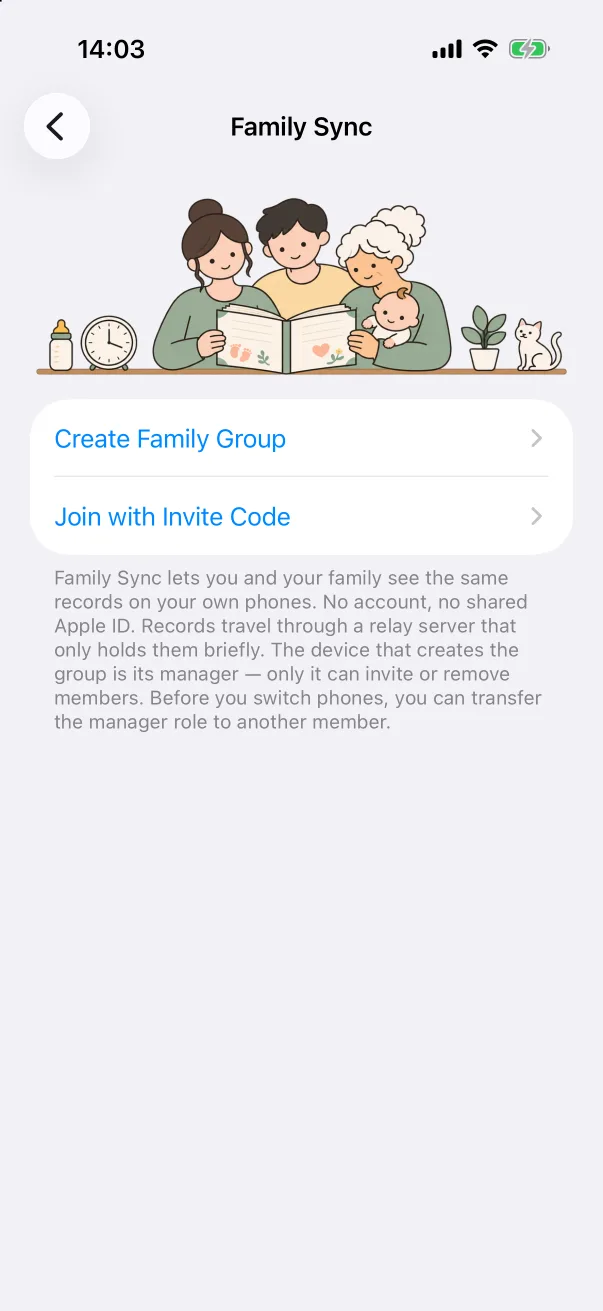
設定 → 家族共有 を開きます。グループがないうちは、画面に 家族グループを作成 と 招待コードで参加 があり、仕組みの説明が続きます。記録は短時間だけ保持する中継サーバーを経由すること、グループを作成した端末がその管理者(管理者)で、招待や削除ができるのはその端末だけであること、機種変更の前に管理者の役割を別のメンバーに移せること。
グループを作成する
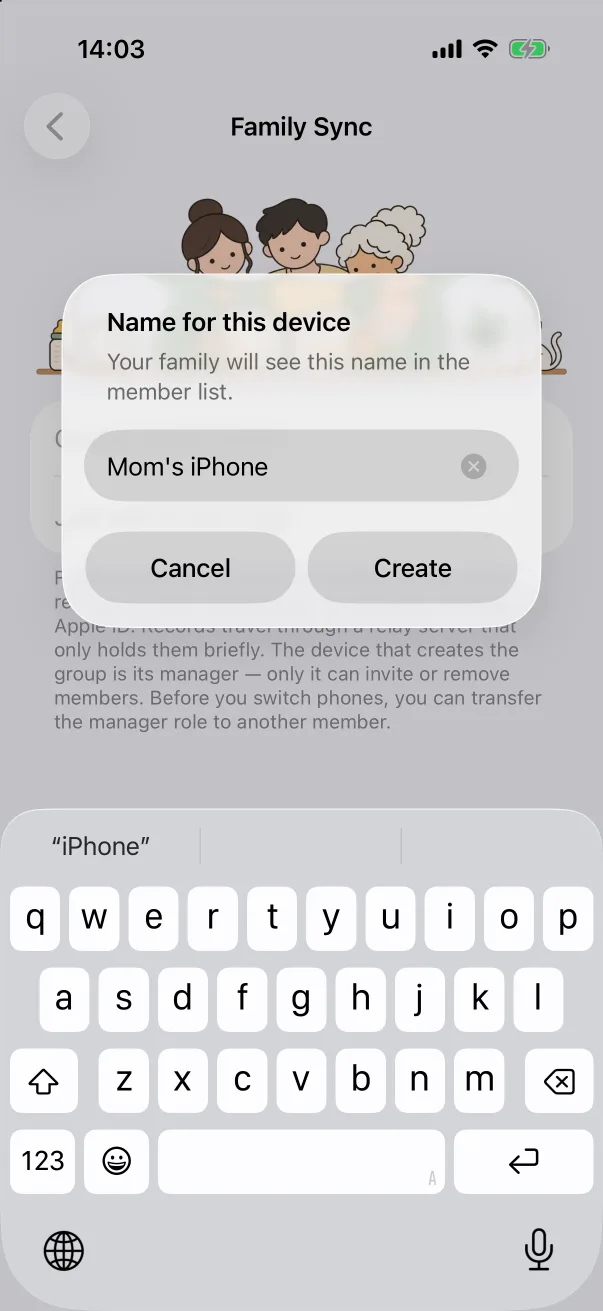
- 1 台の iPhone で 家族グループを作成 をタップします。
- 家族が分かる名前——ママの iPhone——を付けて 作成 をタップします。
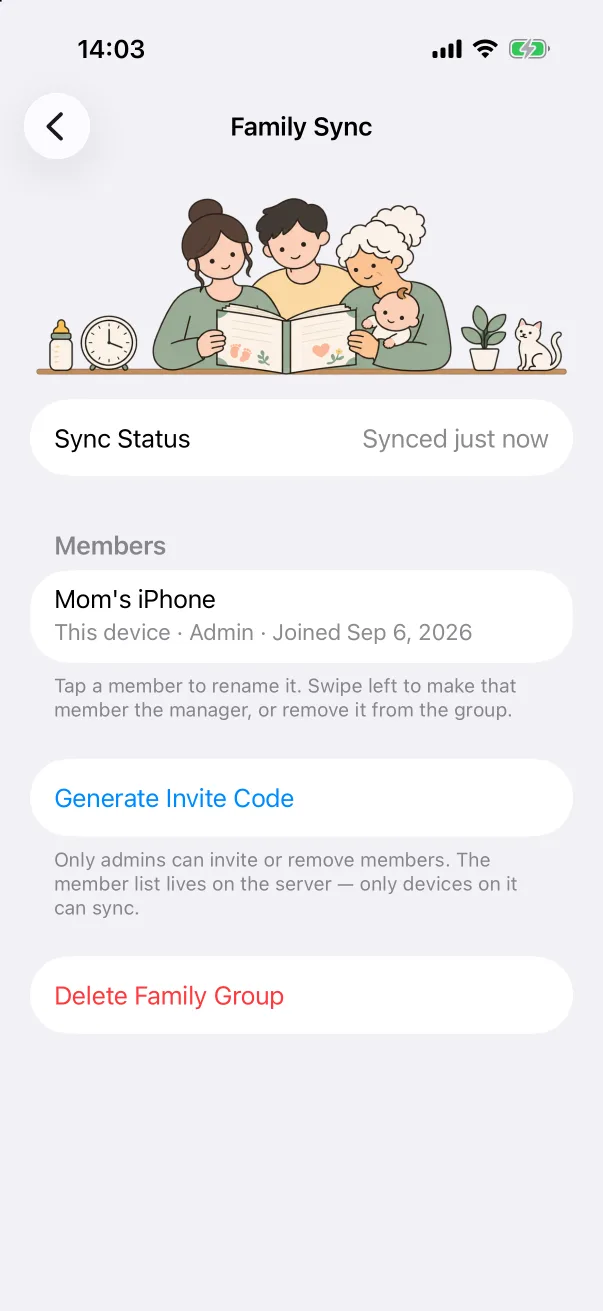
- 画面には 同期状況、この端末が 管理者 と記された メンバー リスト、招待コードを発行、家族グループを解散 が表示されます。
別の端末を招待する
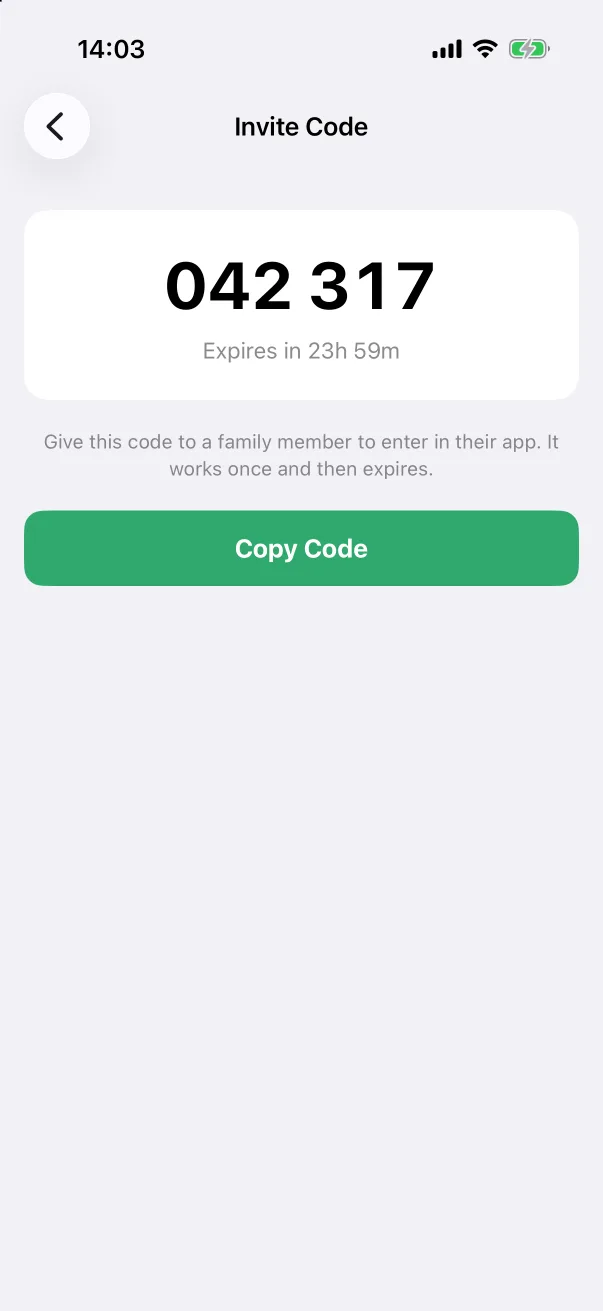
- 管理者の iPhone で 招待コードを発行 をタップします。6 桁のコードが表示されます。一度だけ使え、24 時間で期限切れになります。コードをコピー でクリップボードに入れてメッセージで送れます。
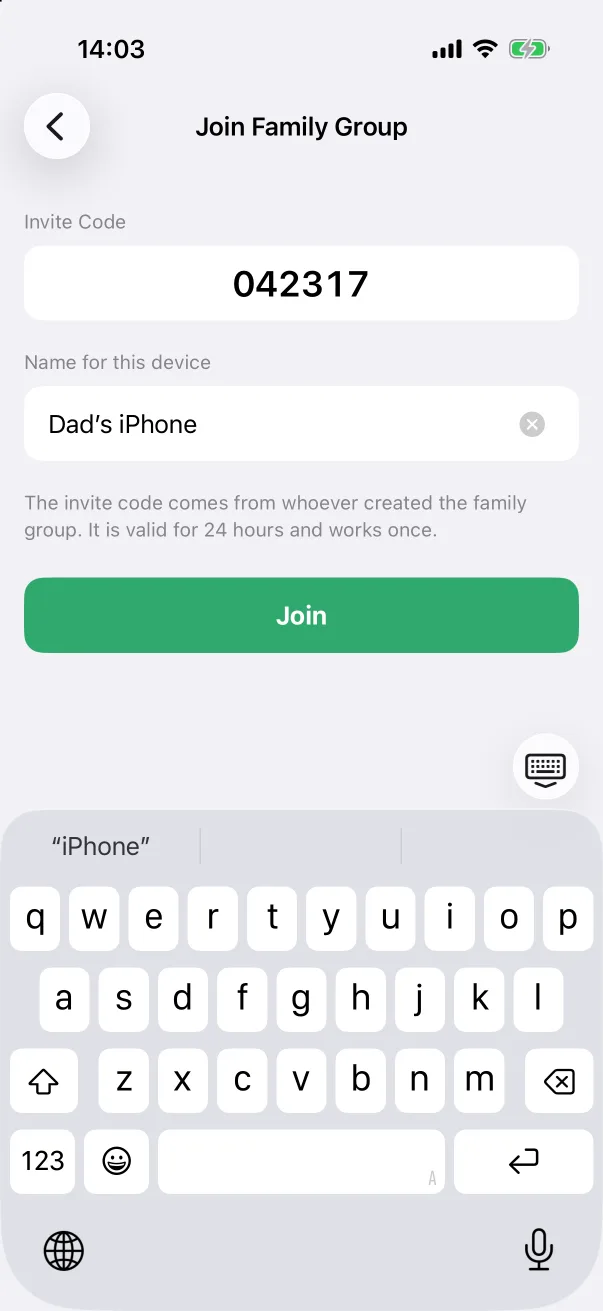
- もう一方の iPhone で 設定 → 家族共有 → 招待コードで参加 を開き(アプリが新品ならようこそ画面の人のアイコンでも可)、コードを入力し、端末に名前を付けて 参加 をタップします。
- 新しい端末が全員のメンバーリストに現れ、赤ちゃんと記録が同期で届きます。参加する側の iPhone で先に赤ちゃんを作る必要はありません。
端末ごとに繰り返します——パートナーの iPhone、祖父母の iPad。グループのすべての端末が同じ日記に記録します。
メンバーを管理する
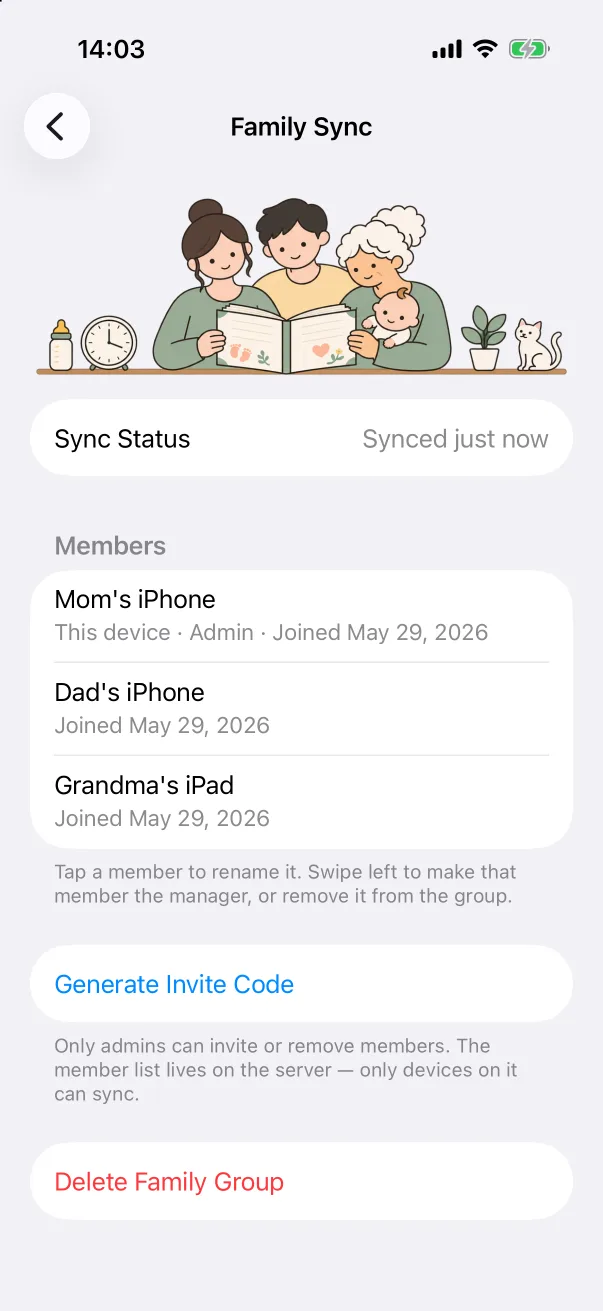
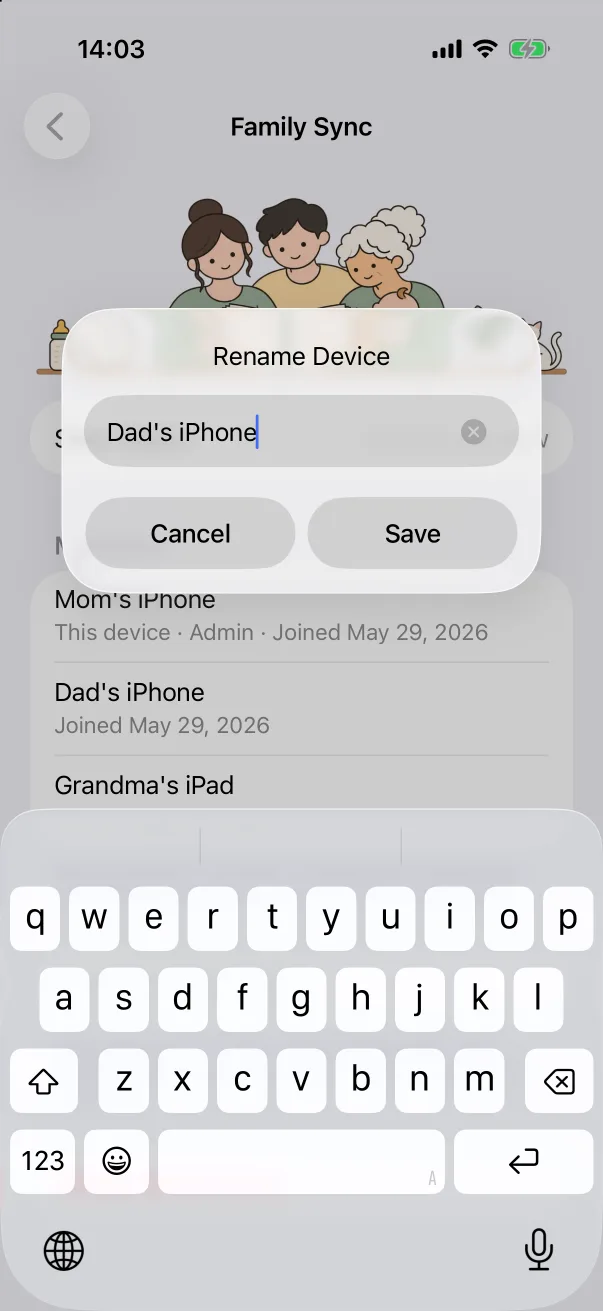
- 名前の変更 ——メンバーの行をタップして家族に表示される名前を変えます。
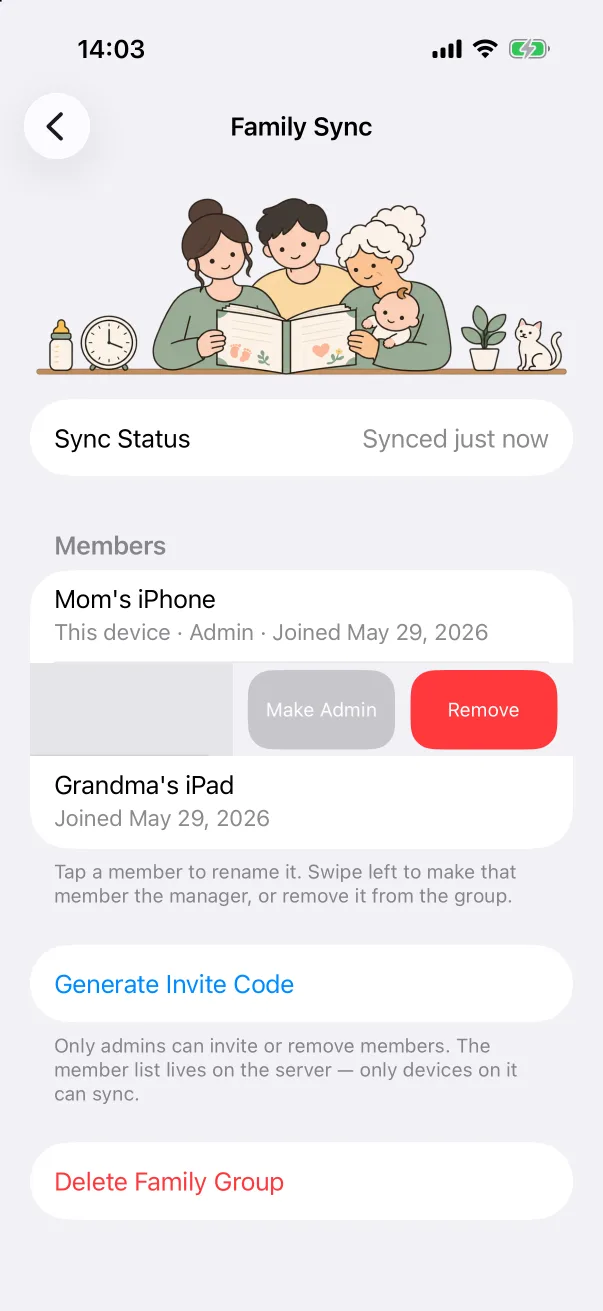
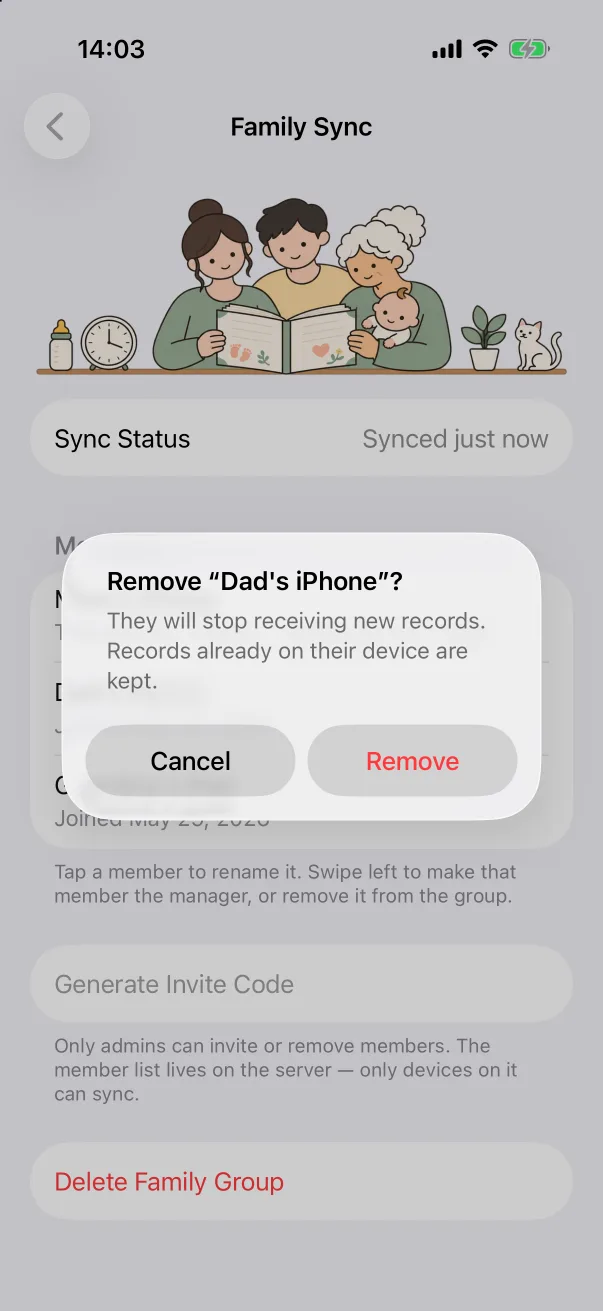
- 削除 ——管理者がメンバーを左にスワイプして 削除 をタップします。その端末は新しい記録を受け取らなくなりますが、すでにある記録は保持されます。
- 管理者に設定 ——管理者がメンバーを左にスワイプして 管理者に設定 をタップし、管理者の役割を移します。これは取り消せません。移した後は新しい管理者だけがメンバーの招待や削除をできます。グループを作った iPhone を手放す前に行ってください。
退出とグループの解散
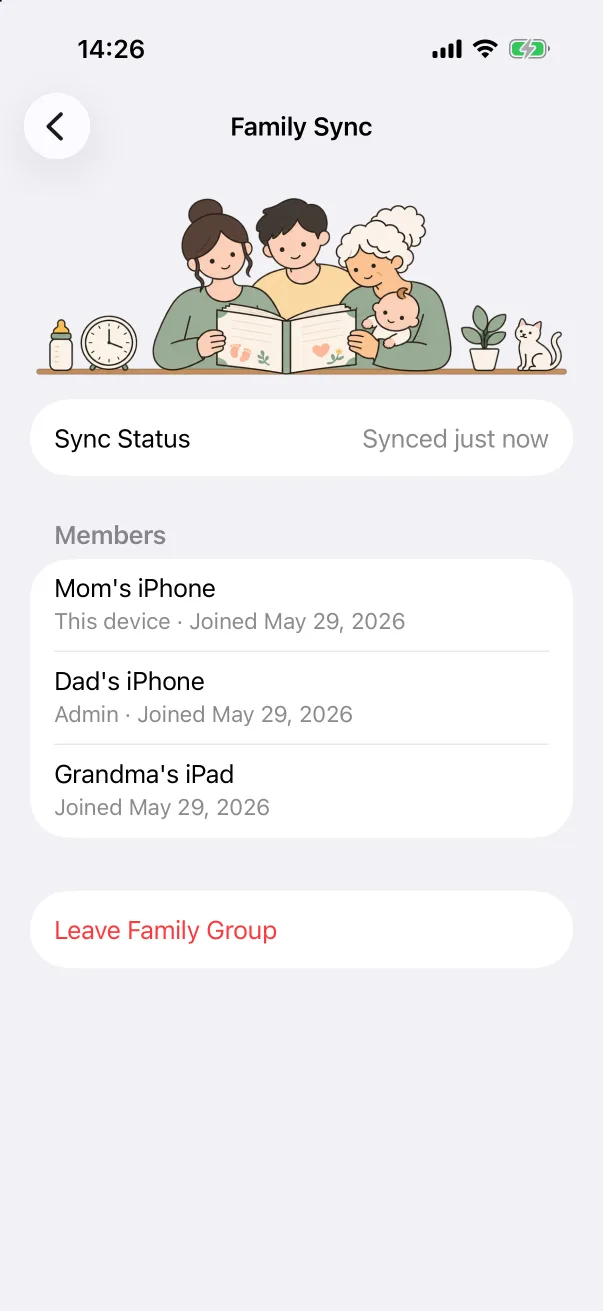
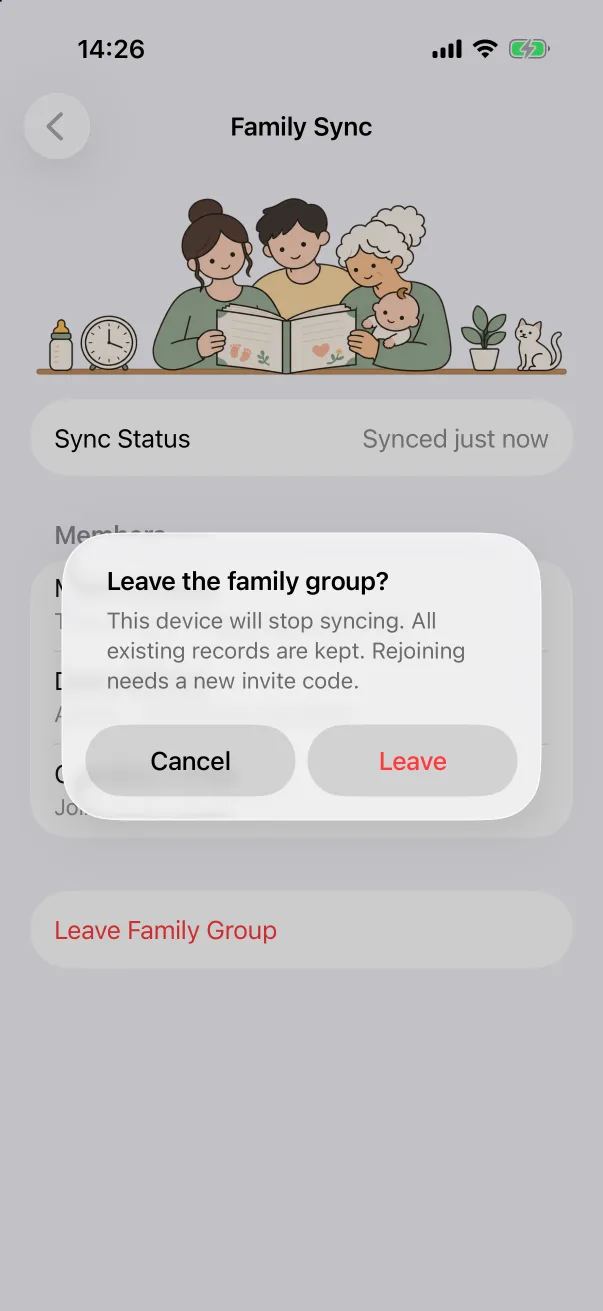
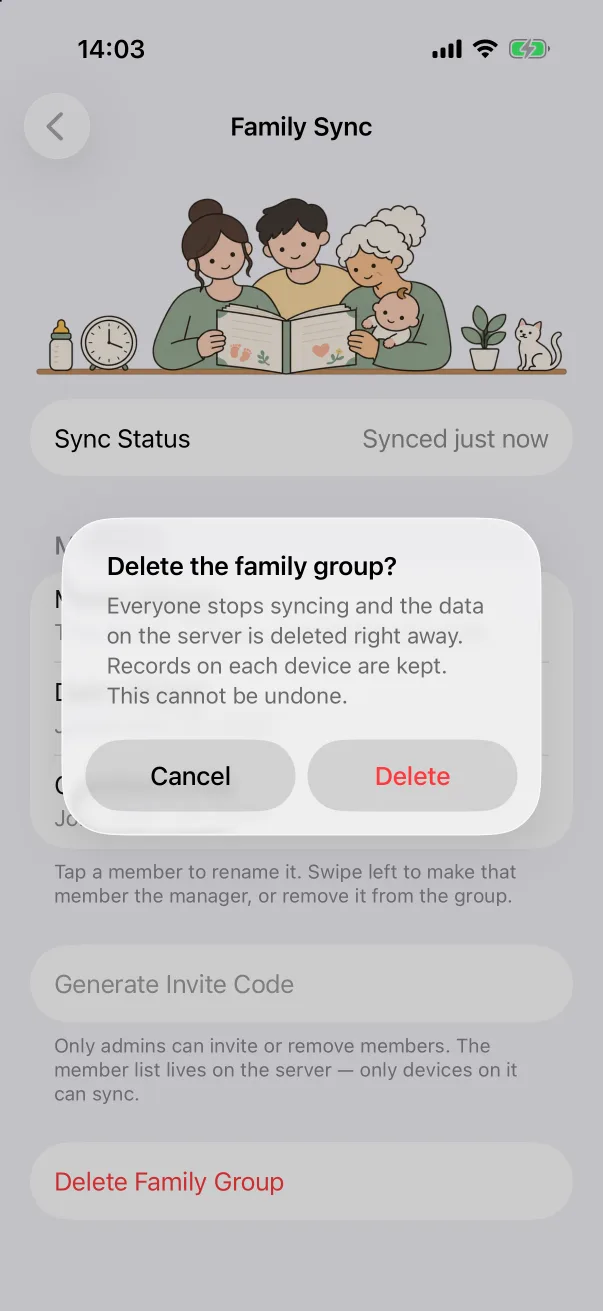
- メンバーはいつでも 家族グループを退出 できます。端末は同期を止め、すでにあるものはすべて保持し、再参加には新しい招待コードが必要です。
- 管理者は 家族グループを解散 できます。全員の同期が止まり、サーバー上のデータはすぐに削除されます。各 iPhone の記録は残ります。
同期状況
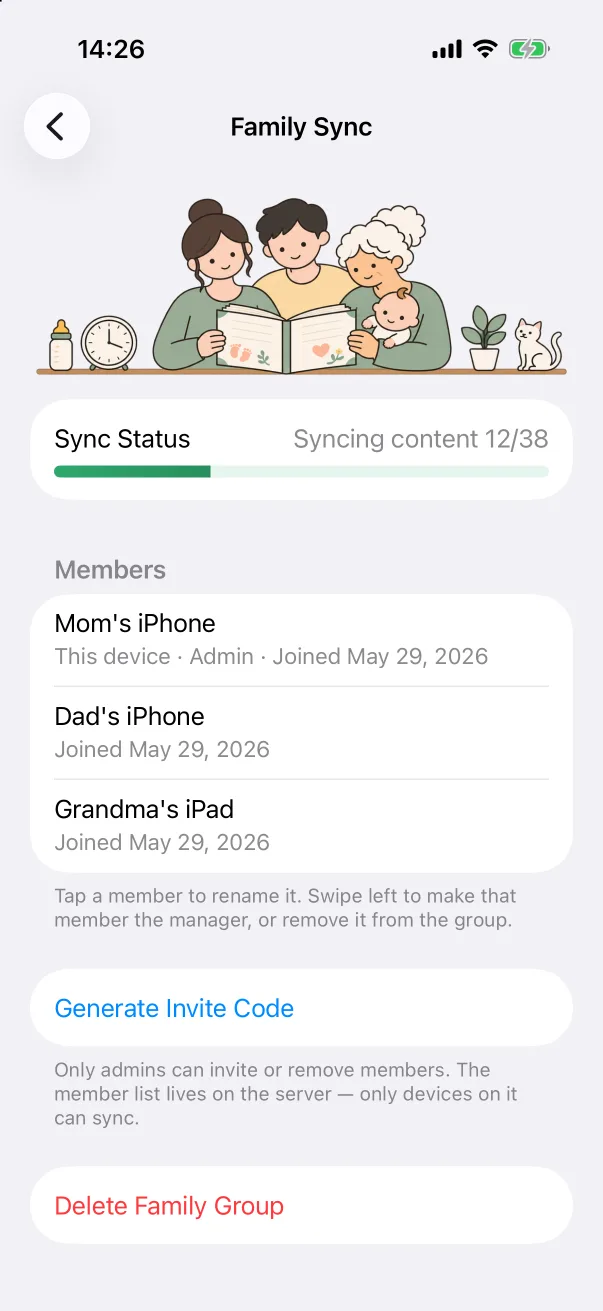
同期状況 の行は、すべてが最新なら たった今同期しました、記録——と写真——を交換している間は コンテンツを同期中 12/38 と進捗バーを表示します。同期はバックグラウンドで自動的に行われ、アプリを開いたときにも行われます。
スクリーンショットは英語表示です。レイアウトはどの言語でも同じです。