

Registrare
Aggiungere una registrazione
Il pannello di registrazione rapida, ciò che tutti gli editor hanno in comune e la strada più breve dalla home a una registrazione salvata.
Quasi tutto ciò che registri segue gli stessi due passaggi: scegli un tipo, compila l'uno o due campi che contano, salva. Questa pagina tratta il pannello e le parti che ogni editor condivide. Ciò che chiede ogni tipo è in Tipi di registrazione.
Il pannello di registrazione rapida
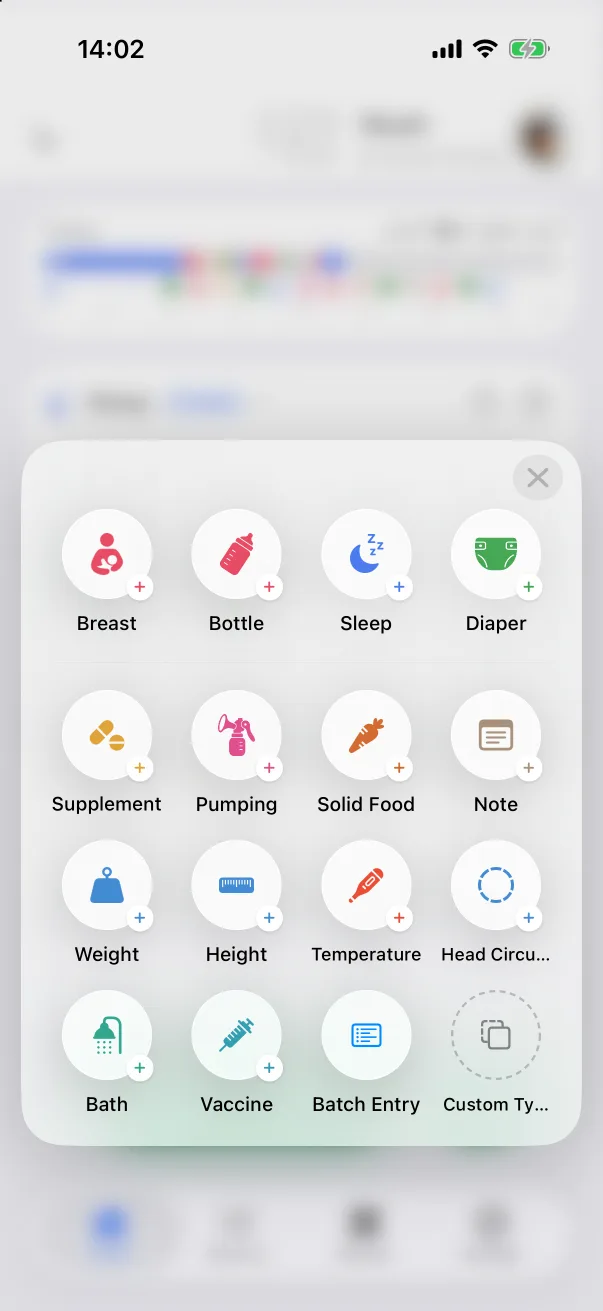
- Nella scheda Home, tocca il pulsante verde +.
- Tocca un tipo. Il suo editor si apre a schermo intero con il titolo Nuova registrazione ….
Il pannello contiene tutti i quattordici tipi integrati, più Inserimento multiplo per registrare un'intera notte in una volta (vedi Inserimento multiplo) e Tipo personalizzato per i tipi che hai creato tu (vedi Tipi di registrazione personalizzati). Quali riquadri compaiono, e in che ordine, si cambia in Impostazioni → Pannello di registrazione rapida; vedi Il pannello di registrazione rapida.
Due scorciatoie saltano il pannello: il + su qualsiasi scheda attività della home apre direttamente l'editor di quel tipo, e i widget della schermata di blocco registrano una poppata, un sonno o un pannolino con un solo tocco.
Ciò che ogni editor ha
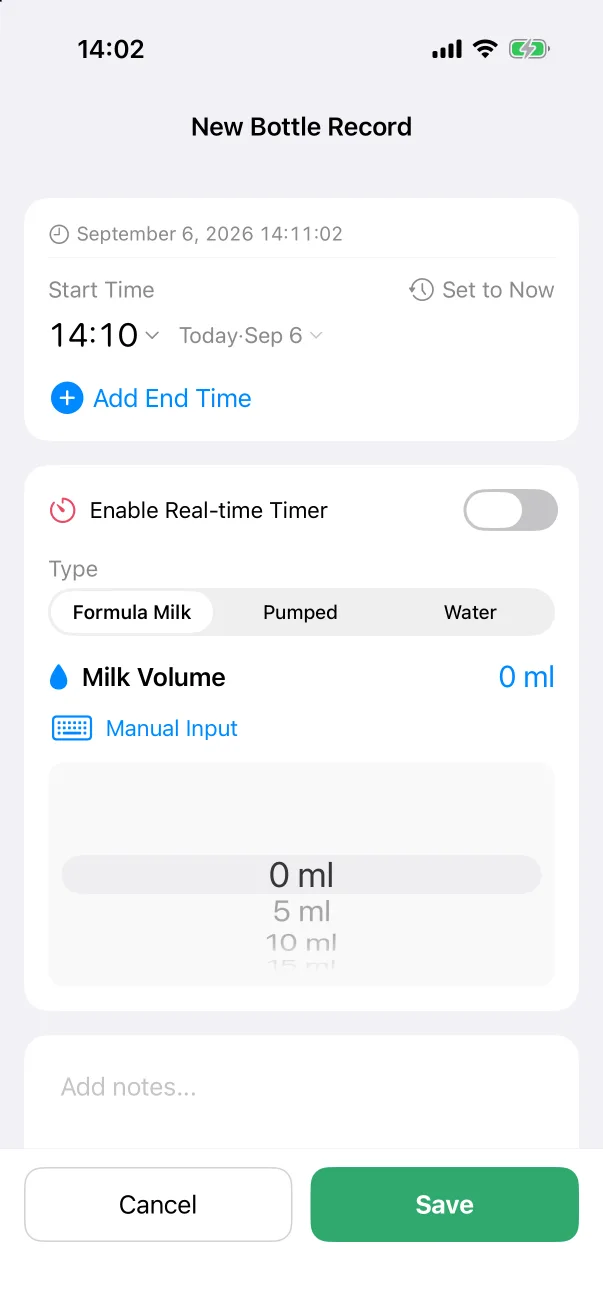
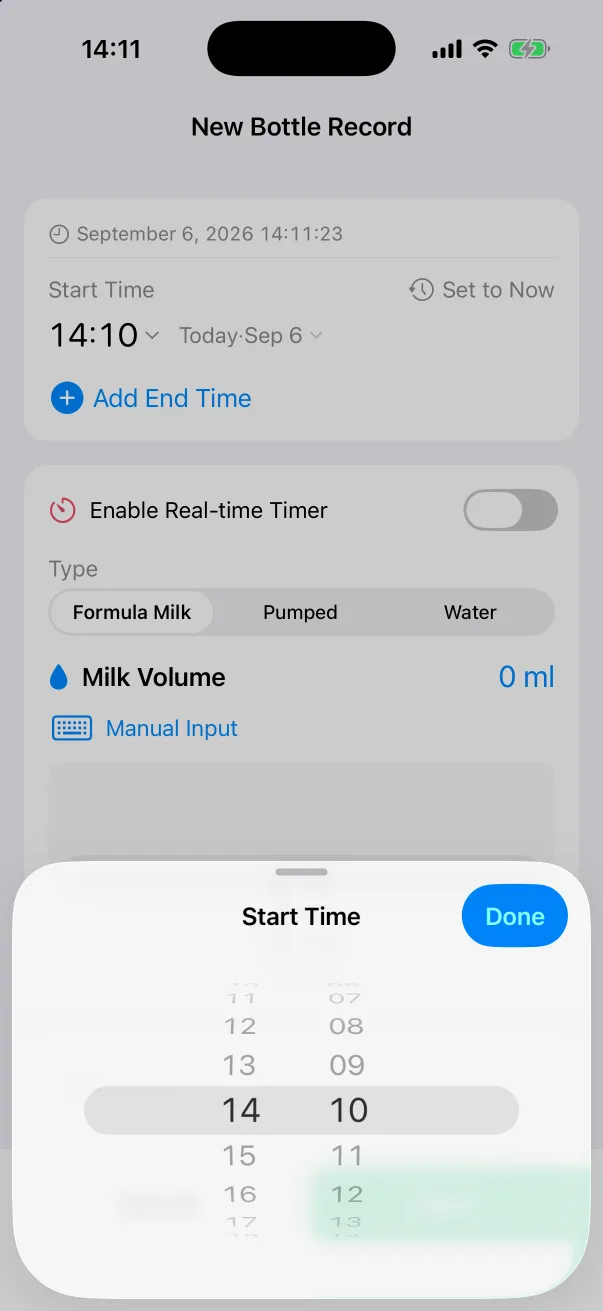
- Ora di inizio: di default, adesso. Tocca l'ora o la data per cambiarle sulla rotella; Adesso la riporta al momento attuale. Le registrazioni si possono retrodatare liberamente, così la poppata dimenticata un'ora fa finisce all'ora giusta con un tocco.
- Aggiungi ora di fine: nei tipi che durano (biberon, seno, sonno, tiraggio, bagnetto, cibo solido). Toccandolo si aggiunge una riga Ora di fine, precompilata poco dopo l'inizio; il meno la toglie.
- Attiva timer in tempo reale: in biberon, seno, sonno e tiraggio. Attivalo e Salva avvia un timer invece di scrivere una registrazione conclusa. Vedi Timer.
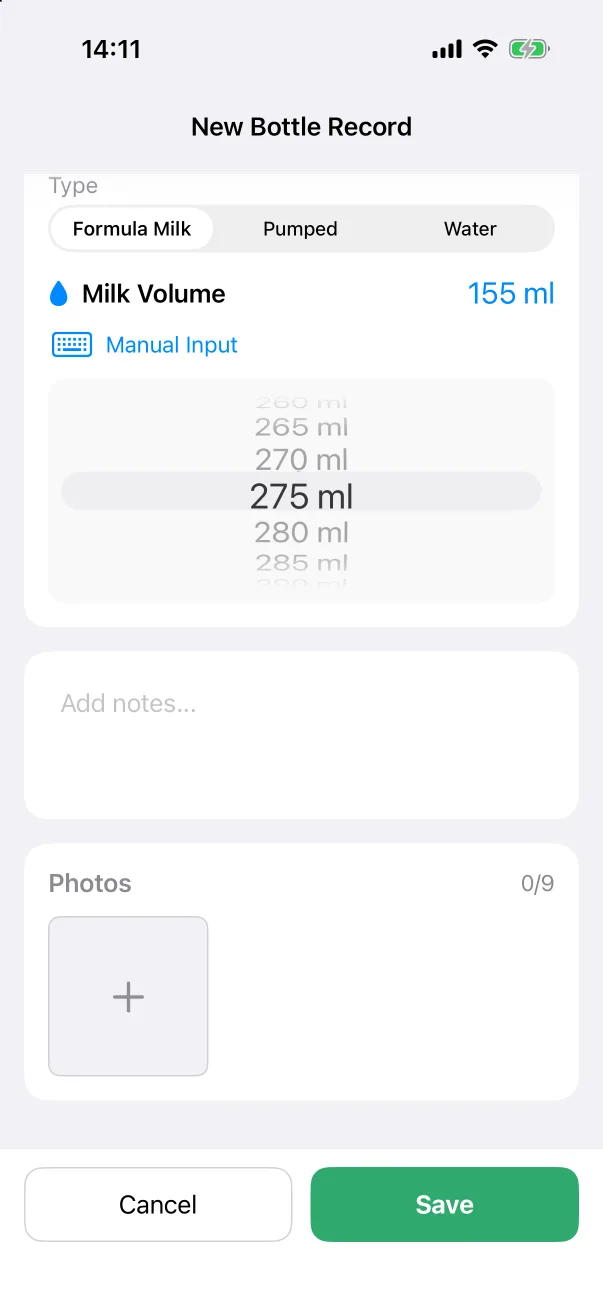
- Aggiungi note…: testo libero, lungo quanto vuoi.
- Foto: fino a nove per registrazione. Vedi Foto.
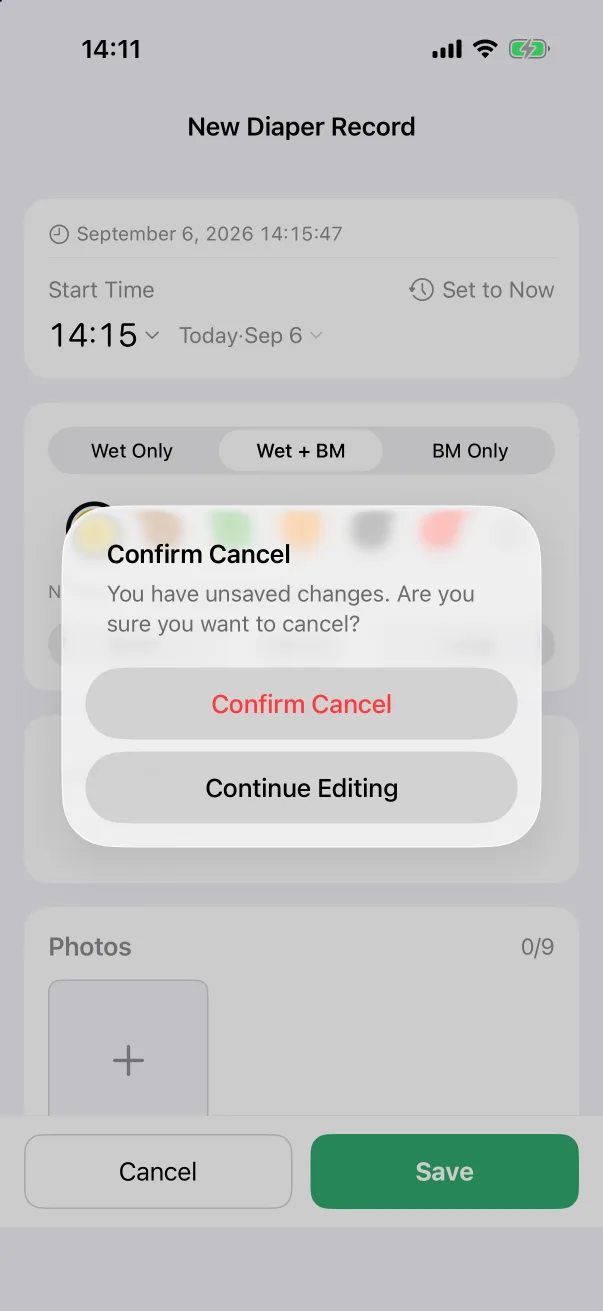
- Annulla e Salva in basso. Salva resta grigio finché i campi obbligatori non sono compilati. Se annulli dopo aver cambiato qualcosa, l'app chiede prima «Hai modifiche non salvate».
Inserire numeri
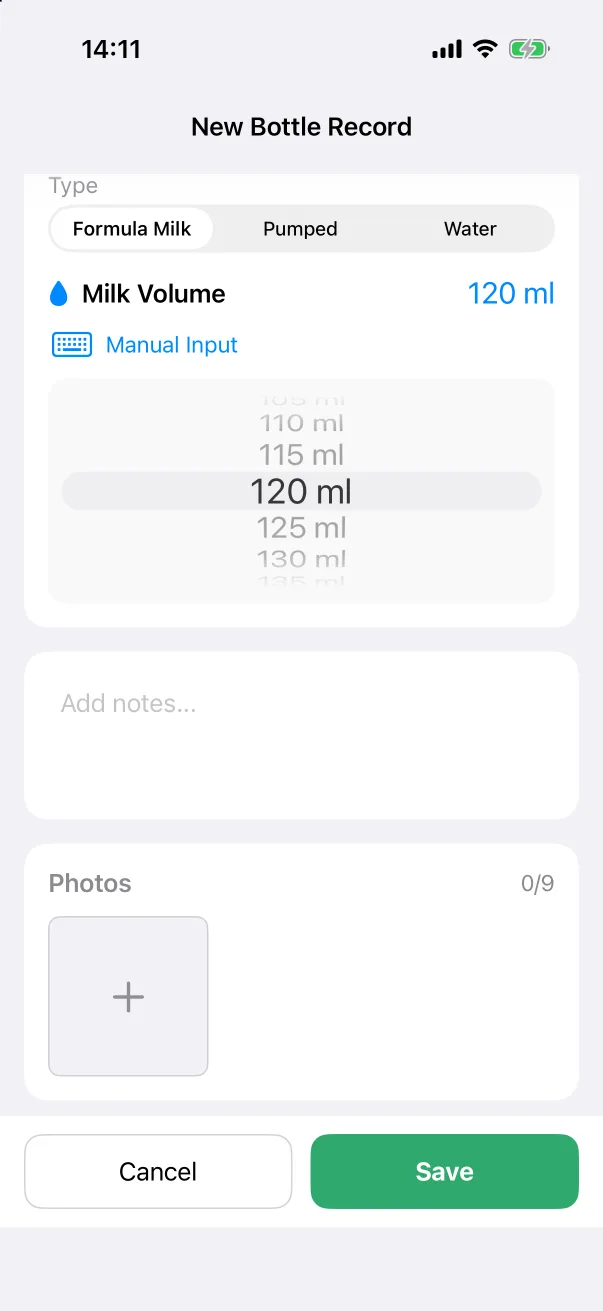
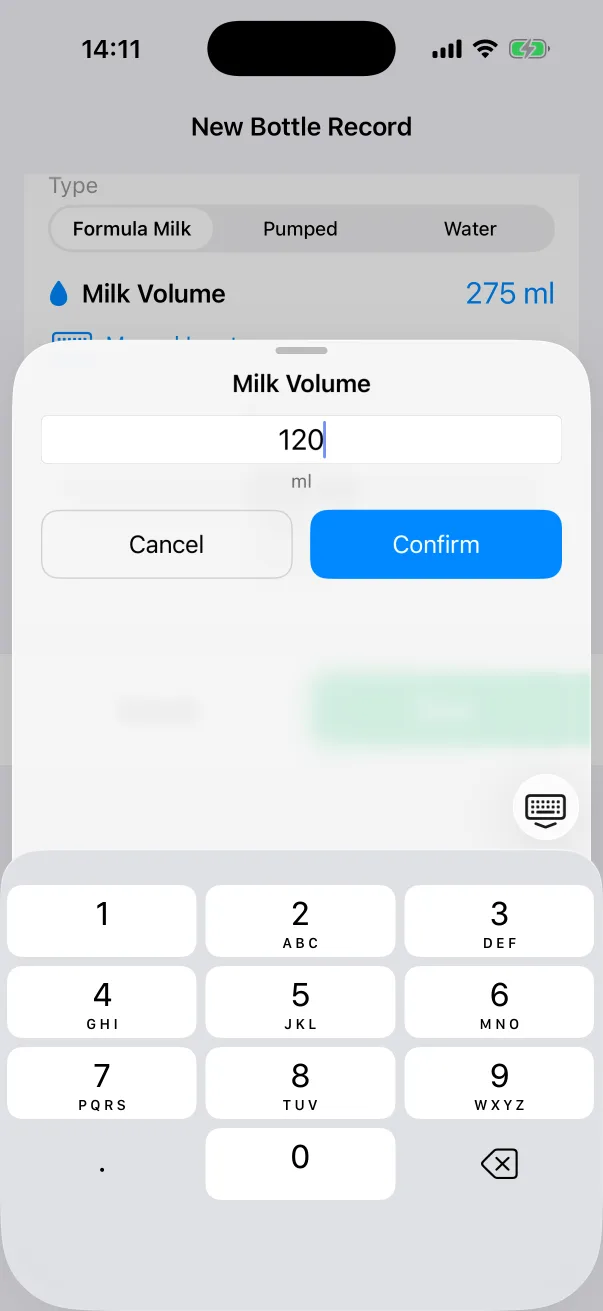
Quantità, durate e misure usano una rotella. Quando la rotella è lenta, tocca Inserimento manuale sotto il valore, digita il numero sul tastierino e tocca Conferma.
Le unità, la prima volta
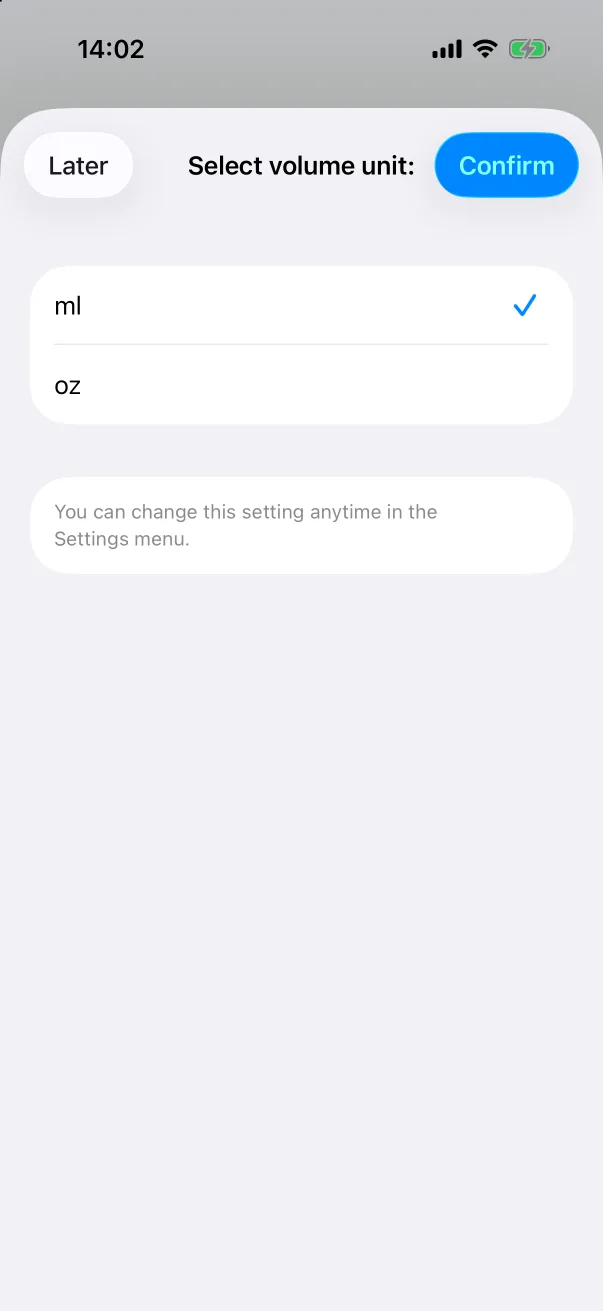
La prima volta che apri un editor con un volume, un peso, una lunghezza o una temperatura, l'app chiede una volta sola quale unità preferisci, con quella abituale della tua regione già selezionata. Tocca Conferma, o Dopo per tenere il default. Puoi cambiare le unità in ogni momento in Impostazioni → Unità; tutto ciò che è già registrato viene convertito.
Dopo il salvataggio
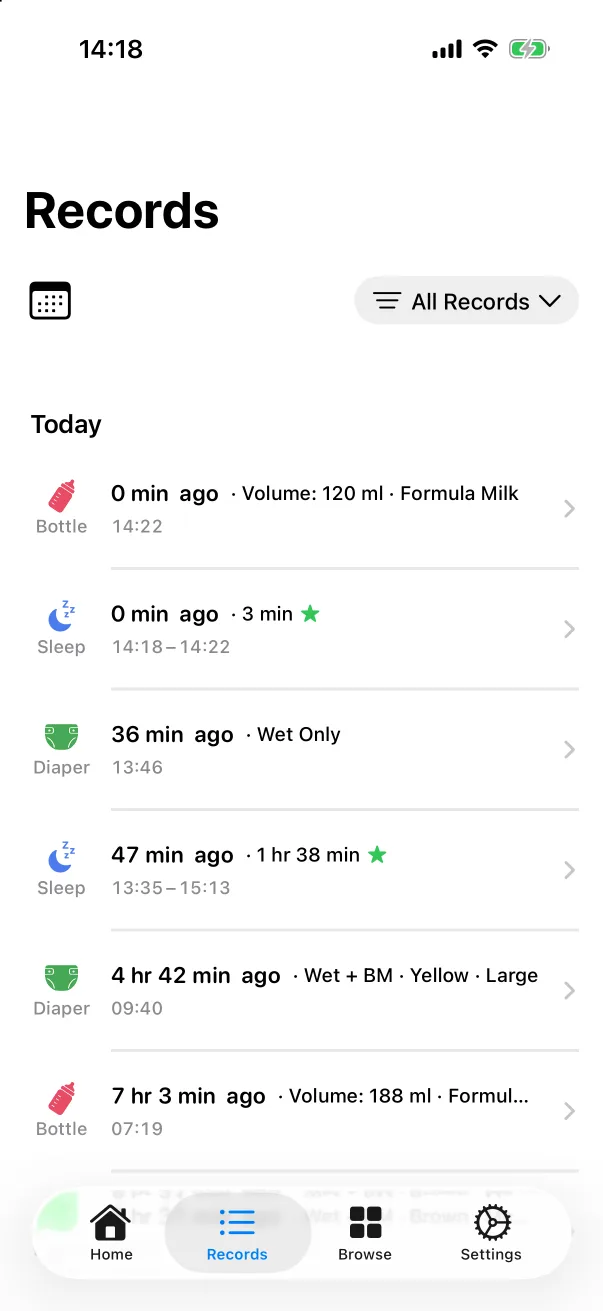
Il foglio si chiude e la registrazione compare nella scheda Registrazioni in cima a Oggi, sulla striscia della home alla sua ora e nella scheda attività di quel tipo come ultima voce. Con la condivisione in famiglia attiva, compare sugli altri iPhone un attimo dopo.
Le schermate mostrano l'app in inglese. Il layout è lo stesso in ogni lingua.