

Zapisywanie
Dodawanie wpisu
Panel szybkiego zapisu, to, co wspólne dla wszystkich edytorów, i najkrótsza droga z ekranu głównego do zapisanego wpisu.
Prawie wszystko, co zapisujesz, idzie tymi samymi dwoma krokami: wybierz typ, wypełnij jedno lub dwa pola, które mają znaczenie, zapisz. Ta strona omawia panel i części wspólne wszystkich edytorów. O co pyta każdy typ, jest w Typy wpisów.
Panel szybkiego zapisu
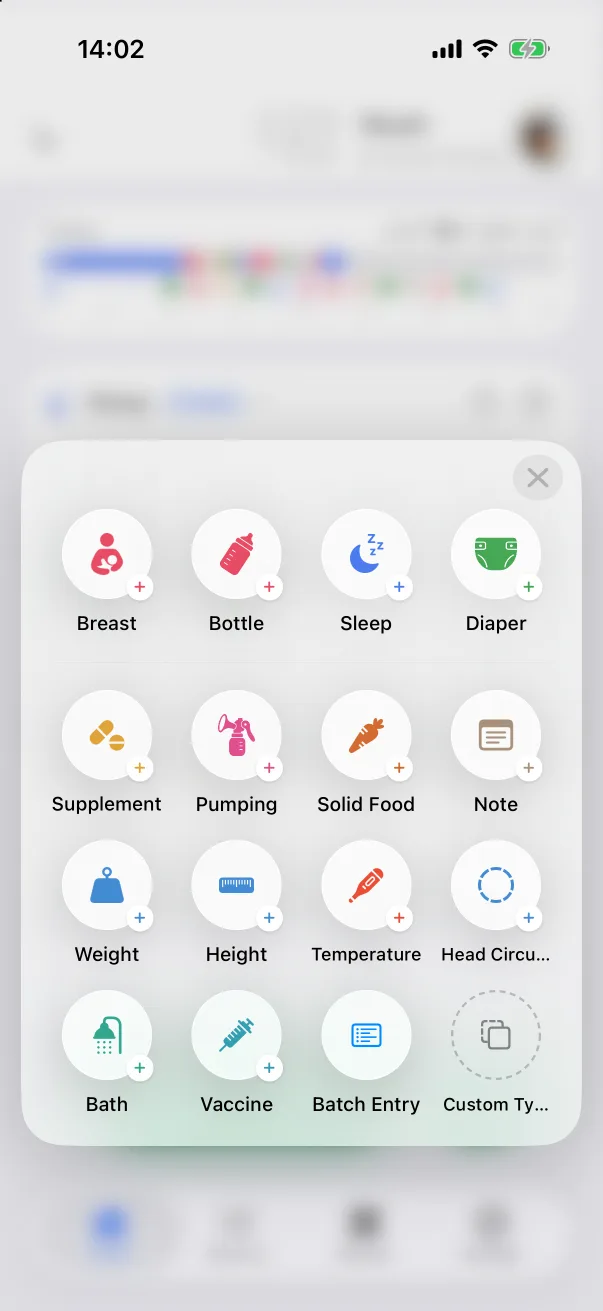
- Na karcie Strona główna stuknij zielony przycisk +.
- Stuknij typ. Jego edytor otwiera się na pełnym ekranie z tytułem Nowy wpis ….
Panel zawiera wszystkie czternaście wbudowanych typów, a do tego Wpis zbiorczy do zapisania całej nocy naraz (zobacz Wpis zbiorczy) i Typ niestandardowy dla typów, które stworzyłeś sam (zobacz Własne typy wpisów). Które kafelki się pokazują i w jakiej kolejności, zmienisz w Ustawienia → Panel szybkiego zapisu; zobacz Panel szybkiego zapisu.
Dwa skróty omijają panel: + na dowolnej karcie aktywności na ekranie głównym otwiera edytor tego typu bezpośrednio, a widżety na ekranie blokady zapisują karmienie, sen lub pieluchę jednym stuknięciem.
Co ma każdy edytor
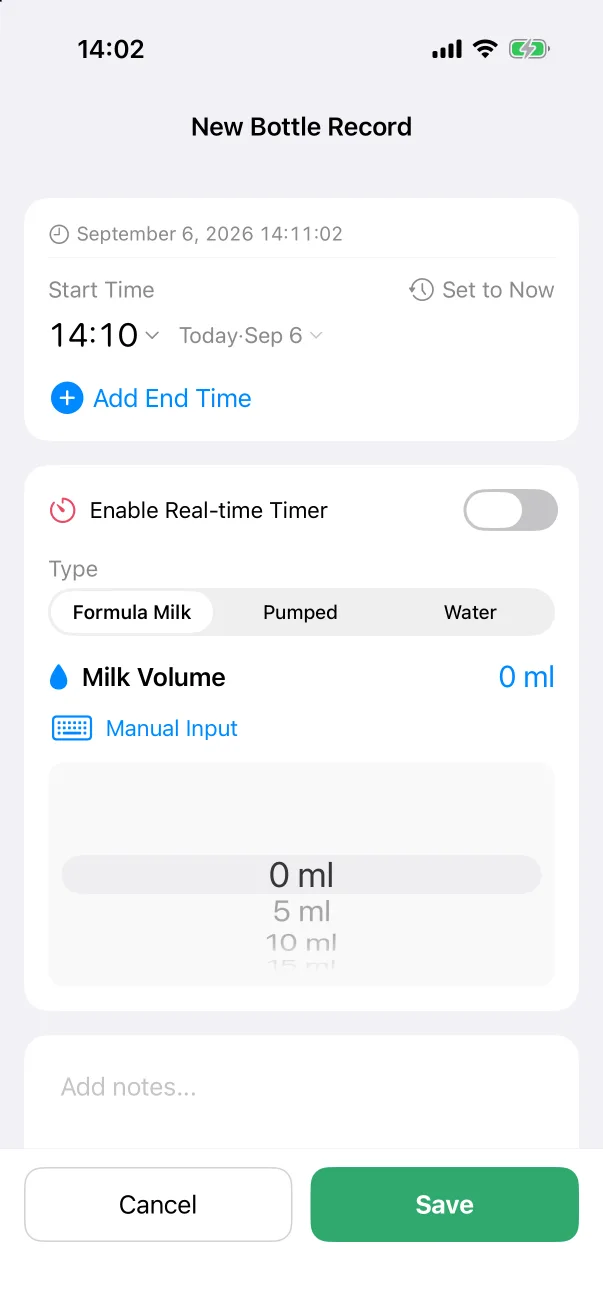
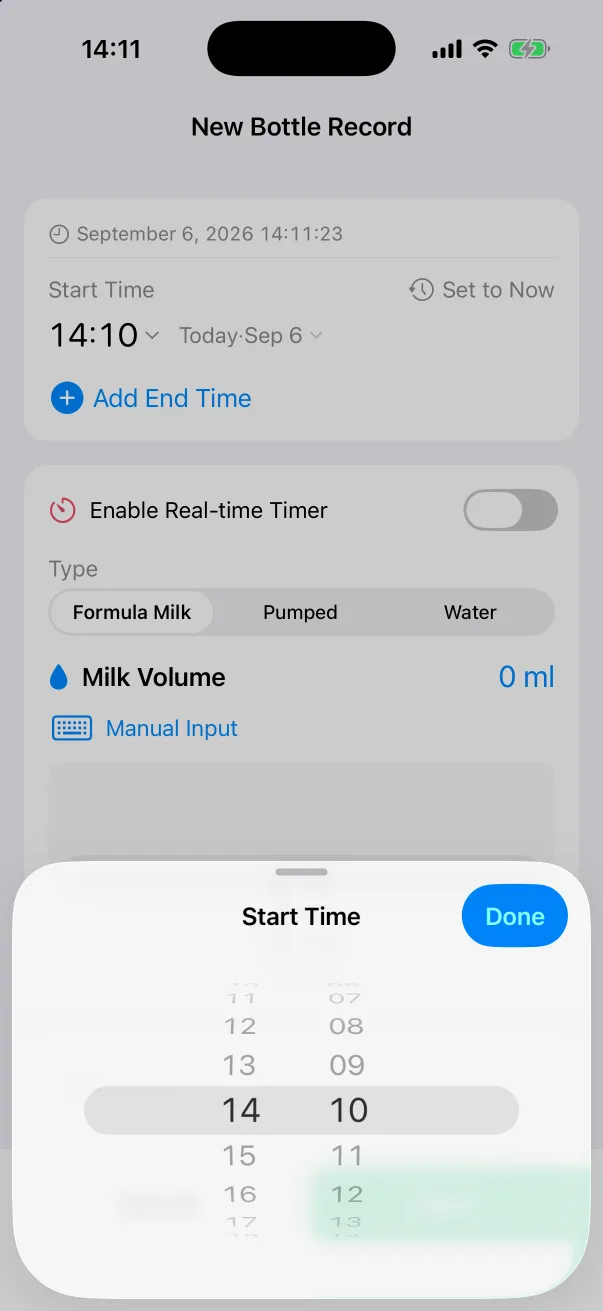
- Czas rozpoczęcia: domyślnie teraz. Stuknij godzinę lub datę, aby zmienić na kółku; Teraz przywraca. Wpisy można dowolnie datować wstecz, więc karmienie, którego zapomniałeś zapisać godzinę temu, trafia na właściwą godzinę jednym stuknięciem.
- Dodaj czas zakończenia: w typach, które trwają (butelka, pierś, sen, odciąganie, kąpiel, pokarmy stałe). Stuknięcie dodaje wiersz Czas zakończenia, wstępnie wypełniony chwilę po rozpoczęciu; stuknięcie minusa go usuwa.
- Włącz stoper w czasie rzeczywistym: w butelce, piersi, śnie i odciąganiu. Włącz, a Zapisz uruchomi stoper zamiast zapisać gotowy wpis. Zobacz Stopery.
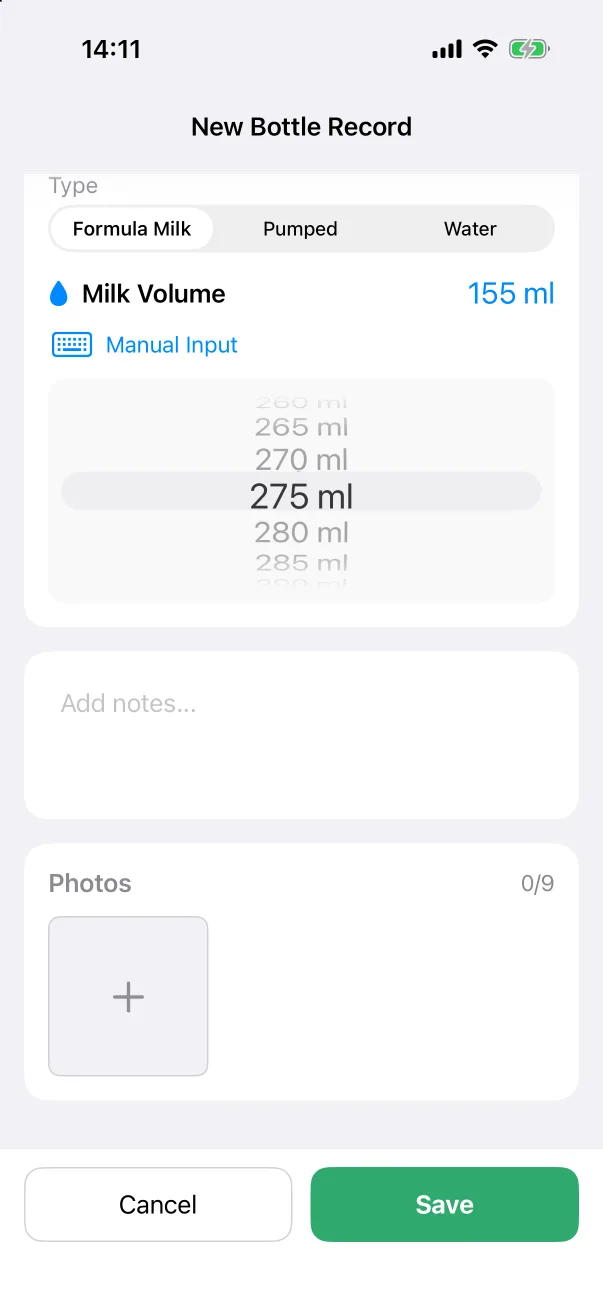
- Dodaj notatki…: dowolny tekst, tak długi, jak chcesz.
- Zdjęcia: do dziewięciu na wpis. Zobacz Zdjęcia.
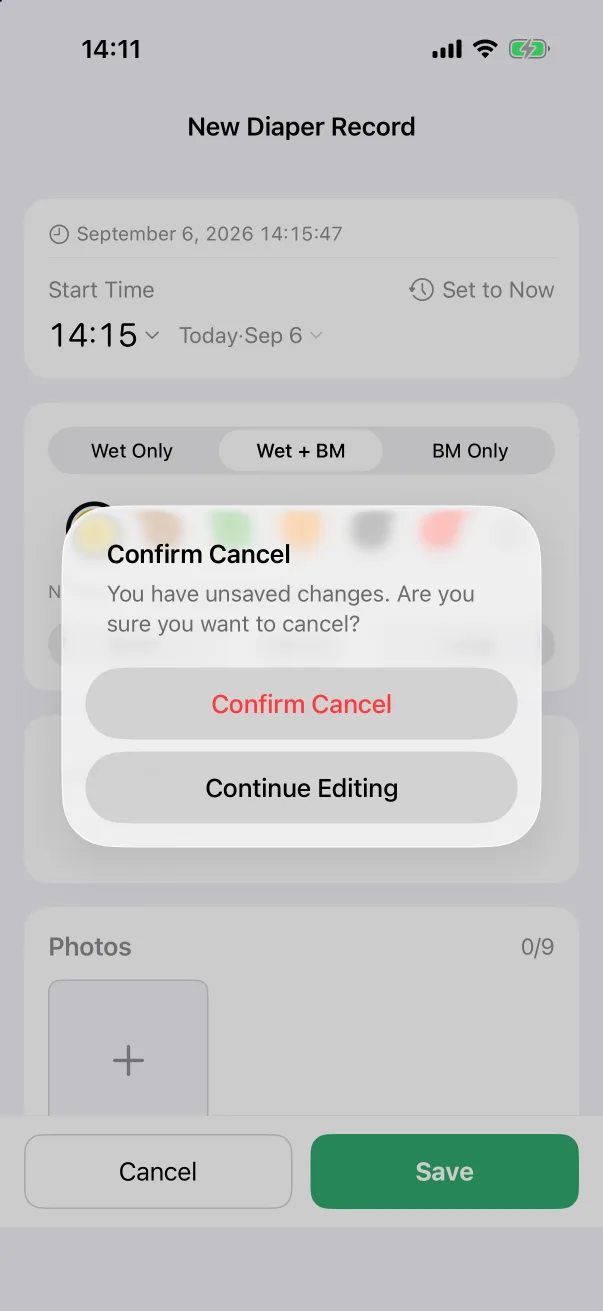
- Anuluj i Zapisz na dole. Zapisz jest szare, dopóki wymagane pola nie są wypełnione. Jeśli anulujesz po zmianie czegoś, aplikacja najpierw pyta „Masz niezapisane zmiany”.
Wprowadzanie liczb
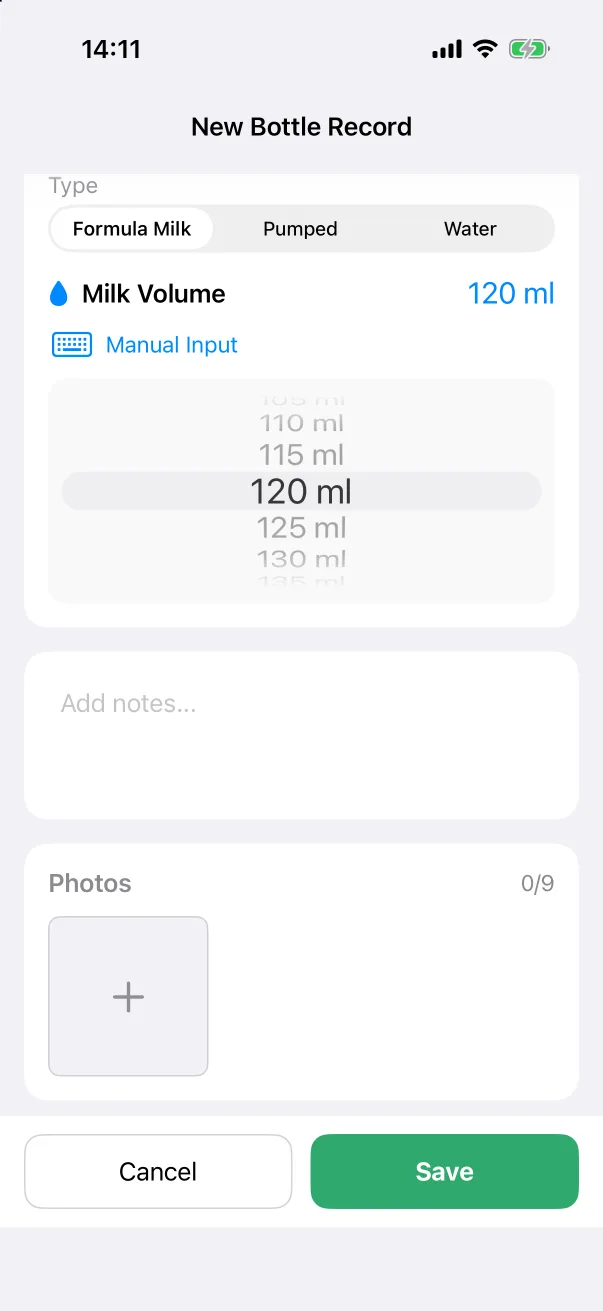
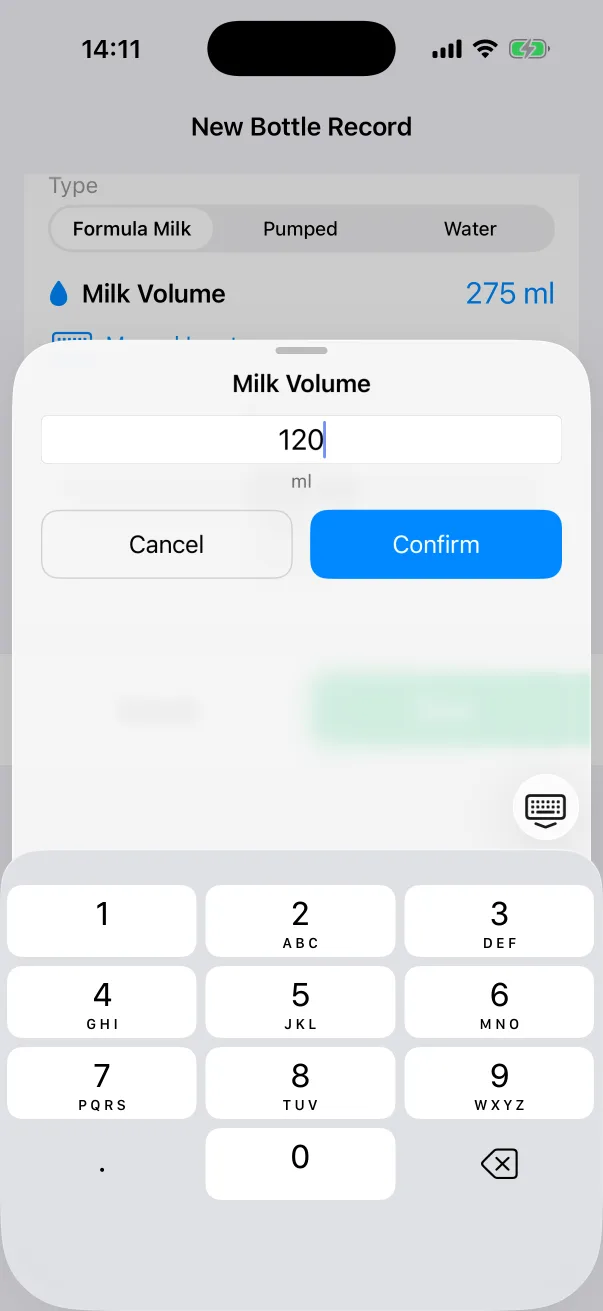
Ilości, czasy trwania i pomiary używają kółka. Gdy kółko jest za wolne, stuknij Ręczne wprowadzanie pod wartością, wpisz liczbę na klawiaturze i stuknij Potwierdź.
Jednostki, za pierwszym razem
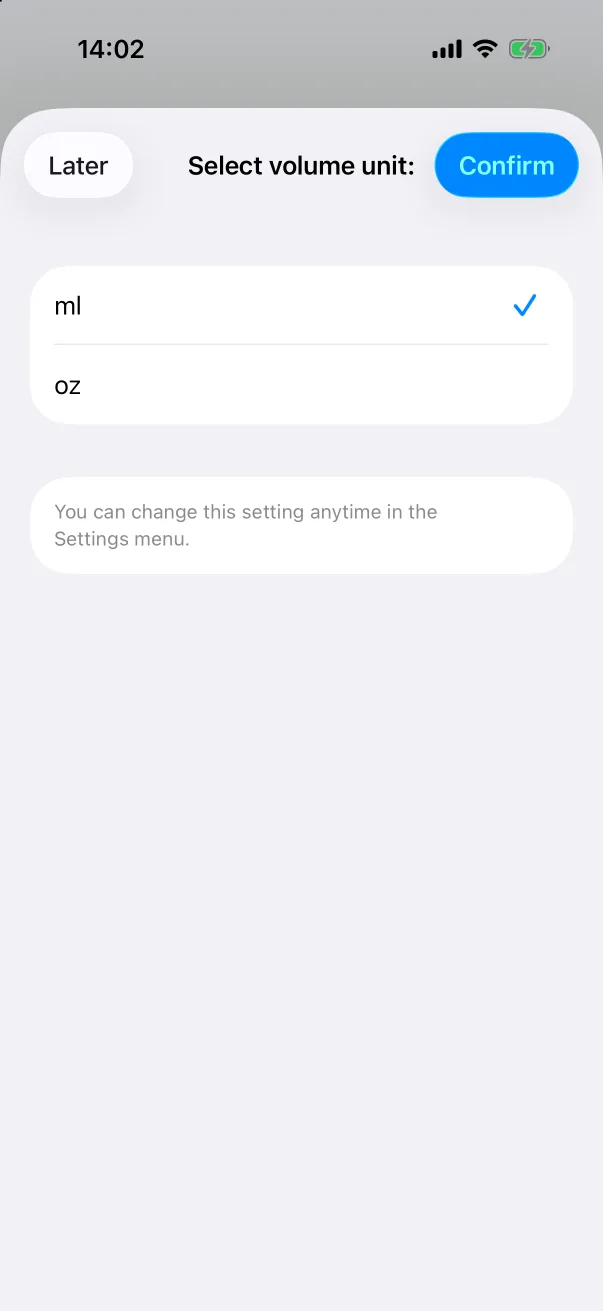
Gdy pierwszy raz otworzysz edytor z objętością, wagą, długością lub temperaturą, aplikacja raz pyta, jaką jednostkę wolisz, z zaznaczoną tą typową dla twojego regionu. Stuknij Potwierdź albo Później, aby zostawić domyślną. Jednostki zmienisz w każdej chwili w Ustawienia → Jednostki; wszystko już zapisane zostanie przeliczone.
Po zapisaniu
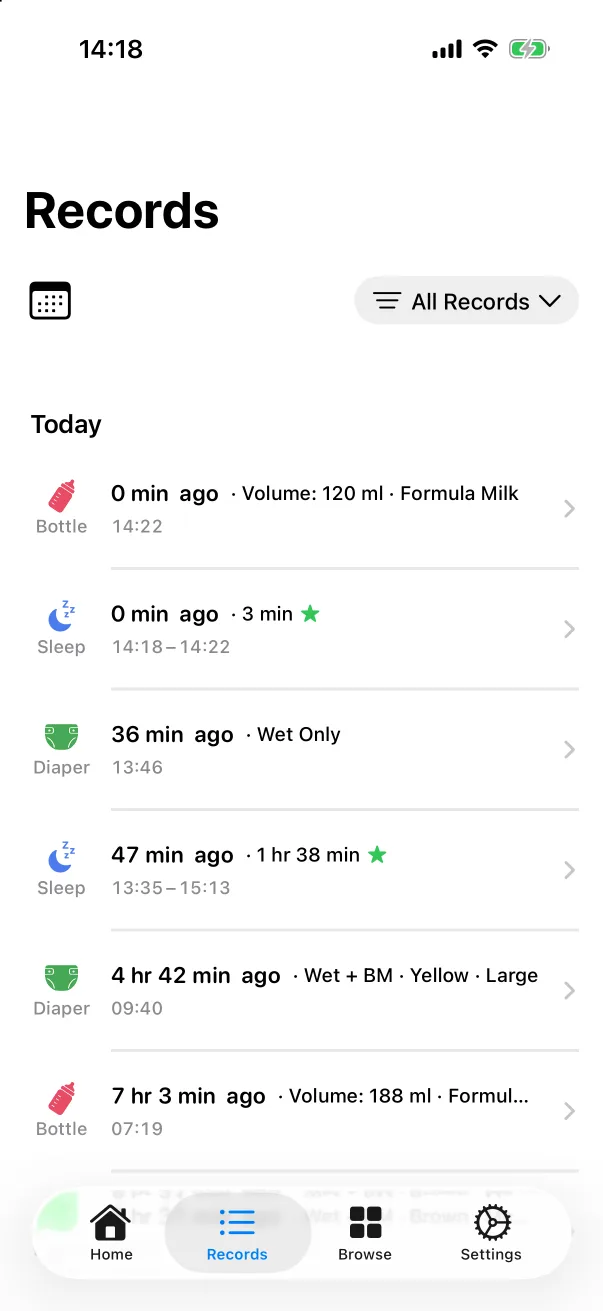
Arkusz się zamyka, a wpis jest na karcie Wpisy na górze Dziś, na pasku ekranu głównego o swojej godzinie i w karcie aktywności tego typu jako najnowszy. Przy włączonym udostępnianiu rodzinnym chwilę później pojawia się na pozostałych iPhone'ach.
Zrzuty ekranu pokazują aplikację po angielsku. Układ jest taki sam w każdym języku.