

Registrar
Adicionar um registro
O painel de registro rápido, o que todos os editores têm em comum e o caminho mais rápido da tela inicial até um registro salvo.
Quase tudo o que você registra segue os mesmos dois passos: escolher um tipo, preencher um ou dois campos que importam, salvar. Esta página cobre o painel e as partes que todos os editores compartilham. O que cada tipo pede está em Tipos de registro.
O painel de registro rápido
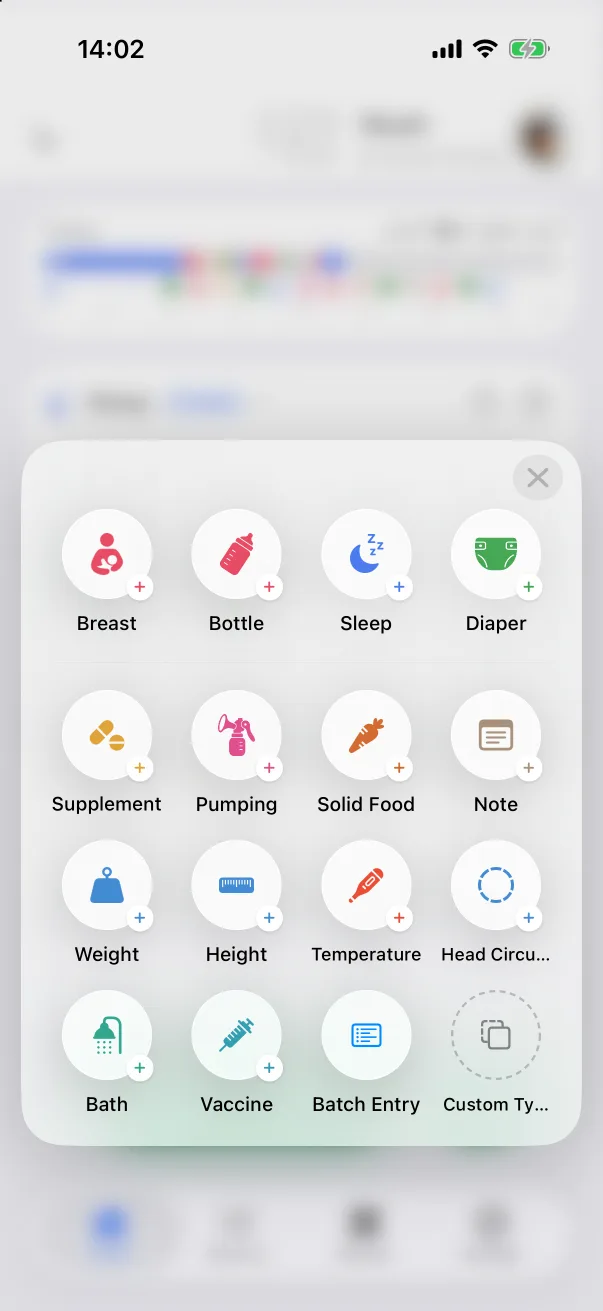
- Na aba Início, toque no botão verde +.
- Toque em um tipo. O editor abre em tela cheia com o título Novo Registro de ….
O painel tem os catorze tipos embutidos, mais Registro em Lote para anotar uma noite inteira de uma vez (veja Registro em lote) e Tipo personalizado para os tipos que você criou (veja Tipos de registro personalizados). Quais ícones aparecem, e em que ordem, muda em Configurações → Painel de registro rápido; veja O painel de registro rápido.
Há dois atalhos que pulam o painel: o + de qualquer cartão de atividade na tela inicial abre direto o editor daquele tipo, e os widgets da tela de bloqueio registram uma mamada, um sono ou uma fralda com um único toque.
O que todo editor tem
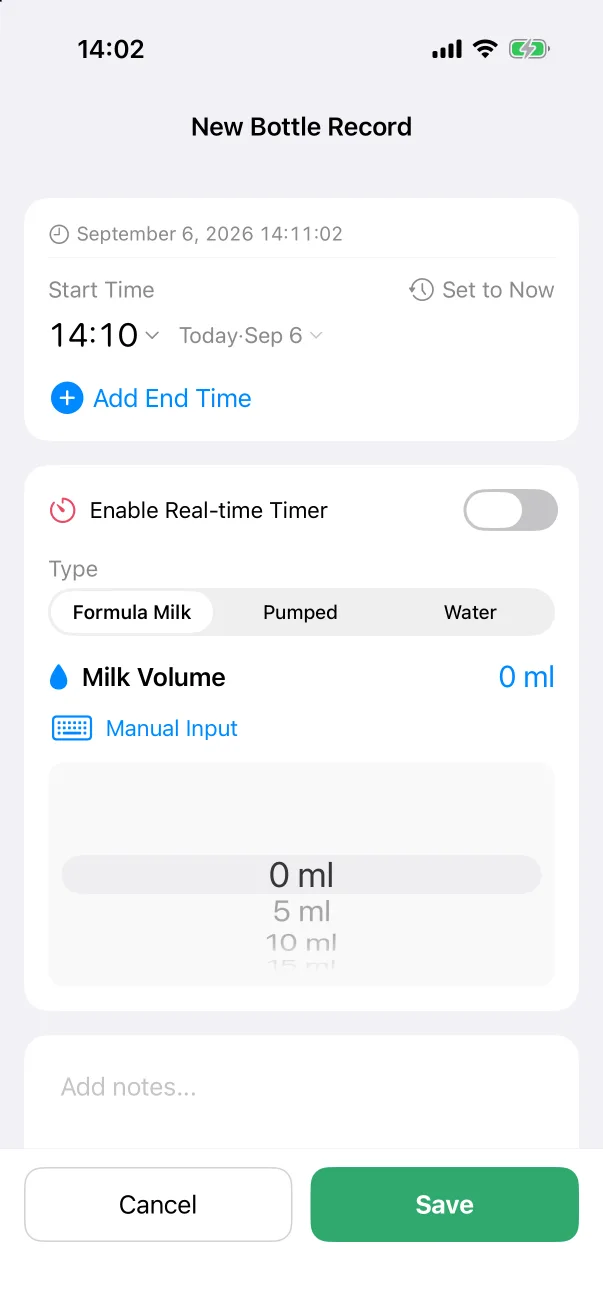
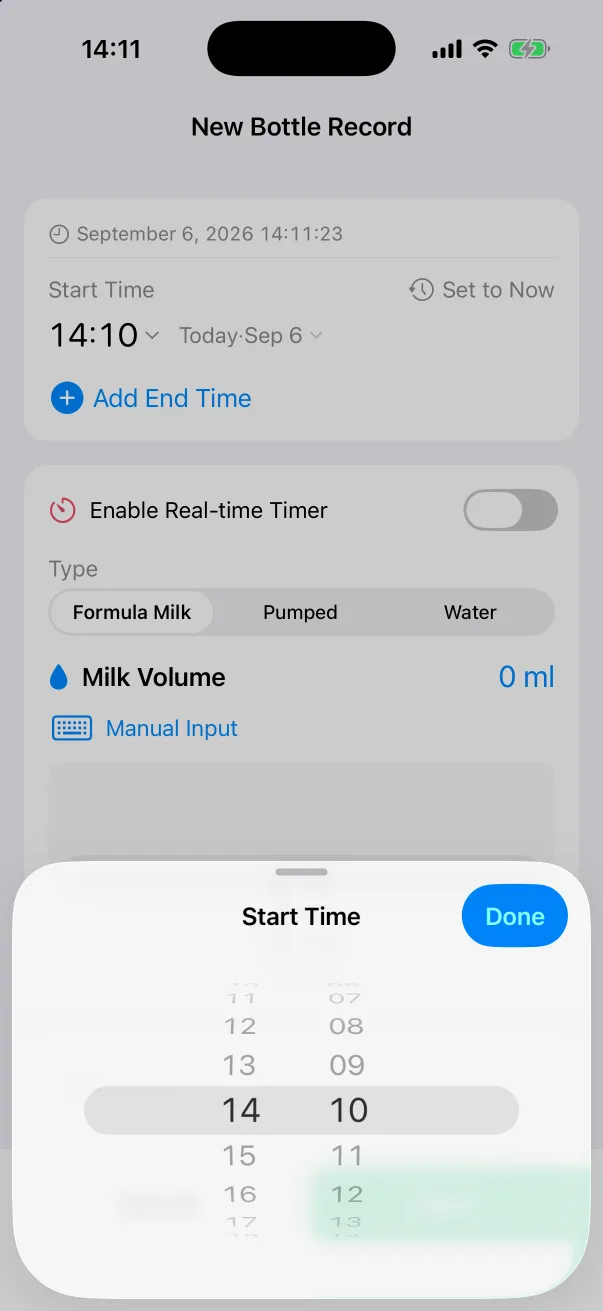
- Hora de Início: por padrão, agora. Toque na hora ou na data para mudar na roda; Definir Agora volta ao momento atual. Registros podem ser retroativos à vontade, então a mamada que você esqueceu há uma hora entra na hora certa com um toque.
- Adicionar Hora de Término: nos tipos que duram um tempo (mamadeira, amamentação, sono, extração, banho, alimentação sólida). Tocar adiciona uma linha Hora de Término, pré-preenchida um pouco depois do início; toque no menos para removê-la.
- Ativar Temporizador em Tempo Real: em mamadeira, amamentação, sono e extração. Ligue e Salvar inicia um temporizador em vez de gravar um registro concluído. Veja Temporizadores.
- Adicionar notas…: texto livre, do tamanho que quiser.
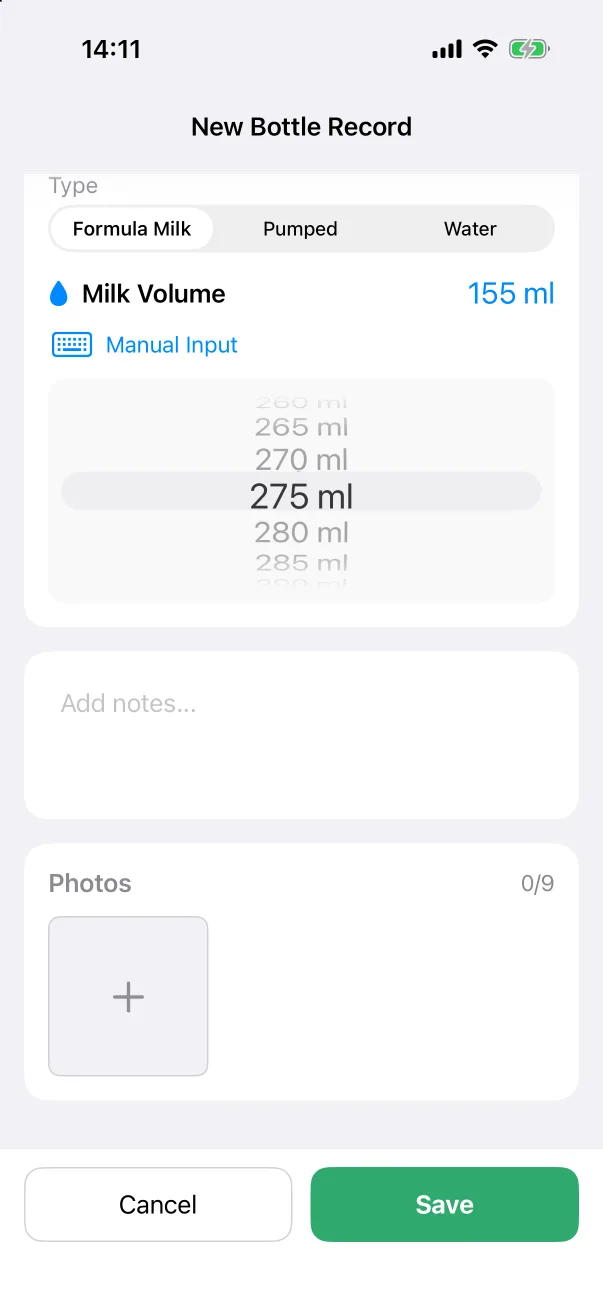
- Fotos: até nove por registro. Veja Fotos.
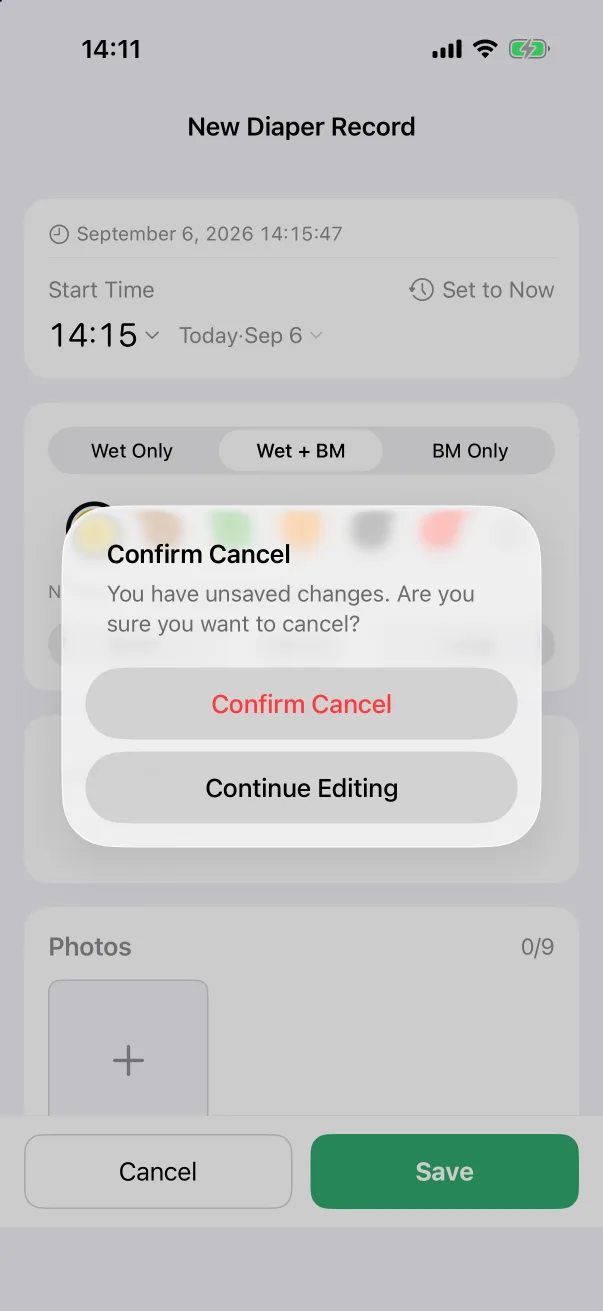
- Cancelar e Salvar no fim. Salvar fica cinza até os campos obrigatórios serem preenchidos. Se você cancelar depois de mudar algo, o app pergunta antes «Você tem alterações não salvas».
Inserir números
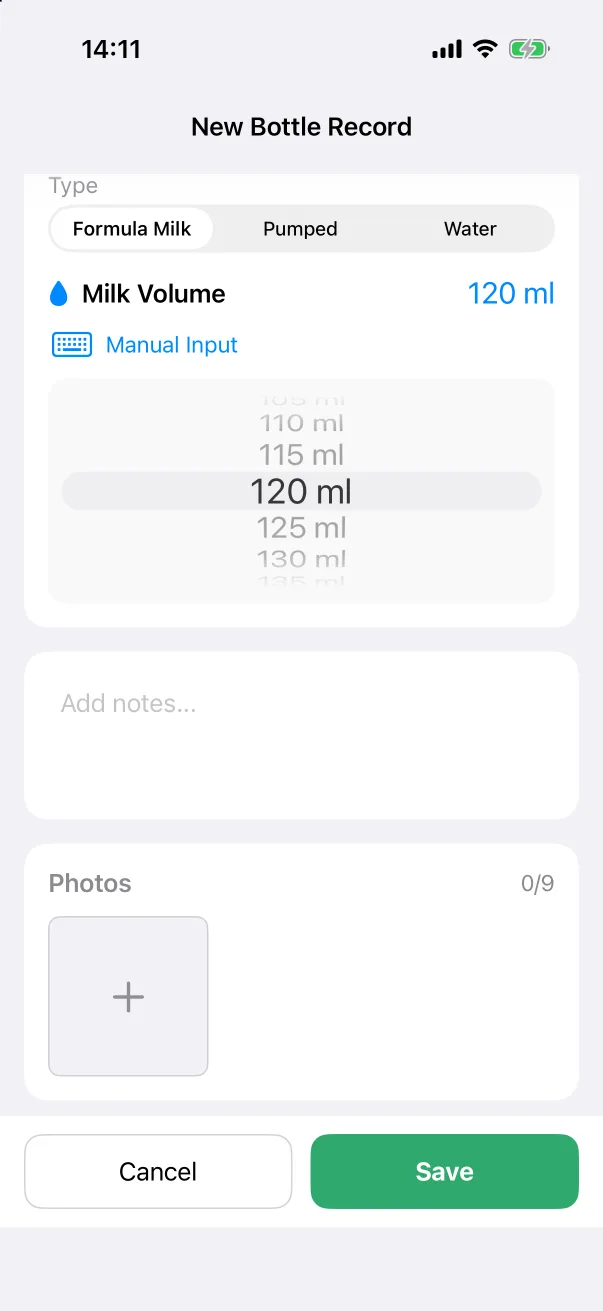
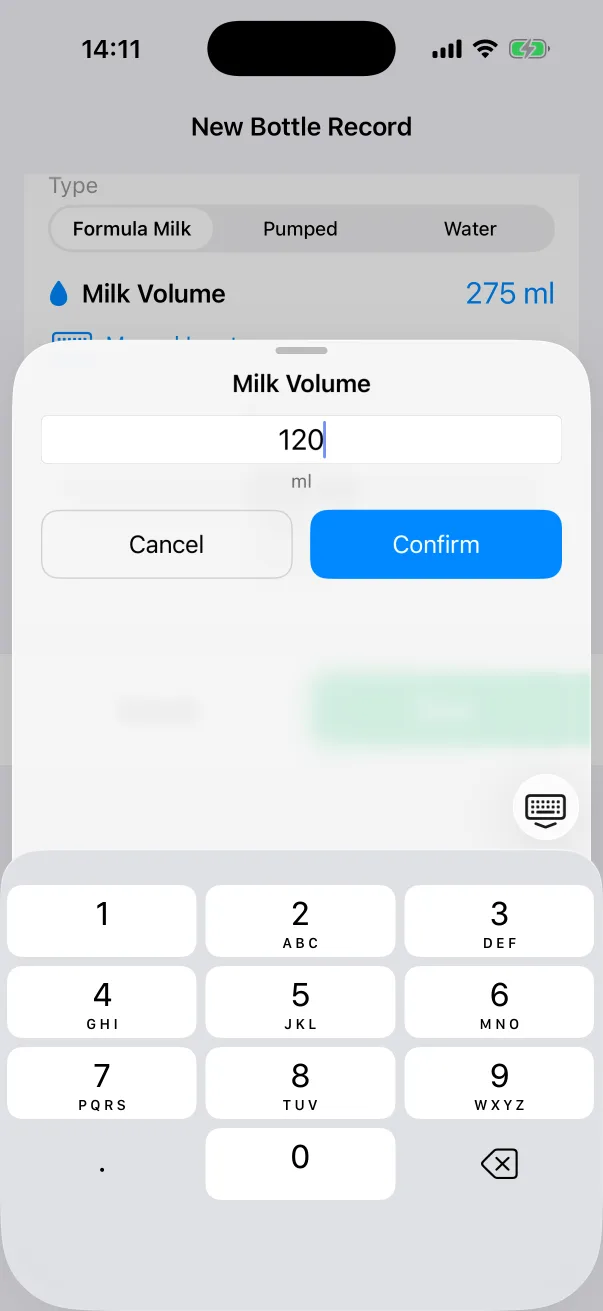
Quantidades, durações e medidas usam uma roda. Quando a roda ficar lenta, toque em Entrada Manual abaixo do valor, digite o número no teclado e toque em Confirmar.
Unidades, na primeira vez
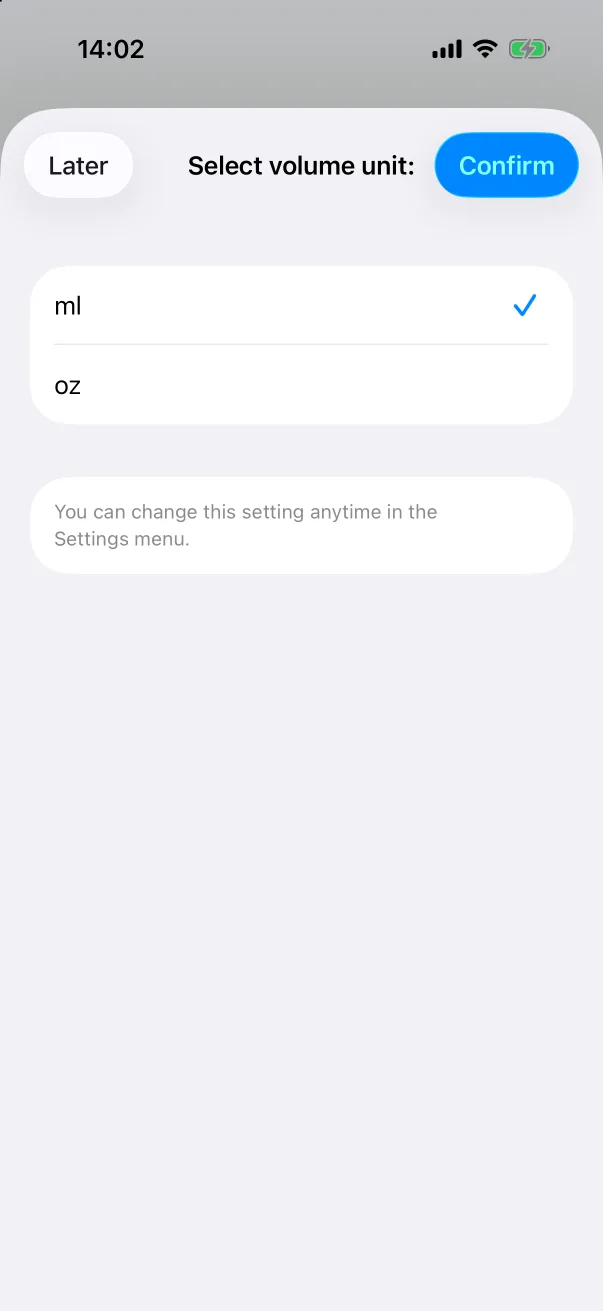
Na primeira vez que você abre um editor com volume, peso, comprimento ou temperatura, o app pergunta uma vez qual unidade você prefere, com a usual da sua região já marcada. Toque em Confirmar, ou em Mais tarde para manter o padrão. Você pode mudar as unidades quando quiser em Configurações → Unidades; tudo o que já foi registrado é convertido.
Depois de salvar
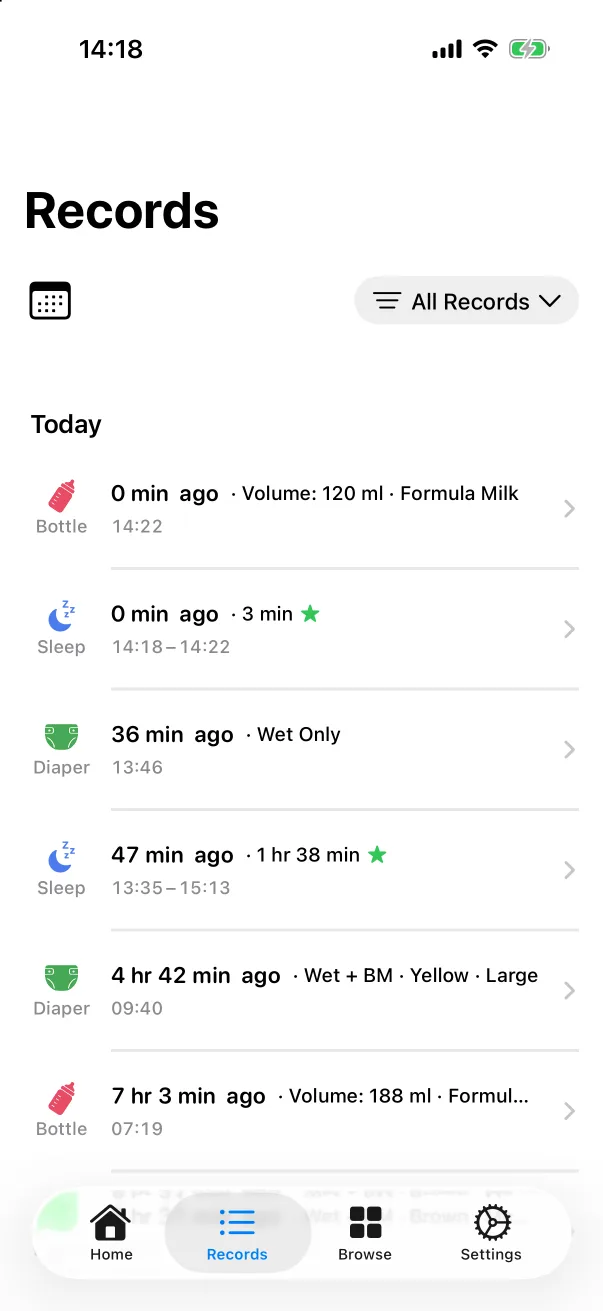
A folha fecha e o registro aparece na aba Registros no topo de Hoje, na faixa da tela inicial na sua hora e no cartão de atividade daquele tipo como entrada mais recente. Com o compartilhamento em família ligado, ele aparece nos outros iPhones um instante depois.
As capturas de tela mostram o app em inglês. O layout é o mesmo em todos os idiomas.