

Eintragen
Einen Eintrag hinzufügen
Das Schnellerfassungsfeld, was alle Editoren gemeinsam haben, und der schnellste Weg von der Startseite zum gesicherten Eintrag.
Fast alles, was Sie eintragen, geht dieselben zwei Schritte: Typ wählen, das eine oder andere wichtige Feld ausfüllen, sichern. Diese Seite behandelt das Feld und die Teile, die jeder Editor gemeinsam hat. Was die einzelnen Typen abfragen, steht unter Eintragstypen.
Das Schnellerfassungsfeld
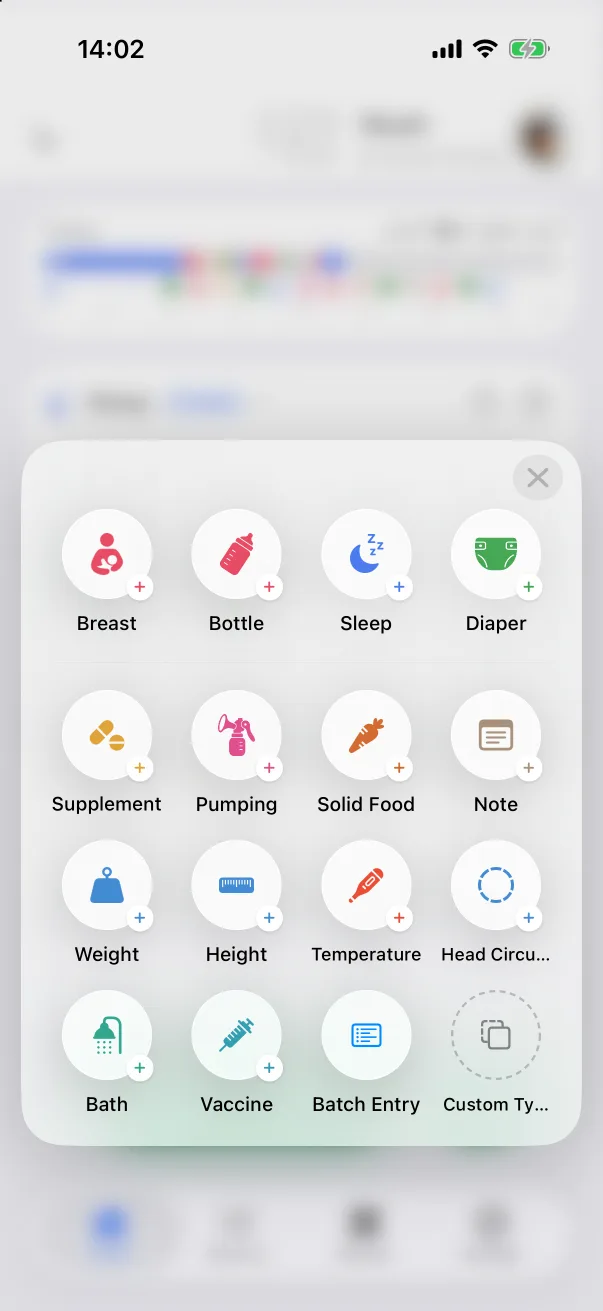
- Tippen Sie auf dem Tab Start auf den grünen +-Knopf.
- Tippen Sie auf einen Typ. Sein Editor öffnet sich als Vollbild mit dem Titel Neuer … Eintrag.
Das Feld enthält alle vierzehn eingebauten Typen, dazu Sammeleintrag für eine ganze Nacht auf einmal (siehe Sammeleintrag) und Eigener Typ für Typen, die Sie selbst angelegt haben (siehe Eigene Eintragstypen). Welche Kacheln erscheinen und in welcher Reihenfolge, lässt sich unter Einstellungen → Schnellerfassungsfeld ändern – siehe Das Schnellerfassungsfeld.
Zwei Abkürzungen umgehen das Feld: Das + auf jeder Aktivitätskarte der Startseite öffnet den Editor des Typs direkt, und die Widgets auf dem Sperrbildschirm erfassen eine Mahlzeit, einen Schlaf oder eine Windel mit einem einzigen Tipp.
Was jeder Editor hat
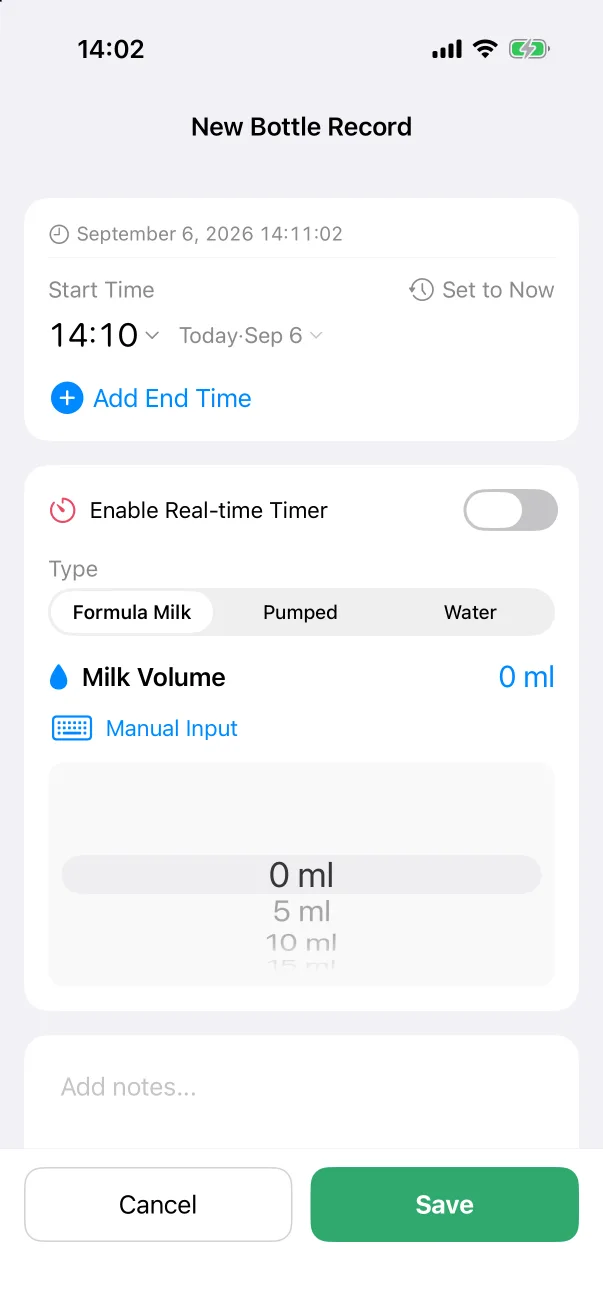
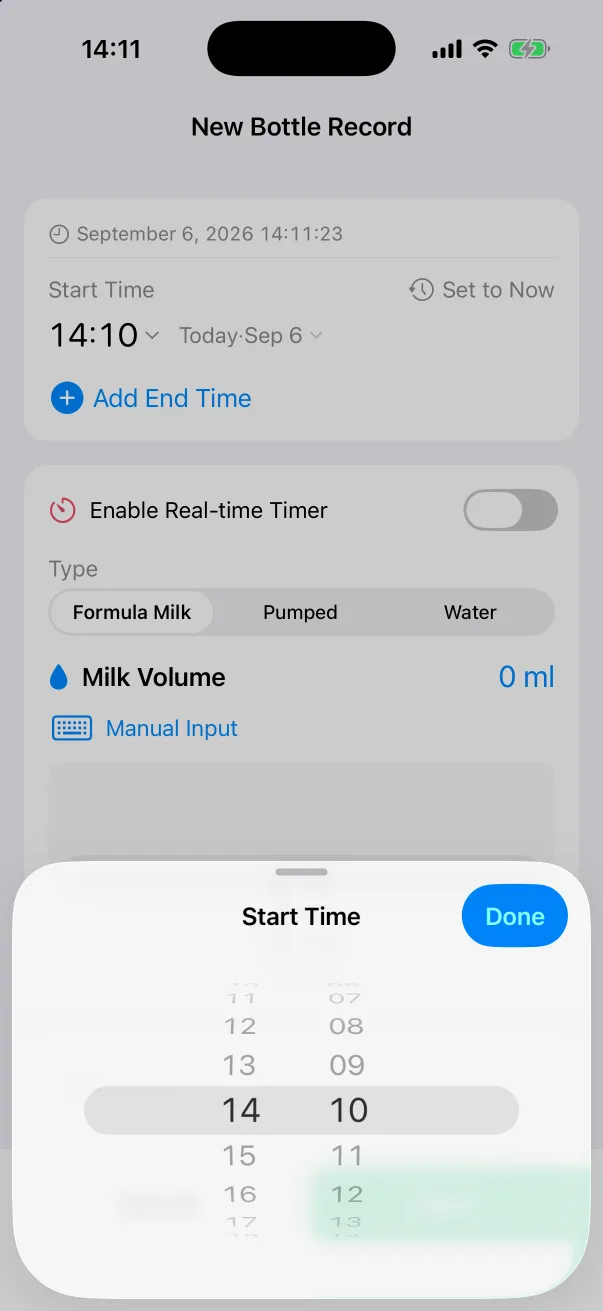
- Startzeit – voreingestellt ist jetzt. Tippen Sie auf Uhrzeit oder Datum, um beides am Rad zu ändern; Auf Jetzt setzen stellt es zurück. Einträge lassen sich frei zurückdatieren, sodass die vor einer Stunde vergessene Mahlzeit mit einem Tipp zur richtigen Zeit landet.
- Endzeit Hinzufügen – bei Typen, die eine Weile dauern (Fläschchen, Stillen, Schlaf, Abpumpen, Bad, Beikost). Ein Tipp fügt eine Zeile Endzeit ein, kurz nach dem Beginn vorbelegt; das Minus entfernt sie wieder.
- Echtzeit-Timer aktivieren – bei Fläschchen, Stillen, Schlaf und Abpumpen. Eingeschaltet startet Sichern einen Timer, statt einen fertigen Eintrag zu schreiben. Siehe Timer.
- Notizen hinzufügen… – Freitext, beliebig lang.
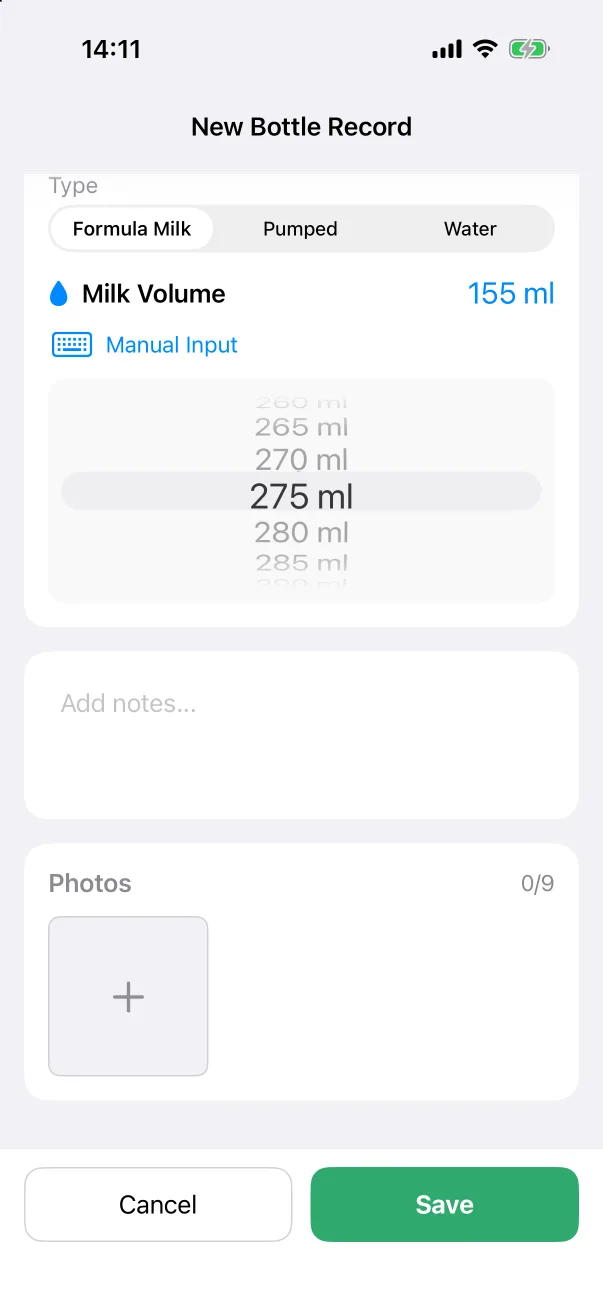
- Fotos – bis zu neun pro Eintrag. Siehe Fotos.
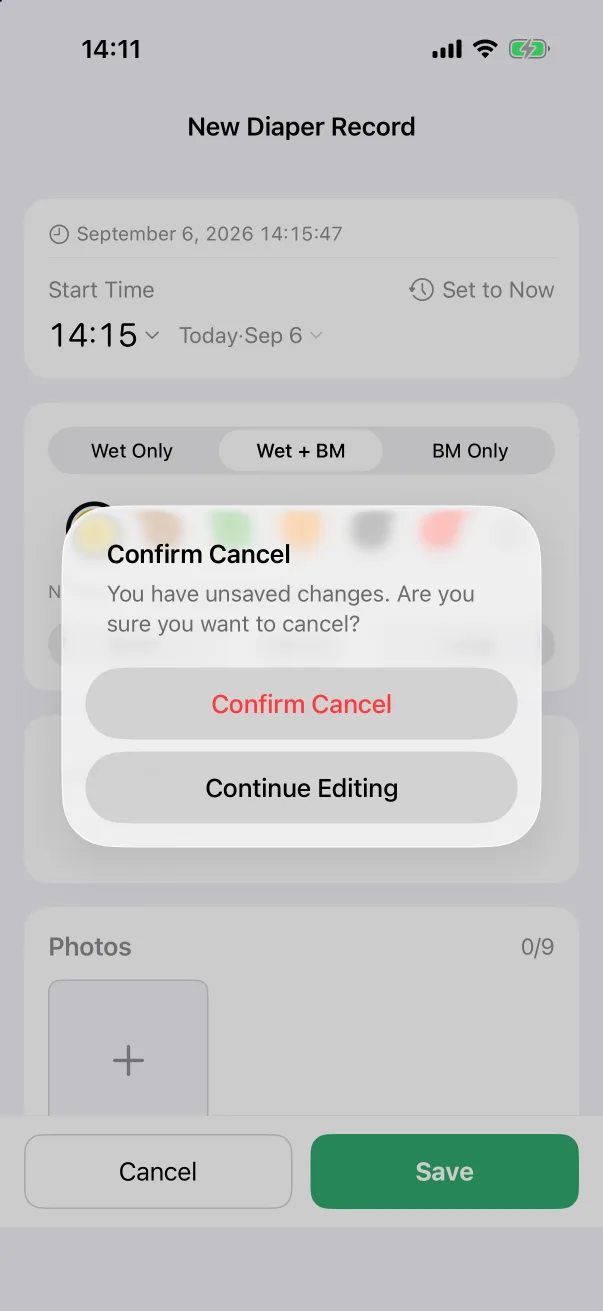
- Abbrechen und Sichern unten. Sichern bleibt grau, bis die Pflichtfelder gefüllt sind. Brechen Sie nach einer Änderung ab, fragt die App zuerst „Sie haben ungesicherte Änderungen“.
Zahlen eingeben
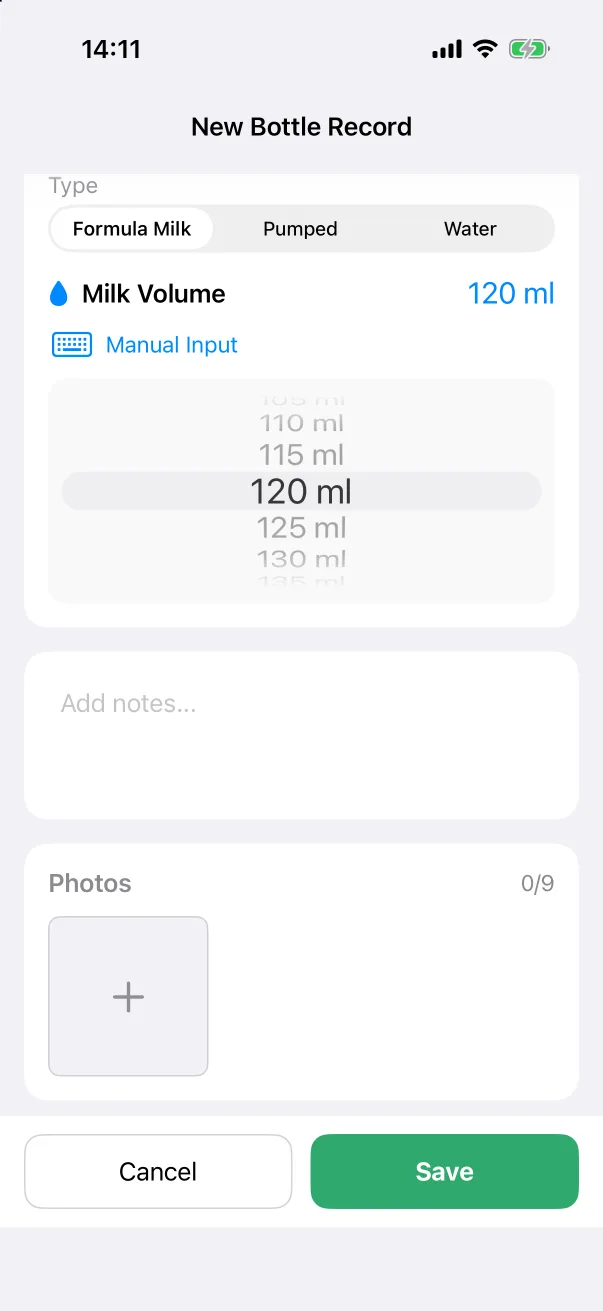
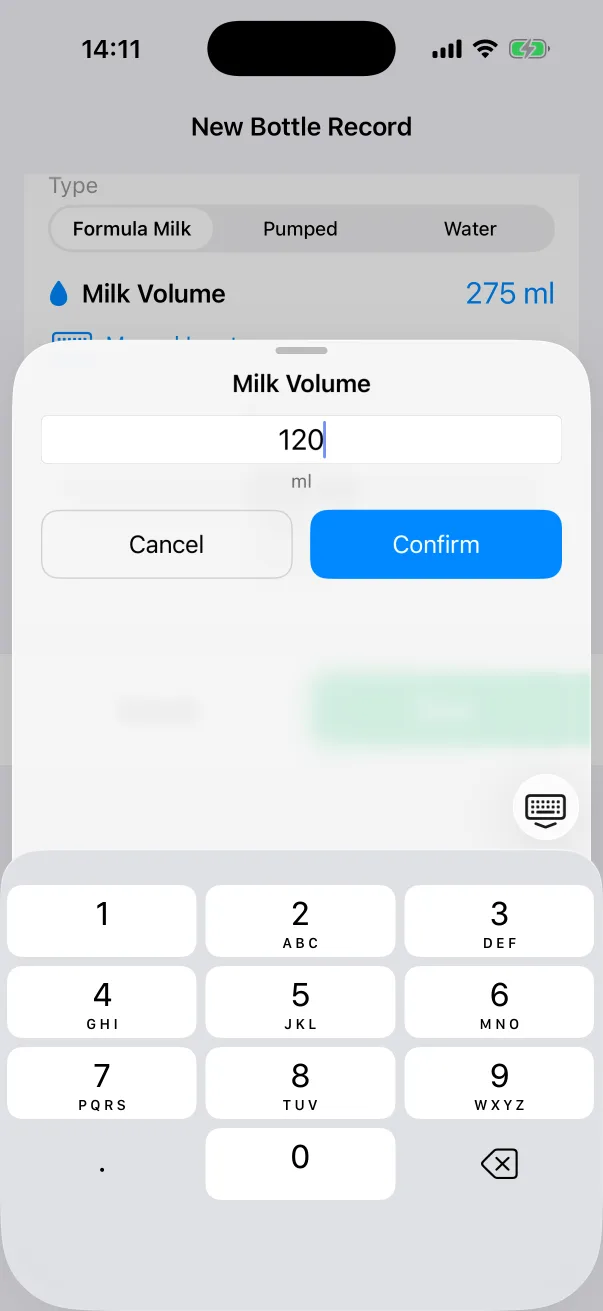
Mengen, Dauern und Messwerte werden am Rad eingestellt. Wenn das Rad zu langsam ist, tippen Sie unter dem Wert auf Manuelle Eingabe, tippen die Zahl auf dem Ziffernblock ein und dann auf Bestätigen.
Einheiten, beim ersten Mal
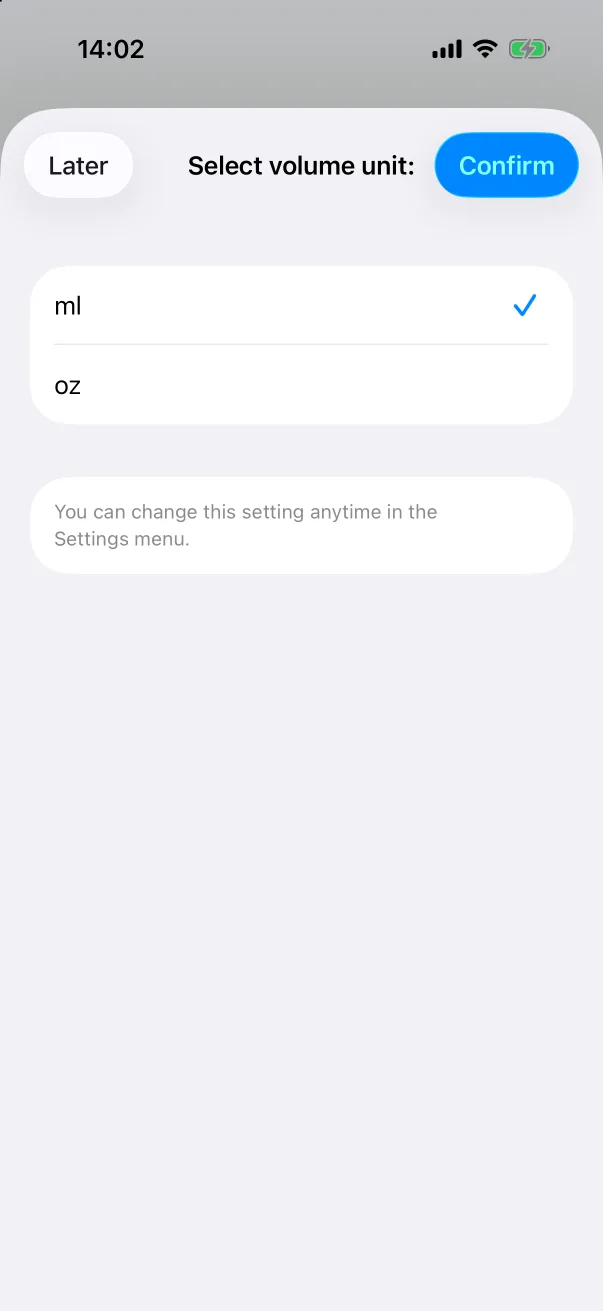
Beim ersten Öffnen eines Editors mit Volumen, Gewicht, Länge oder Temperatur fragt die App einmal, welche Einheit Sie bevorzugen, mit der in Ihrer Region üblichen bereits angehakt. Tippen Sie auf Bestätigen oder auf Später, um die Voreinstellung zu behalten. Einheiten lassen sich jederzeit unter Einstellungen → Einheiten ändern; alles bereits Erfasste wird umgerechnet.
Nach dem Sichern
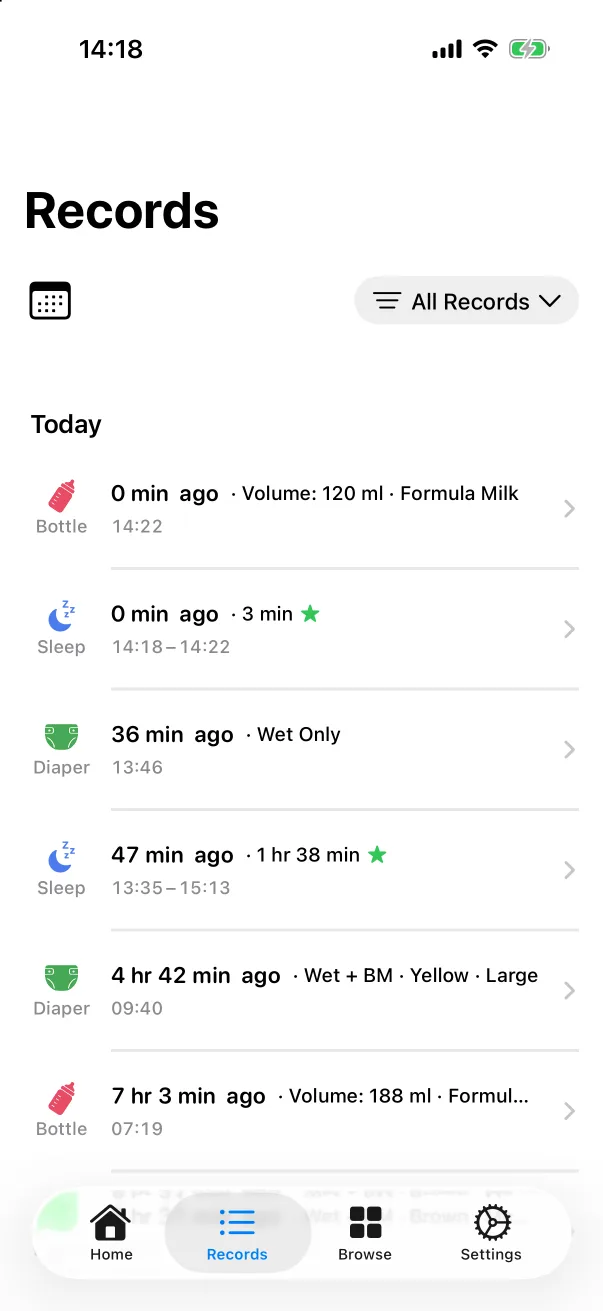
Das Blatt schließt sich, und der Eintrag steht auf dem Tab Aufzeichnungen ganz oben unter Heute, auf dem Streifen der Startseite zu seiner Uhrzeit und auf der Aktivitätskarte des Typs als letzter Eintrag. Mit eingeschalteter Familienfreigabe erscheint er einen Moment später auf den anderen iPhones.
Die Screenshots zeigen die App auf Englisch. Das Layout ist in jeder Sprache gleich.