

記録する
タイマー
哺乳瓶、母乳、睡眠、搾乳のタイマーを始めて、ホーム画面・Dynamic Island・ロック画面で動かし続け、終わったら「完了」をタップ。
いま起きていること——始まったばかりの授乳、寝かしつけたばかりの赤ちゃん——には、後から時刻を思い出すよりタイマーの方が楽です。タイマーが使えるタイプは 4 つ。哺乳瓶、母乳、睡眠、搾乳 です。
タイマーを始める
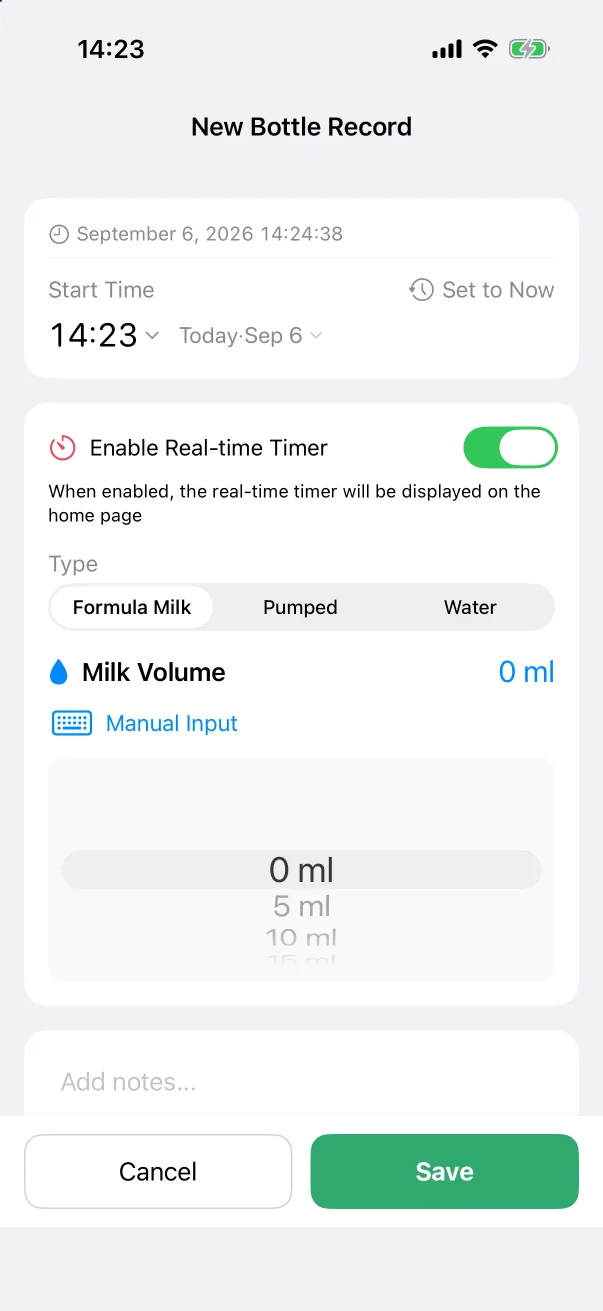
- そのタイプの編集画面を開きます——クイックパネル、カードの +、あるいはウィジェットから。
- リアルタイムタイマーを有効化 をオンにします。説明には、タイマーがホームに表示されると書かれています。
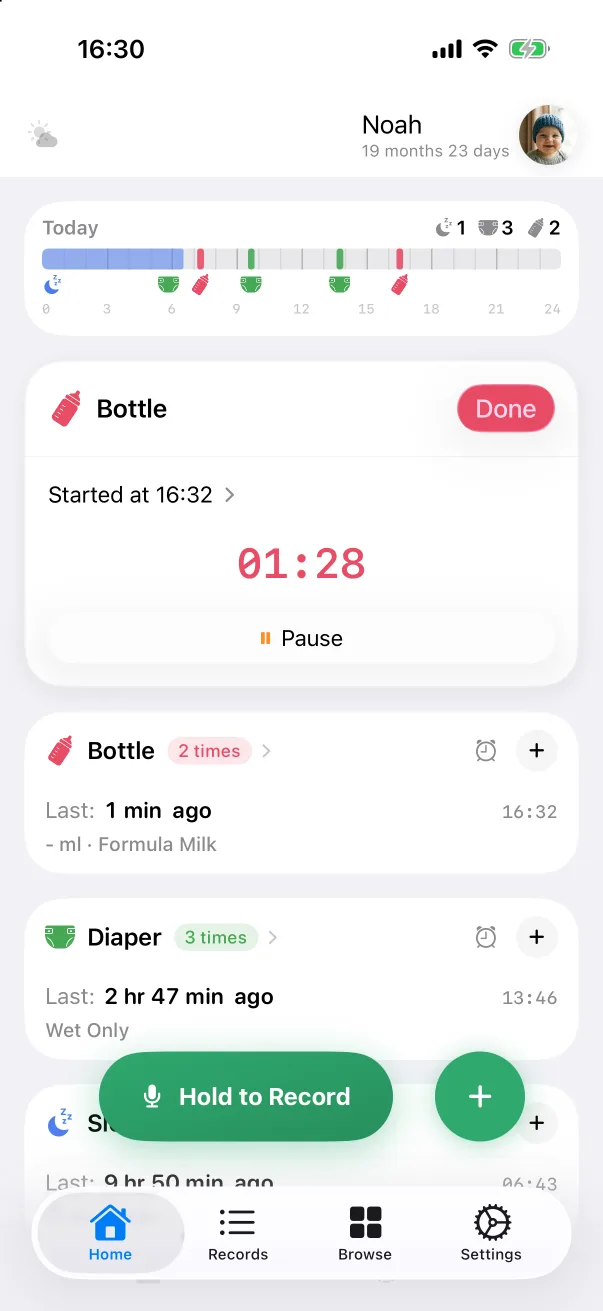
- 保存 をタップします。記録はその場で作られ、タイマーカードが ホーム タブの一番上に固定されます。
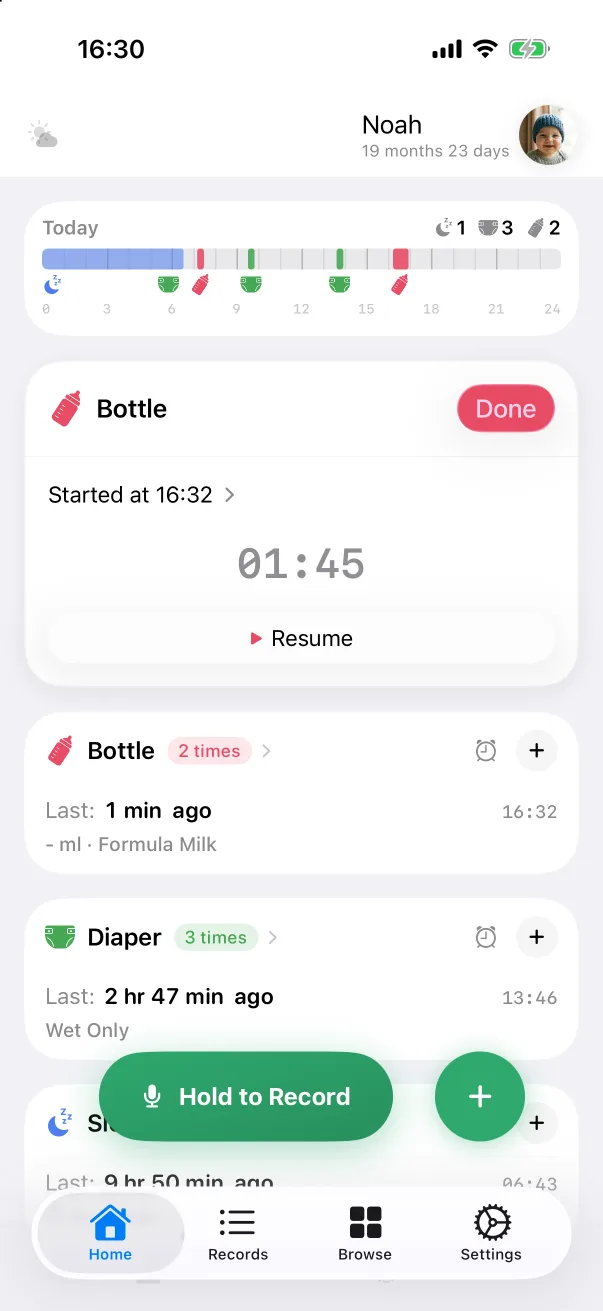
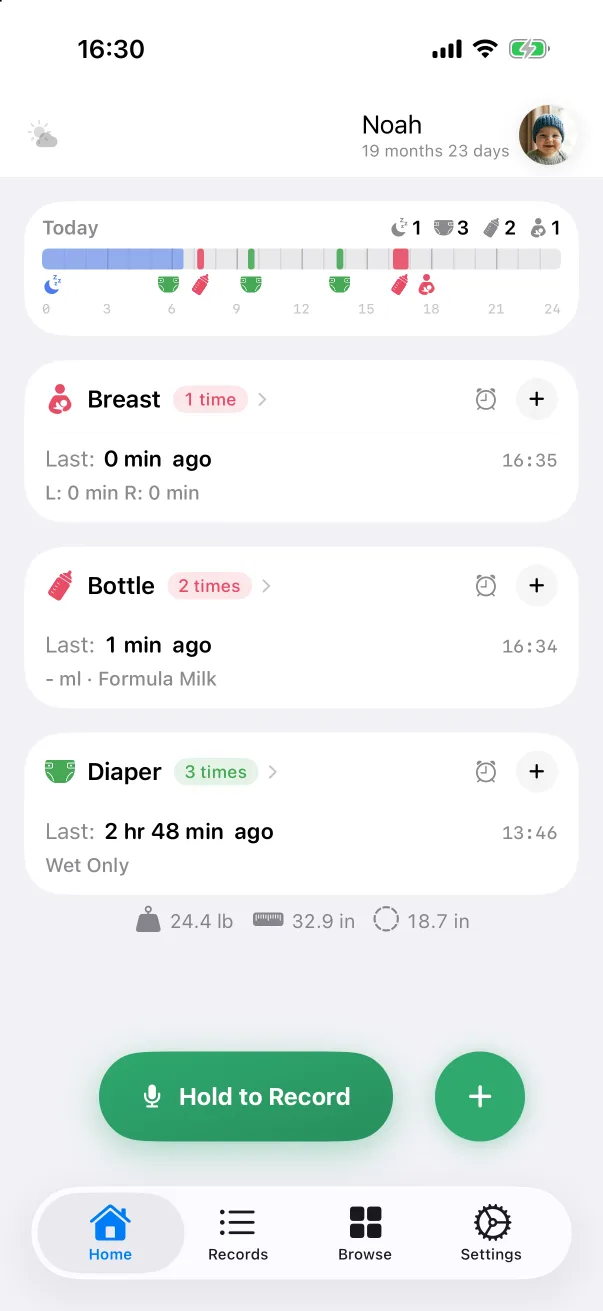
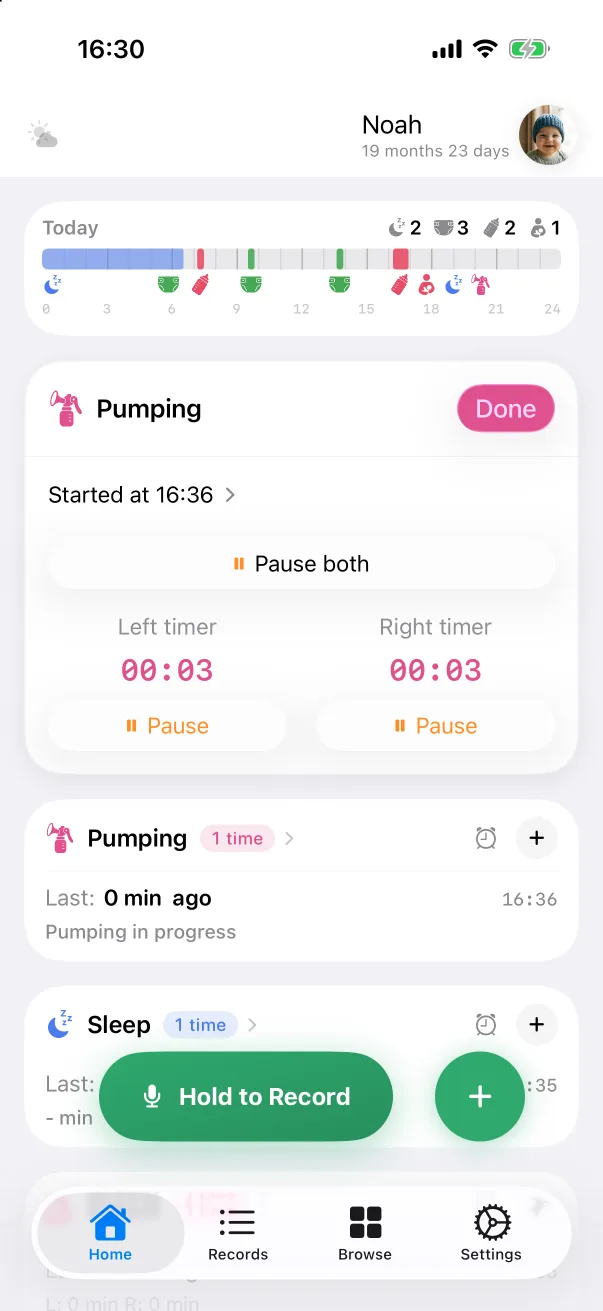
カードにはタイプ、開始時刻(開始 … をタップすると記録が開く)、動くカウンター、そして 再開 に変わる 一時停止 ボタンがあります。終わったら 完了 をタップ。終了時間が今に設定され、タイマーカードは消えて、他と同じように編集できる普通の記録が残ります。
母乳:左と右
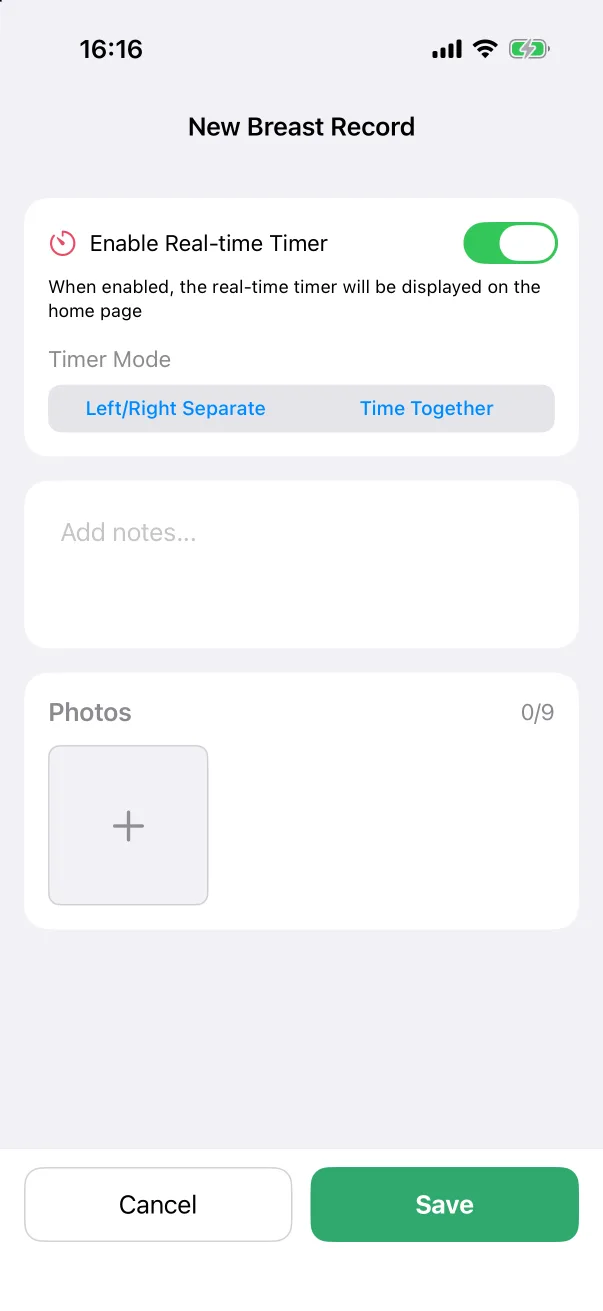
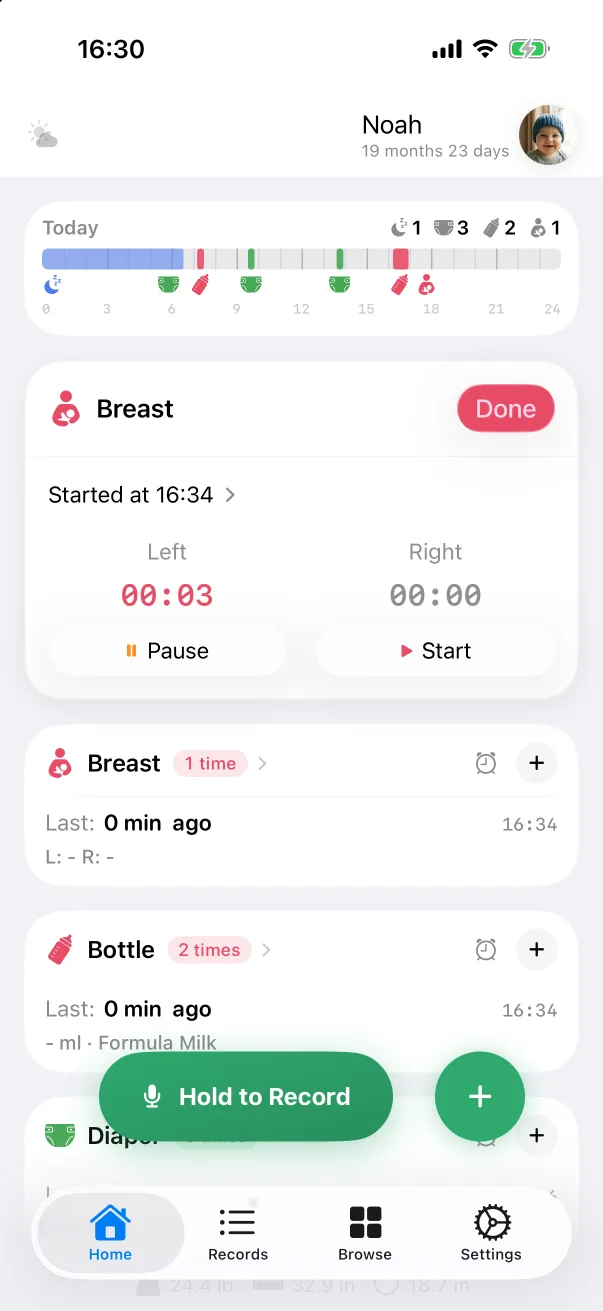
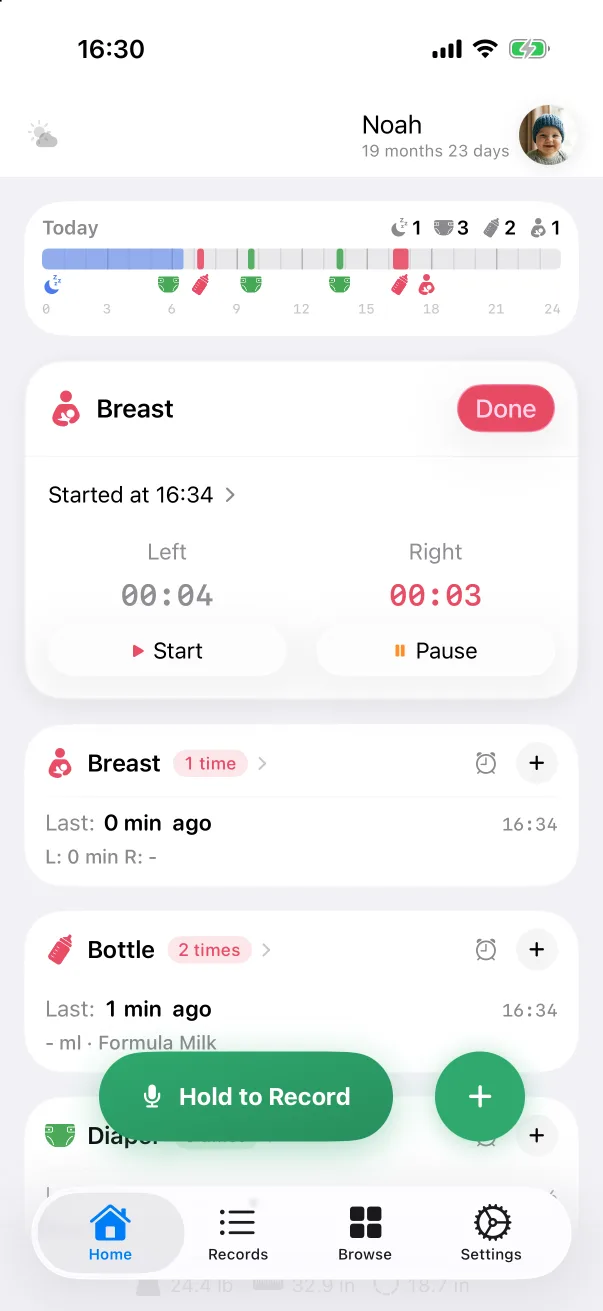
母乳の編集画面には タイマーモード が加わります。左右別々 か まとめて計る かです。別々モードではカードが 2 列になり、それぞれにカウンターと 開始/一時停止 があります。片方を始めるともう片方は止まるので、切り替えはワンタップです。完了 で両方の時間が記録に書き込まれます。
睡眠と搾乳
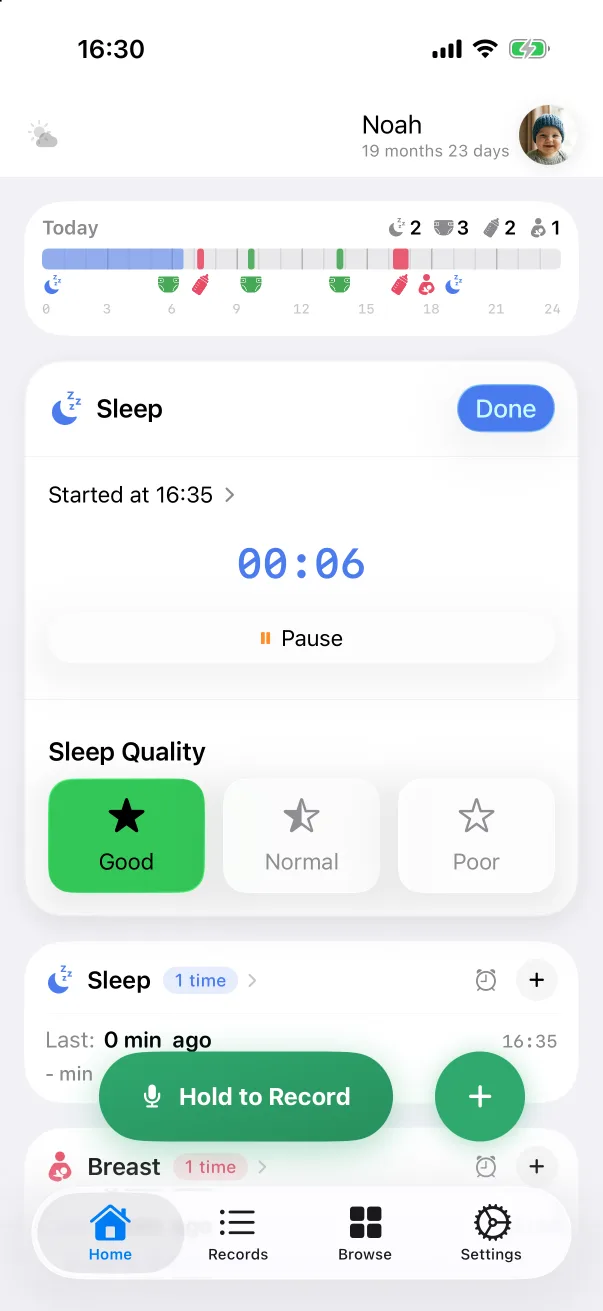
- 睡眠 —— カードに 睡眠の質 のタイル(良い が選択済み)があります。選んでから 完了 をタップします。
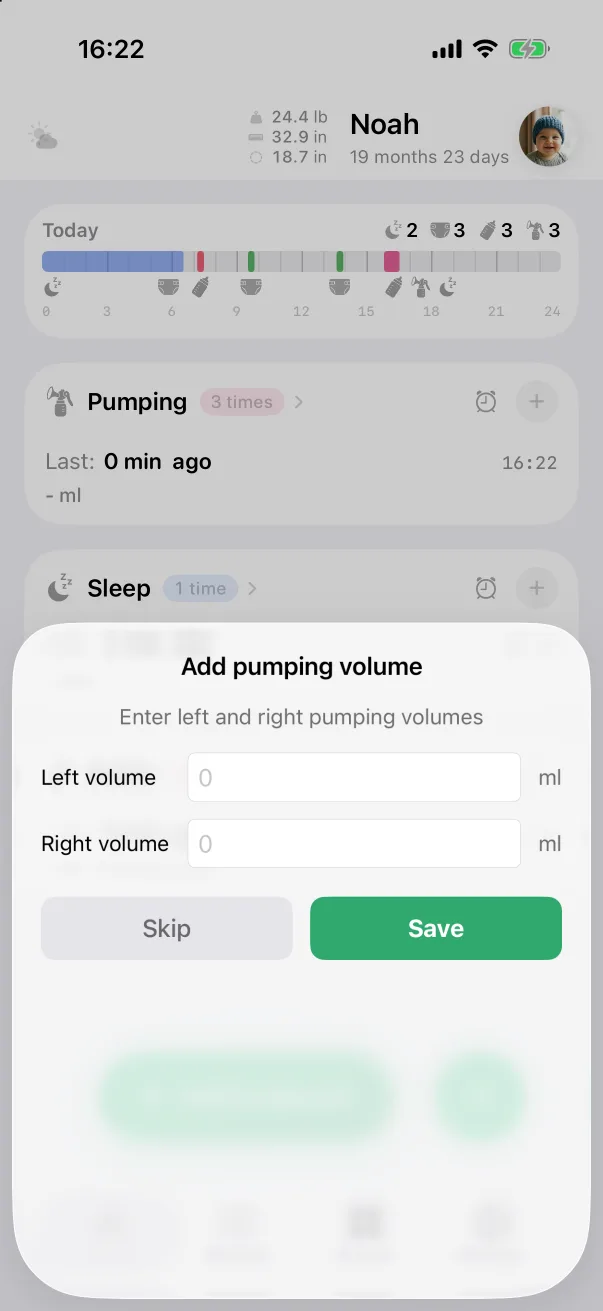
- 搾乳 —— 2 つのカウンターに 両方開始/両方一時停止 と各側のボタン。完了 で 搾乳量を追加 が開き、左右の量を入れます。スキップ で量なしのまま保存します。
- 哺乳瓶 —— 追加のステップはありません。最初に量を入れなかった場合は、後で記録を編集して追加してください。
アプリの外で
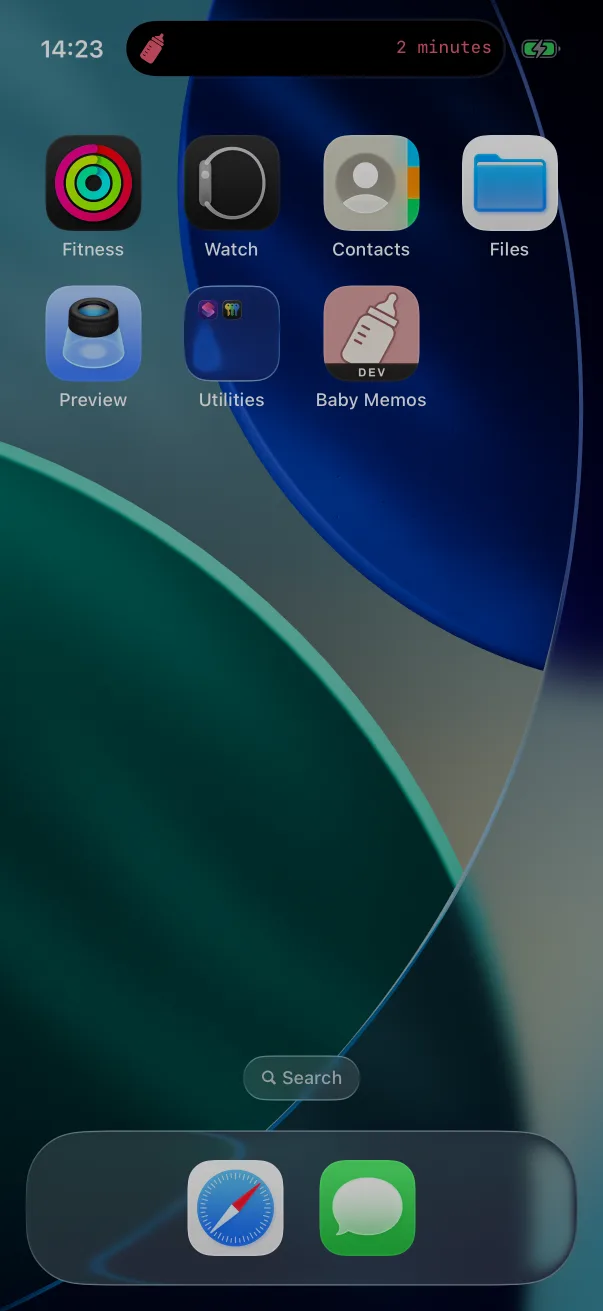
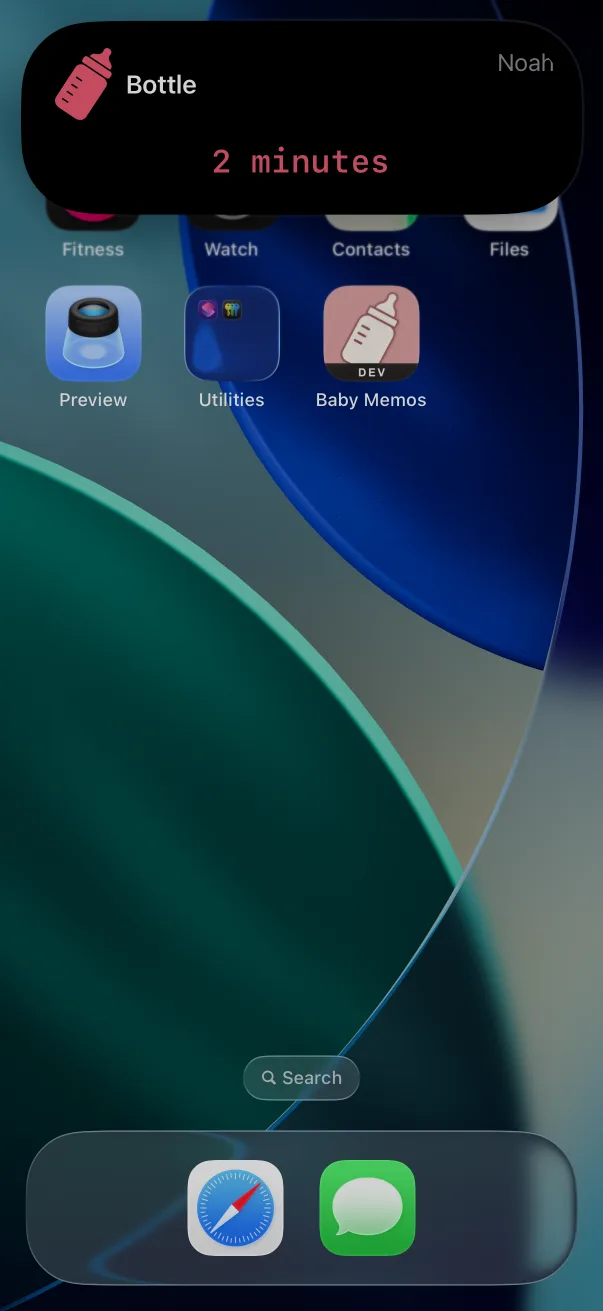
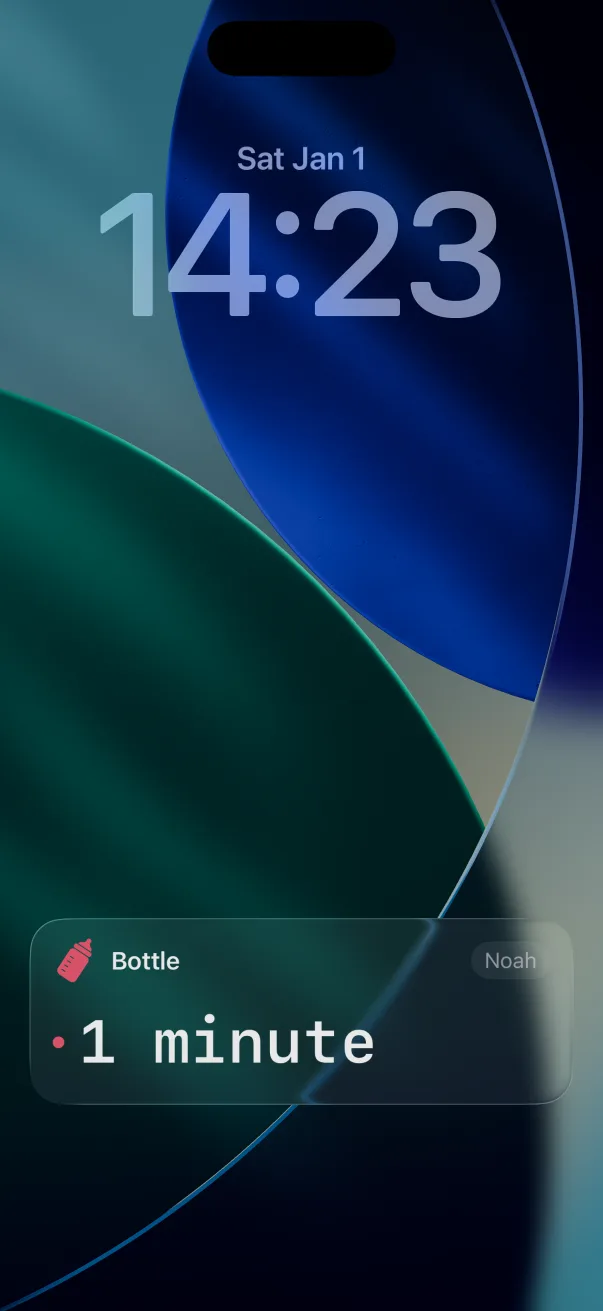
実行中のタイマーはライブアクティビティでもあります。Dynamic Island と ロック画面 で赤ちゃんの名前とともにカウントを続け、母乳なら左右両方が表示されます。初回は iOS が Baby Memos のライブアクティビティを許可するか尋ねます。アクティビティをタップするとアプリに戻れます。
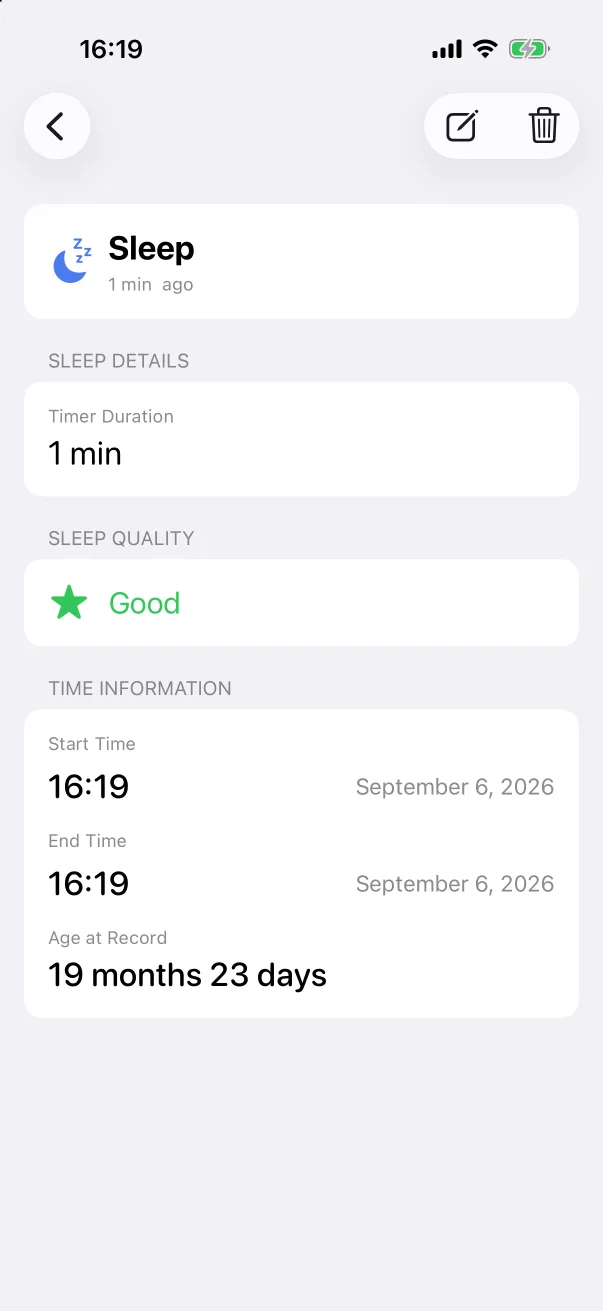
スクリーンショットは英語表示です。レイアウトはどの言語でも同じです。