

Enregistrer
Ajouter un enregistrement
Le panneau d'enregistrement rapide, ce que tous les éditeurs ont en commun, et le chemin le plus court de l'accueil à un enregistrement sauvegardé.
Presque tout ce que vous enregistrez suit les mêmes deux étapes : choisir un type, remplir le ou les deux champs qui comptent, enregistrer. Cette page couvre le panneau et les parties communes à tous les éditeurs. Ce que chaque type demande se trouve dans Types d'enregistrement.
Le panneau d'enregistrement rapide
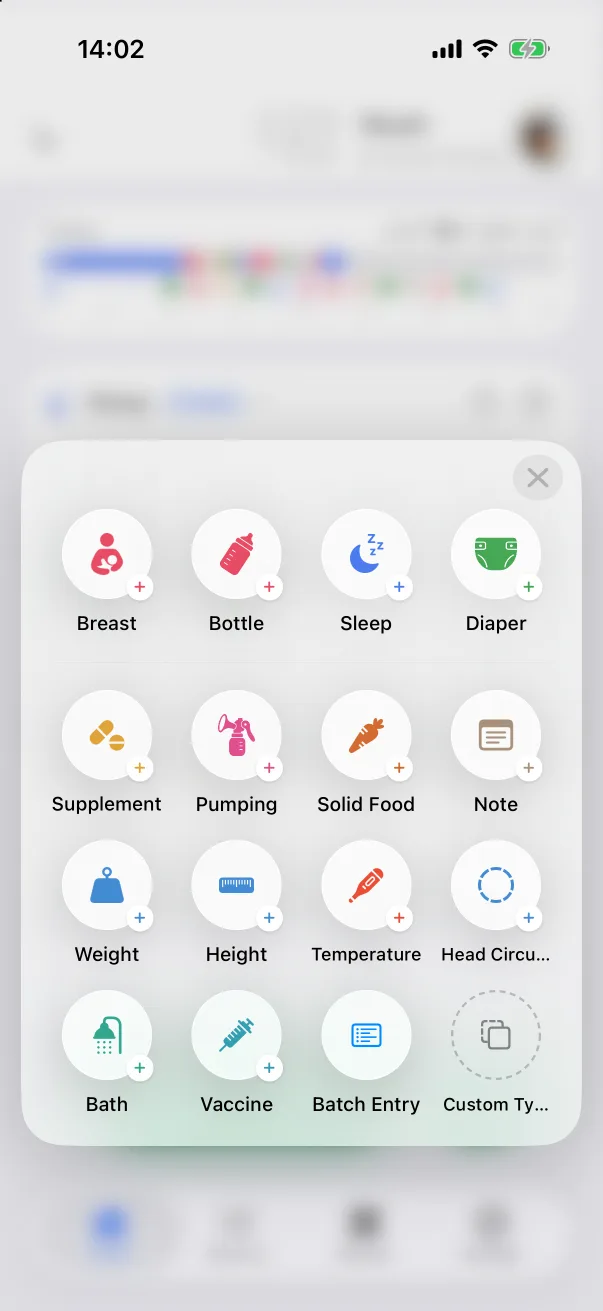
- Sur l'onglet Accueil, touchez le bouton vert +.
- Touchez un type. Son éditeur s'ouvre en plein écran, intitulé Nouvel enregistrement ….
Le panneau contient les quatorze types intégrés, plus Saisie groupée pour enregistrer toute une nuit d'un coup (voir Saisie groupée) et Type personnalisé pour les types que vous avez créés (voir Types d'enregistrement personnalisés). Les tuiles affichées, et leur ordre, se changent sous Réglages → Panneau d'enregistrement rapide ; voir Le panneau d'enregistrement rapide.
Deux raccourcis évitent le panneau : le + de toute carte d'activité sur l'accueil ouvre directement l'éditeur de ce type, et les widgets de l'écran verrouillé enregistrent un repas, un sommeil ou une couche d'un seul appui.
Ce que chaque éditeur a
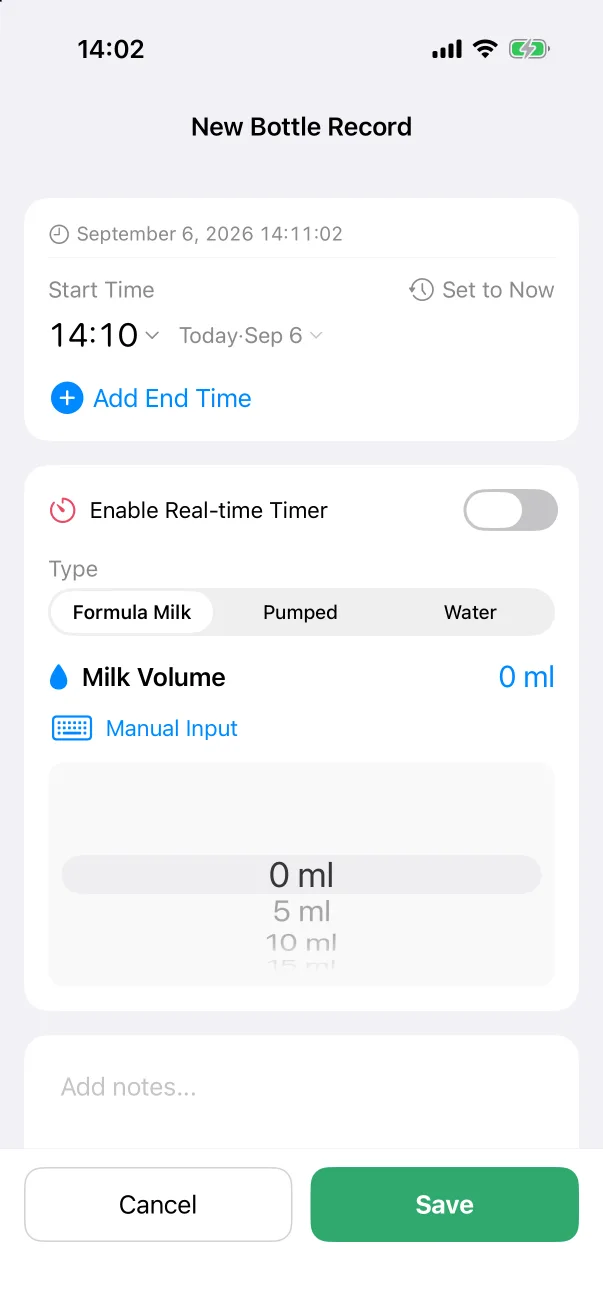
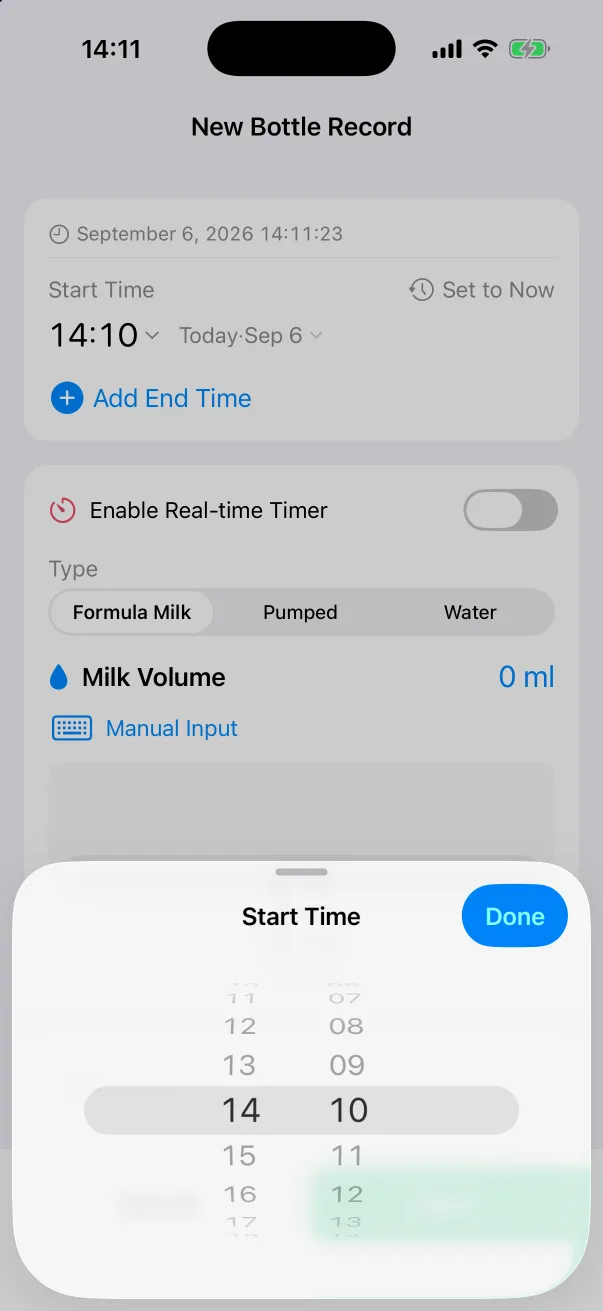
- Heure de Début : maintenant par défaut. Touchez l'heure ou la date pour la changer sur une roue ; Définir maintenant la remet. Les enregistrements peuvent être antidatés librement, si bien qu'un repas oublié il y a une heure retrouve sa bonne heure en un appui.
- Ajouter Heure de Fin : sur les types qui durent (biberon, allaitement, sommeil, tirage, bain, alimentation solide). Un appui ajoute une ligne Heure de Fin, préremplie un peu après le début ; le moins la retire.
- Activer le Minuteur en Temps Réel : sur biberon, allaitement, sommeil et tirage. Activé, Enregistrer lance un minuteur au lieu d'écrire un enregistrement terminé. Voir Minuteurs.
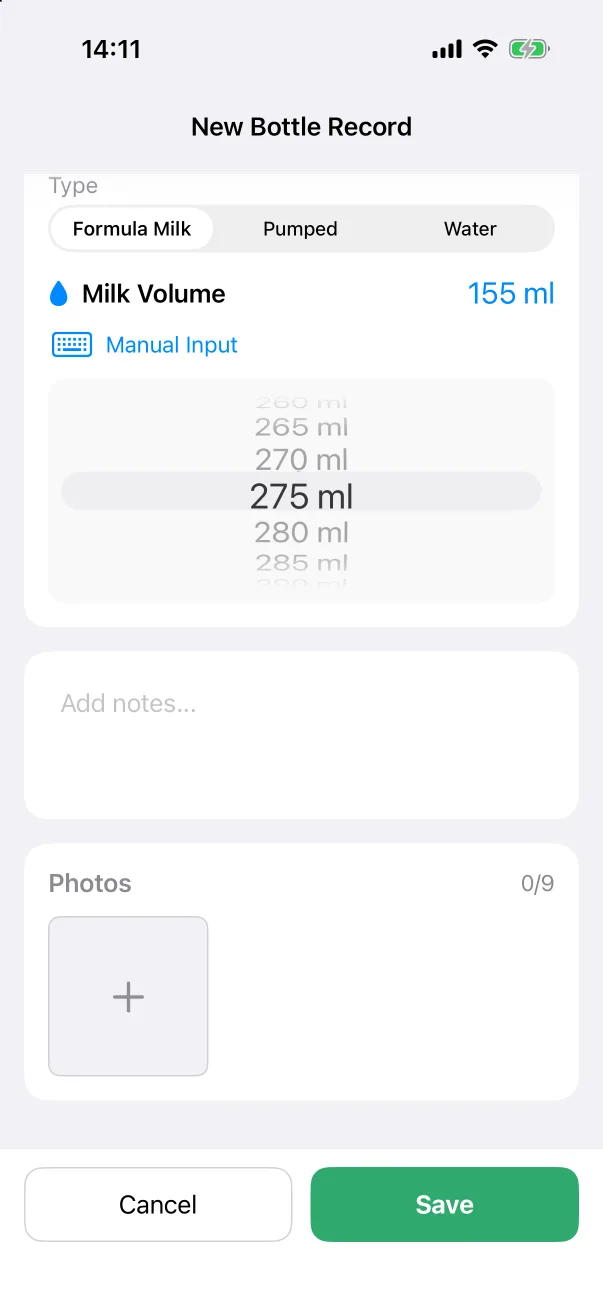
- Ajouter des notes… : texte libre, aussi long que vous voulez.
- Photos : jusqu'à neuf par enregistrement. Voir Photos.
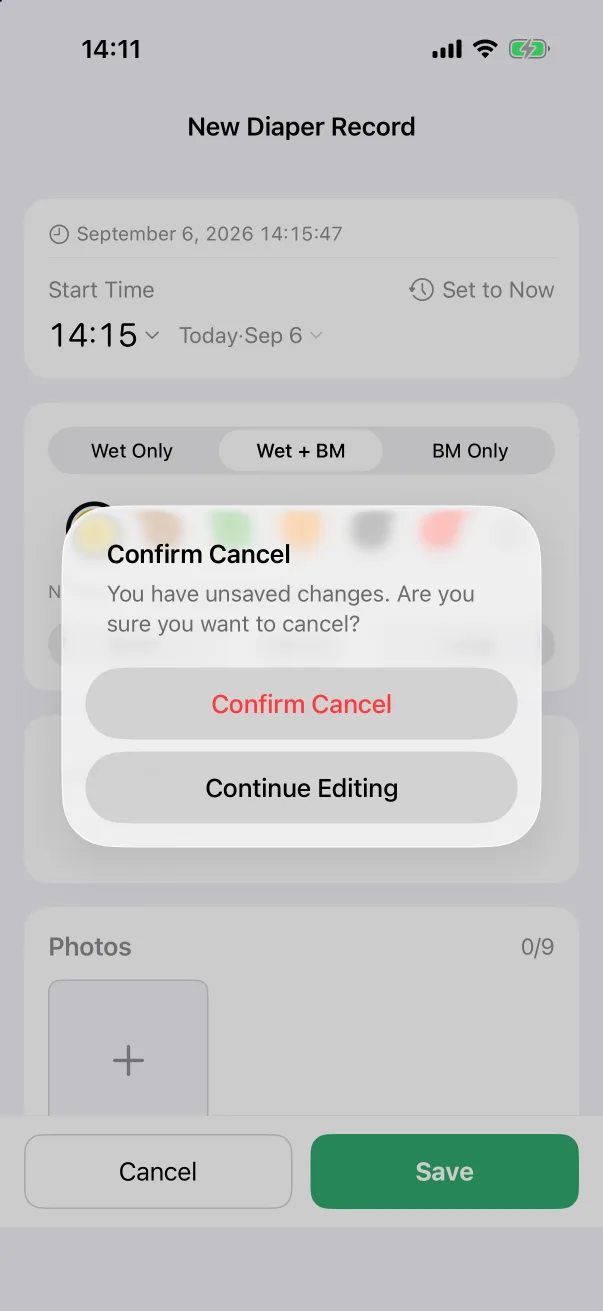
- Annuler et Enregistrer en bas. Enregistrer reste gris tant que les champs obligatoires ne sont pas remplis. Si vous annulez après un changement, l'app demande d'abord « Vous avez des modifications non enregistrées ».
Saisir des nombres
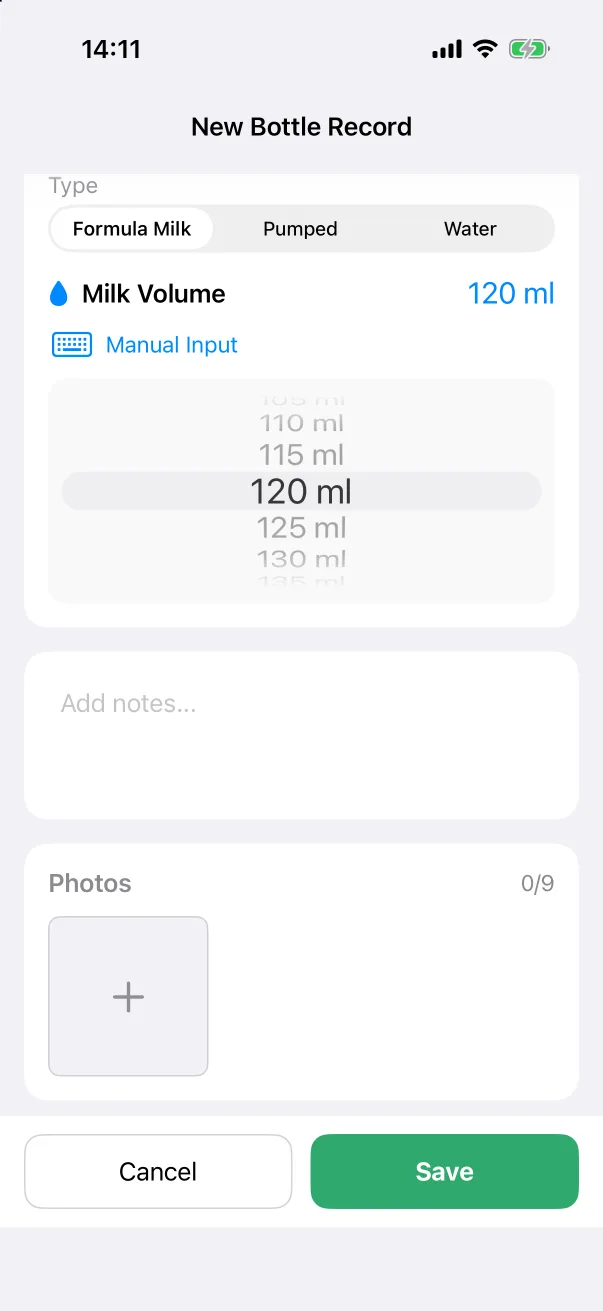
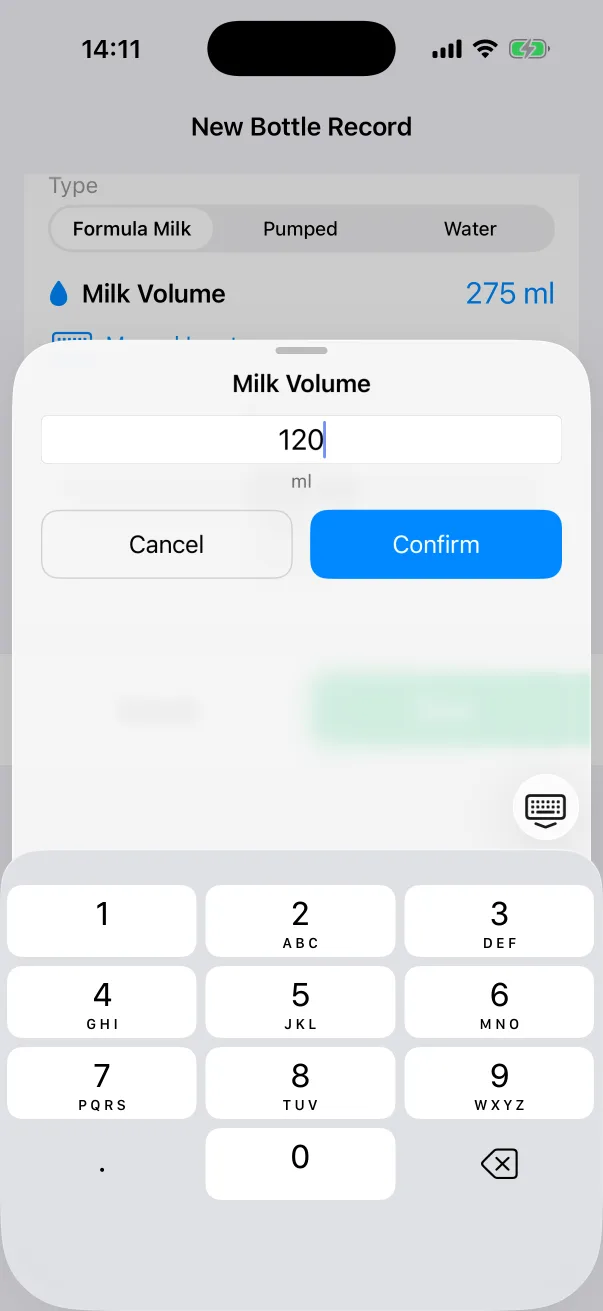
Quantités, durées et mesures utilisent une roue. Quand la roue est trop lente, touchez Saisie manuelle sous la valeur, tapez le nombre sur le pavé, puis Confirmer.
Les unités, la première fois
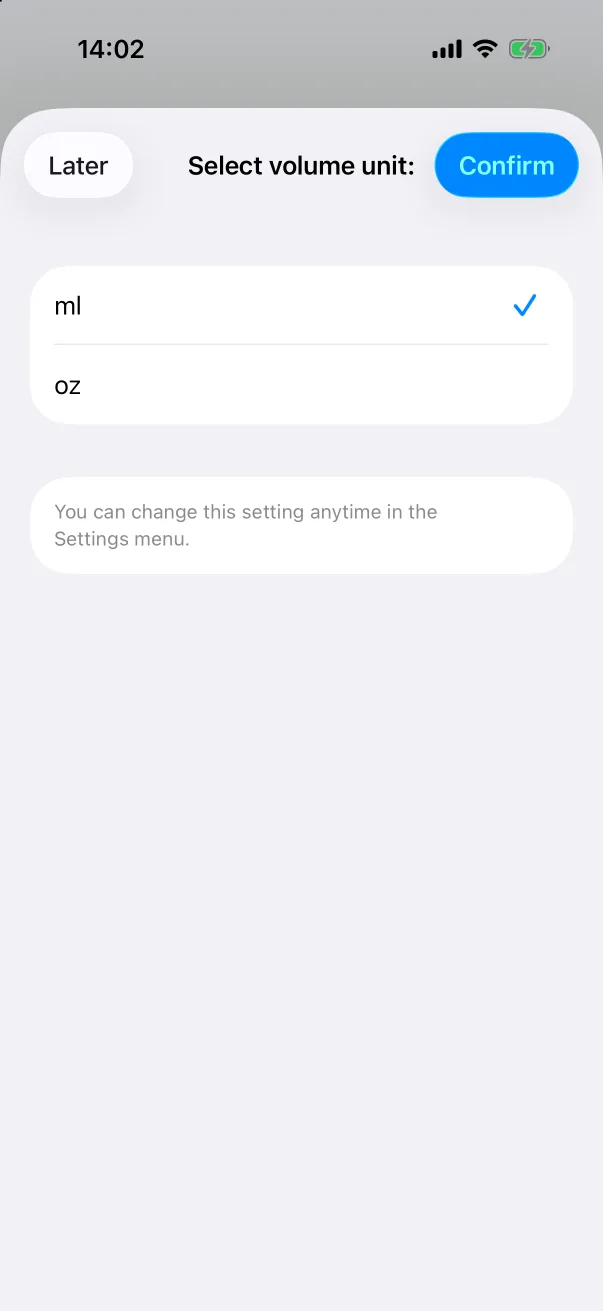
La première fois que vous ouvrez un éditeur avec un volume, un poids, une longueur ou une température, l'app demande une seule fois l'unité que vous préférez, celle de votre région étant déjà cochée. Touchez Confirmer, ou Plus tard pour garder la valeur par défaut. Les unités se changent à tout moment sous Réglages → Unités ; tout ce qui est déjà enregistré est converti.
Après l'enregistrement
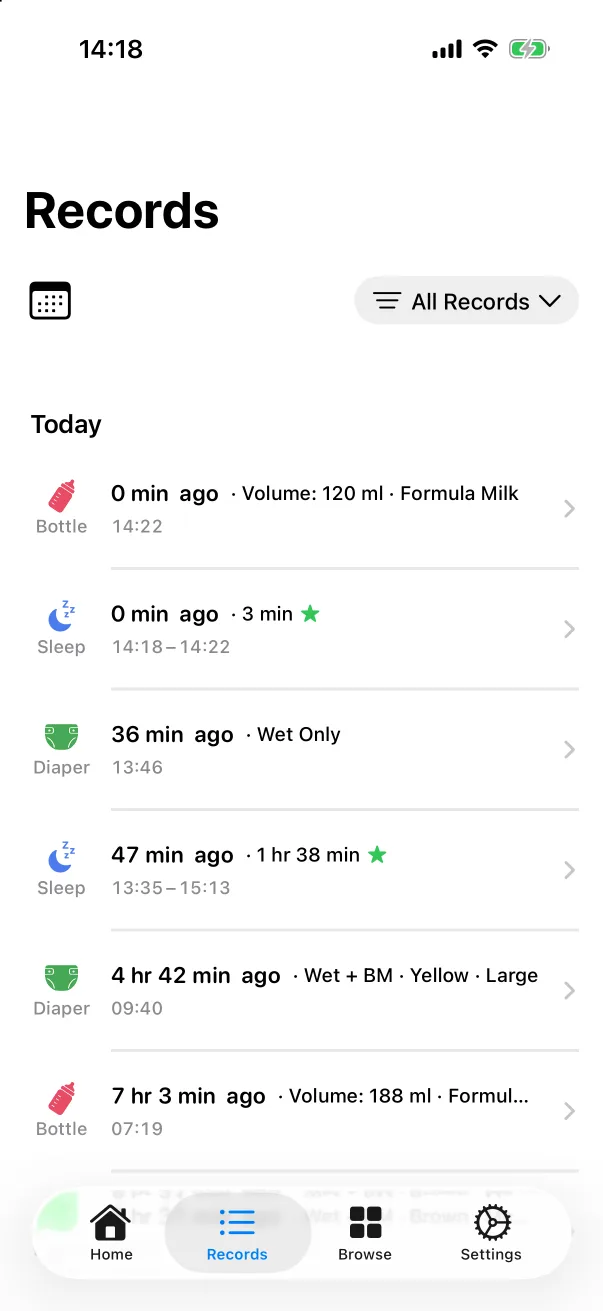
La feuille se ferme et l'enregistrement apparaît sur l'onglet Enregistrements en haut d'Aujourd'hui, sur la bande de l'accueil à son heure, et dans la carte d'activité de son type comme dernière entrée. Avec le partage en famille activé, il apparaît sur les autres iPhone un instant plus tard.
Les captures d'écran montrent l'app en anglais. La mise en page est la même dans toutes les langues.