

記録する
記録の写真
どの記録にも最大 9 枚の写真を添付し、リストと詳細で確認し、全画面で開く。
すべての記録——14 のタイプすべてとカスタムタイプ——に最大 9 枚の写真を付けられます。写真は記録と一緒に iPhone に保存され、バックアップにも含まれます。
写真を追加する
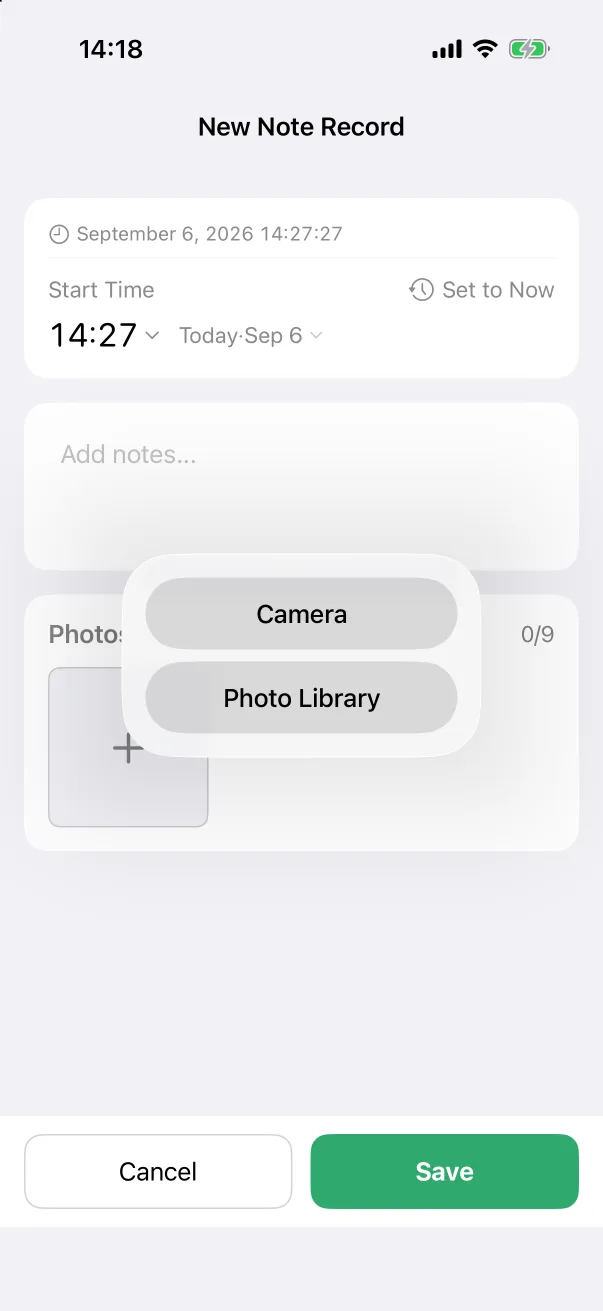
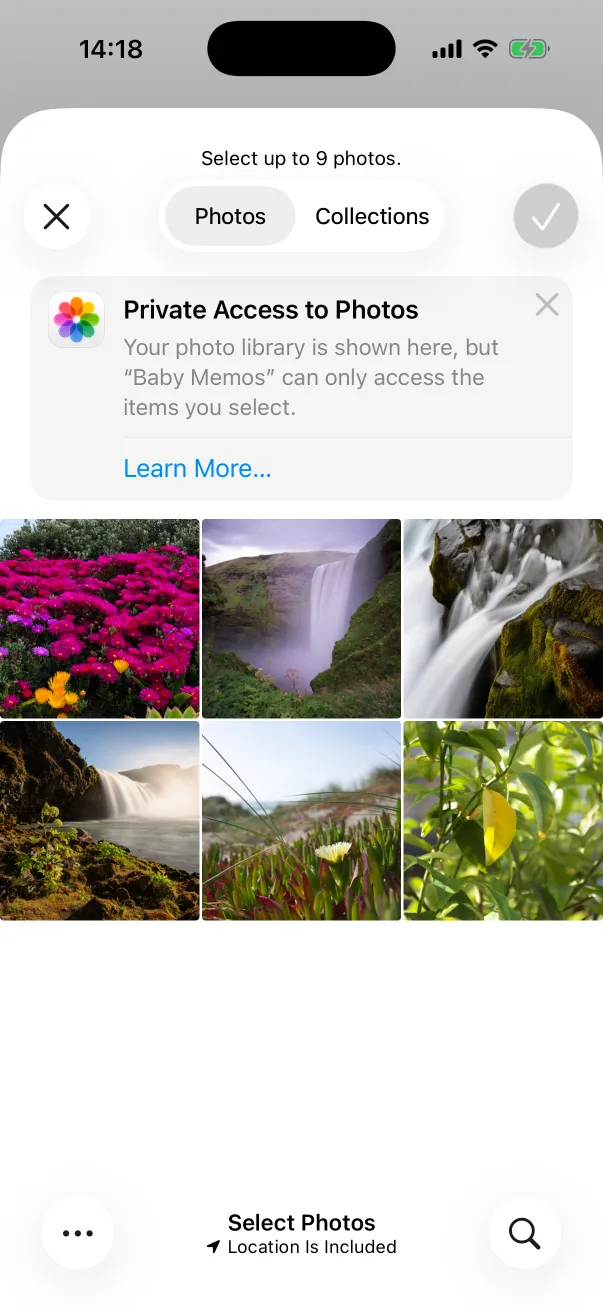
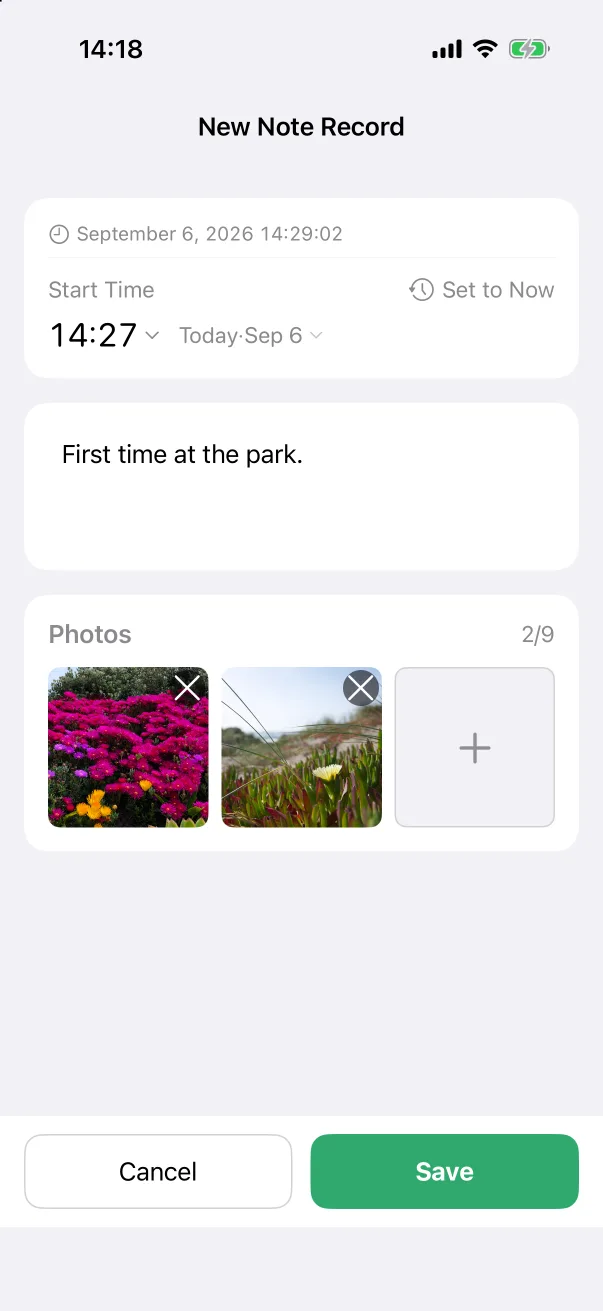
- どの編集画面でも、下部の 写真 カードまでスクロールして + タイルをタップします。
- 今撮るなら カメラ、既存の写真なら フォトライブラリ を選びます。
- ライブラリで最大 9 枚を選んでチェックをタップします。Baby Memos が見られるのは選んだ写真だけで、ライブラリ全体へのアクセスは求めません。
- カードにサムネイルが 写真 2/9 として表示されます。サムネイルの × で取り除けます。あとは通常どおり記録を保存します。
写真が表示される場所
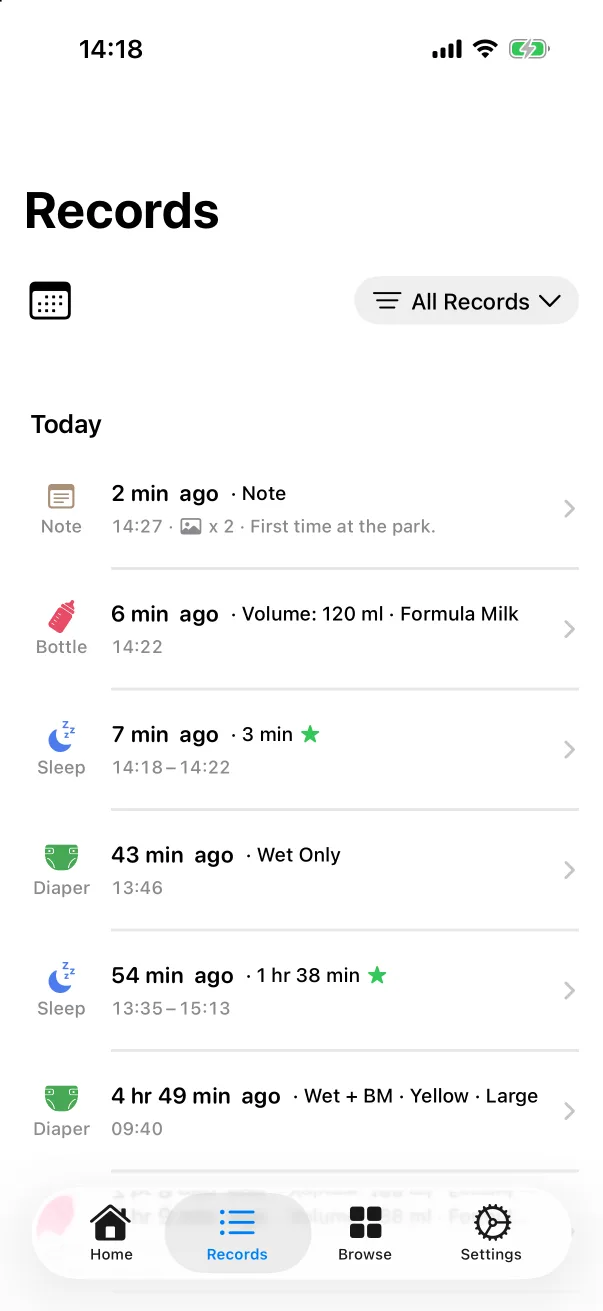
- 記録 タブでは、写真のある行はテキストの前に小さな写真アイコンと枚数を表示します。
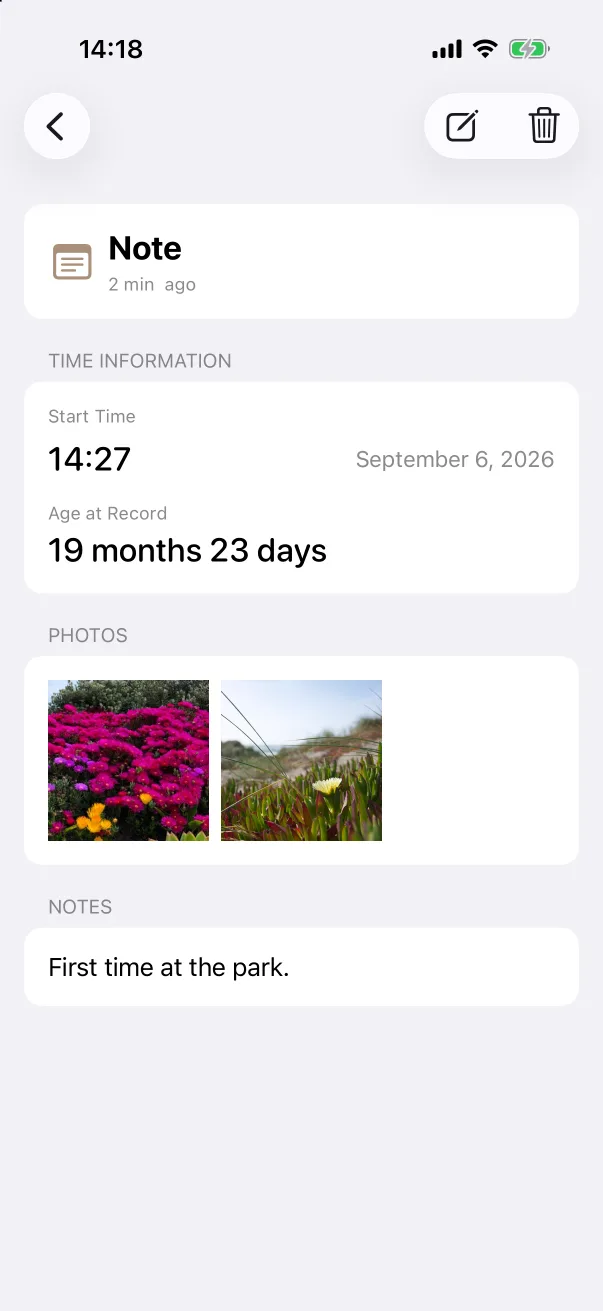
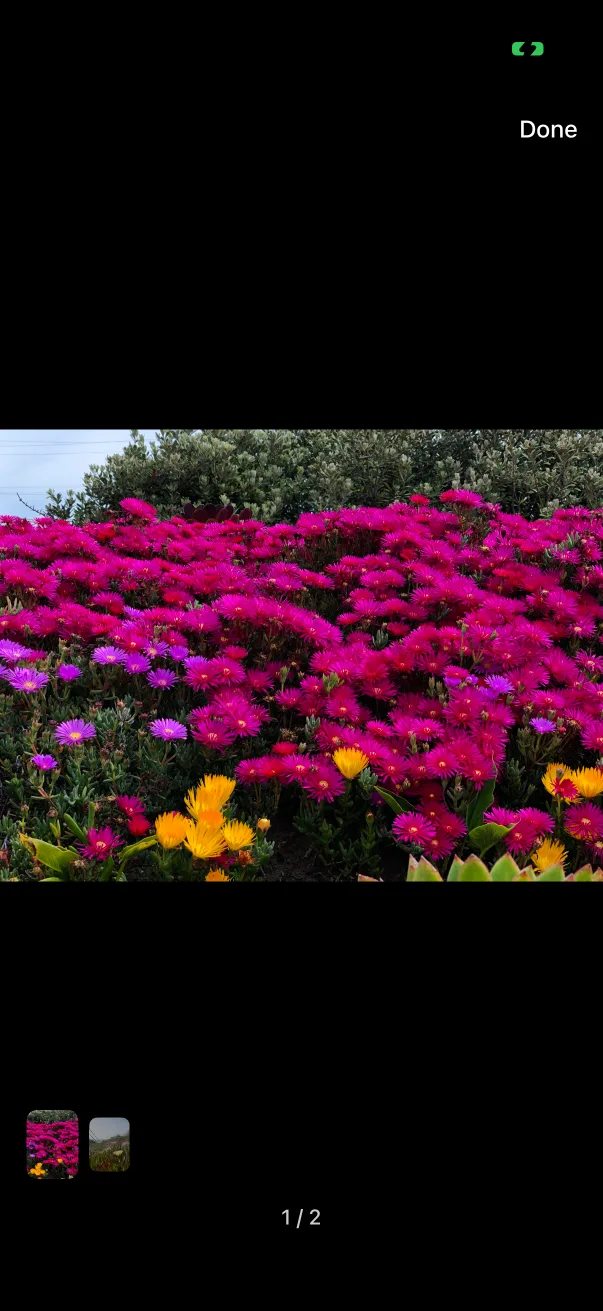
- 記録の 詳細 画面には 写真 セクションがあり、サムネイルが並びます。タップすると全画面で開き、スワイプで切り替え、下のストリップでジャンプできます。
- 後から写真を追加・削除するには記録を編集します。そこでも写真カードは同じように使えます。
スクリーンショットは英語表示です。レイアウトはどの言語でも同じです。