

Registrar
Fotos em um registro
Anexe até nove fotos a qualquer registro, veja na lista e no detalhe, e abra em tela cheia.
Todo registro —os catorze tipos e os personalizados— pode levar até nove fotos. Elas ficam com o registro no seu iPhone e são incluídas nos backups.
Adicionando fotos
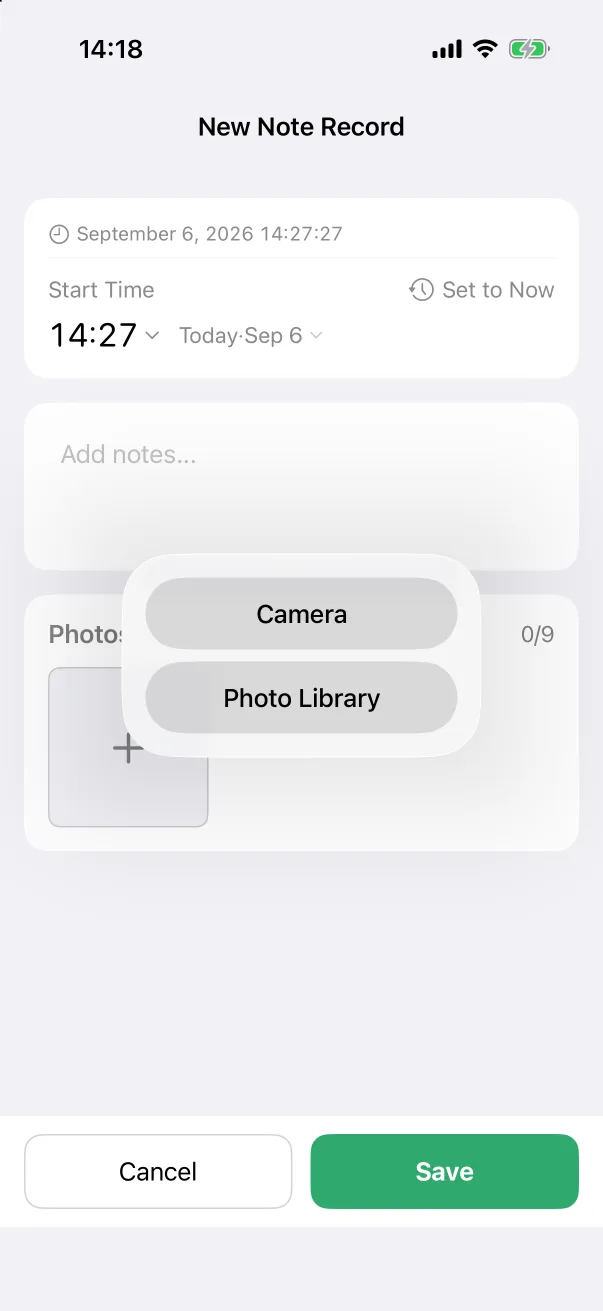
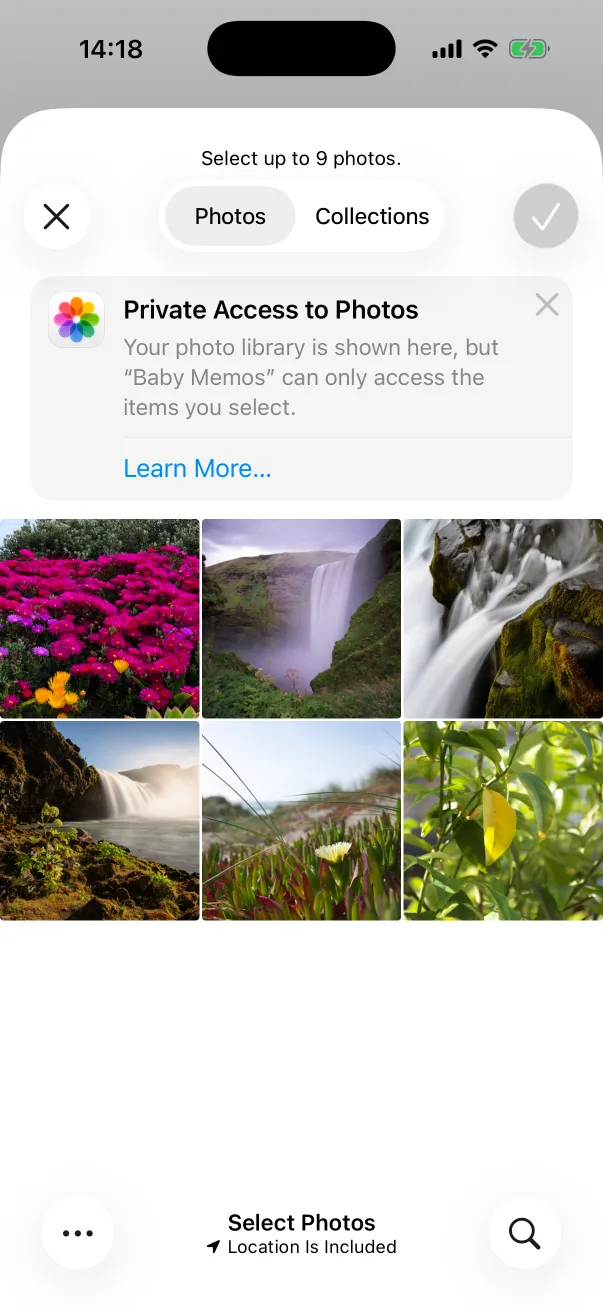
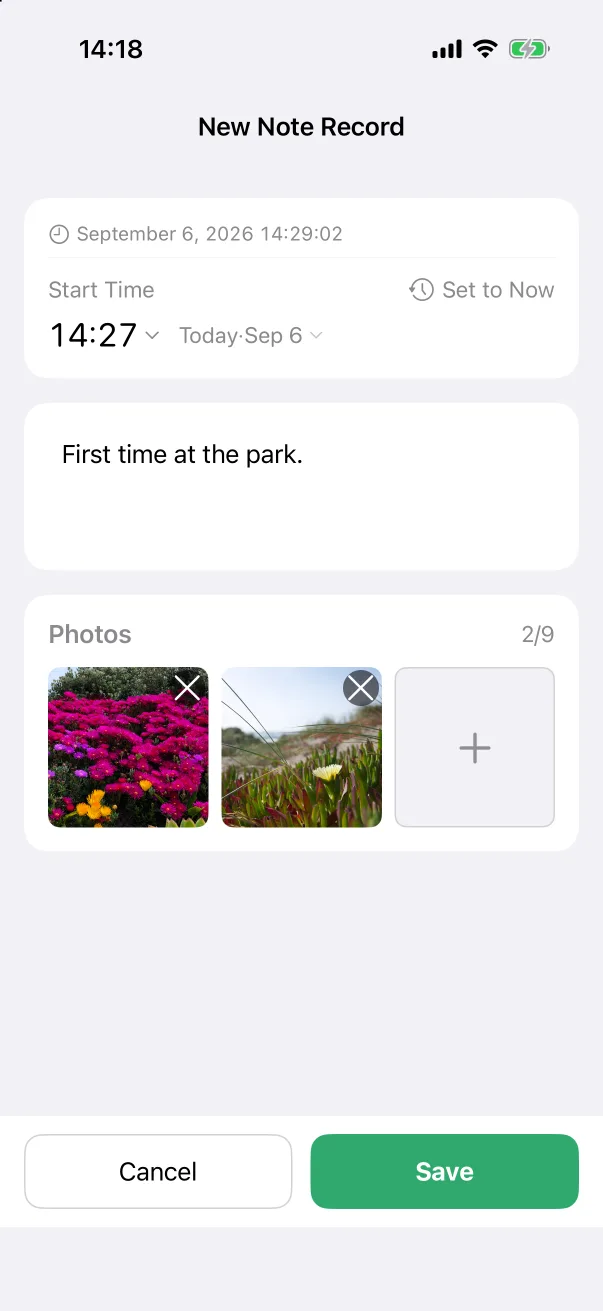
- Em qualquer editor, role até o cartão Fotos no fim e toque no quadrado +.
- Escolha Câmera para tirar uma foto agora, ou Biblioteca de fotos para escolher as que já tem.
- Na biblioteca, selecione até nove e toque na marca. O Baby Memos só vê as fotos que você seleciona; nunca pede acesso à biblioteca inteira.
- As miniaturas aparecem no cartão como Fotos 2/9. Toque no × de uma miniatura para remover. Salve o registro como sempre.
Onde as fotos aparecem
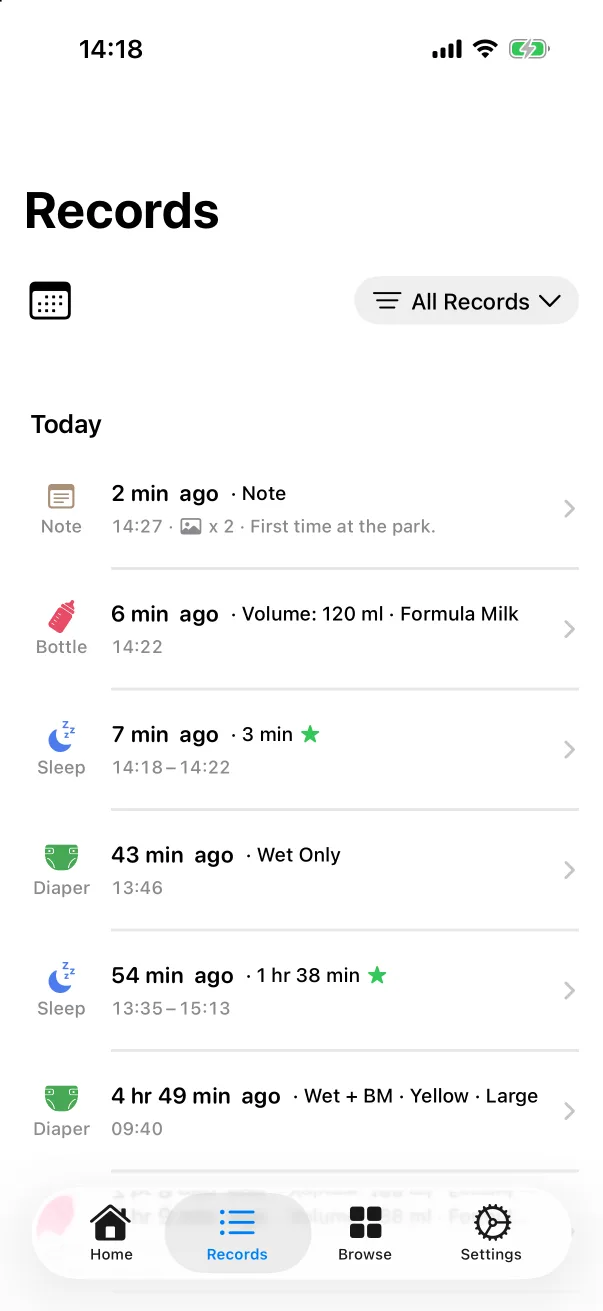
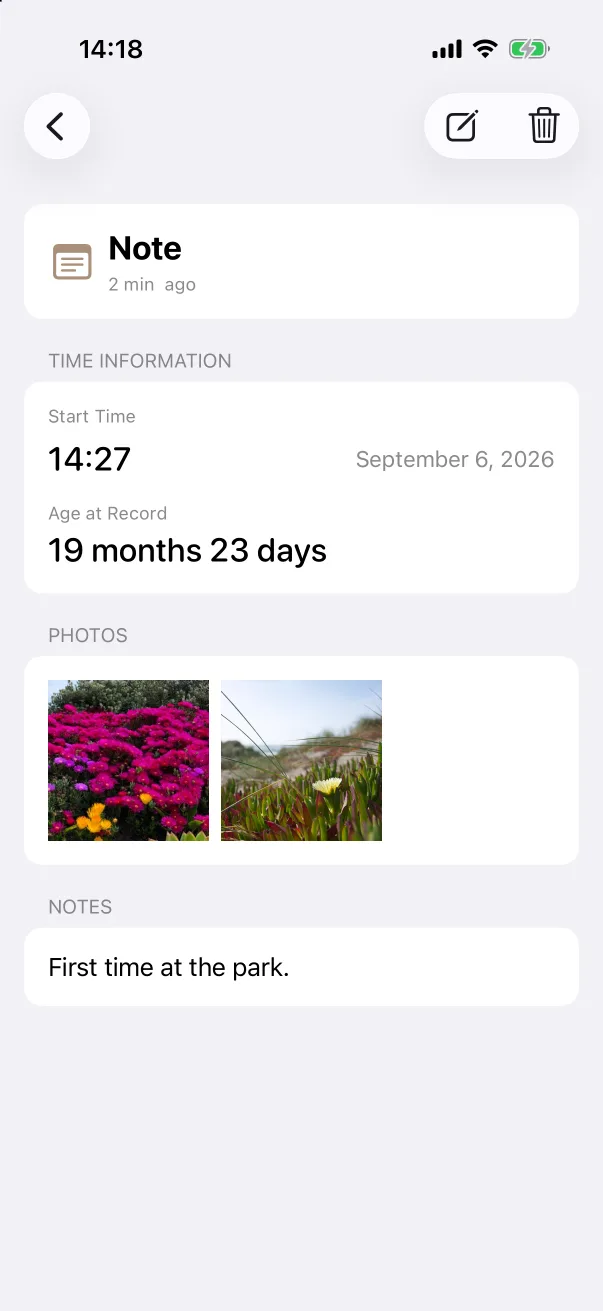
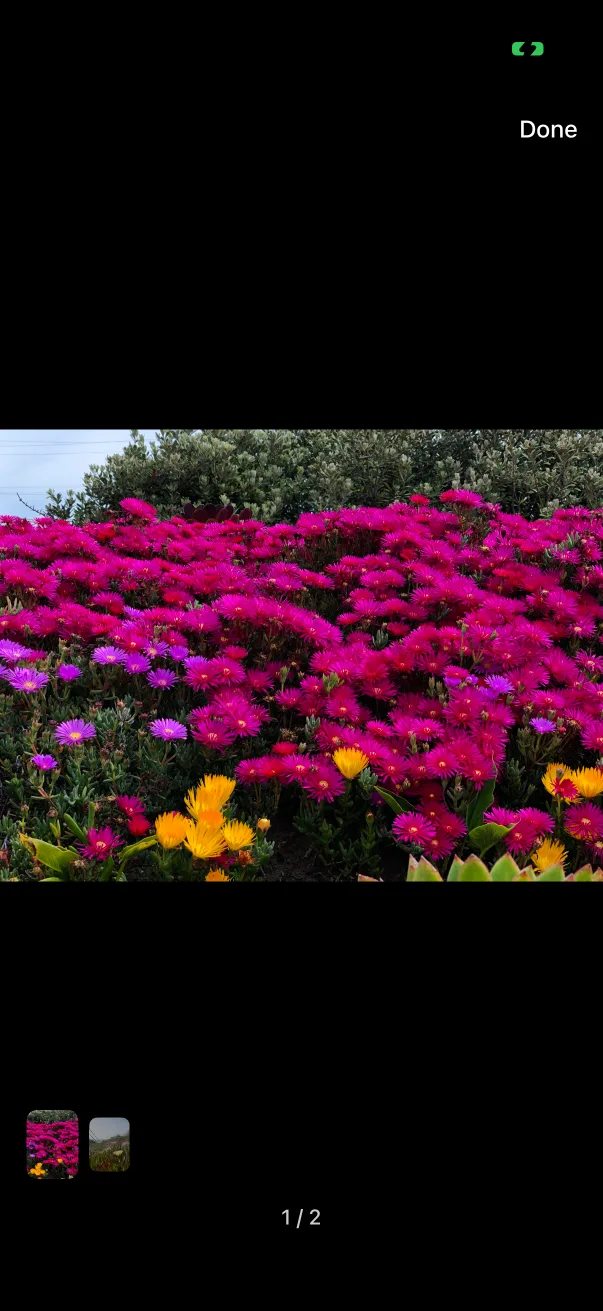
- Na aba Registros, uma linha com fotos mostra um ícone pequeno de imagem e a quantidade antes do texto.
- A tela de detalhe tem uma seção Fotos com as miniaturas. Toque em uma para abrir em tela cheia; deslize entre as fotos e use a tira de baixo para pular.
- Para adicionar ou remover fotos depois, edite o registro; o cartão Fotos funciona do mesmo jeito lá.
As capturas de tela mostram o app em inglês. O layout é o mesmo em todos os idiomas.