

Família e seus dados
Compartilhamento em família
Um único conjunto de registros no iPhone de todos, sem conta nem ID Apple compartilhado. Um aparelho cria o grupo e os outros entram com um código.
Com o compartilhamento em família ligado, o que qualquer pessoa da família registra aparece no iPhone de todos os outros um instante depois, e a tela inicial, as estatísticas e a linha do tempo são iguais em todos os aparelhos. Não há nada em que se cadastrar: um grupo familiar é uma lista de aparelhos, e a única credencial é um código de convite de uso único.
Como funciona
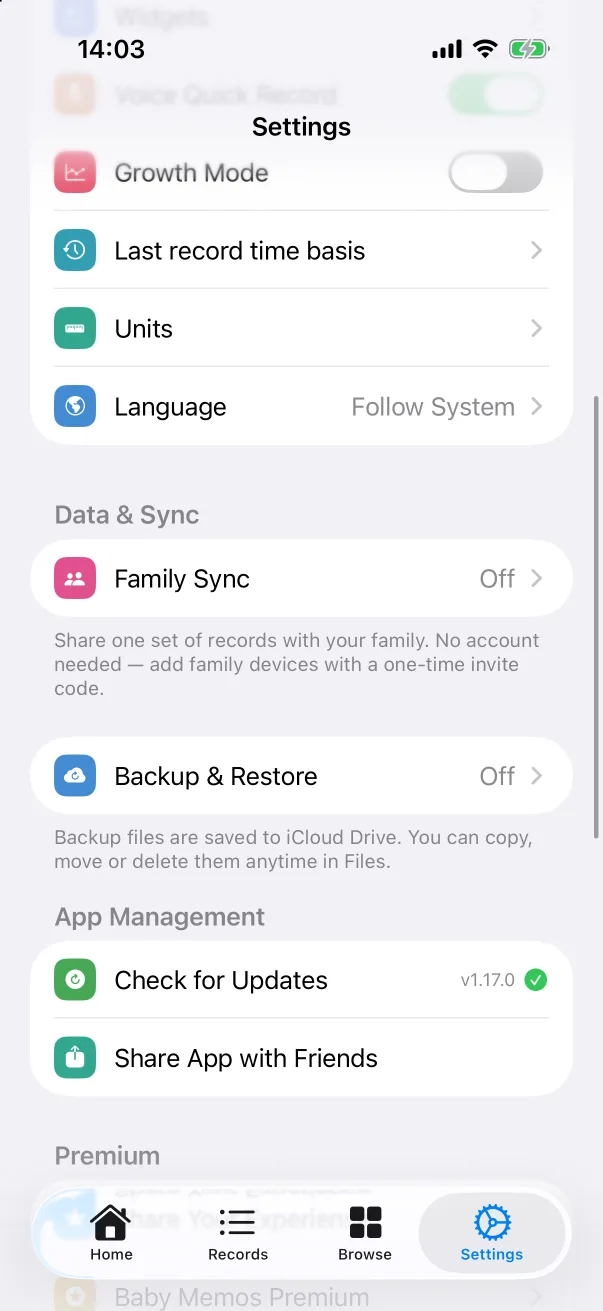
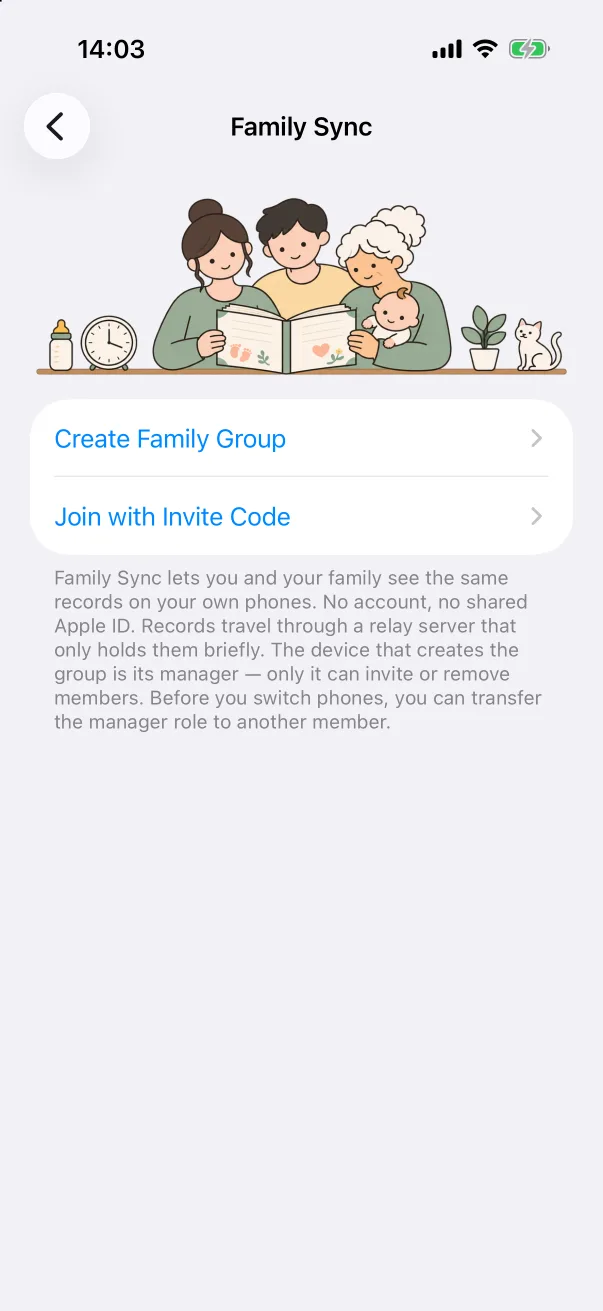
Abra Configurações → Sincronização familiar. Antes de existir um grupo, a tela oferece Criar grupo familiar e Entrar com código de convite, e explica o modelo: os registros passam por um servidor de retransmissão que os guarda só por pouco tempo; o aparelho que cria o grupo é o gerente (Administrador), e só ele pode convidar ou remover membros; antes de trocar de celular, você pode transferir o papel de gerente para outro membro.
Criando o grupo
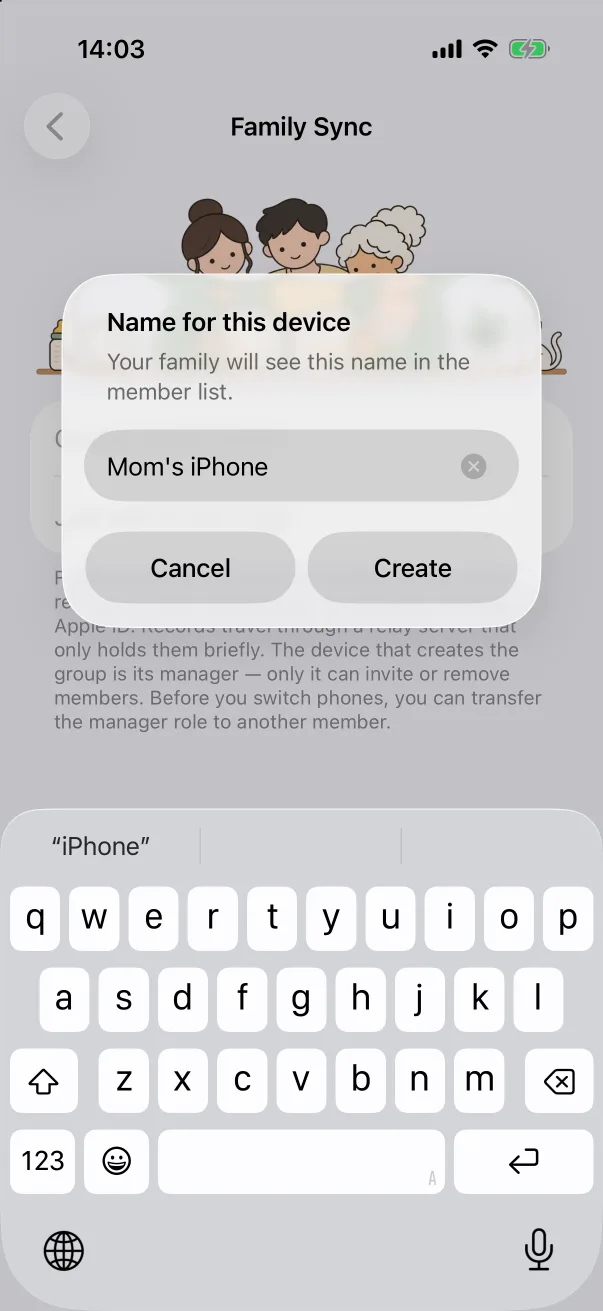
- Em um iPhone, toque em Criar grupo familiar.
- Dê a este aparelho um nome que a família reconheça —iPhone da mamãe— e toque em Criar.
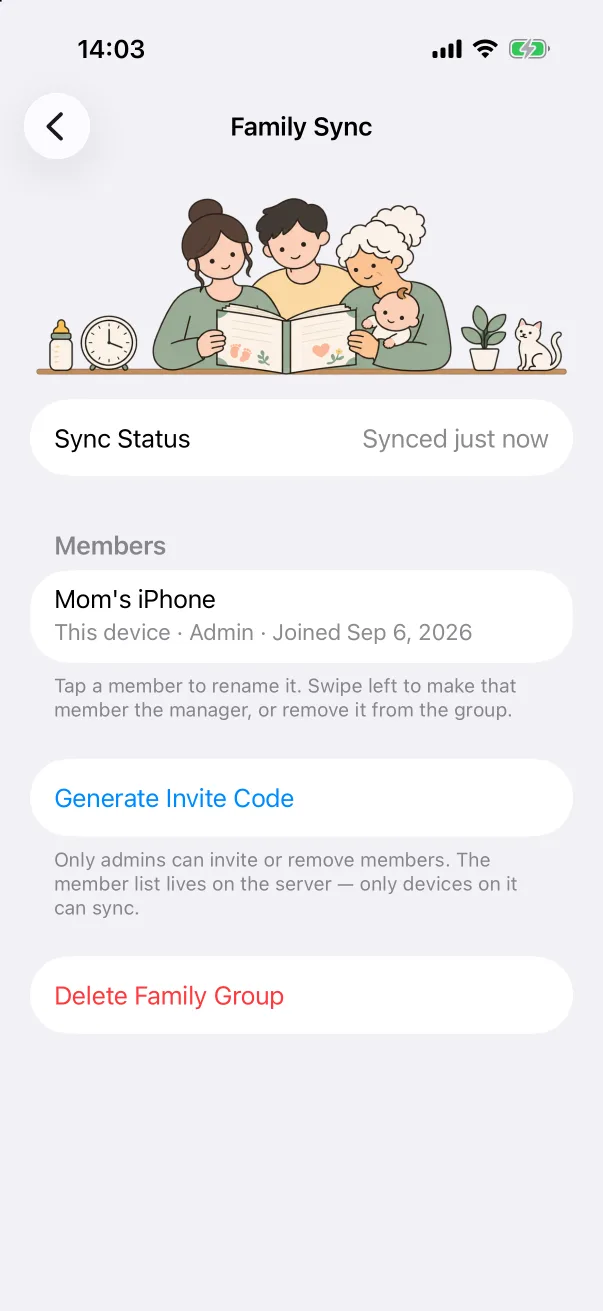
- A tela agora mostra o Status da sincronização, a lista de Membros com este aparelho marcado como Administrador, Gerar código de convite e Encerrar grupo familiar.
Convidando outro aparelho
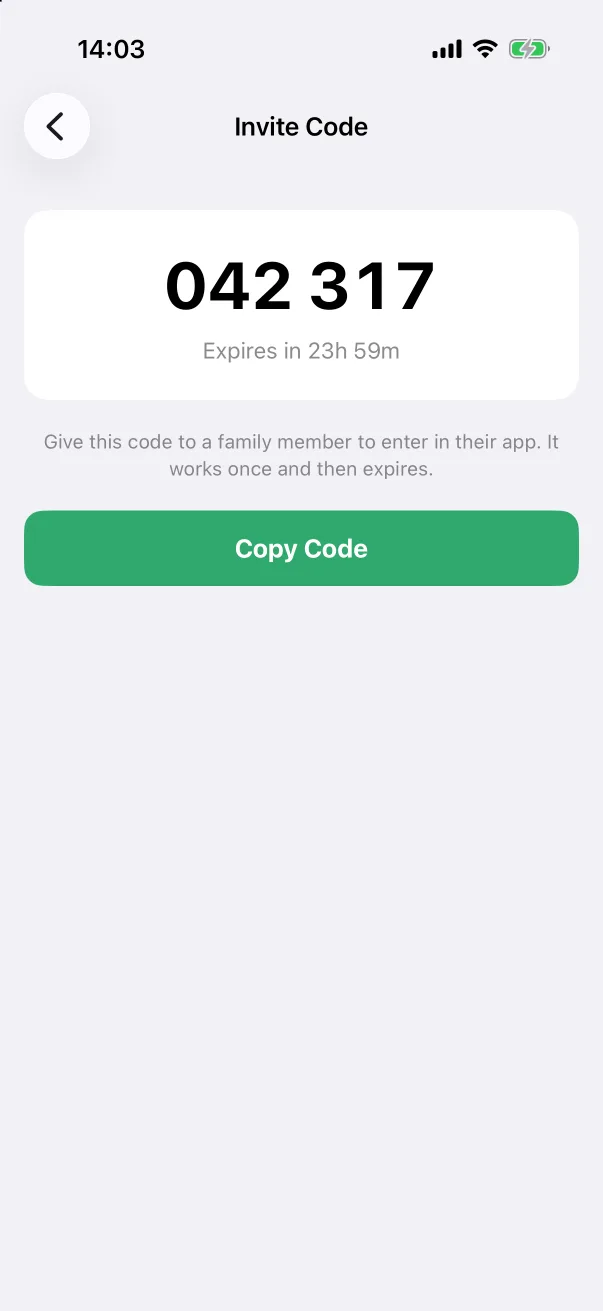
- No iPhone do administrador, toque em Gerar código de convite. Aparece um código de seis dígitos; ele vale uma vez e expira em 24 horas. Copiar código coloca o código na área de transferência para enviar por mensagem.
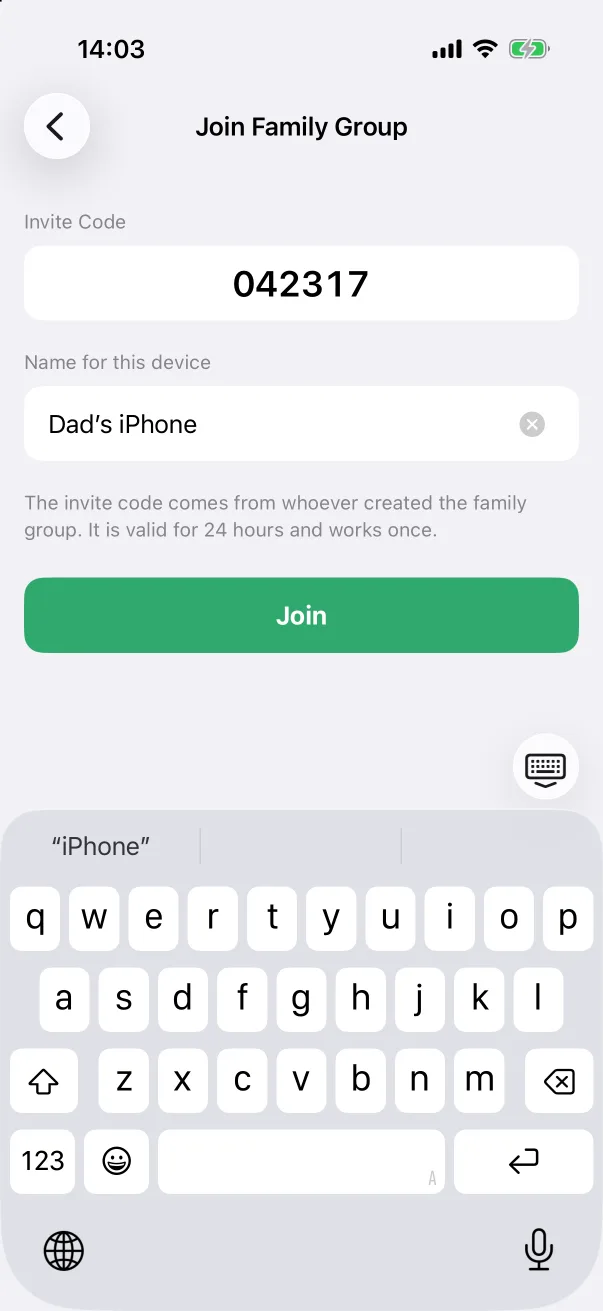
- No outro iPhone, abra Configurações → Sincronização familiar → Entrar com código de convite (ou o ícone de pessoas da tela de boas-vindas se o app é novo), digite o código, dê nome ao aparelho e toque em Entrar.
- O novo aparelho aparece na lista de membros de todos, e os bebês e seus registros chegam pela sincronização. Não é preciso criar um bebê antes no iPhone que entra.
Repita para cada aparelho: o iPhone do parceiro, o iPad dos avós. Todo aparelho do grupo escreve no mesmo diário.
Gerenciando membros
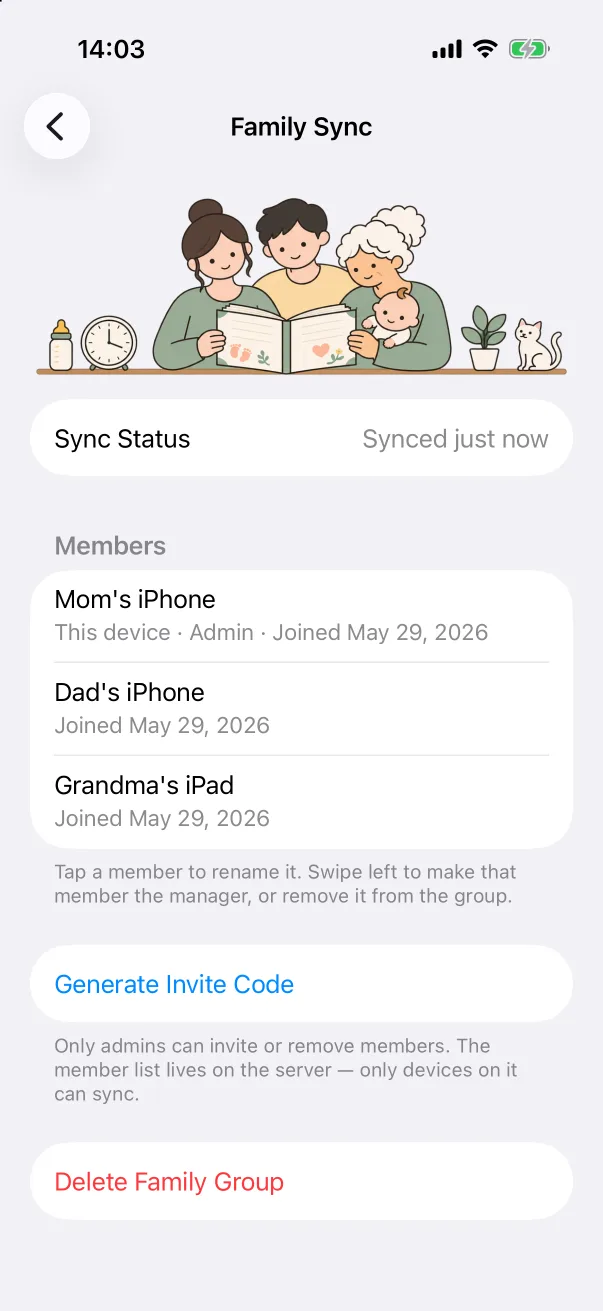
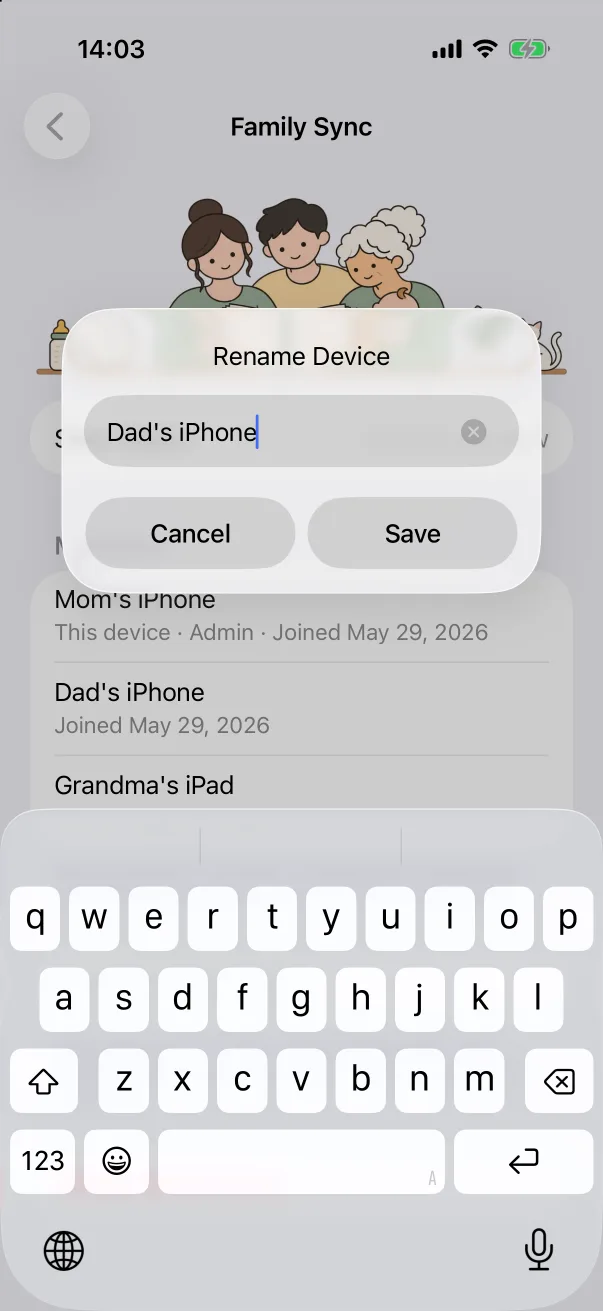
- Renomear: toque em qualquer linha de membro para mudar o nome que a família vê.
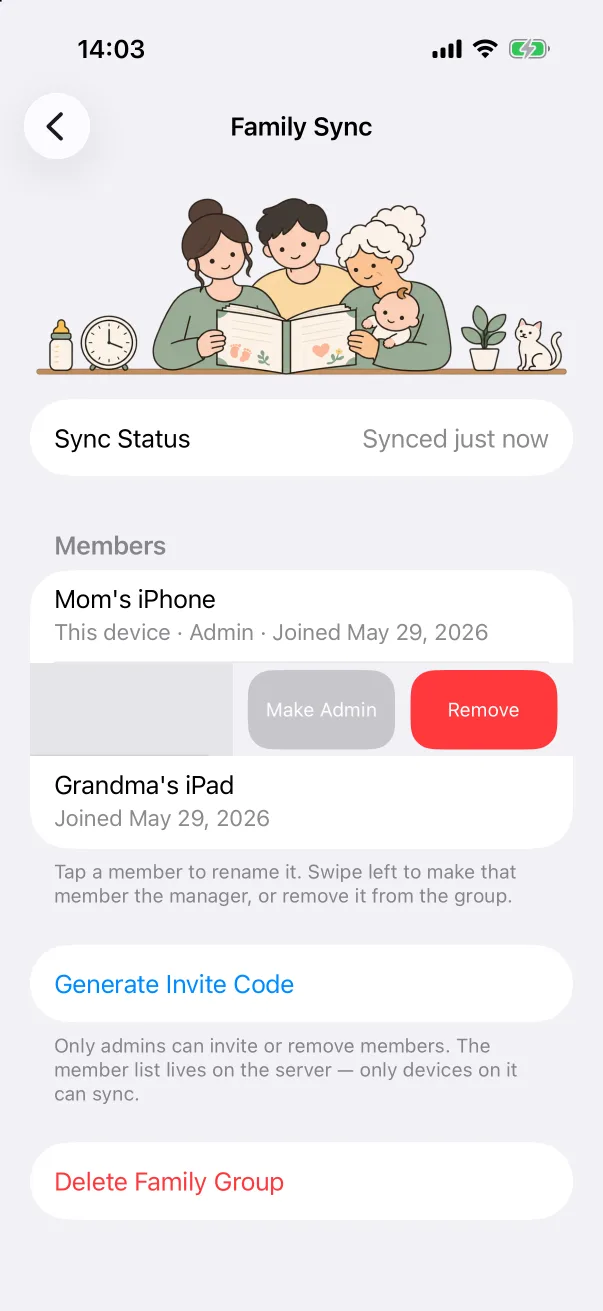
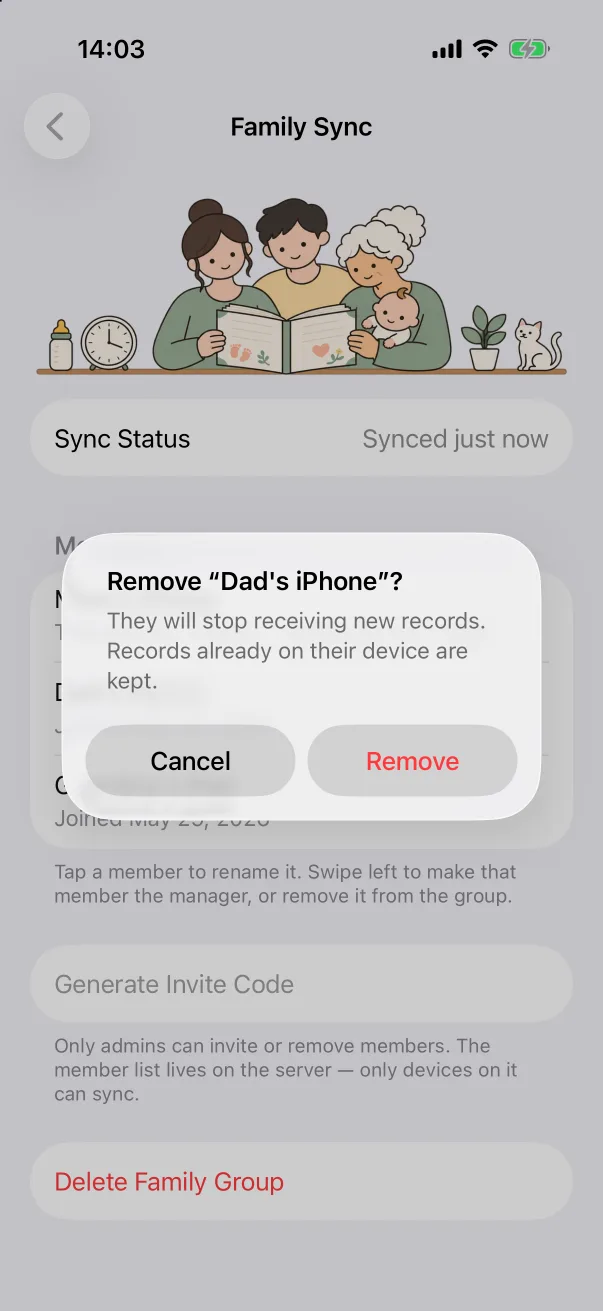
- Remover: o administrador desliza um membro para a esquerda e toca em Remover. Aquele aparelho para de receber registros novos; os que já tem são mantidos.
- Tornar administrador: o administrador desliza um membro para a esquerda e toca em Tornar administrador para transferir o papel de gerente. Não dá para desfazer: depois, só o novo administrador pode convidar ou remover membros. Faça isso antes de aposentar o iPhone que criou o grupo.
Sair, e encerrar o grupo
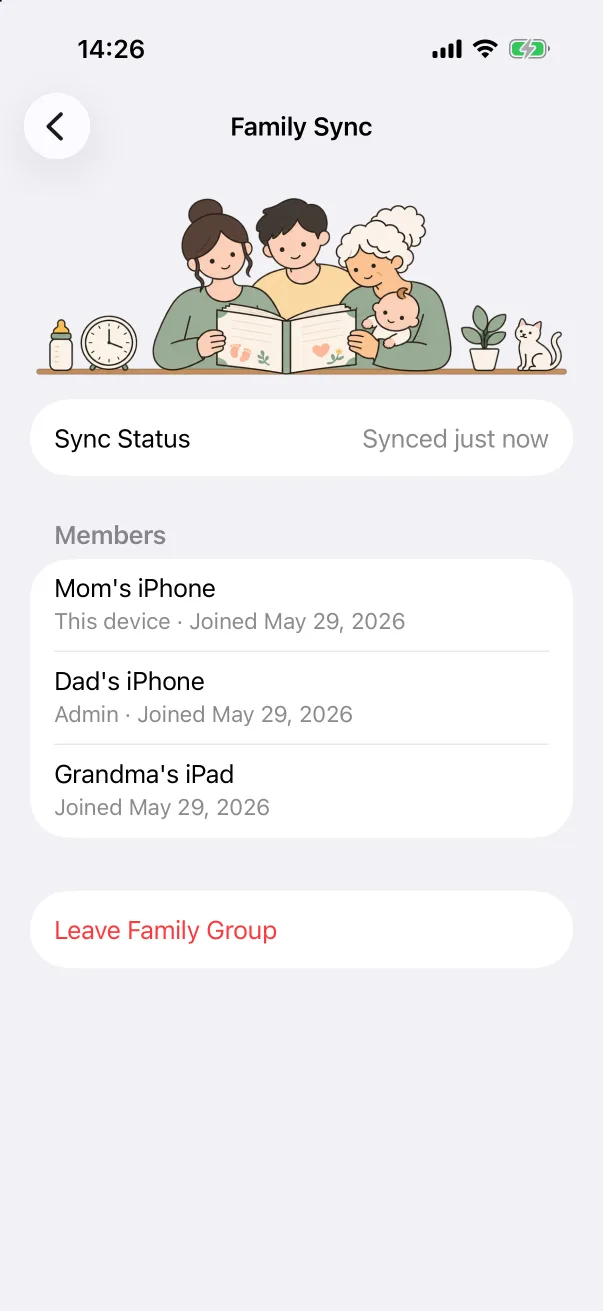
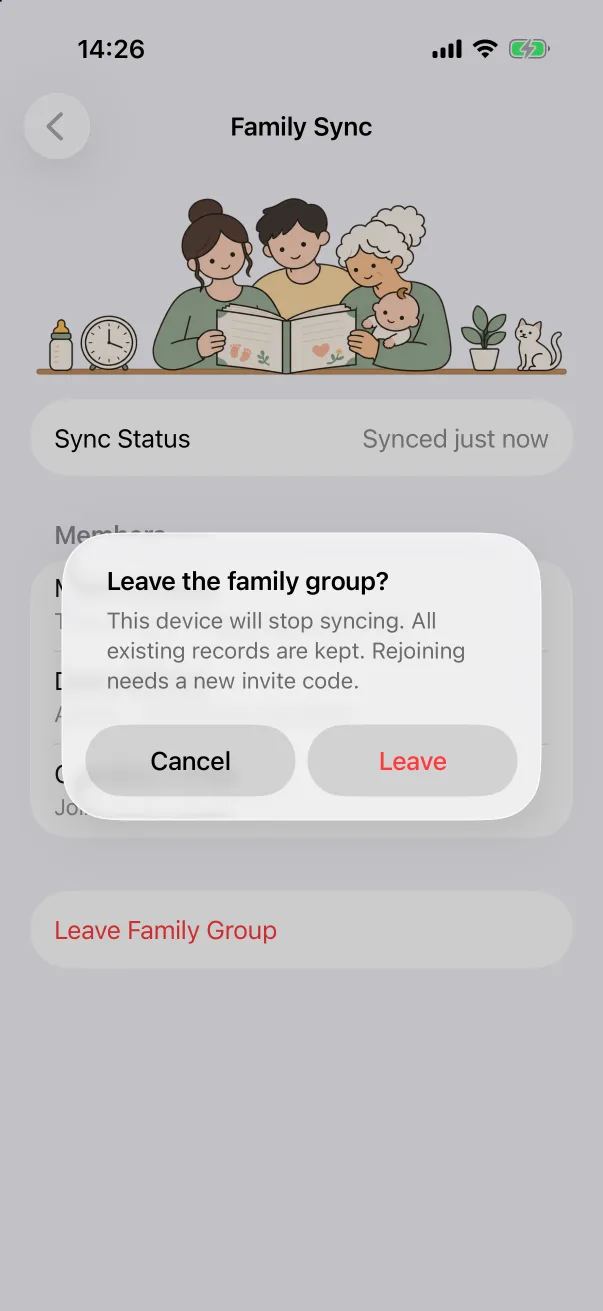
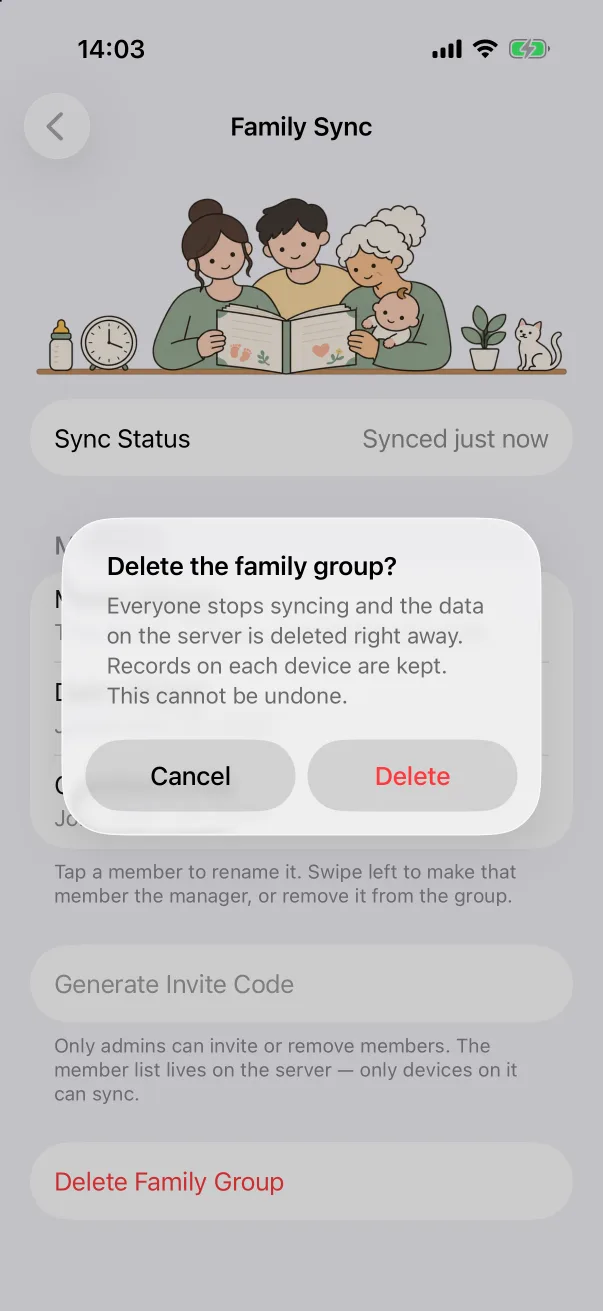
- Um membro pode Sair do grupo familiar quando quiser. O aparelho para de sincronizar, mantém tudo o que já tem e precisa de um novo código para entrar de novo.
- O administrador pode Encerrar grupo familiar. Todos param de sincronizar e os dados do servidor são apagados na hora; os registros de cada iPhone são mantidos.
Status da sincronização
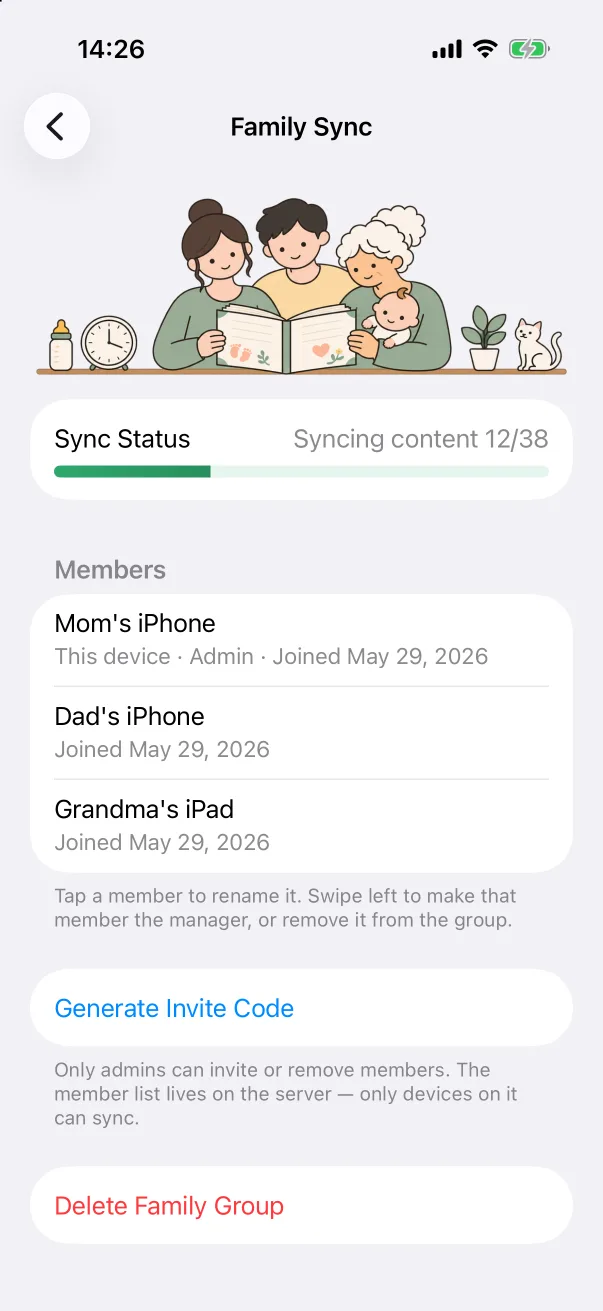
A linha Status da sincronização diz Sincronizado agora quando tudo está em dia, ou Sincronizando conteúdo 12/38 com uma barra de progresso enquanto registros —e suas fotos— são trocados. A sincronização roda sozinha em segundo plano e sempre que o app é aberto.
As capturas de tela mostram o app em inglês. O layout é o mesmo em todos os idiomas.