

はじめに
はじめに
初回起動は 1 分ほど。名前と誕生日を入れれば、もうホーム画面です。アカウントも登録も不要です。
Baby Memos を初めて開くと 4 つのことを尋ねられますが、必須なのは最初の 1 つだけです。アカウントを作る必要も、メールを確認する必要もありません。作成した赤ちゃんのプロフィールはこの iPhone の中に置かれます。
赤ちゃんのプロフィールを作る
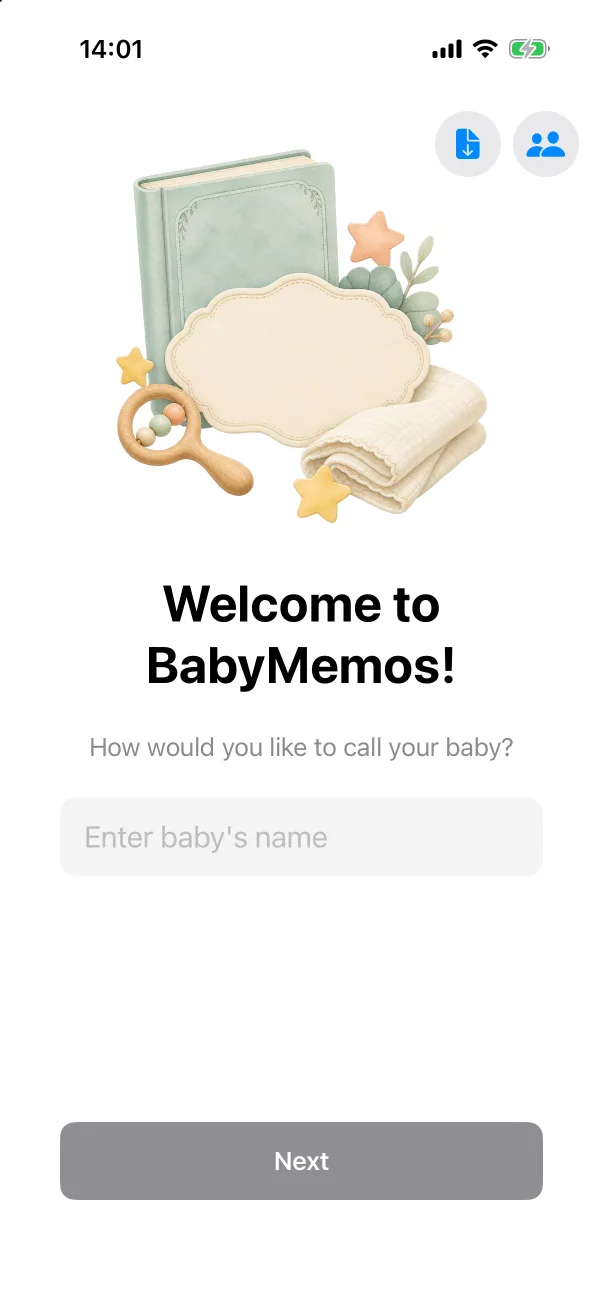
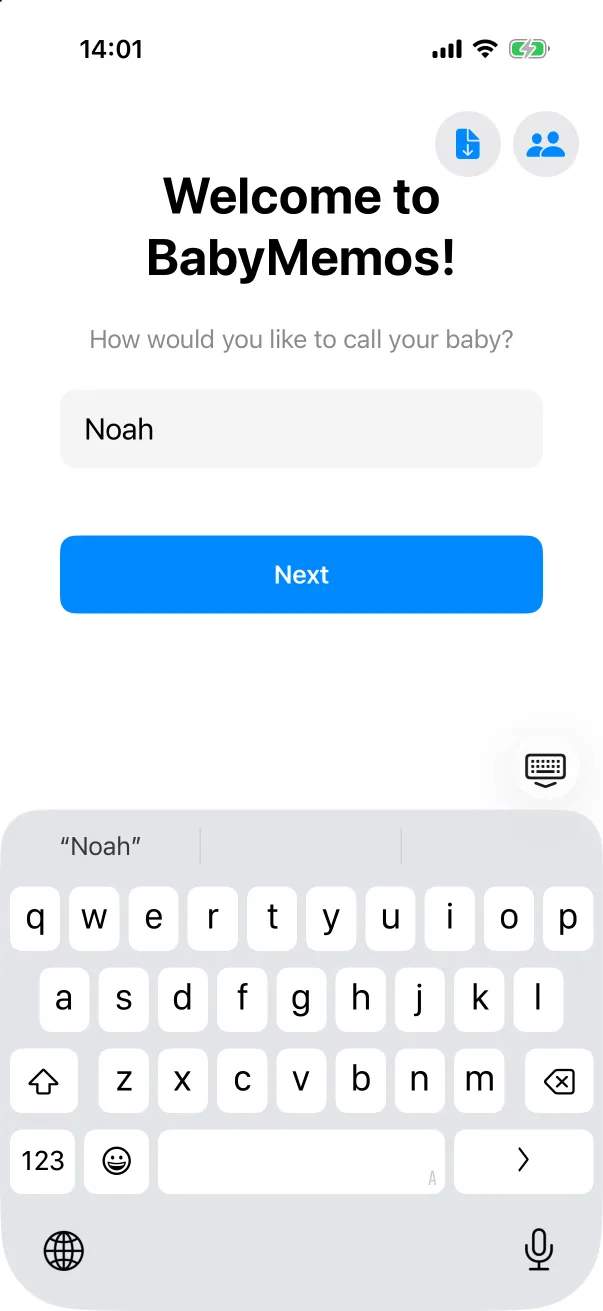
- 赤ちゃんの名前を入力して 次へ をタップします。必須なのはこの名前だけです。
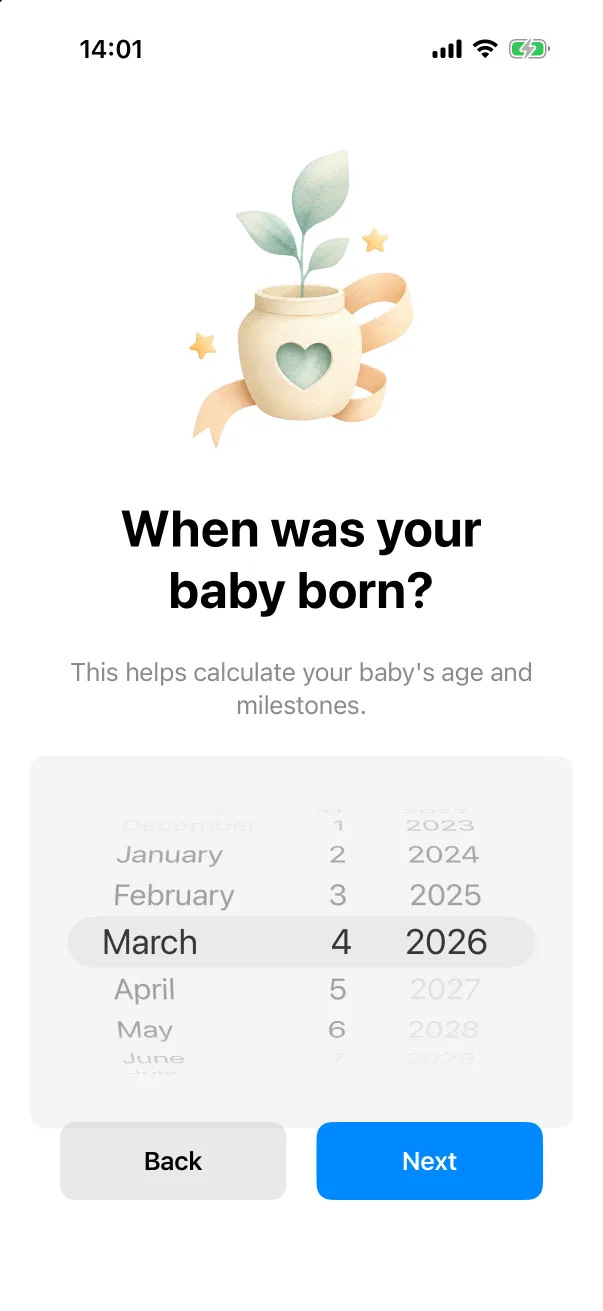
- ホイールで 生年月日 を設定します。初期値は今日で、未来の日付は選べません。ホーム画面に表示する月齢の計算と、成長曲線の正しい位置に測定値を置くために使われます。
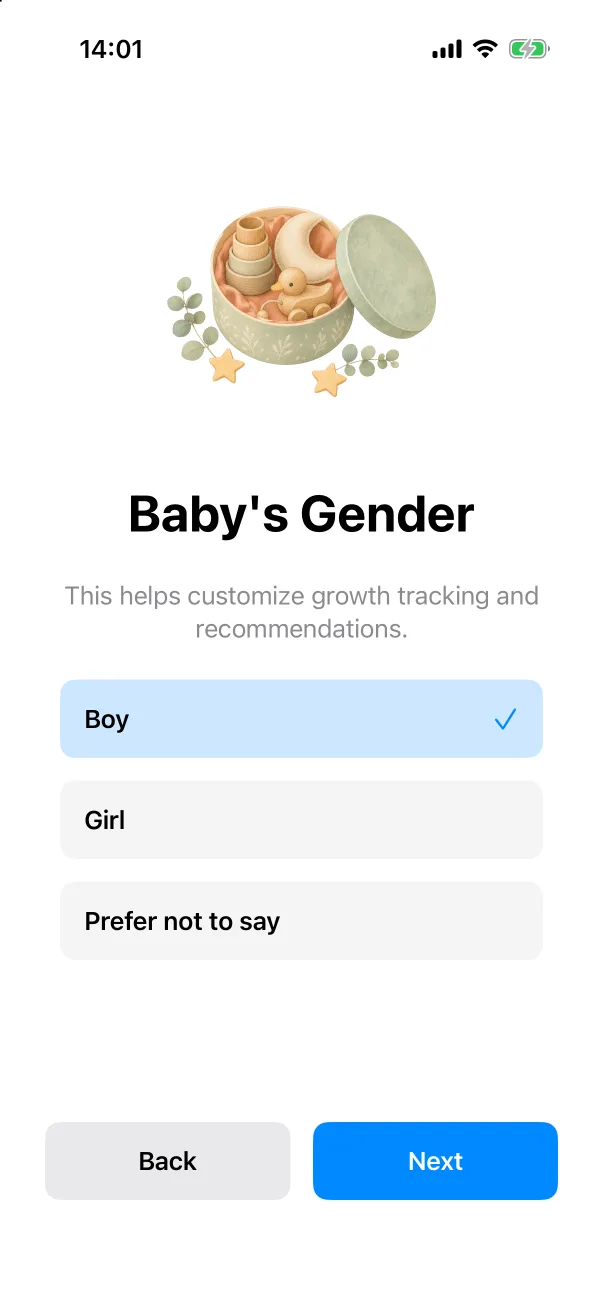
- 男の子、女の子、言わないでおく から選びます。初期値は「言わないでおく」で、この選択は成長曲線にどの基準を使うかにだけ影響します。
- 写真 を追加するか、今はスキップ をタップします。「写真を追加」をタップするとシステムの写真ピッカーがそのまま開きます。写真は後からいつでも赤ちゃんのプロフィールで追加・変更できます。
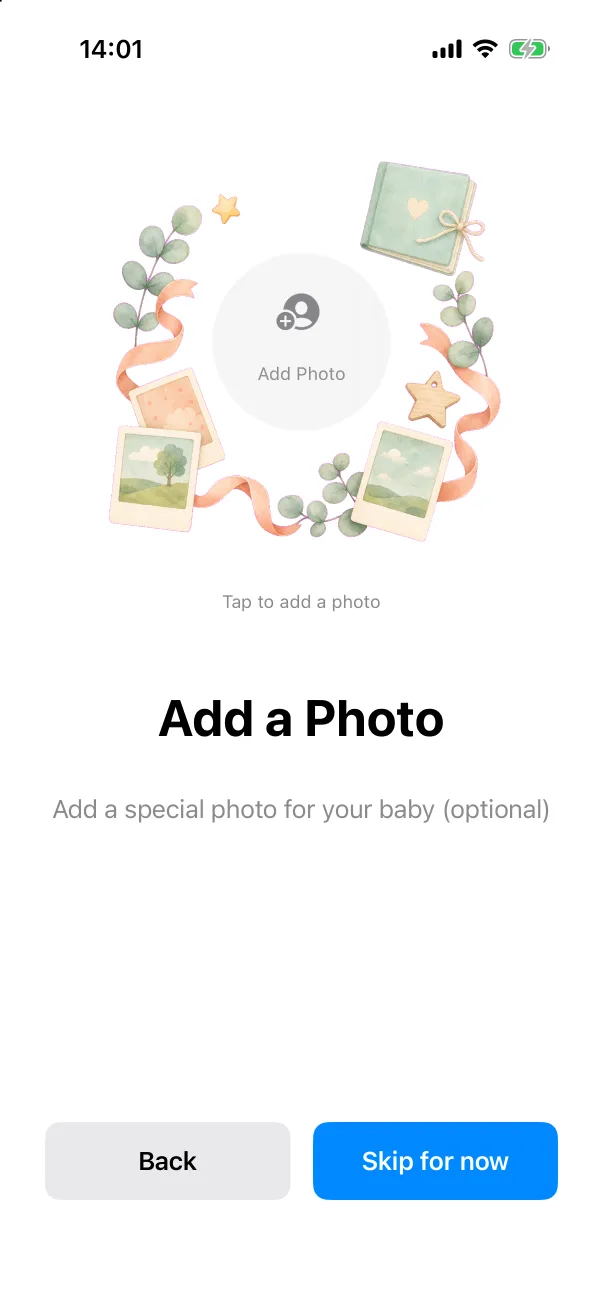
最初のホーム画面
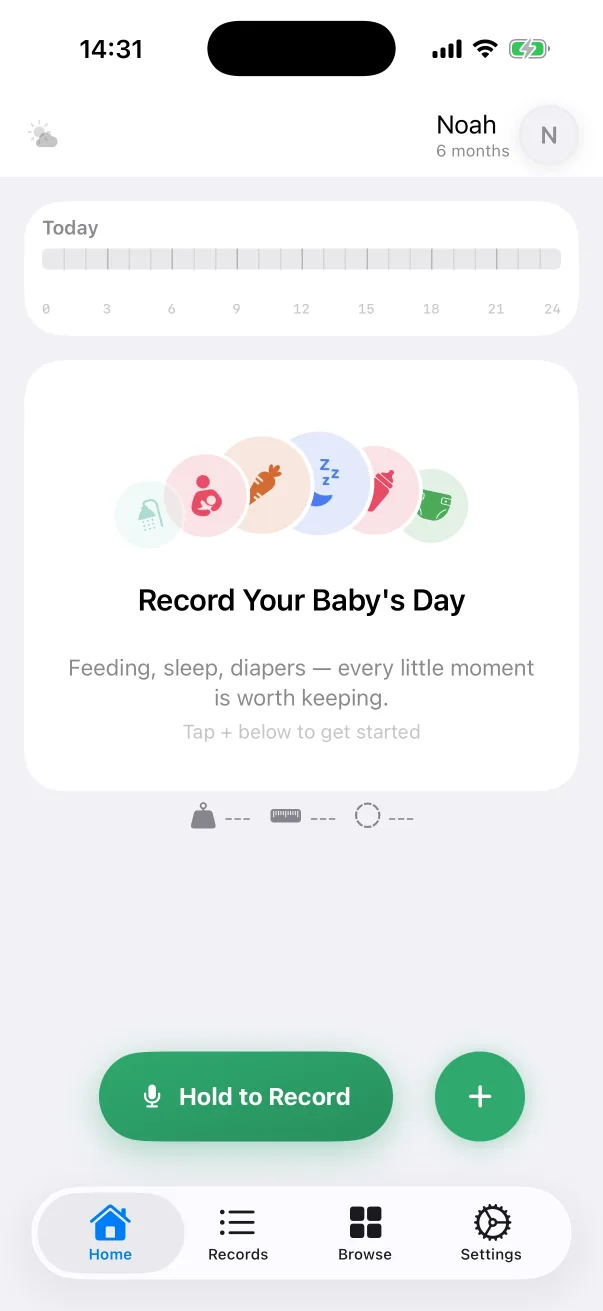
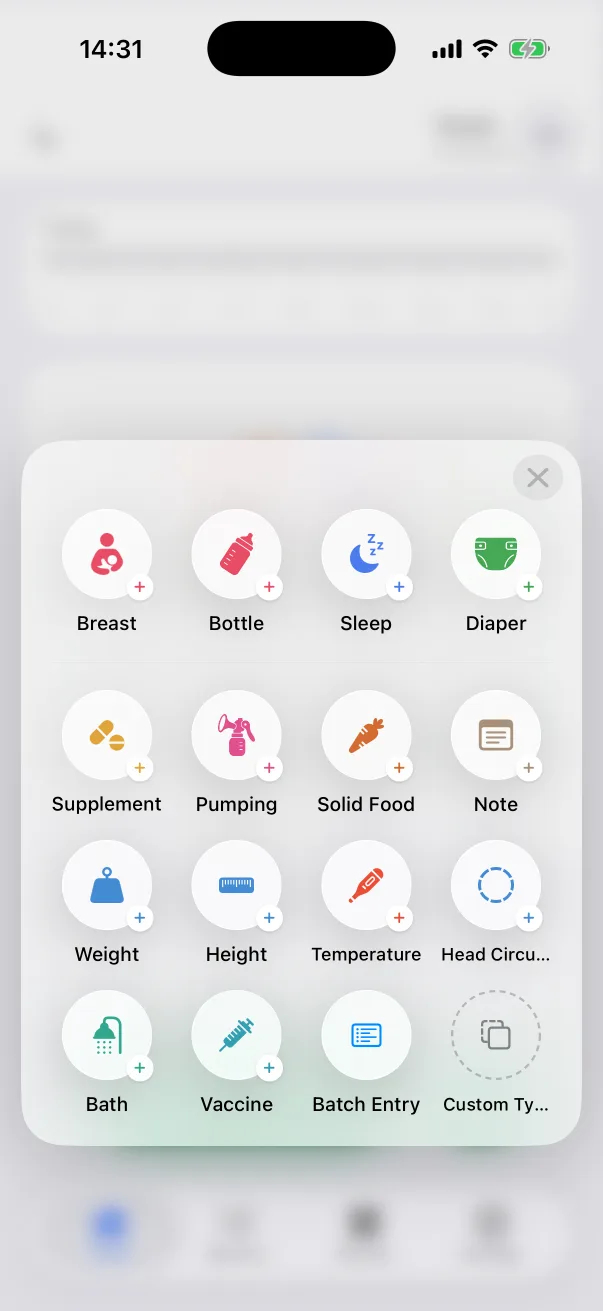
最後のステップを終えると ホーム タブに着きます。ヘッダーには名前と生年月日から数えた月齢、「今日」の帯はまだ空で、その下のカードが次にすることを教えてくれます。下の 2 つの緑色のボタンが、ほぼすべての記録の入口です。
- + はクイック記録パネルを開きます。記録タイプごとに丸いアイコンが 1 つずつ並び、タップするとその編集画面が開きます。記録を追加するを参照してください。
- 押して録音 は、入力する代わりに声で記録するためのボタンです。音声で記録するを参照してください。
下部の 4 つのタブは ホーム、記録(すべての記録、新しい順)、ブラウズ(統計、成長曲線、ワクチン)、設定 です。
別の iPhone で Baby Memos を使っていた場合
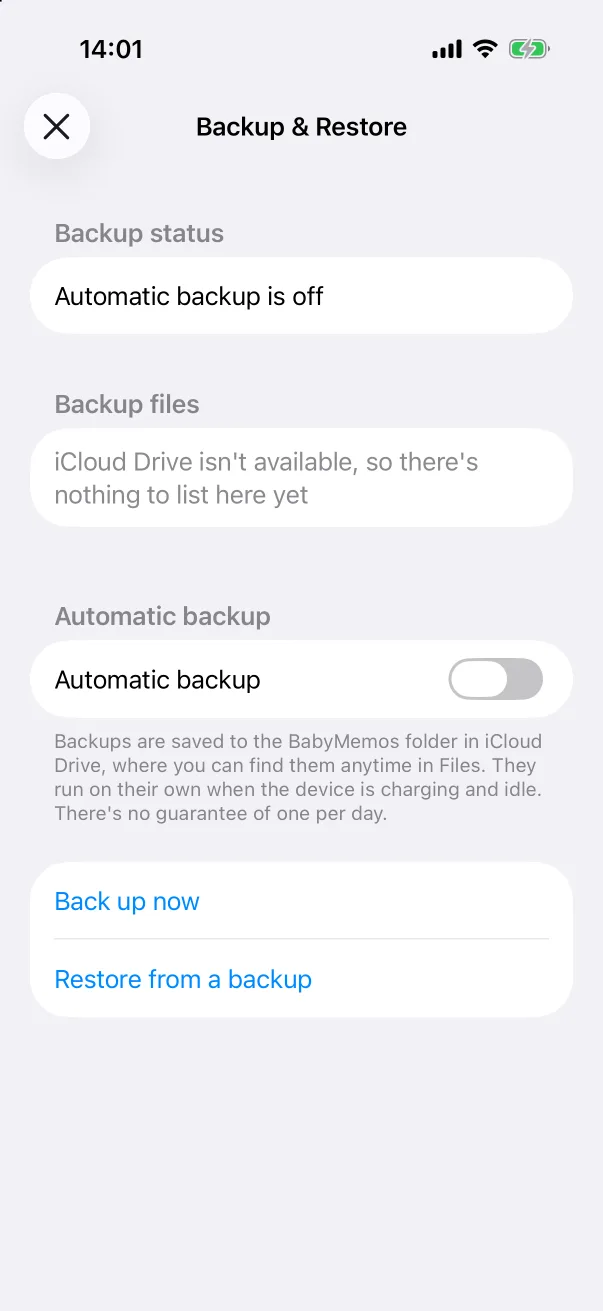
ようこそ画面の右上には、ゼロから始めるのではない人のための小さなアイコンが 2 つあります。
- 書類のアイコン は「バックアップと復元」を開きます。前の iPhone で iCloud Drive にバックアップしていたなら、ここでそれを復元すればプロフィールとすべての記録が一度に戻ります。バックアップと復元を参照してください。
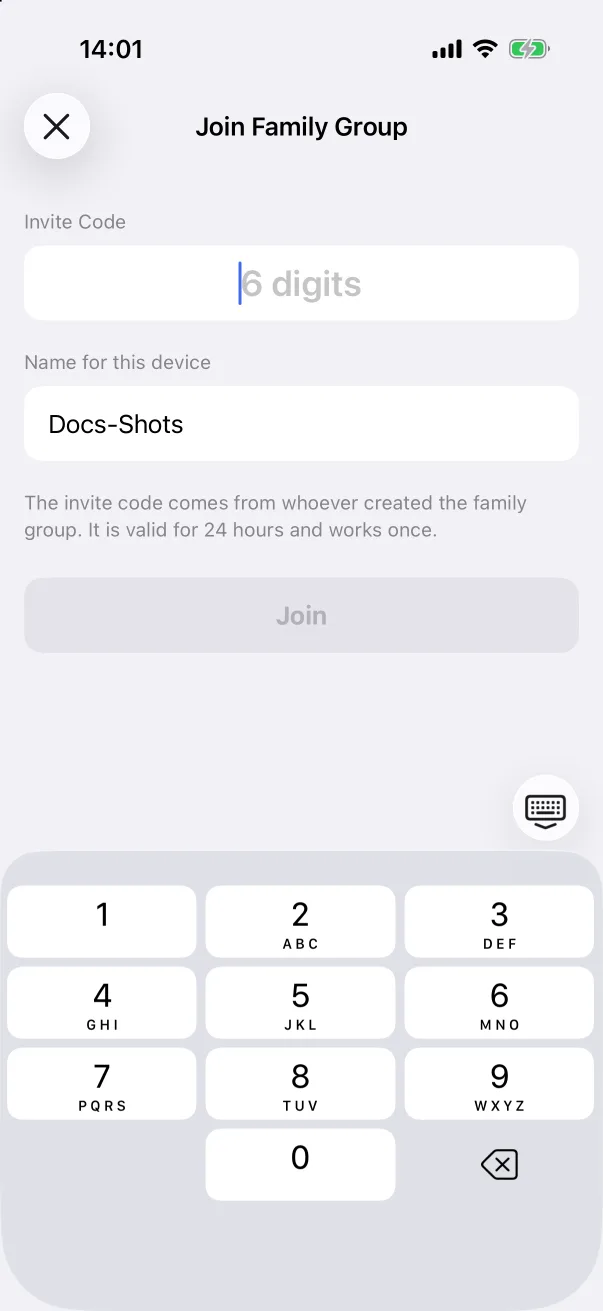
- 人のアイコン は「家族グループに参加」を開きます。パートナーがすでにこのアプリを使っているなら、相手の iPhone に表示された 6 桁の招待コードを入力し、この端末に名前を付けます。赤ちゃんと記録は同期で届くので、先に何かを作る必要はありません。家族共有を参照してください。
新しい端末では、iCloud にサインインするまで、またコードが有効になるまで、この 2 つの画面は「iCloud Drive は利用できません」と表示したりコードを拒否したりします。これは正常な動作です。
スクリーンショットは英語表示です。レイアウトはどの言語でも同じです。