

Начало работы
Начало работы
Первый запуск занимает минуту: имя, дата рождения — и вы на главном экране. Без аккаунта, без регистрации.
При первом открытии Baby Memos спрашивает четыре вещи, и обязательна только первая. Не нужно создавать аккаунт или подтверждать почту: профиль, который вы создаёте, живёт на этом iPhone.
Создание профиля малыша
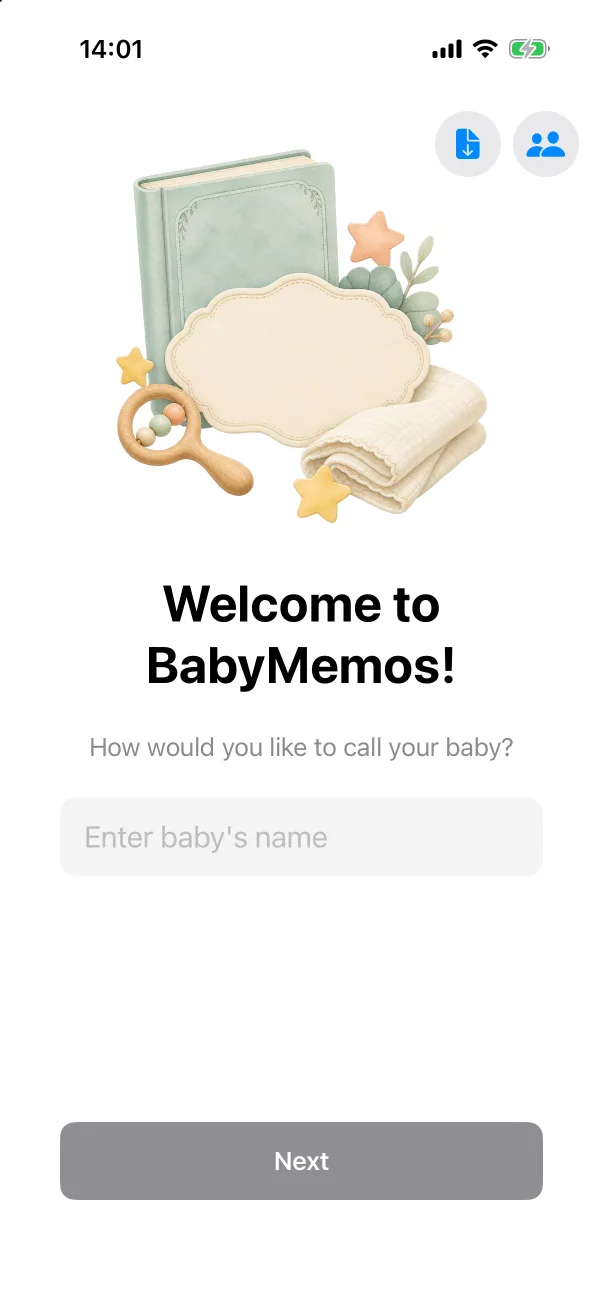
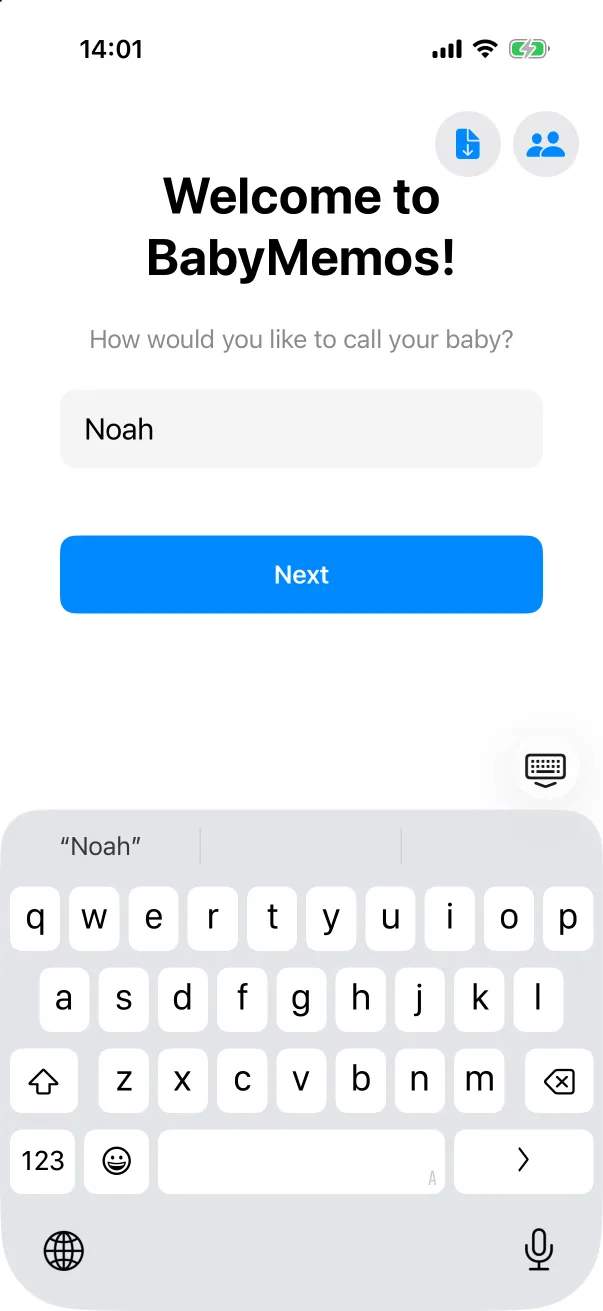
- Введите имя малыша и нажмите Далее. Имя — единственный обязательный шаг.
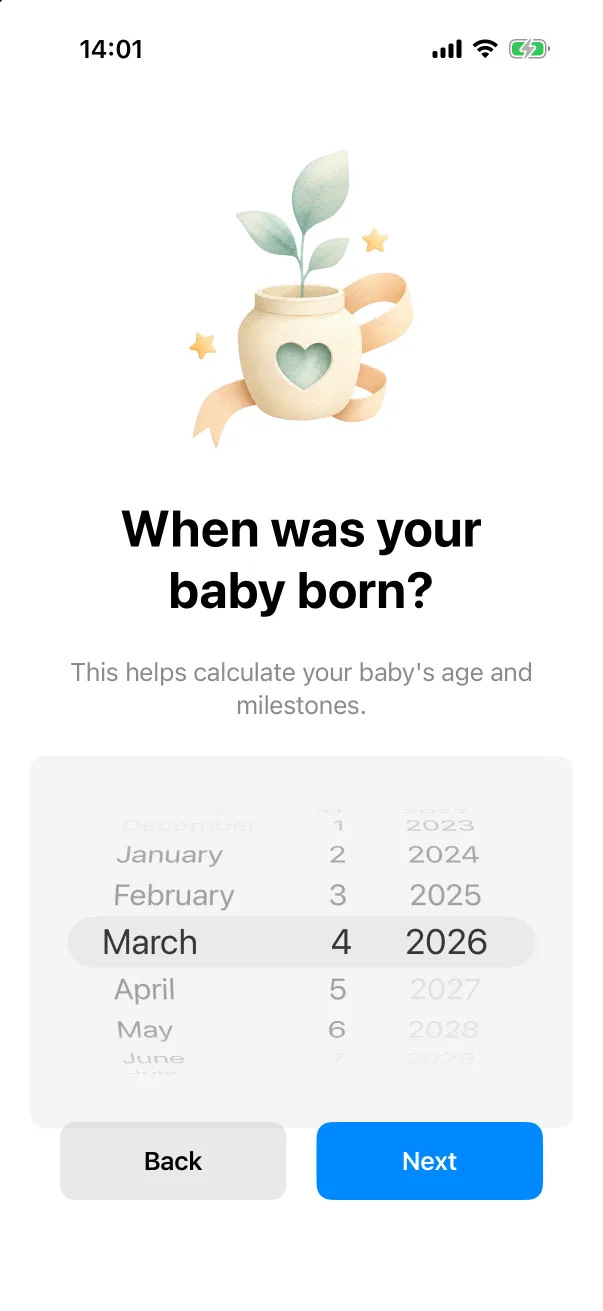
- Установите дату рождения колёсиком. По умолчанию это сегодня, будущие даты выбрать нельзя. По ней приложение показывает возраст на главном экране и располагает измерения роста на нужной кривой.
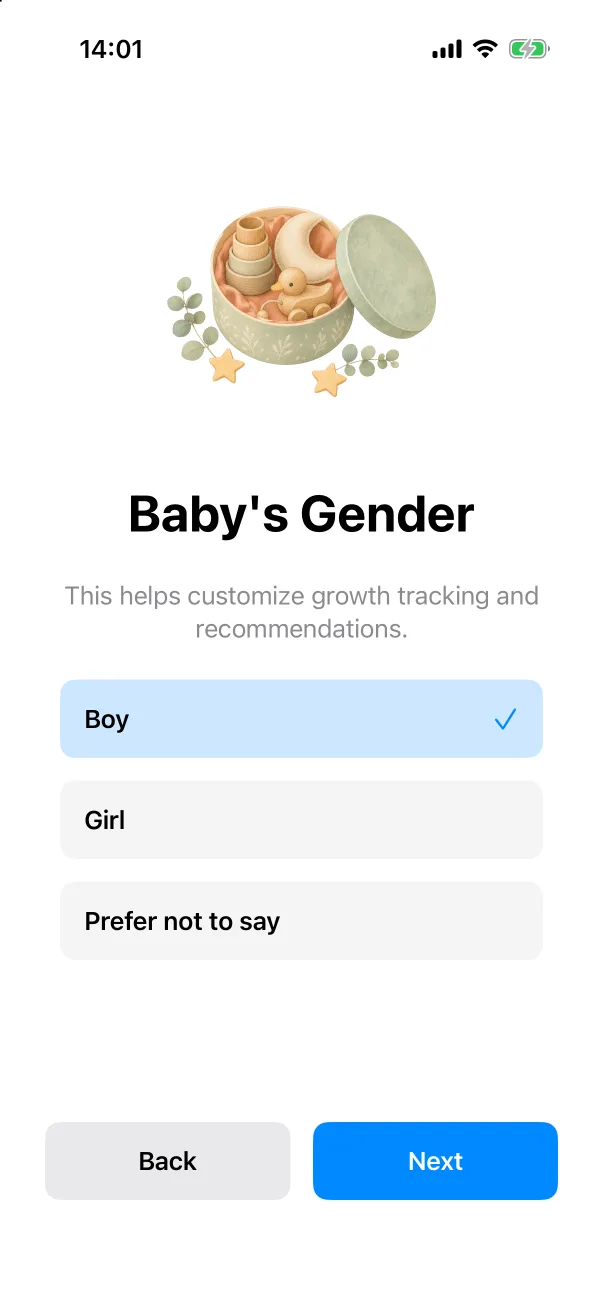
- Выберите Мальчик, Девочка или Не хочу указывать. По умолчанию — Не хочу указывать; выбор влияет только на то, какой стандарт роста используется.
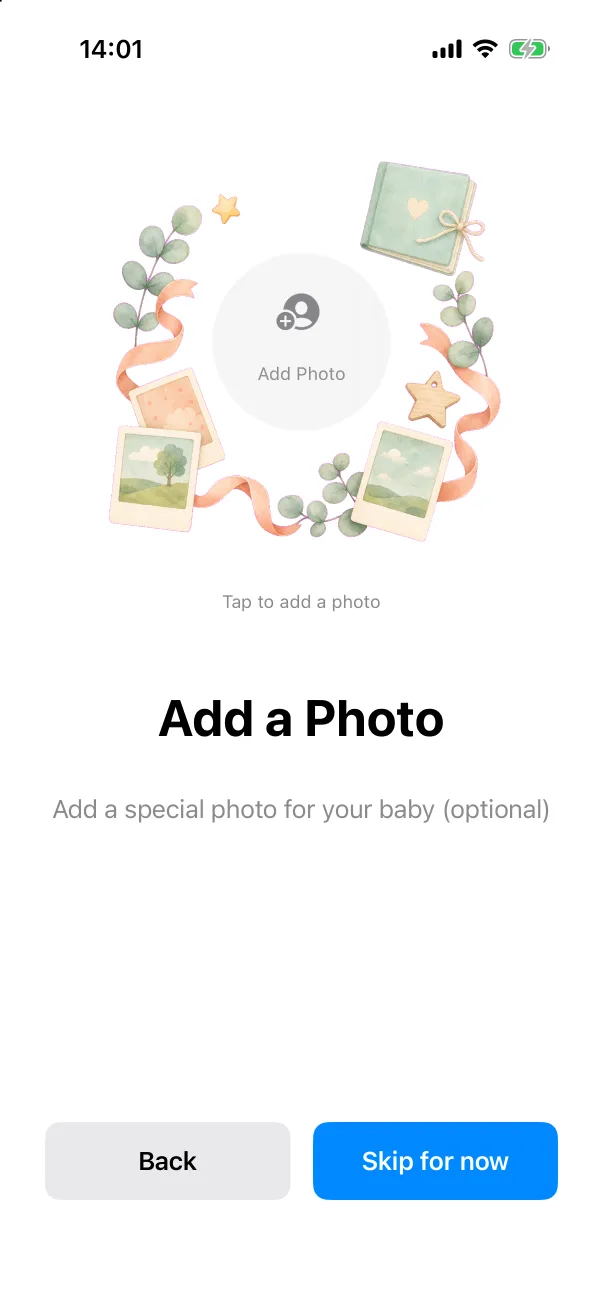
- Добавьте фото или нажмите Пропустить. Нажатие Добавить фото сразу открывает системный выбор фотографий. Фото можно добавить или сменить позже в профиле малыша.
Ваш первый главный экран
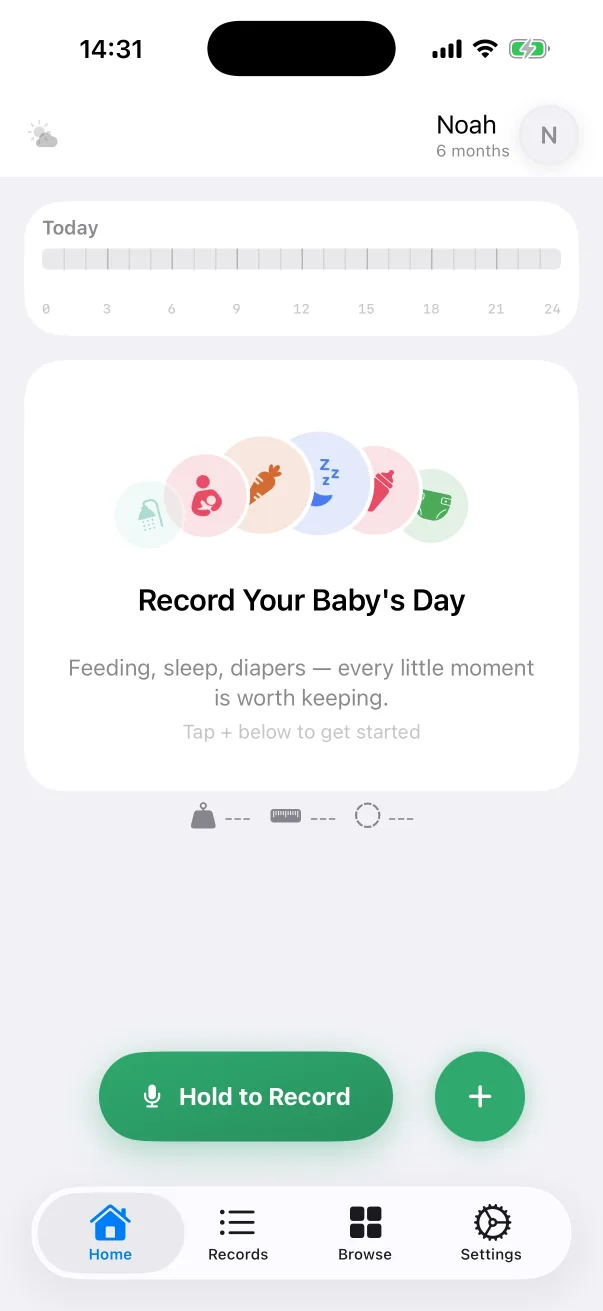
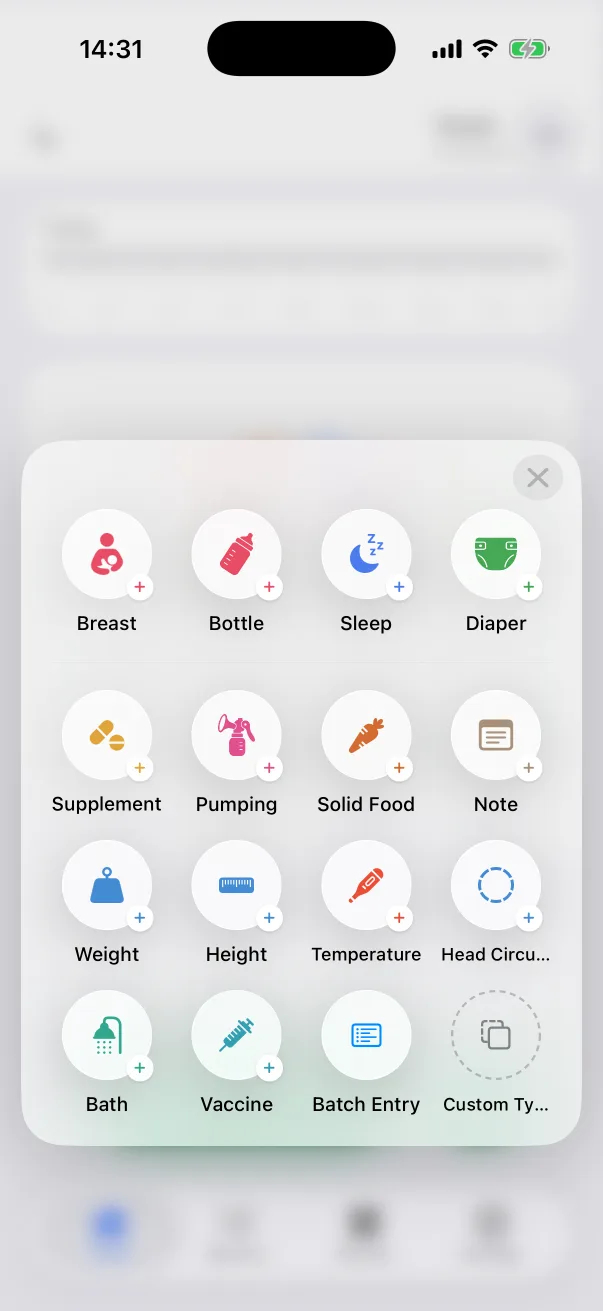
После последнего шага вы попадаете на вкладку Главная. В шапке — имя и возраст, посчитанный от даты рождения, полоса Сегодня пока пуста, а карточка под ней подсказывает, что делать дальше. Две зелёные кнопки внизу — вход почти для каждой записи:
- + открывает панель быстрой записи: по круглому значку на каждый тип. Нажмите один, чтобы открыть его редактор. См. Добавление записи.
- Удерживайте для записи позволяет проговорить запись вместо ввода. См. Запись голосом.
Четыре вкладки внизу: Главная, Записи (все записи, новые сверху), Обзор (статистика, кривая роста и прививки) и Настройки.
Уже пользовались Baby Memos на другом iPhone?
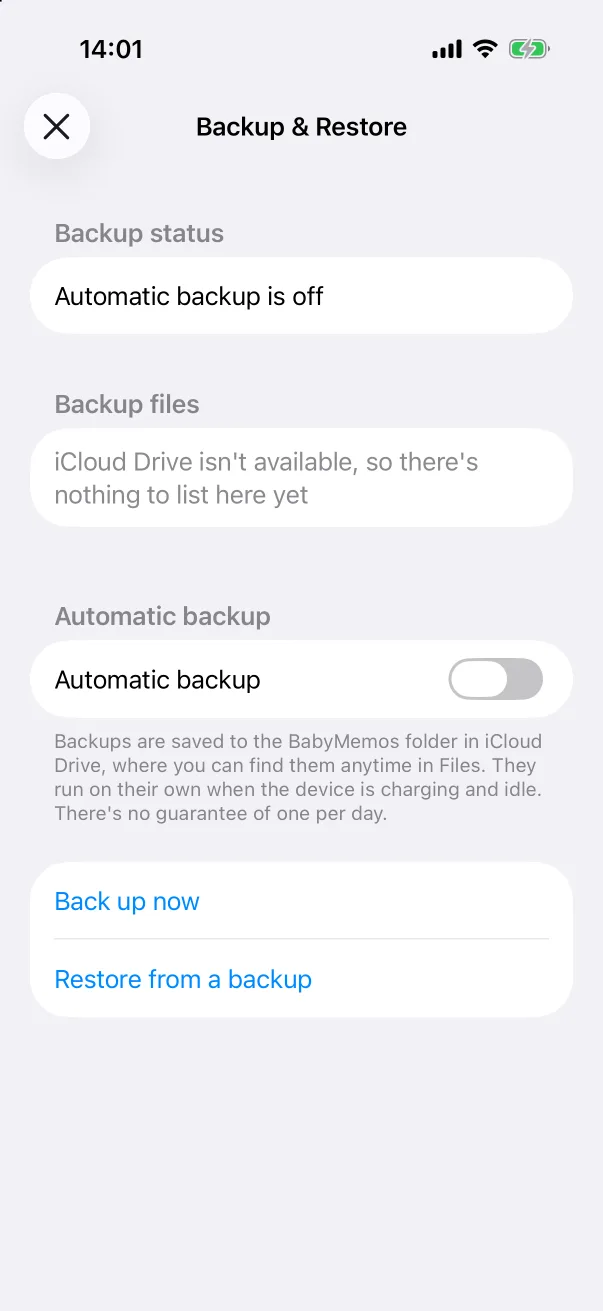
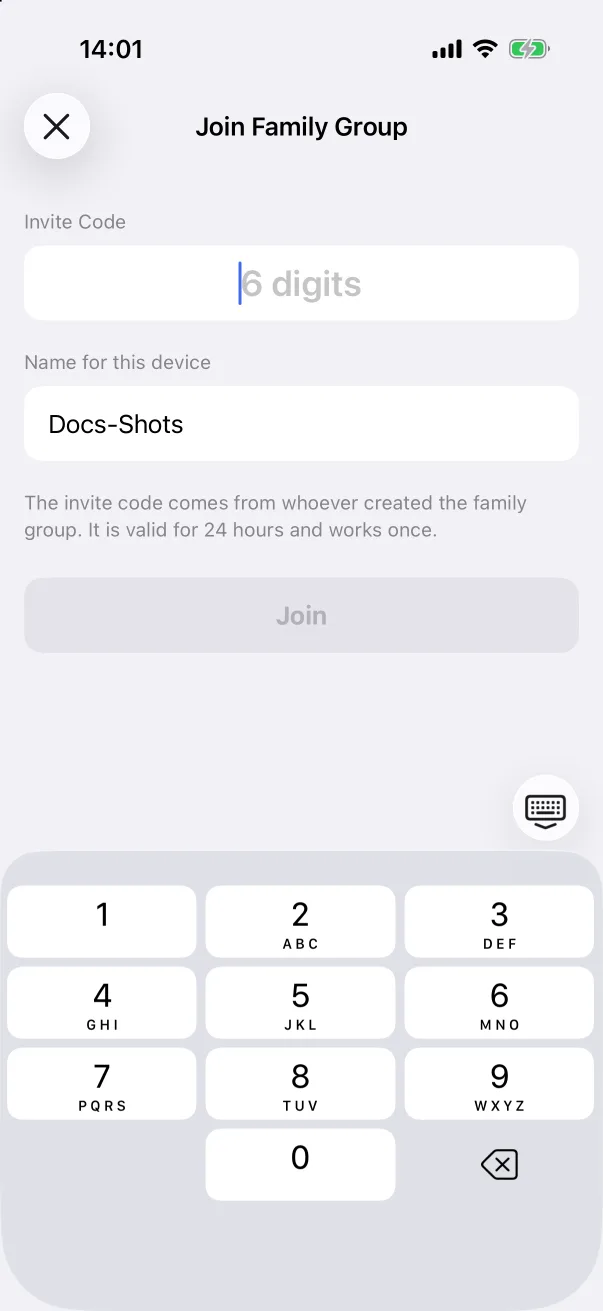
В правом верхнем углу экрана приветствия есть два маленьких значка для тех, кто начинает не с нуля:
- Значок документа открывает Резервная копия и восстановление. Если прежний iPhone делал копии в iCloud Drive, восстановите её здесь — профиль и все записи вернутся разом. См. Резервная копия и восстановление.
- Значок людей открывает Присоединиться к семейной группе. Если партнёр уже пользуется приложением, введите 6-значный код приглашения с его iPhone и назовите это устройство. Малыши и их записи придут через синхронизацию; создавать заранее ничего не нужно. См. Семейный доступ.
На совсем новом устройстве оба экрана сообщают iCloud Drive недоступен или отклоняют код, пока iPhone не войдёт в iCloud или код не станет действительным; это нормально.
На снимках экрана приложение показано на английском. Расположение элементов одинаково на всех языках.