

Per iniziare
Per iniziare
Il primo avvio richiede un minuto: un nome, una data di nascita, e sei nella schermata iniziale. Nessun account, nessuna registrazione.
Alla prima apertura Baby Memos chiede quattro cose, e solo la prima è obbligatoria. Non c'è un account da creare né un'email da confermare: il profilo che crei vive su questo iPhone.
Creare il profilo del bimbo
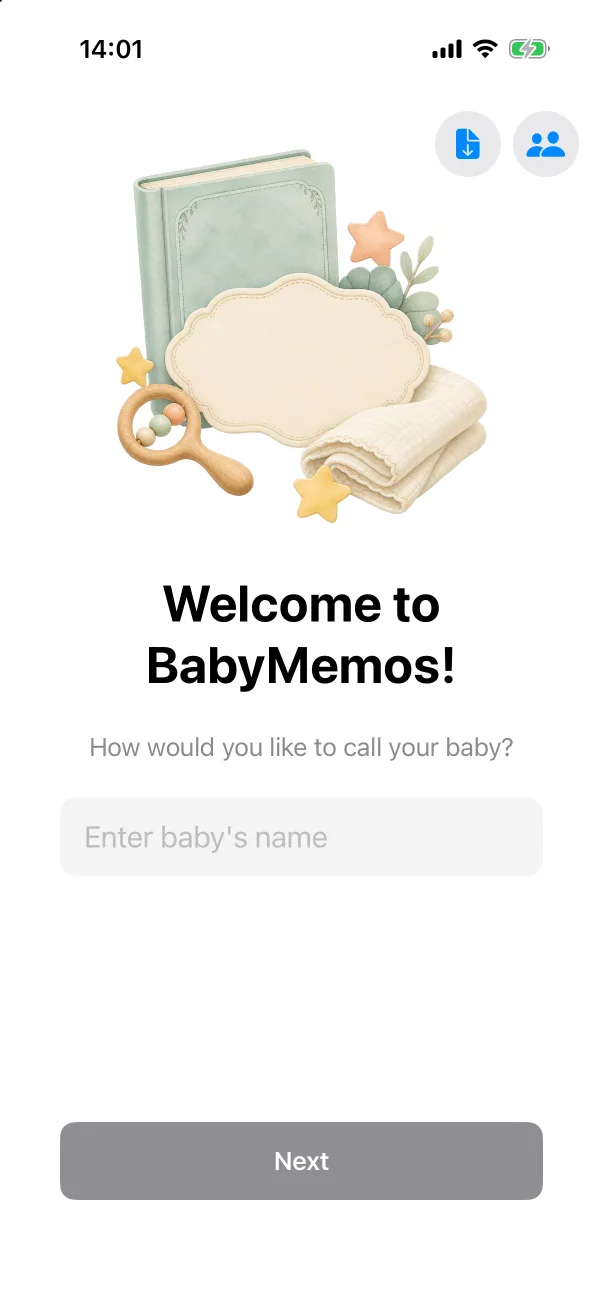
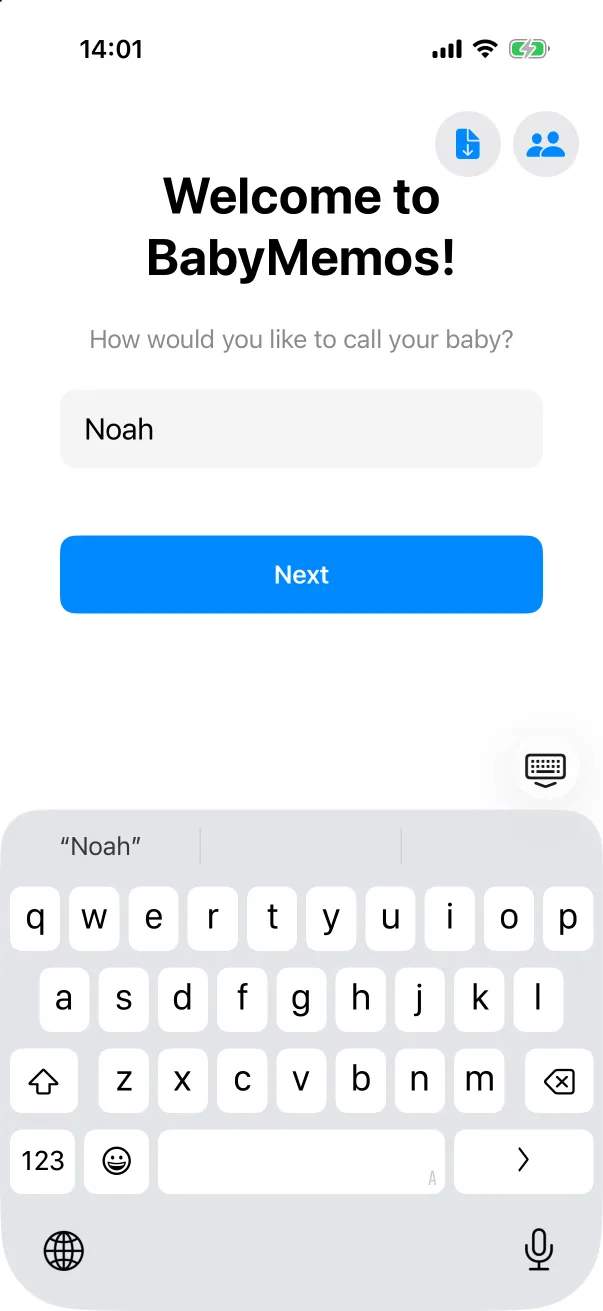
- Digita il nome del bimbo e tocca Avanti. Il nome è l'unico passaggio obbligatorio.
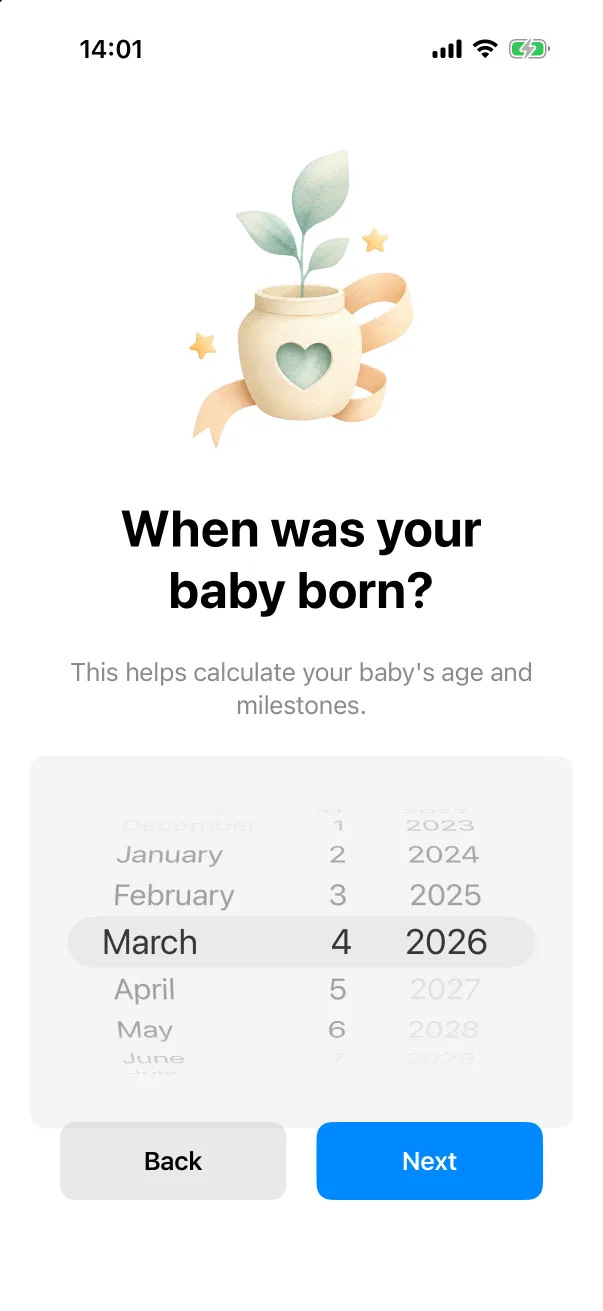
- Imposta la data di nascita con la rotella. Di default è oggi, e non si possono scegliere date future. L'app la usa per mostrare l'età nella schermata iniziale e per collocare le misure di crescita sulla curva giusta.
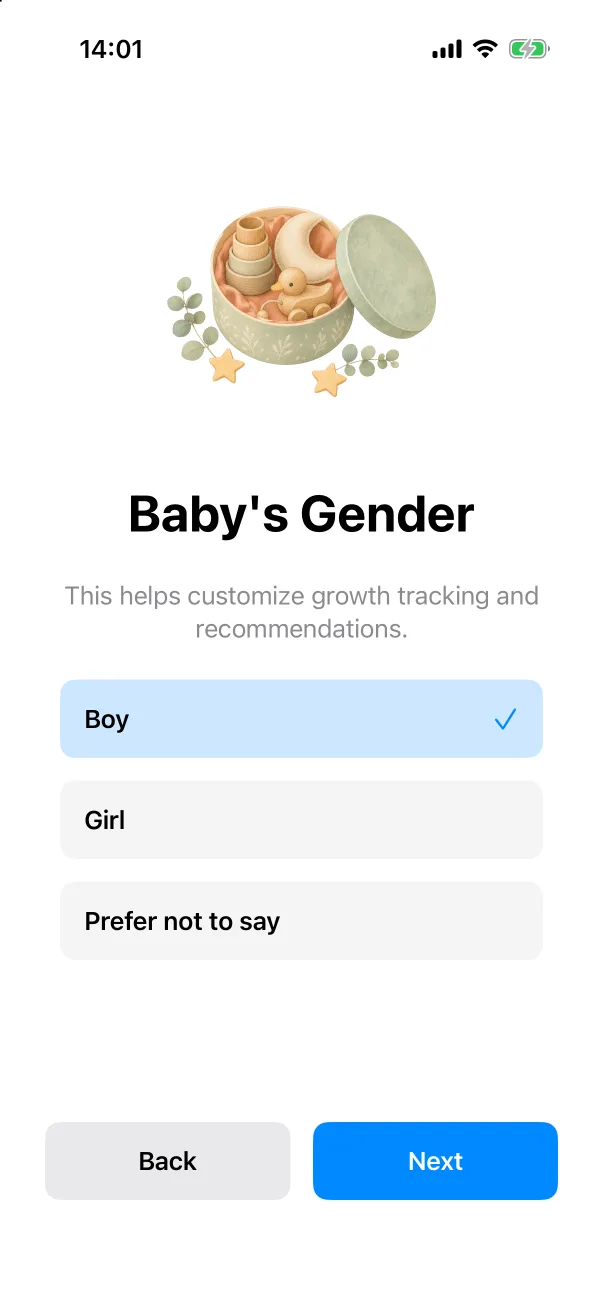
- Scegli Maschio, Femmina o Preferisco non specificare. Il default è Preferisco non specificare; la scelta incide solo sullo standard di crescita usato.
- Aggiungi una foto, oppure tocca Salta per ora. Toccando Aggiungi foto si apre direttamente il selettore di foto del sistema. Potrai aggiungere o cambiare la foto in seguito dal profilo del bimbo.
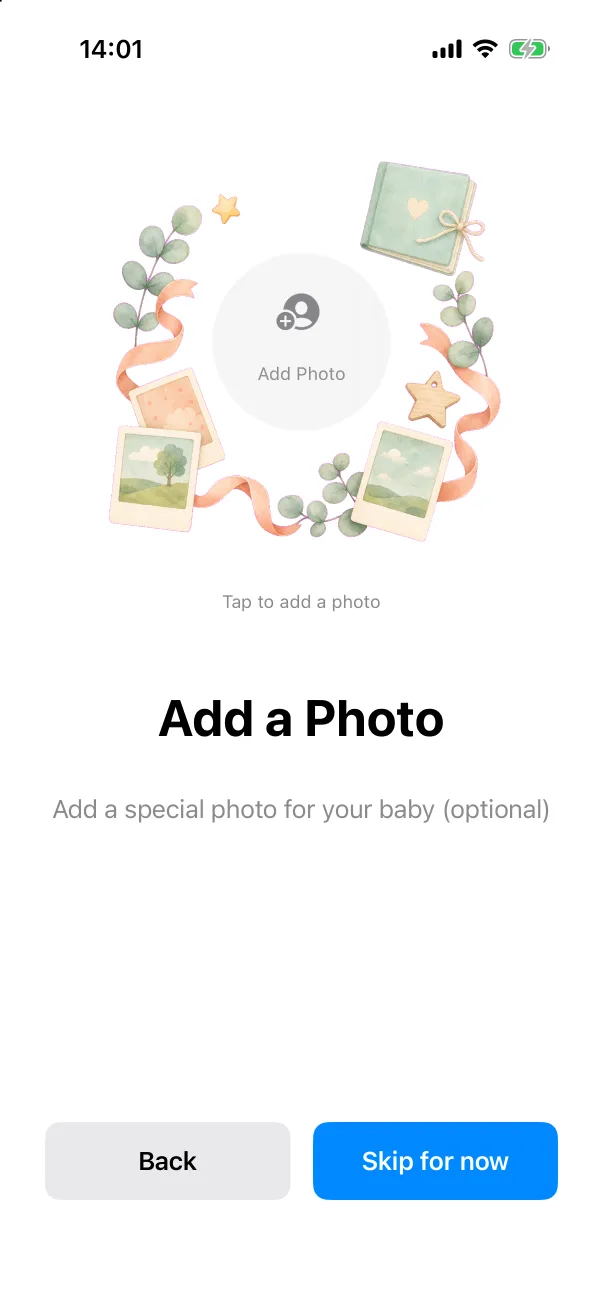
La tua prima schermata iniziale
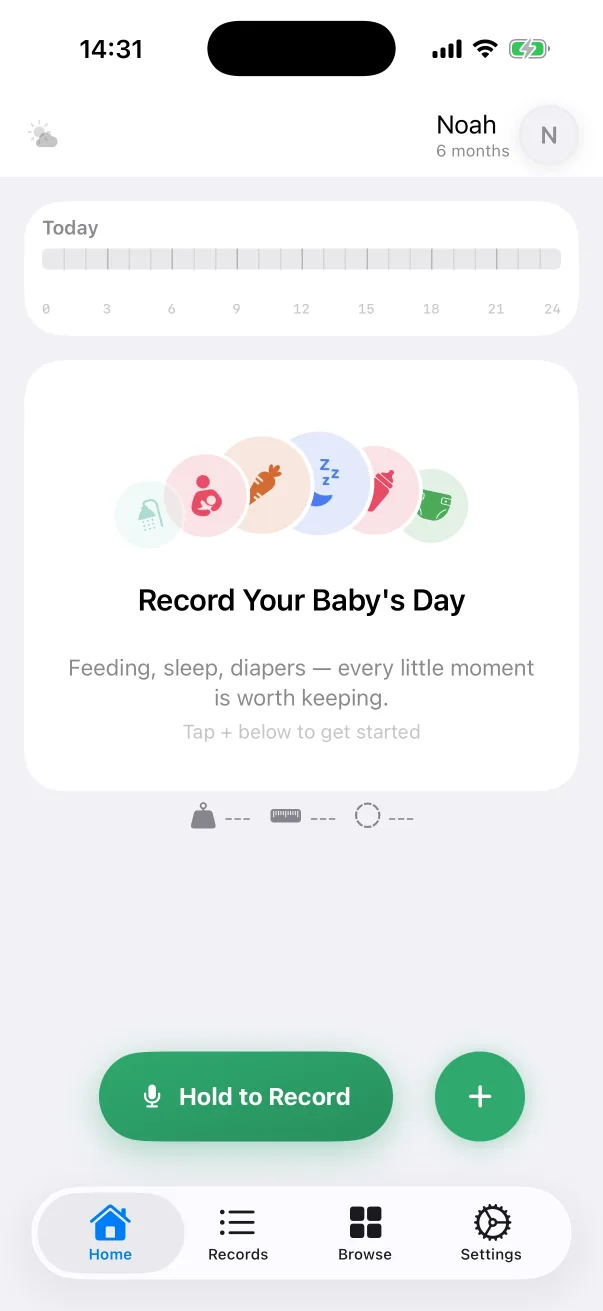
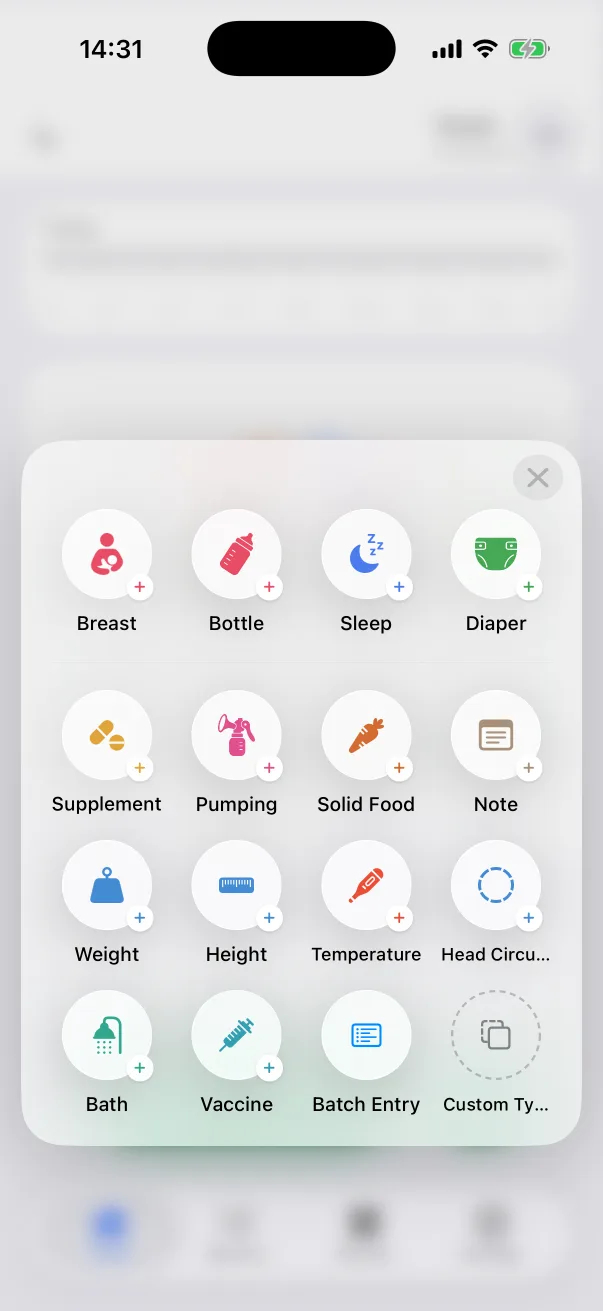
Dopo l'ultimo passaggio arrivi alla scheda Home. L'intestazione mostra il nome e l'età calcolata dalla data di nascita, la striscia Oggi è ancora vuota e la scheda sotto spiega cosa fare. I due pulsanti verdi in basso sono la porta di quasi ogni registrazione:
- + apre il pannello di registrazione rapida: un'icona rotonda per ogni tipo. Toccane una per aprire il suo editor. Vedi Aggiungere una registrazione.
- Tieni premuto per Registrare ti lascia dire la registrazione a voce invece di digitarla. Vedi Registrare con la voce.
Le quattro schede in basso sono Home, Registrazioni (ogni registrazione, dalla più recente), Sfoglia (statistiche, curva di crescita e vaccini) e Impostazioni.
Usavi già Baby Memos su un altro iPhone?
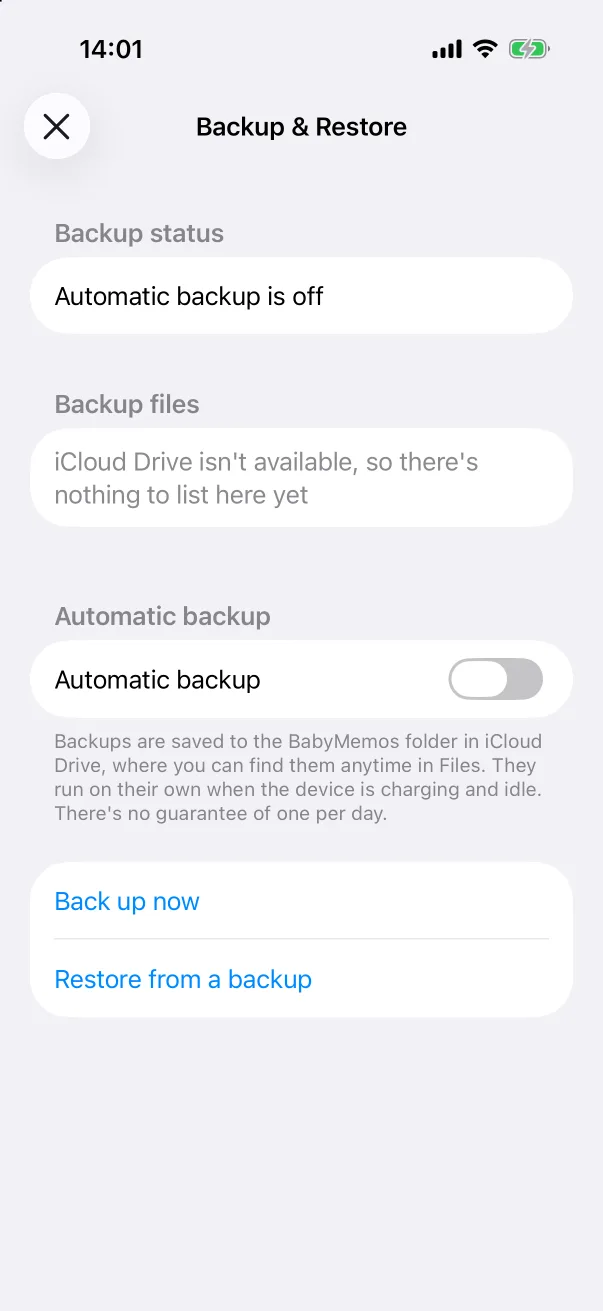
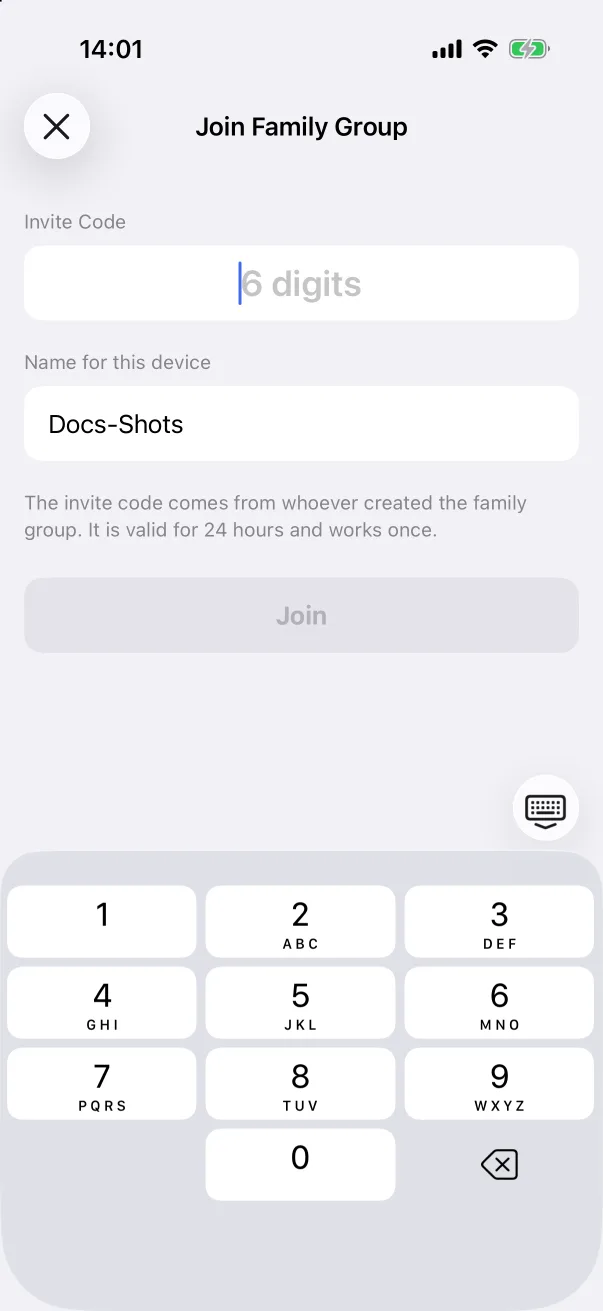
La schermata di benvenuto ha due piccole icone in alto a destra per chi non parte da zero:
- L'icona del documento apre Backup e ripristino. Se il tuo iPhone precedente faceva il backup su iCloud Drive, ripristinalo qui e il profilo con tutte le registrazioni torna in un colpo solo. Vedi Backup e ripristino.
- L'icona delle persone apre Unisciti al gruppo famiglia. Se il tuo partner usa già l'app, inserisci il codice di invito a 6 cifre dal suo iPhone e dai un nome a questo dispositivo. I bimbi e le loro registrazioni arrivano con la sincronizzazione; non devi creare nulla prima. Vedi Condivisione in famiglia.
Su un dispositivo nuovo di zecca entrambi i fogli dicono iCloud Drive non è disponibile o rifiutano il codice finché l'iPhone non accede a iCloud o il codice non è valido; è normale.
Le schermate mostrano l'app in inglese. Il layout è lo stesso in ogni lingua.