

家族とデータ
バックアップと復元
自分の iCloud Drive への毎日の自動バックアップ、いつでもできる手動バックアップ、新しい iPhone ですべてを戻す方法。
記録は iPhone の中にあります。バックアップはそのすべて——赤ちゃん、記録、写真——のコピーで、暗号化された 1 つのファイルとして自分の iCloud Drive の BabyMemos フォルダに書き込まれ、ファイル App で他の書類と同じように見えます。それを開く鍵は iCloud キーチェーンに保管されるので、同じ Apple ID でサインインした新しい iPhone で復元できます。
バックアップと復元の画面
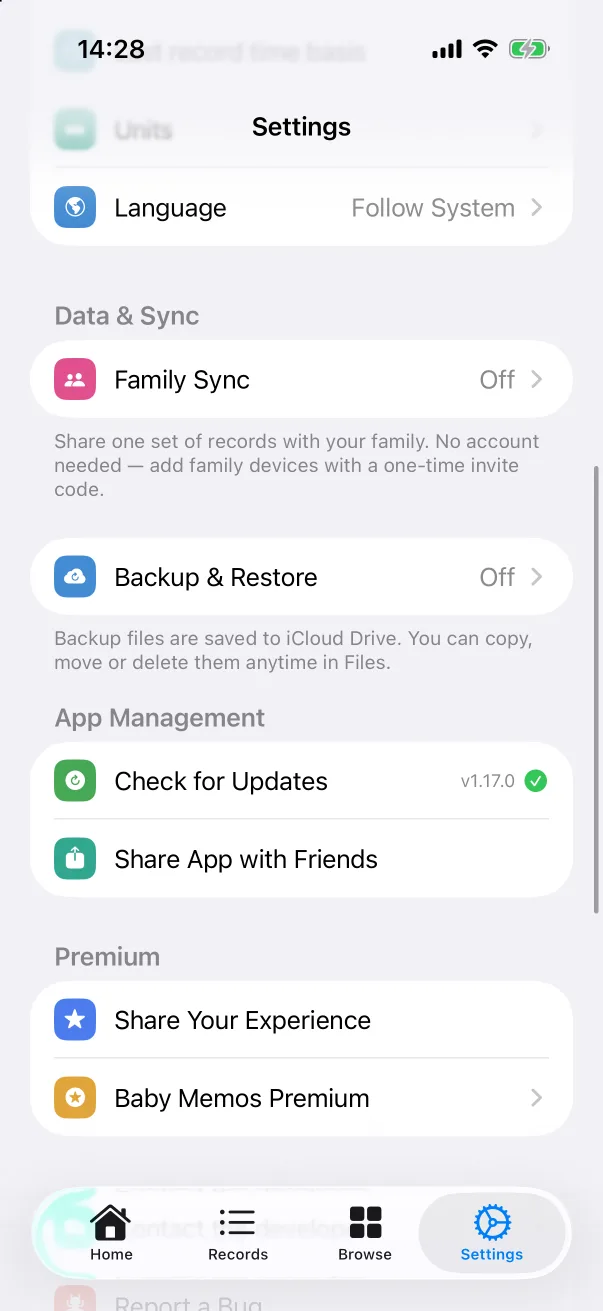
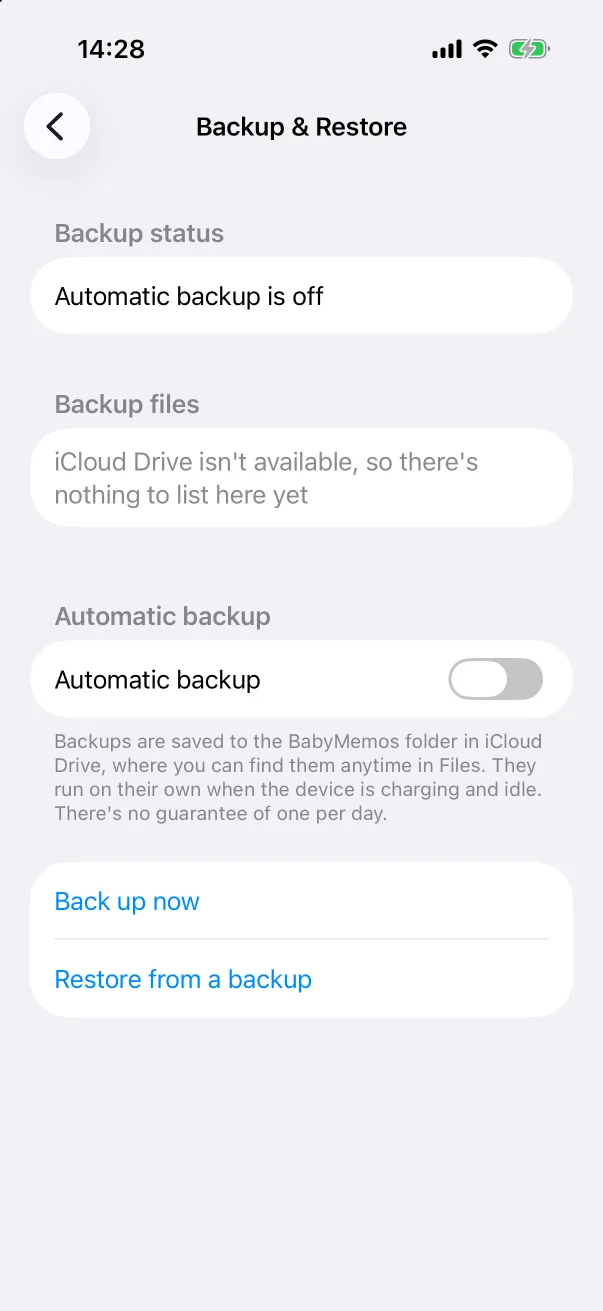
設定 → バックアップと復元 を開きます。画面は 3 つの部分からなります。
- バックアップ状況 ——自動バックアップがオンかどうか、最後に実行された時刻。
- バックアップファイル ——iCloud Drive にすでにあるバックアップ。iPhone が iCloud にサインインし、iCloud Drive がオンである必要があります。それまでは iCloud Drive は利用できません と表示されます。
- 自動バックアップ ——スイッチ。その下に 今すぐバックアップ と バックアップから復元。
自動バックアップ
自動バックアップ をオンにします。以後、iPhone が充電中でアイドル状態のときに、およそ 1 日 1 回アプリが自動でバックアップします。正確なタイミングは iOS が決めるため、1 日ちょうど 1 回とは限りません。各バックアップは完全なコピーで、古いファイルはファイル App でいつでも削除できます。
今すぐバックアップする
今すぐバックアップ をタップすると、すぐにバックアップが書き込まれます。機種変更や iPhone を渡す直前にやっておく価値があります。
復元する
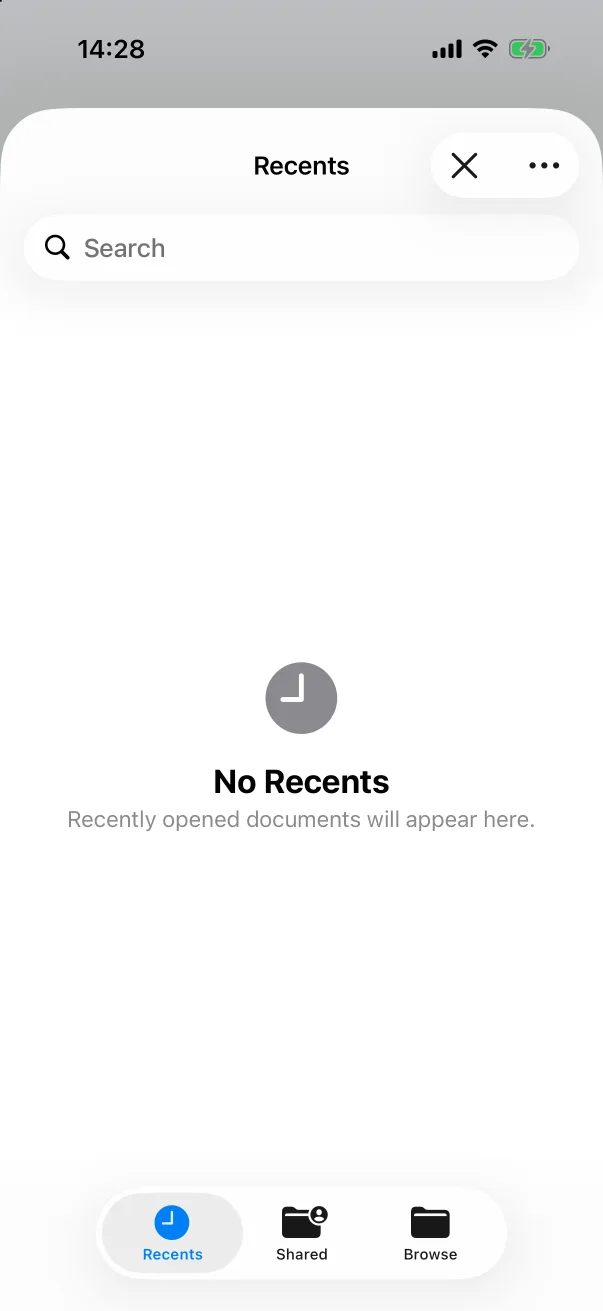
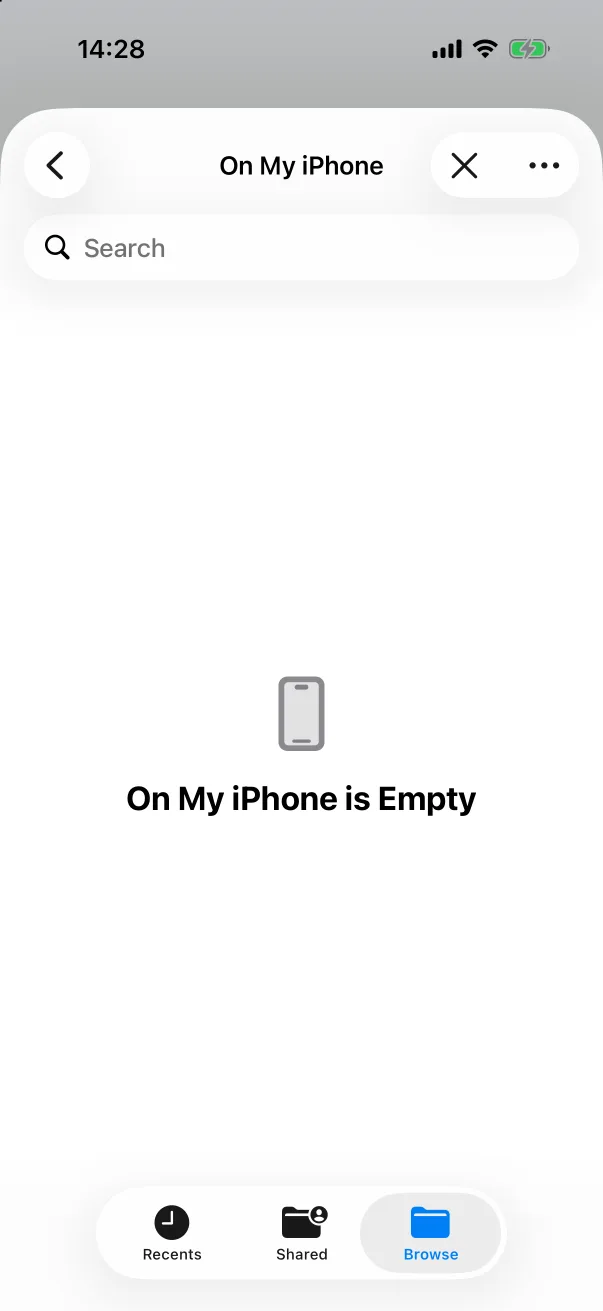
- 新しい iPhone に Baby Memos をインストールし、iCloud Drive をオンにして iCloud にサインインします。
- 設定 → バックアップと復元 → バックアップから復元 を開きます。初回起動なら、ようこそ画面右上の書類アイコンでも同じです。
- ファイルピッカーで ブラウズ → iCloud Drive → BabyMemos を選び、バックアップファイルをタップします。
- すべてが一度に戻ります。赤ちゃん、すべての記録、写真。
スクリーンショットは英語表示です。レイアウトはどの言語でも同じです。