

Aan de slag
Aan de slag
De eerste start duurt ongeveer een minuut: een naam, een geboortedatum, en je staat op het startscherm. Geen account, geen registratie.
Baby Memos vraagt bij de eerste keer openen om vier dingen, en alleen het eerste is verplicht. Er is geen account om aan te maken en geen e-mail om te bevestigen: het profiel dat je maakt staat op deze iPhone.
Het profiel van de baby aanmaken
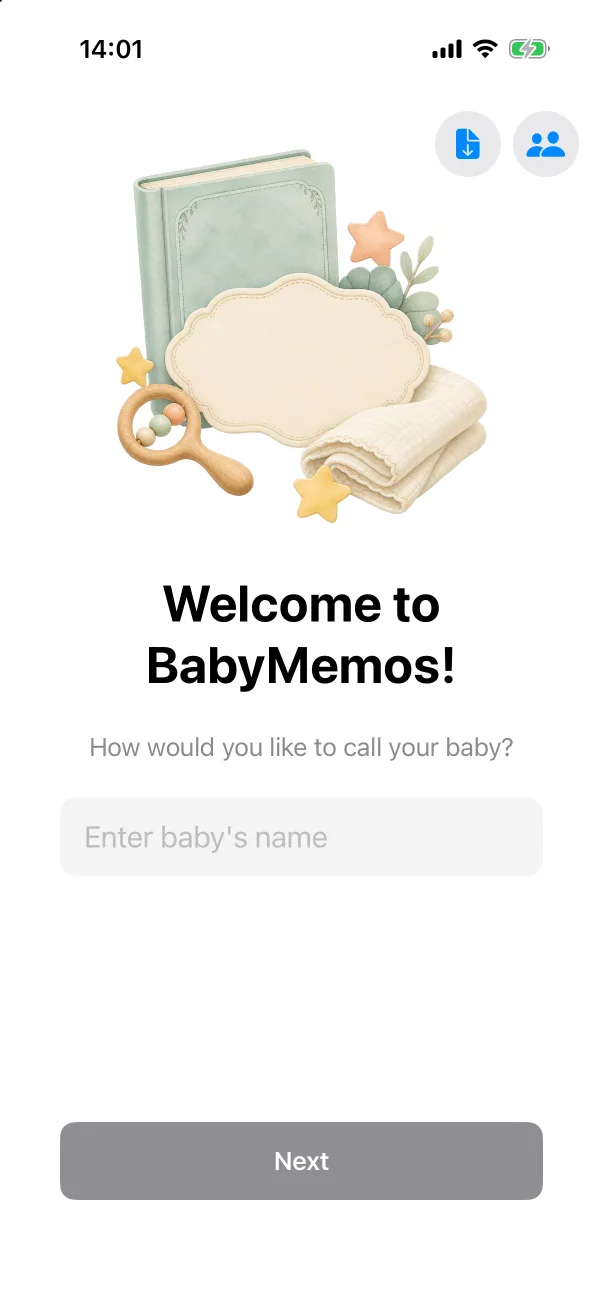
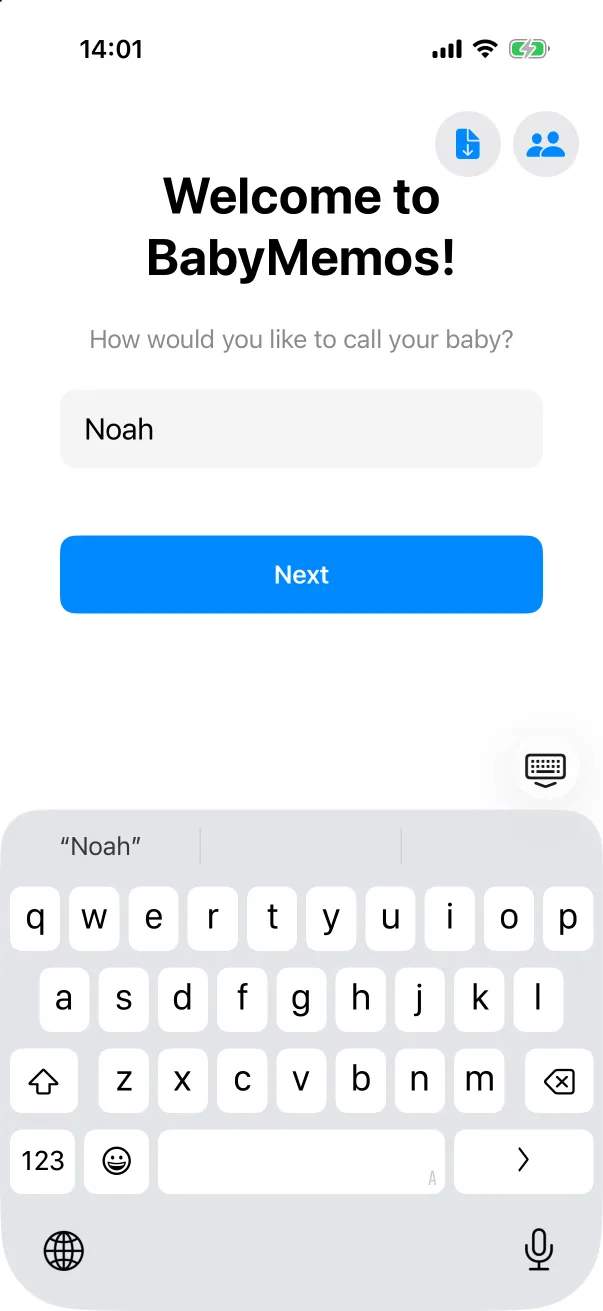
- Typ de naam van de baby en tik op Volgende. De naam is de enige verplichte stap.
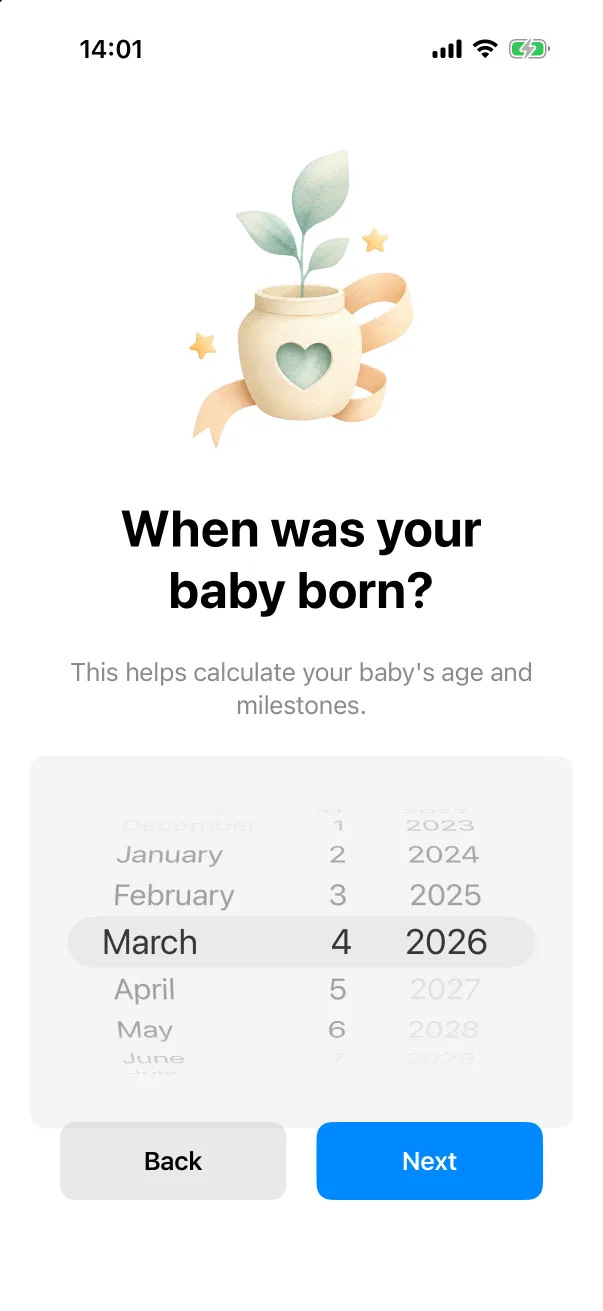
- Stel de geboortedatum in met het wiel. Standaard is dat vandaag, en datums in de toekomst zijn niet te kiezen. De app gebruikt de datum om de leeftijd op het startscherm te tonen en om groeimetingen op de juiste curve te zetten.
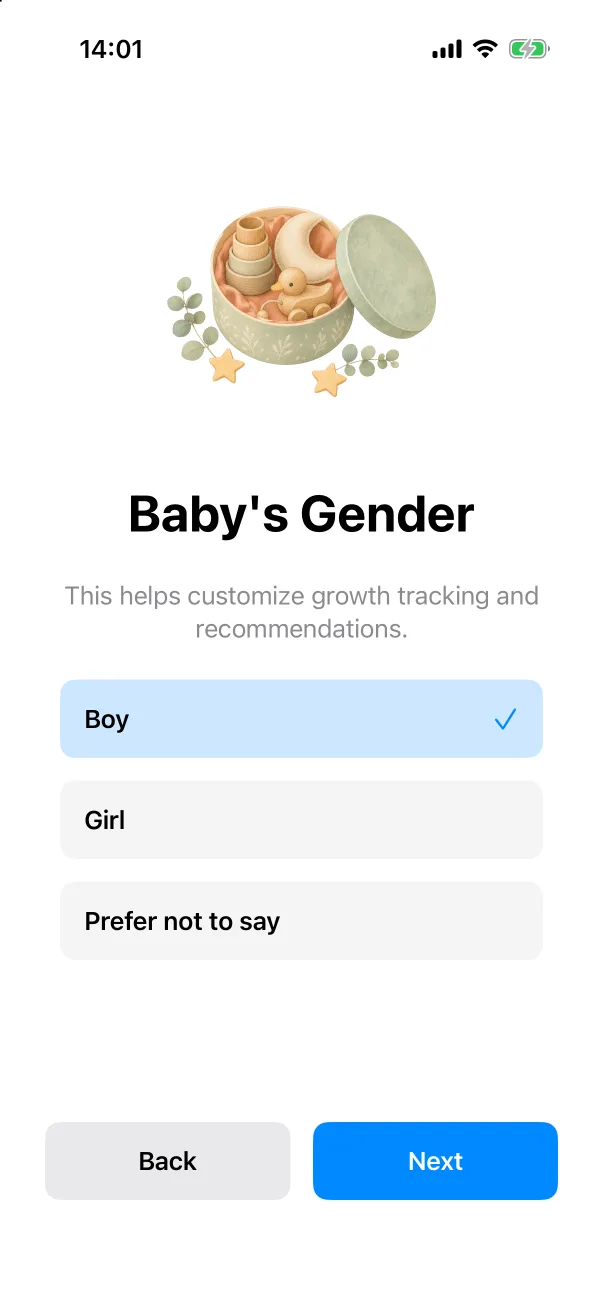
- Kies Jongen, Meisje of Wil ik niet zeggen. Standaard is Wil ik niet zeggen; de keuze bepaalt alleen welke groeistandaard wordt gebruikt.
- Voeg een foto toe, of tik op Sla voorlopig over. Tikken op Foto toevoegen opent direct de fotokiezer van het systeem. Je kunt de foto later altijd toevoegen of wijzigen in het profiel van de baby.
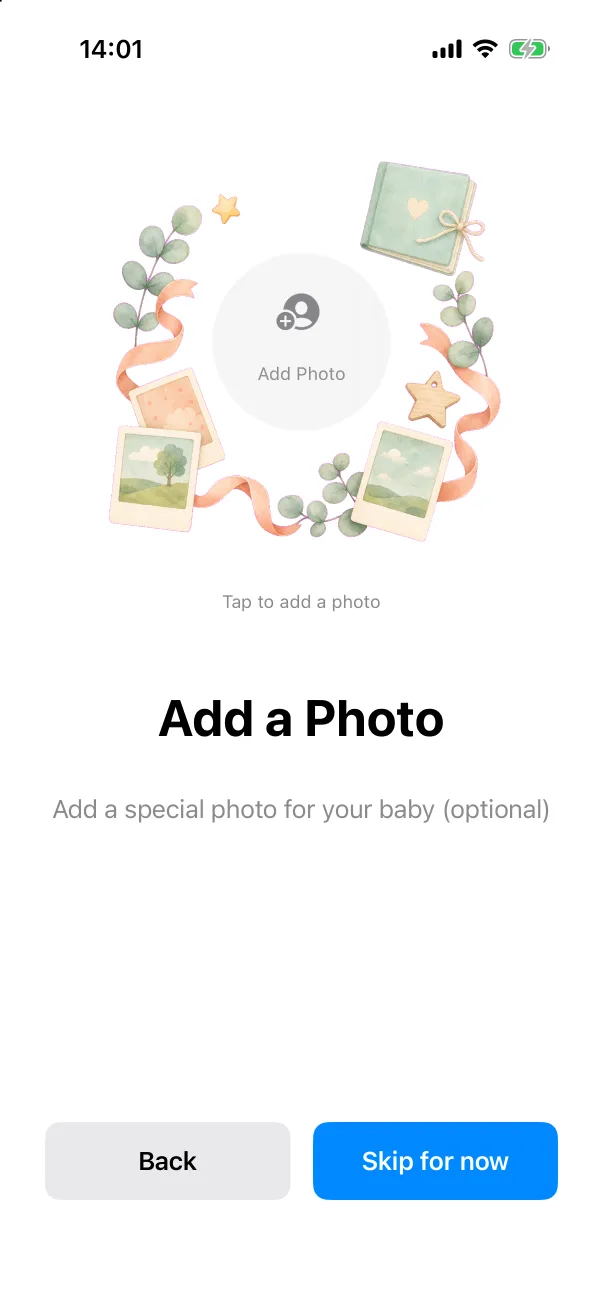
Je eerste startscherm
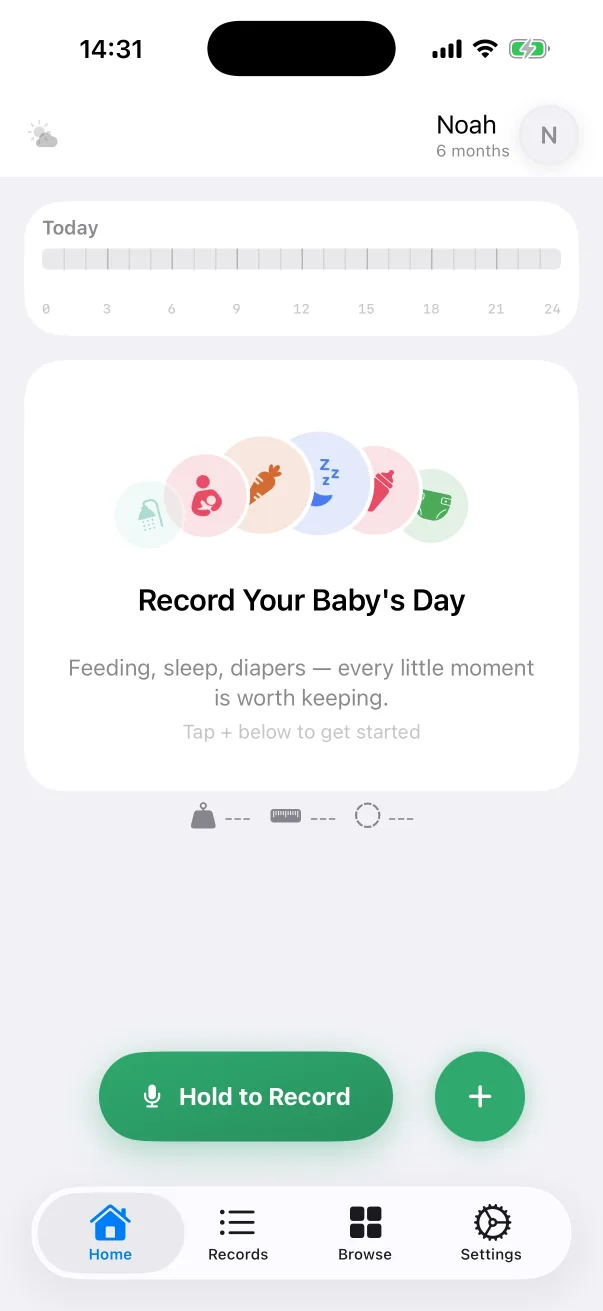
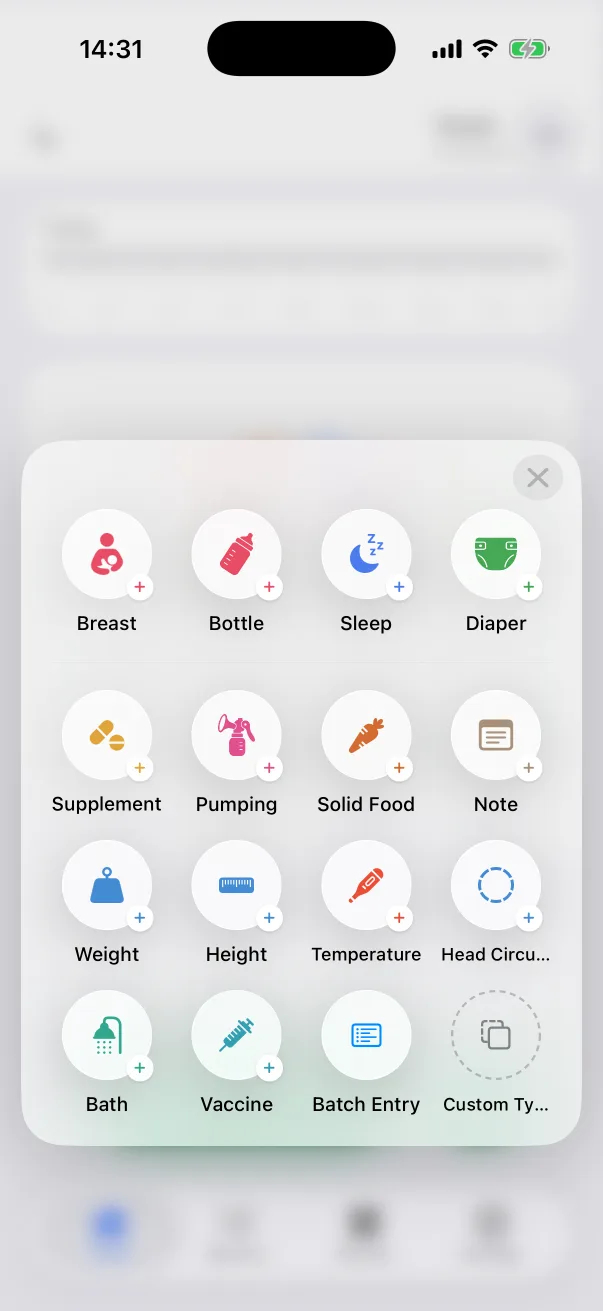
Na de laatste stap kom je op het tabblad Start. De koptekst toont de naam en de leeftijd berekend vanaf de geboortedatum, de strook Vandaag is nog leeg, en de kaart eronder legt uit wat je nu kunt doen. De twee groene knoppen onderaan zijn de ingang voor bijna elke registratie:
- + opent het snelregistratiepaneel: één rond symbool per registratietype. Tik erop om de editor te openen. Zie Een registratie toevoegen.
- Ingedrukt houden om op te nemen laat je de registratie inspreken in plaats van typen. Zie Registreren met je stem.
De vier tabbladen onderaan zijn Start, Registraties (elke registratie, nieuwste eerst), Bladeren (statistieken, groeicurve en vaccinaties) en Instellingen.
Gebruikte je Baby Memos al op een andere iPhone?
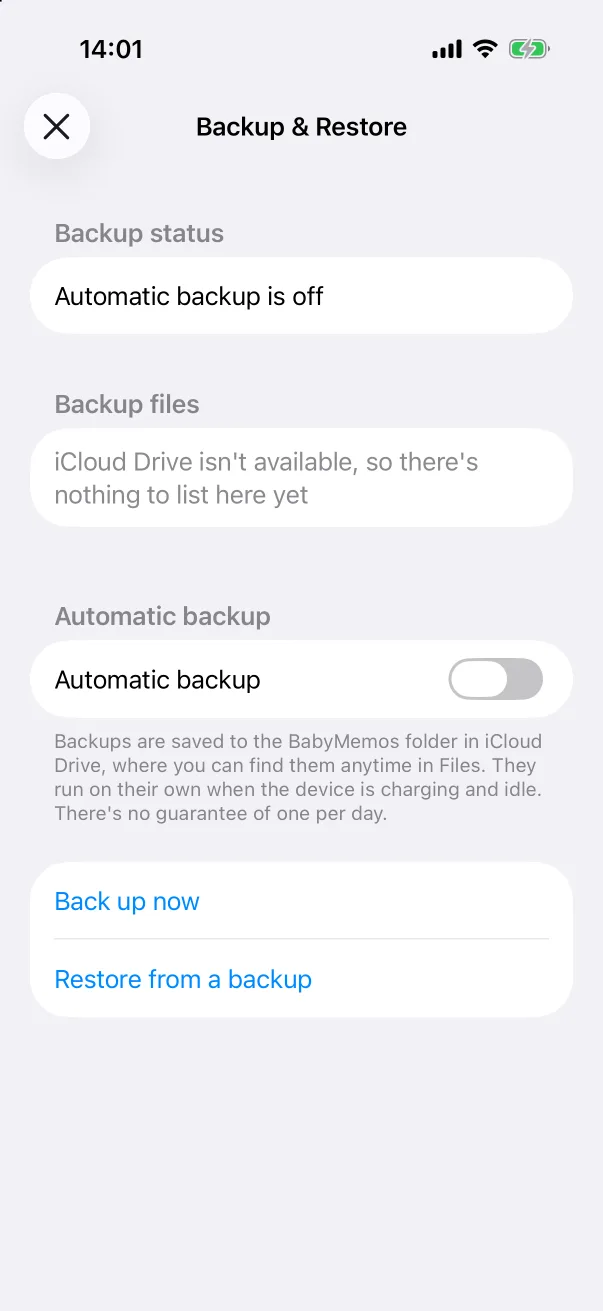
Rechtsboven op het welkomstscherm staan twee kleine symbolen voor wie niet van nul begint:
- Het documentsymbool opent Back-up en herstel. Maakte je vorige iPhone back-ups naar iCloud Drive, dan herstel je die hier en komen profiel en alle registraties in één keer terug. Zie Back-up en herstel.
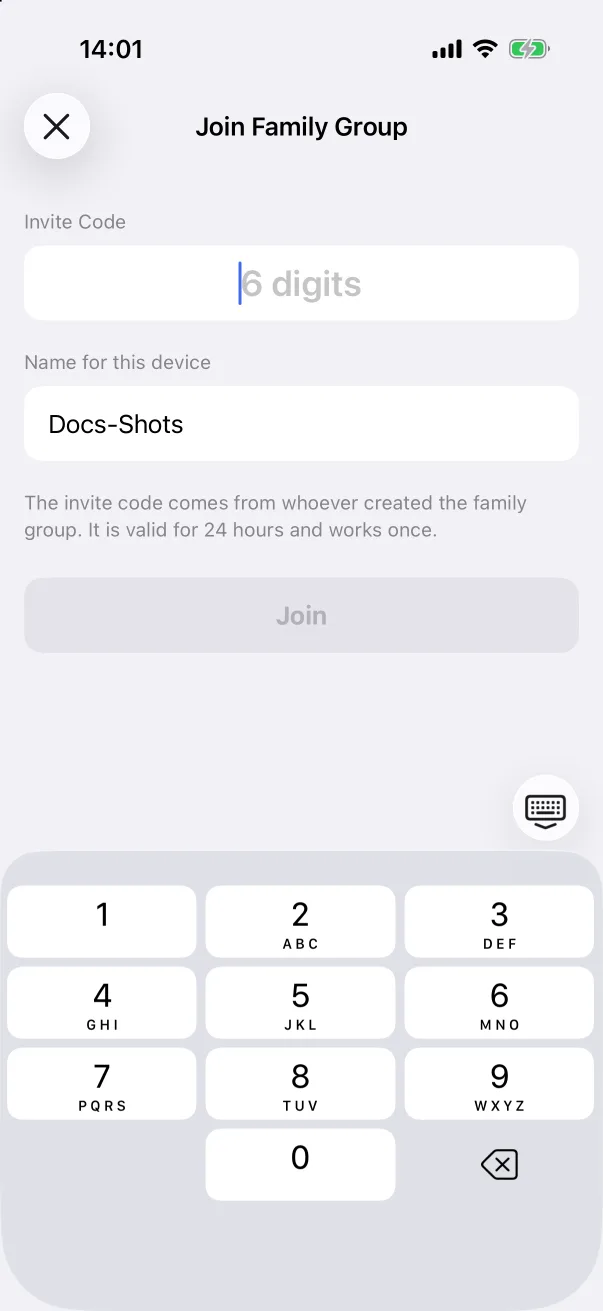
- Het personensymbool opent Deelnemen aan gezinsgroep. Gebruikt je partner de app al, voer dan de 6-cijferige uitnodigingscode van diens iPhone in en geef dit apparaat een naam. De baby's en hun registraties komen via synchronisatie binnen; je hoeft vooraf niets aan te maken. Zie Gezinsdeling.
Op een gloednieuw apparaat melden beide schermen iCloud Drive is niet beschikbaar of weigeren ze de code totdat de iPhone bij iCloud is ingelogd of de code geldig is; dat is normaal.
De schermafbeeldingen tonen de app in het Engels. De indeling is in elke taal hetzelfde.