

Premiers pas
Premiers pas
Le premier lancement prend une minute : un prénom, une date de naissance, et vous êtes sur l'accueil. Pas de compte, pas d'inscription.
À la première ouverture, Baby Memos demande quatre choses, et seule la première est obligatoire. Aucun compte à créer, aucun e-mail à confirmer : le profil que vous créez vit sur cet iPhone.
Créer le profil du bébé
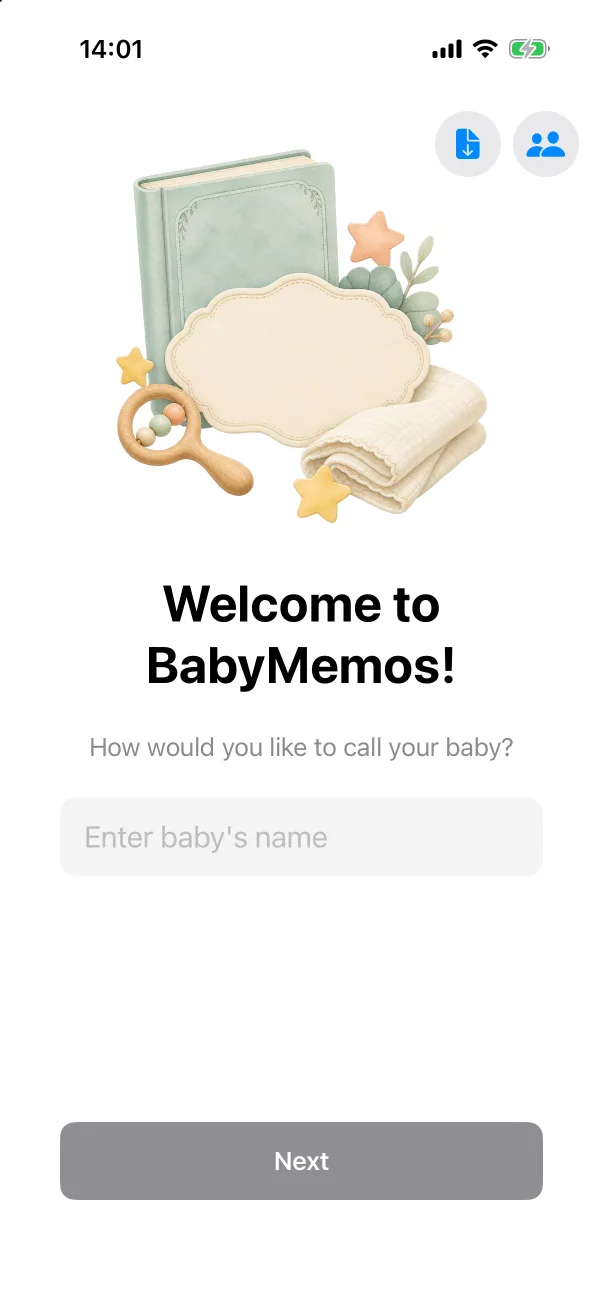
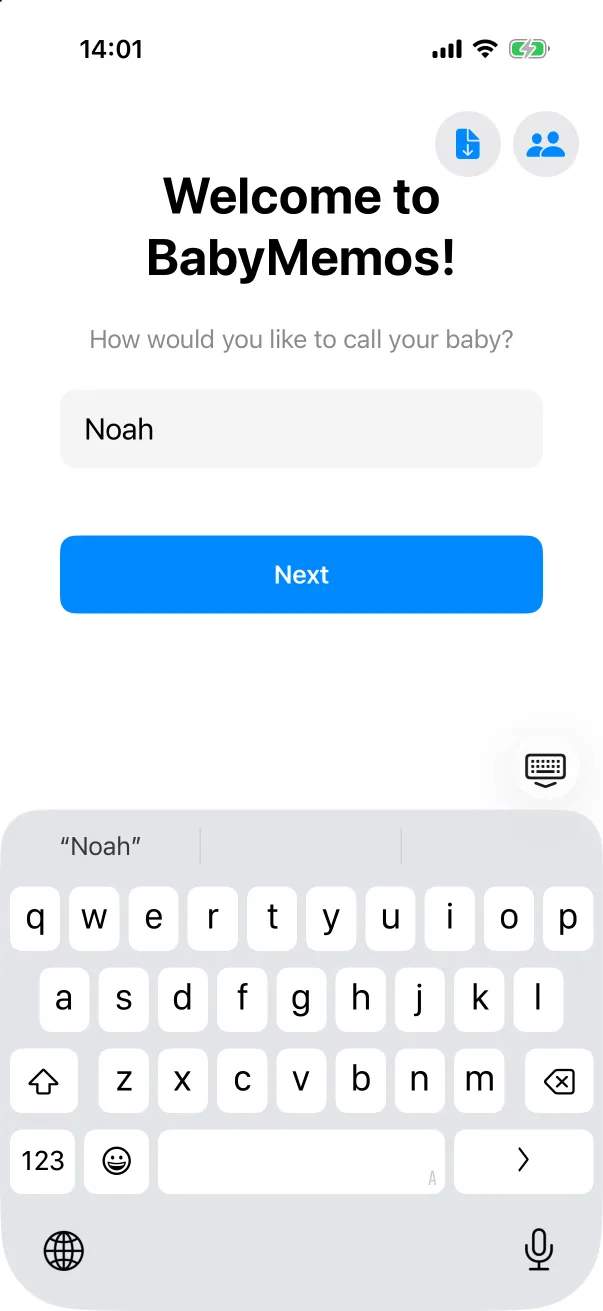
- Saisissez le prénom du bébé et touchez Suivant. Le prénom est la seule étape obligatoire.
- Réglez la date de naissance avec la roue. Par défaut c'est aujourd'hui, et les dates futures ne sont pas sélectionnables. L'app s'en sert pour afficher l'âge sur l'accueil et placer les mesures de croissance sur la bonne courbe.
- Choisissez Garçon, Fille ou Préfère ne pas dire. Par défaut, Préfère ne pas dire ; ce choix n'influe que sur le standard de croissance utilisé.
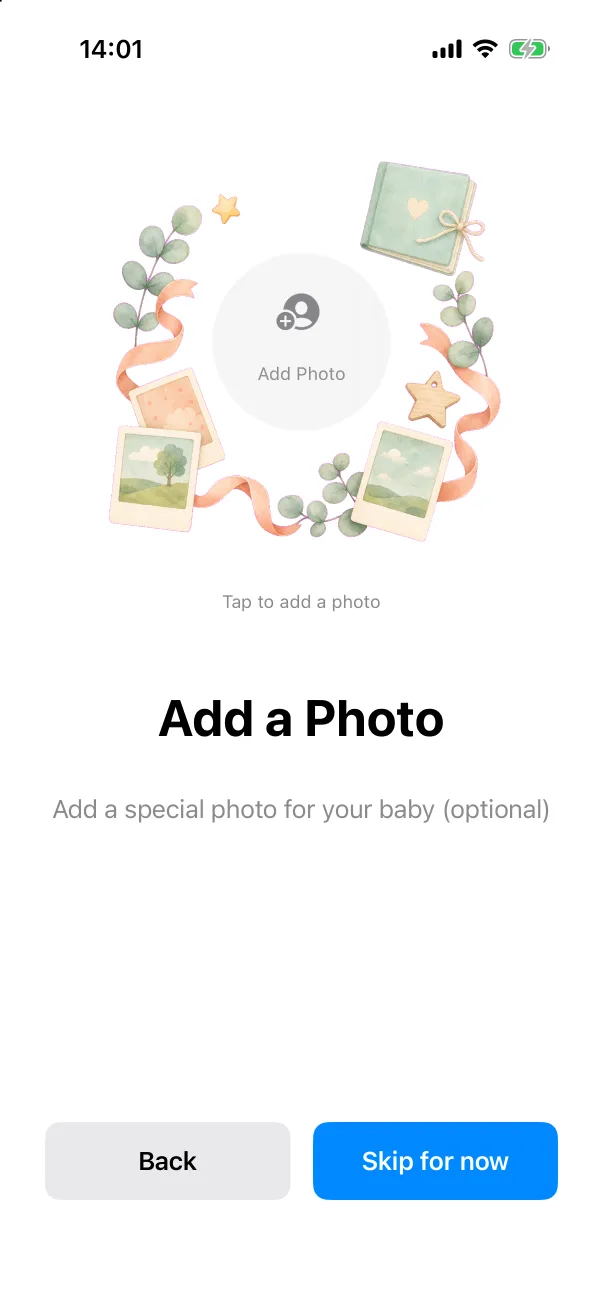
- Ajoutez une photo, ou touchez Ignorer pour maintenant. Toucher Ajouter une photo ouvre directement le sélecteur de photos du système. Vous pourrez ajouter ou changer la photo plus tard depuis le profil du bébé.
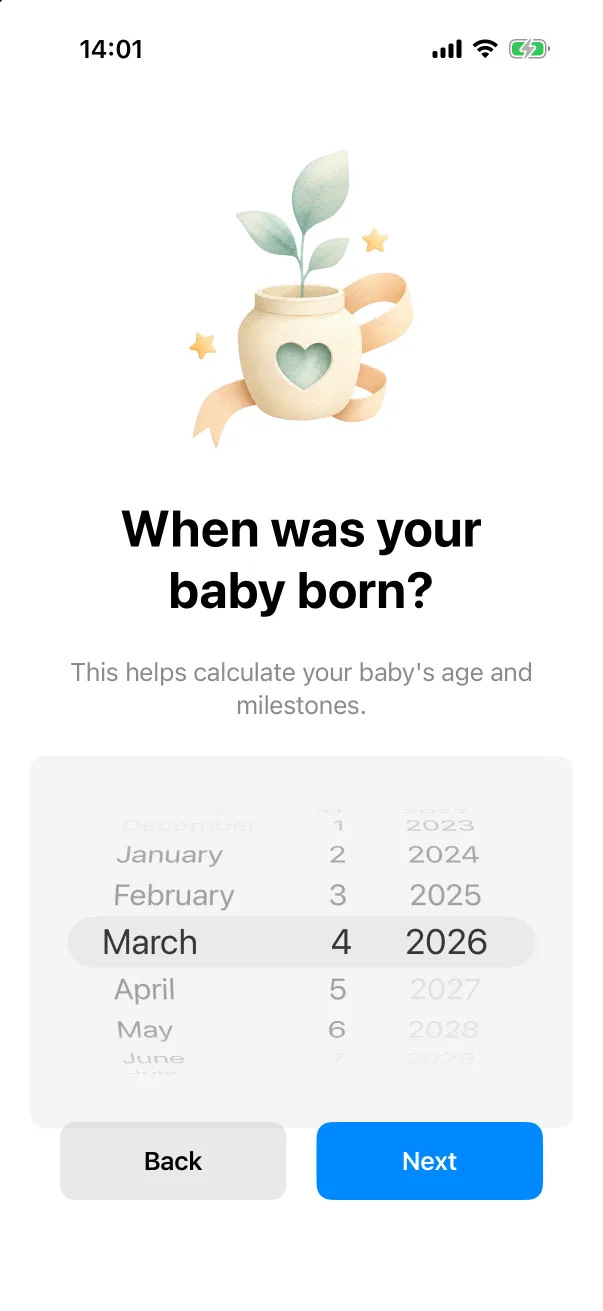
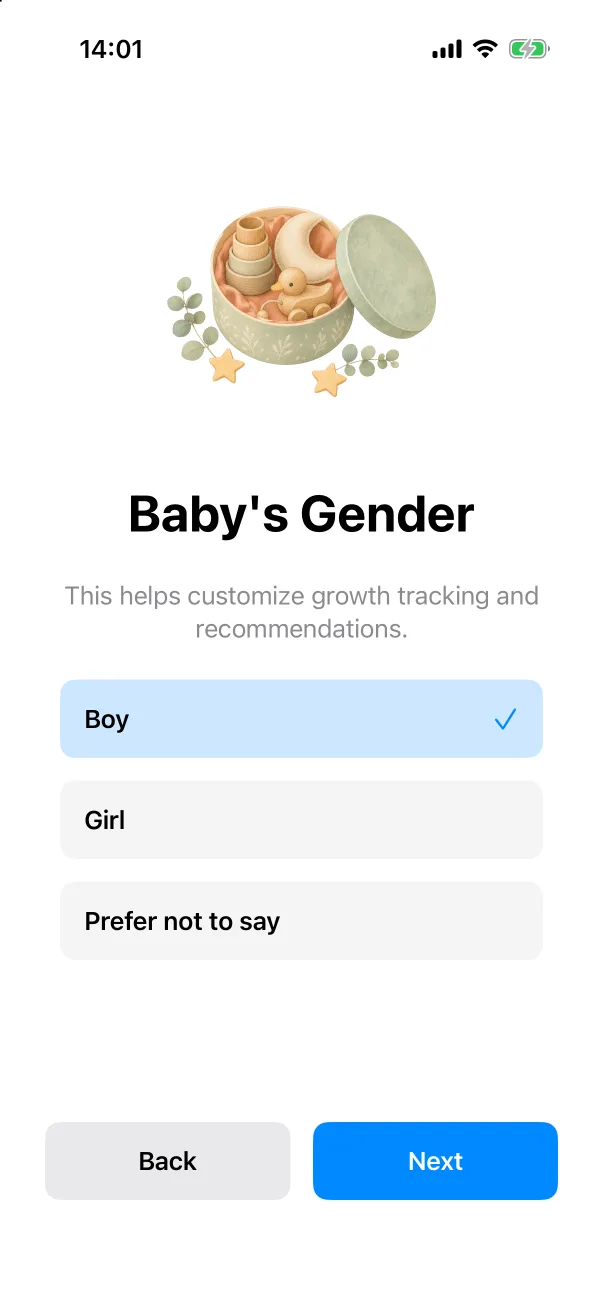
Votre premier écran d'accueil
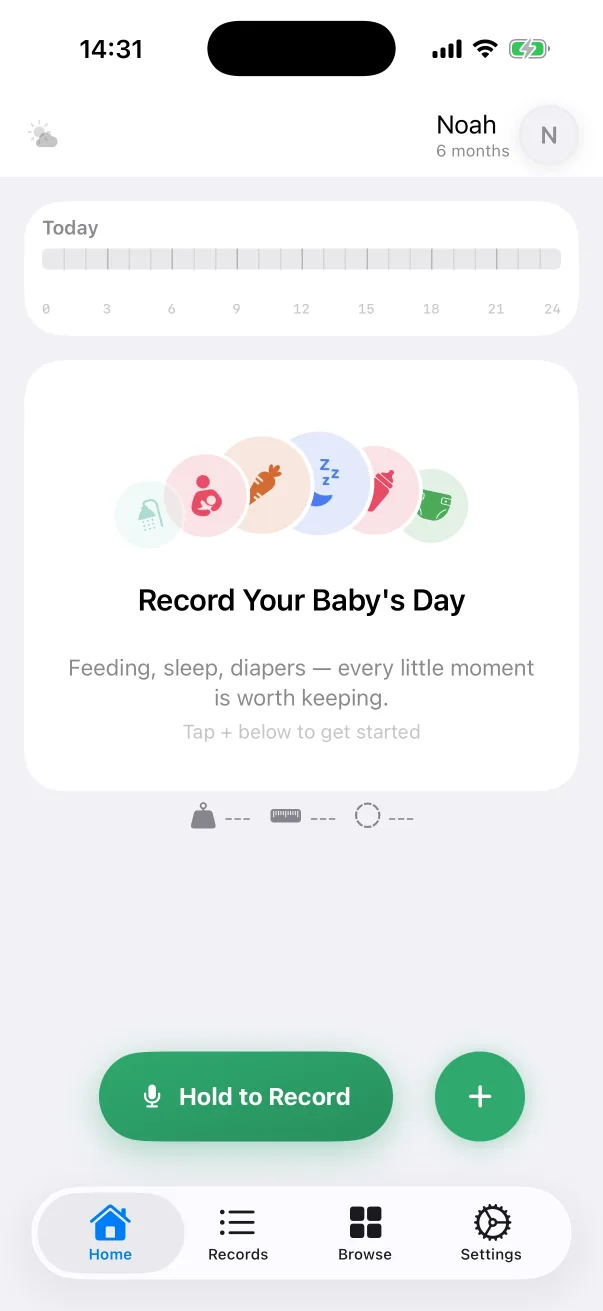
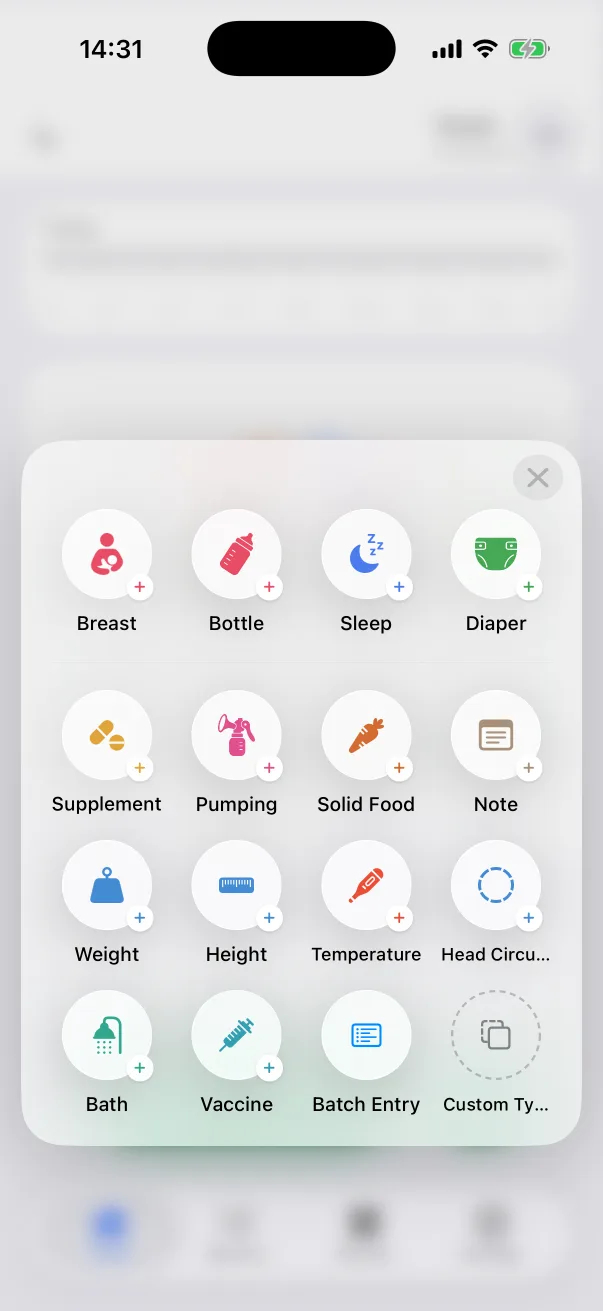
Après la dernière étape, vous arrivez sur l'onglet Accueil. L'en-tête affiche le prénom et l'âge calculé depuis la date de naissance, la bande Aujourd'hui est encore vide, et la carte en dessous explique quoi faire ensuite. Les deux boutons verts du bas sont la porte d'entrée de presque tous les enregistrements :
- + ouvre le panneau d'enregistrement rapide : une icône ronde par type. Touchez-en une pour ouvrir son éditeur. Voir Ajouter un enregistrement.
- Maintenez pour Enregistrer vous laisse dicter l'enregistrement au lieu de le saisir. Voir Enregistrer à la voix.
Les quatre onglets du bas sont Accueil, Enregistrements (tous les enregistrements, les plus récents en premier), Parcourir (statistiques, courbe de croissance et vaccins) et Réglages.
Vous utilisiez déjà Baby Memos sur un autre iPhone ?
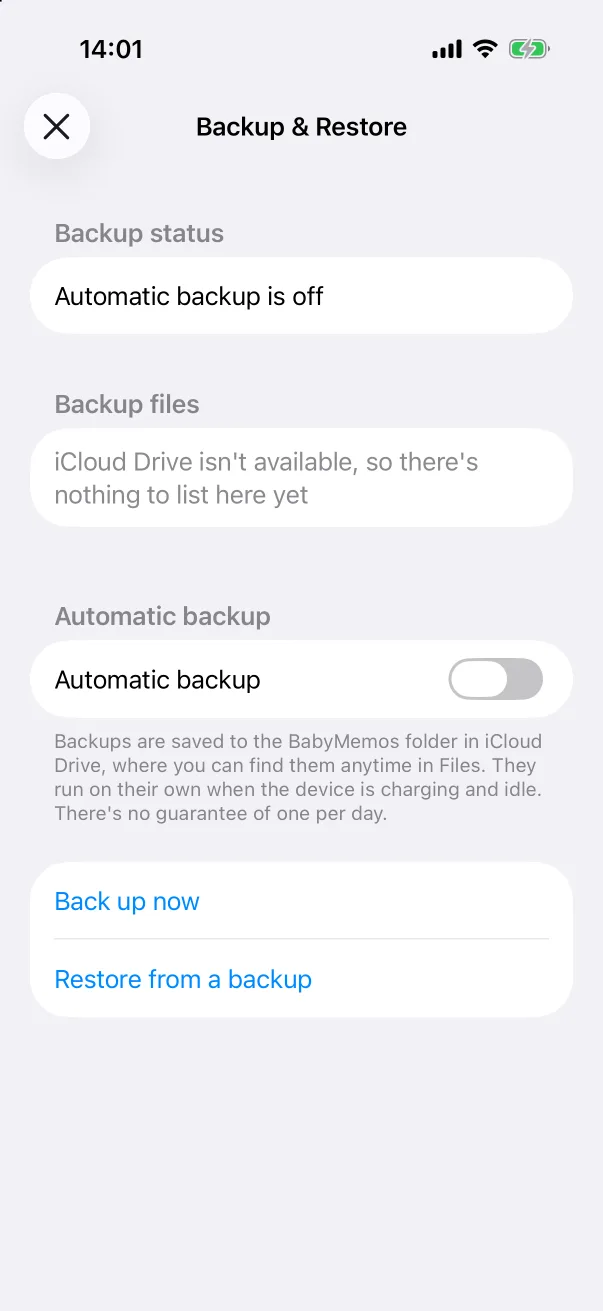
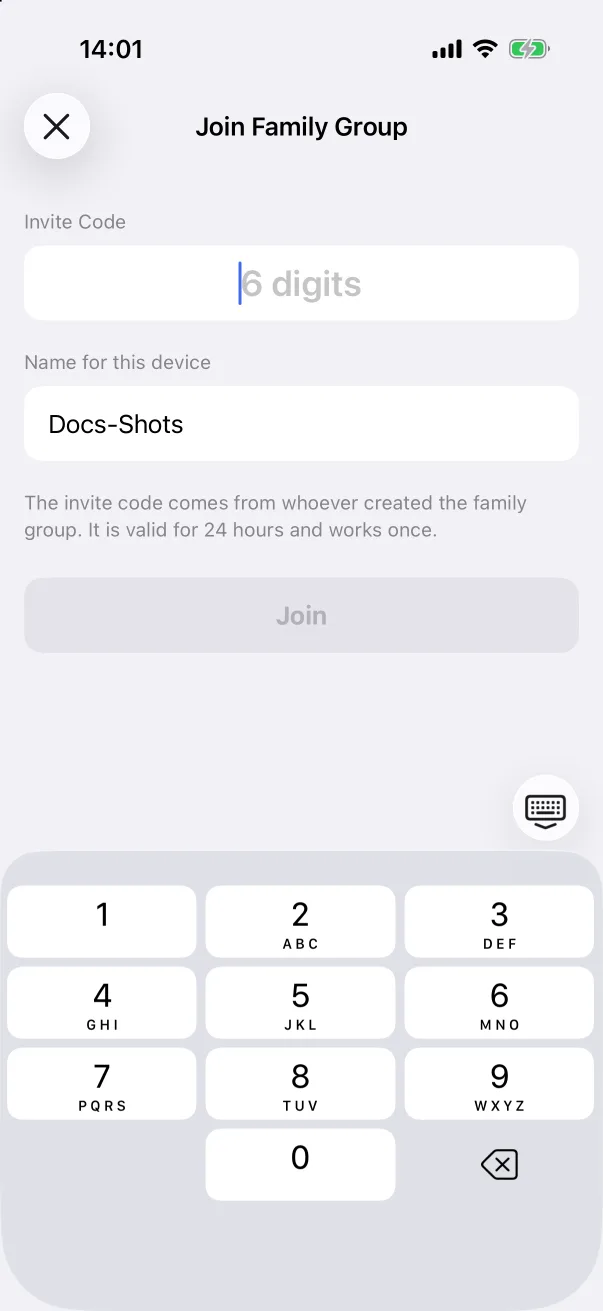
L'écran de bienvenue a deux petites icônes en haut à droite pour ceux qui ne partent pas de zéro :
- L'icône document ouvre Sauvegarde et restauration. Si votre ancien iPhone sauvegardait dans iCloud Drive, restaurez cette sauvegarde ici : le profil et tous les enregistrements reviennent d'un coup. Voir Sauvegarde et restauration.
- L'icône personnes ouvre Rejoindre un groupe familial. Si votre conjoint utilise déjà l'app, saisissez le code d'invitation à 6 chiffres de son iPhone et nommez cet appareil. Les bébés et leurs enregistrements arrivent par synchronisation ; inutile de créer quoi que ce soit avant. Voir Partage en famille.
Sur un appareil tout neuf, ces deux feuilles indiquent iCloud Drive n'est pas disponible ou refusent le code tant que l'iPhone n'est pas connecté à iCloud ou que le code n'est pas valide ; c'est normal.
Les captures d'écran montrent l'app en anglais. La mise en page est la même dans toutes les langues.