

開始使用
開始使用
第一次啟動只要一分鐘:起個名字、選個生日,就到首頁了。不用註冊,沒有賬號。
第一次開啟餵養日誌時,App 會問四件事,只有第一件是必填的。不用建立賬號,也沒有郵箱要驗證:你建立的寶寶檔案就存在這台手機上。
建立寶寶檔案
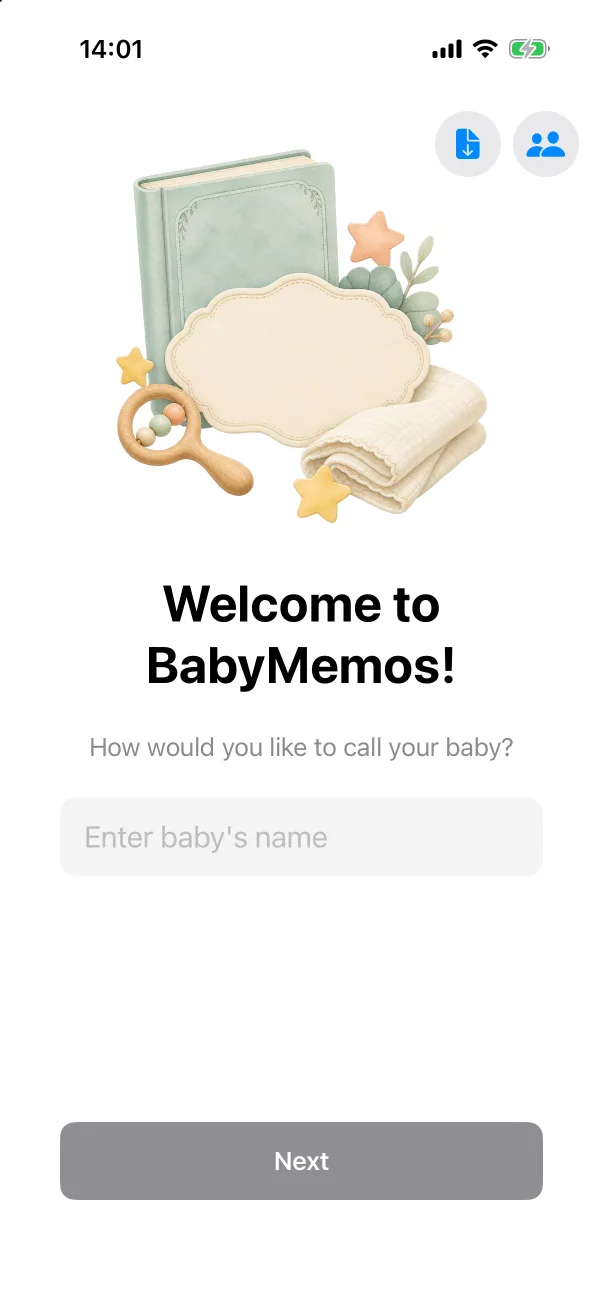
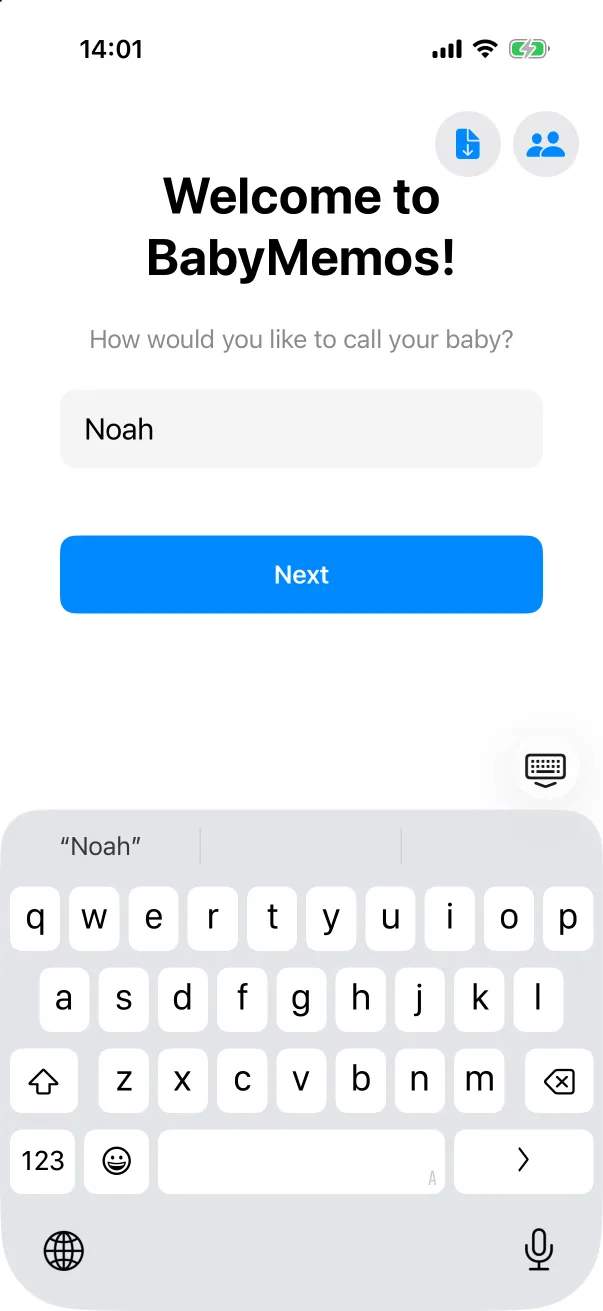
- 輸入寶寶的名字,點 下一步。名字是唯一必填的一步。
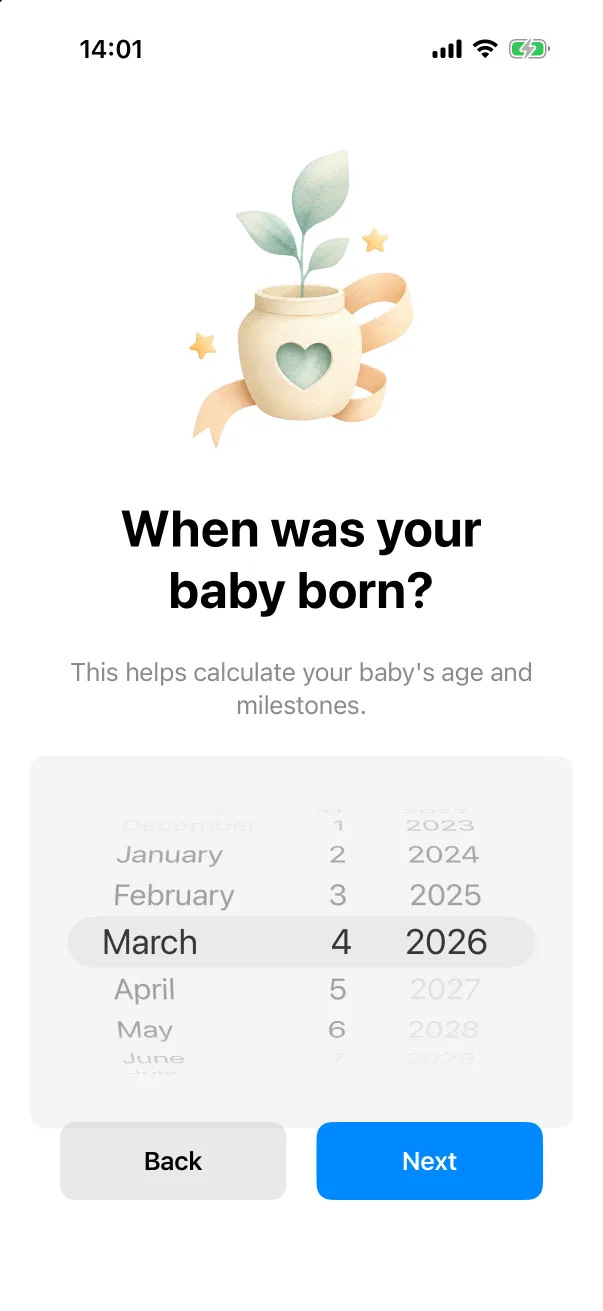
- 用滾輪選 出生日期。預設是今天,未來的日期選不了。App 用它在首頁顯示寶寶月齡,也用它把生長測量放到正確的曲線上。
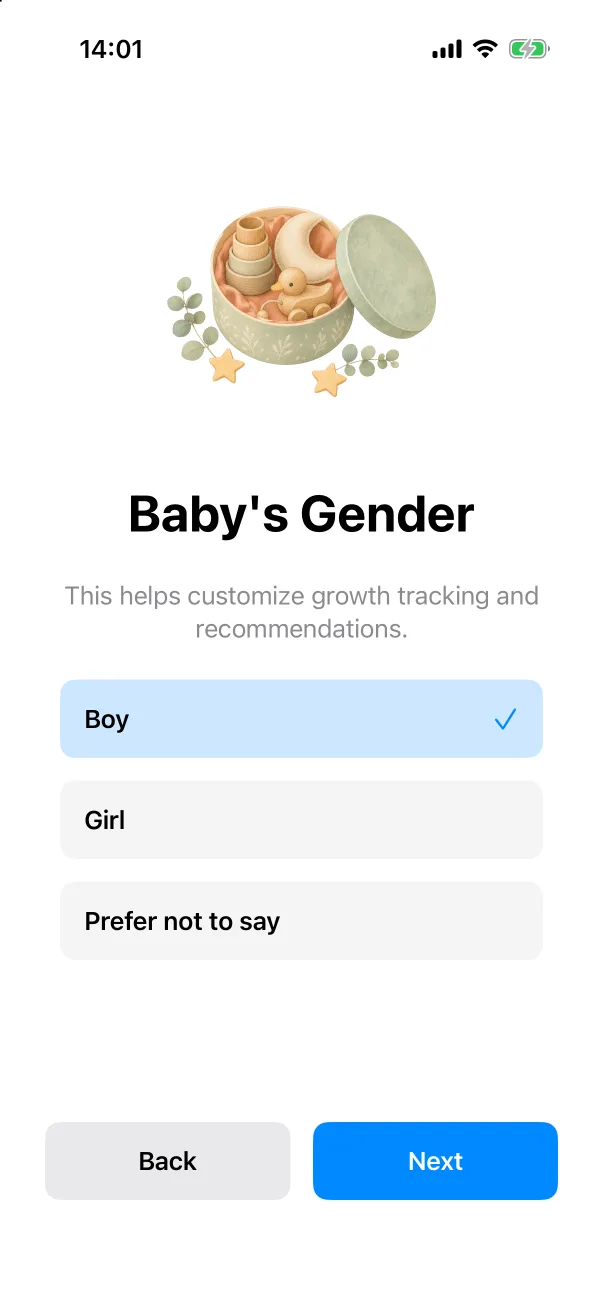
- 選 男孩、女孩 或 暫不設定。預設是「暫不設定」;這個選擇只決定生長曲線用哪套標準。
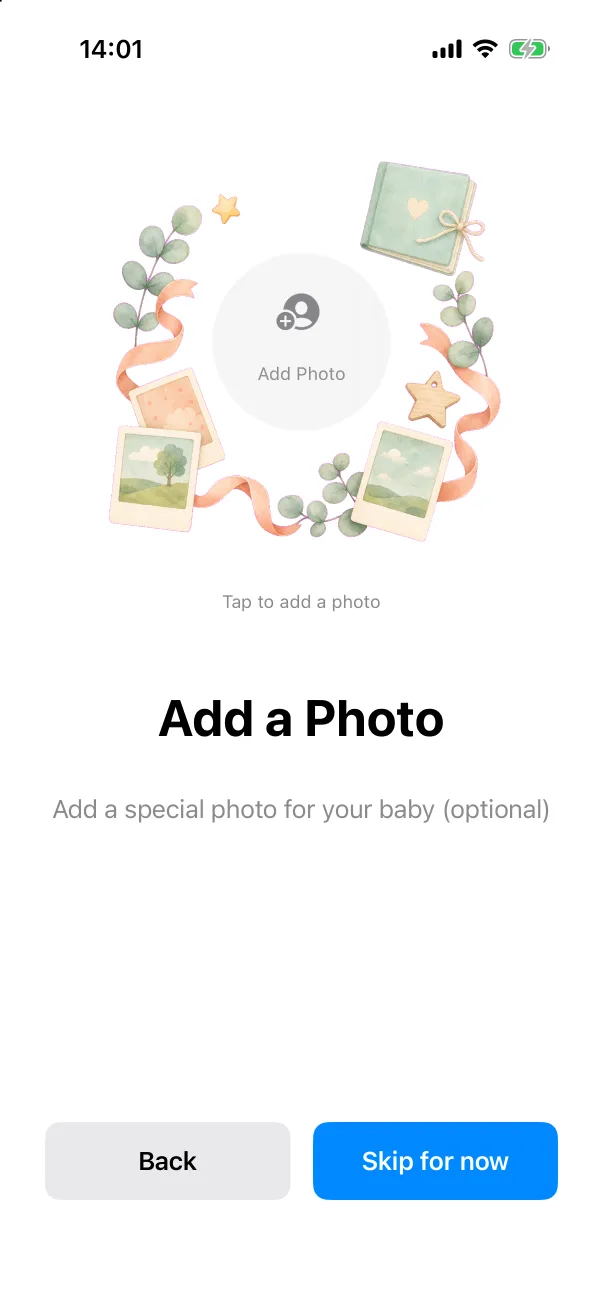
- 新增一張 照片,或點 暫時跳過。點「新增照片」會直接開啟系統相簿。以後隨時可以在寶寶檔案裡新增或更換。
你的第一個首頁
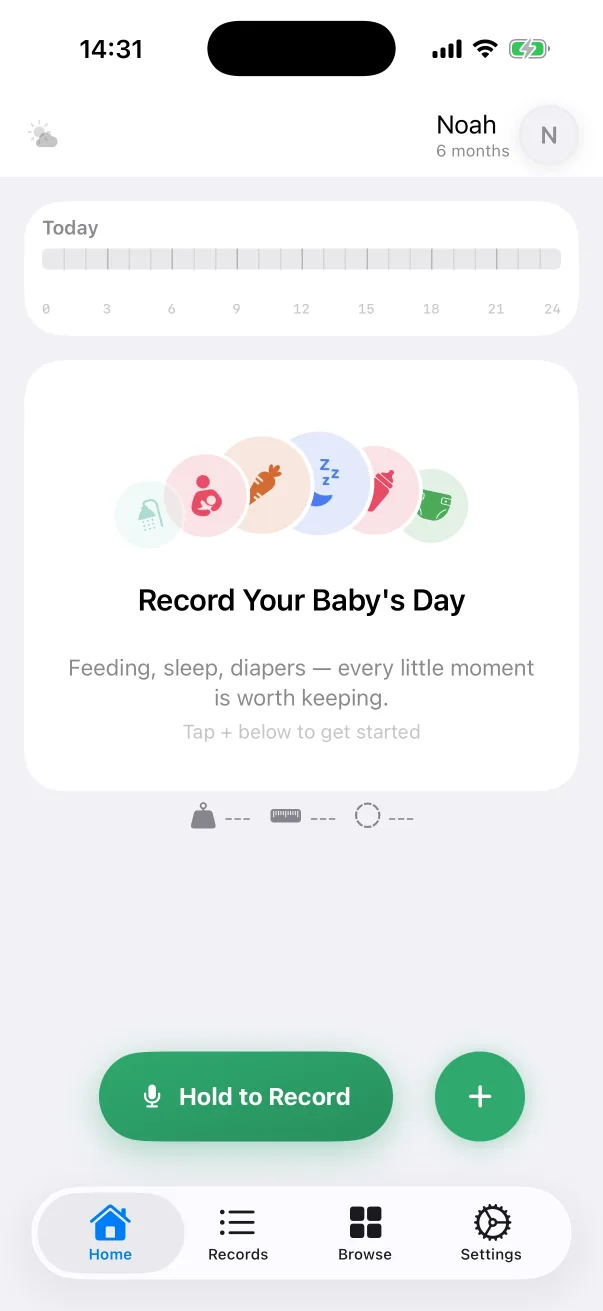
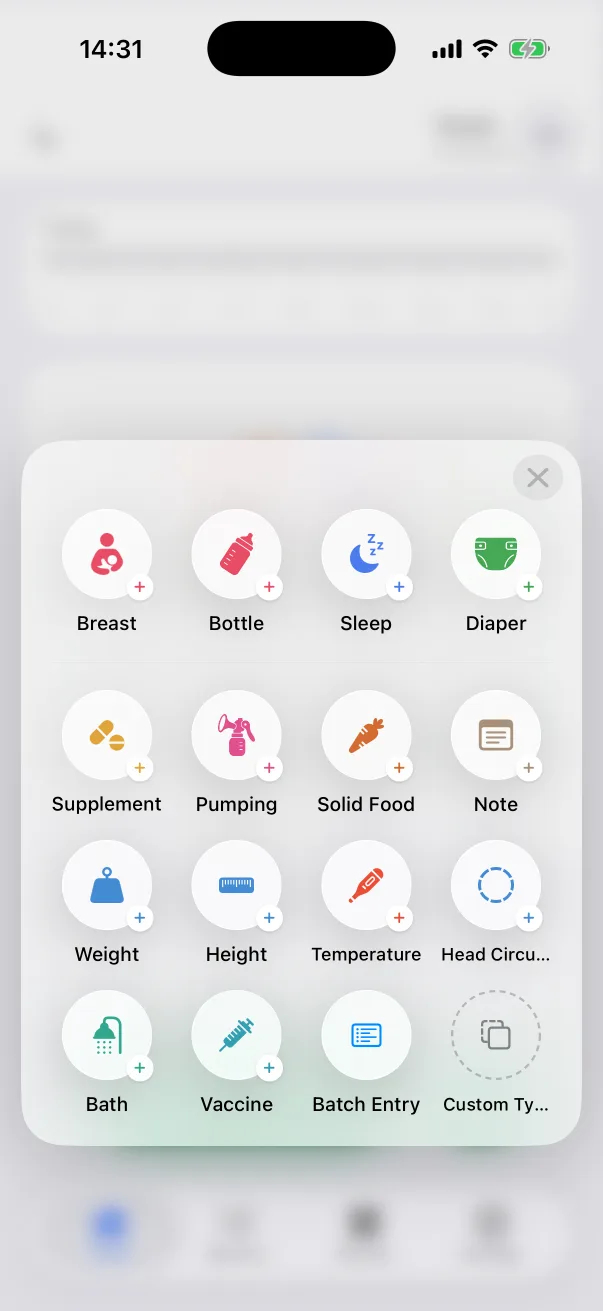
走完最後一步,你就到了 首頁。頂部顯示名字和按生日算出的月齡,「今天」這條時間帶還是空的,下面的卡片會告訴你接下來做什麼。底部兩個綠色按鈕幾乎承擔了所有記錄的入口:
底部四個標籤頁分別是 首頁、記錄(所有記錄,最新的在最上面)、瀏覽(統計、成長曲線和疫苗)和 設定。
之前在另一台手機上用過?
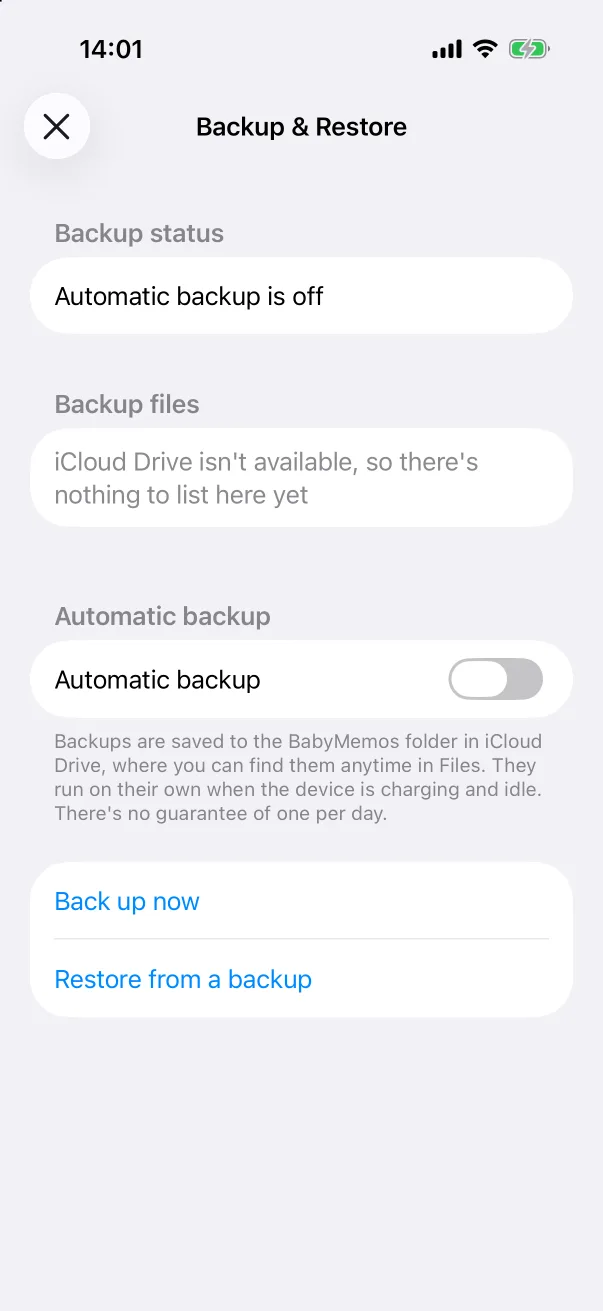
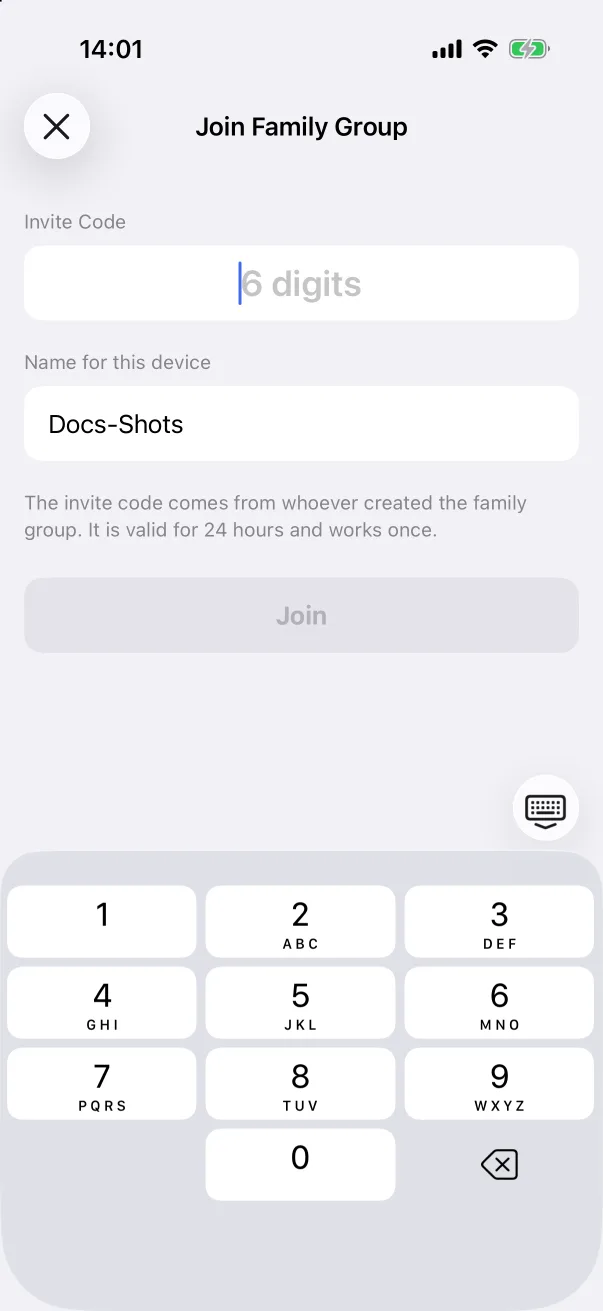
歡迎頁右上角有兩個小圖示,給不是從零開始的人:
- 文件圖示 開啟「備份與還原」。如果之前那台手機一直在備份到 iCloud 雲碟,在這裡恢復那份備份,檔案和所有記錄會一次性回來。見備份與還原。
- 兩個人的圖示 開啟「加入家庭群組」。如果另一半已經在用這個 App,輸入對方手機上的 6 位邀請碼,再給這台裝置起個名。寶寶和記錄會透過同步過來——你不需要先建任何東西。見家庭共享。
在全新的裝置上,這兩個頁面會提示「iCloud 雲碟不可用」或者邀請碼無效,直到手機登入了 iCloud、邀請碼有效為止;這是正常的。
截圖為英文介面,各語言的版面配置完全相同。