

Famille et vos données
Sauvegarde et restauration
Des sauvegardes quotidiennes automatiques dans votre propre iCloud Drive, une sauvegarde manuelle à tout moment, et tout retrouver sur un nouvel iPhone.
Vos enregistrements vivent sur votre iPhone. Une sauvegarde est une copie de tout — bébés, enregistrements, photos — écrite en un seul fichier chiffré dans le dossier BabyMemos de votre propre iCloud Drive, visible dans l'app Fichiers comme n'importe quel document. La clé qui l'ouvre est conservée dans votre trousseau iCloud, si bien qu'un nouvel iPhone connecté au même identifiant Apple peut la restaurer.
L'écran Sauvegarde et restauration
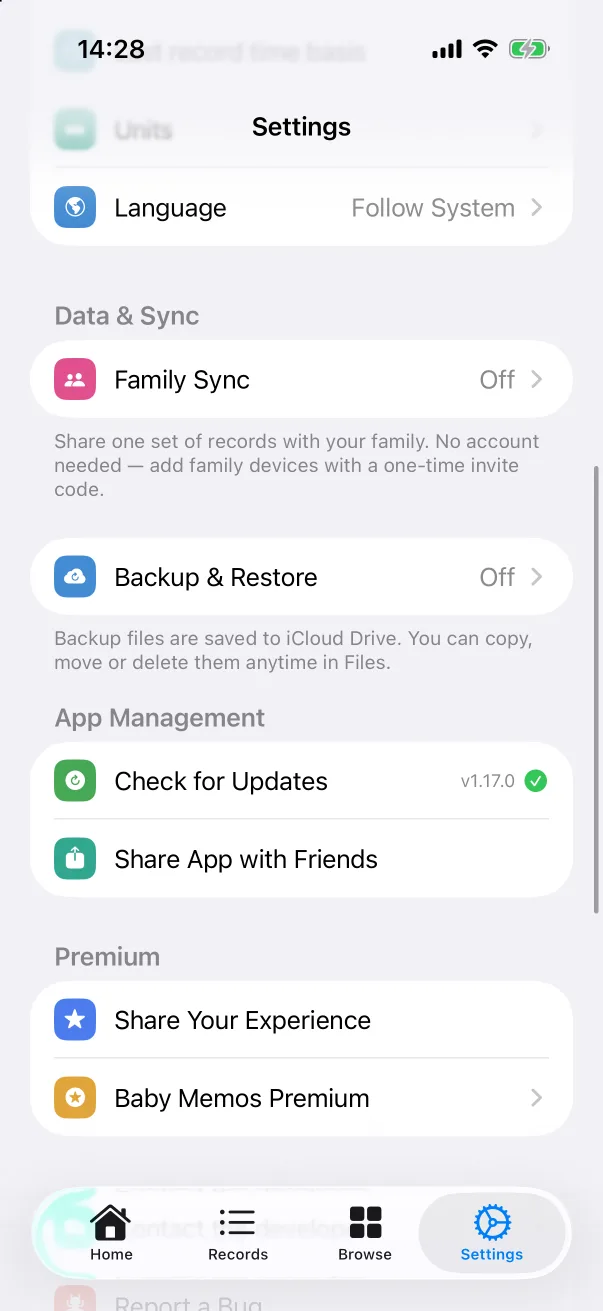
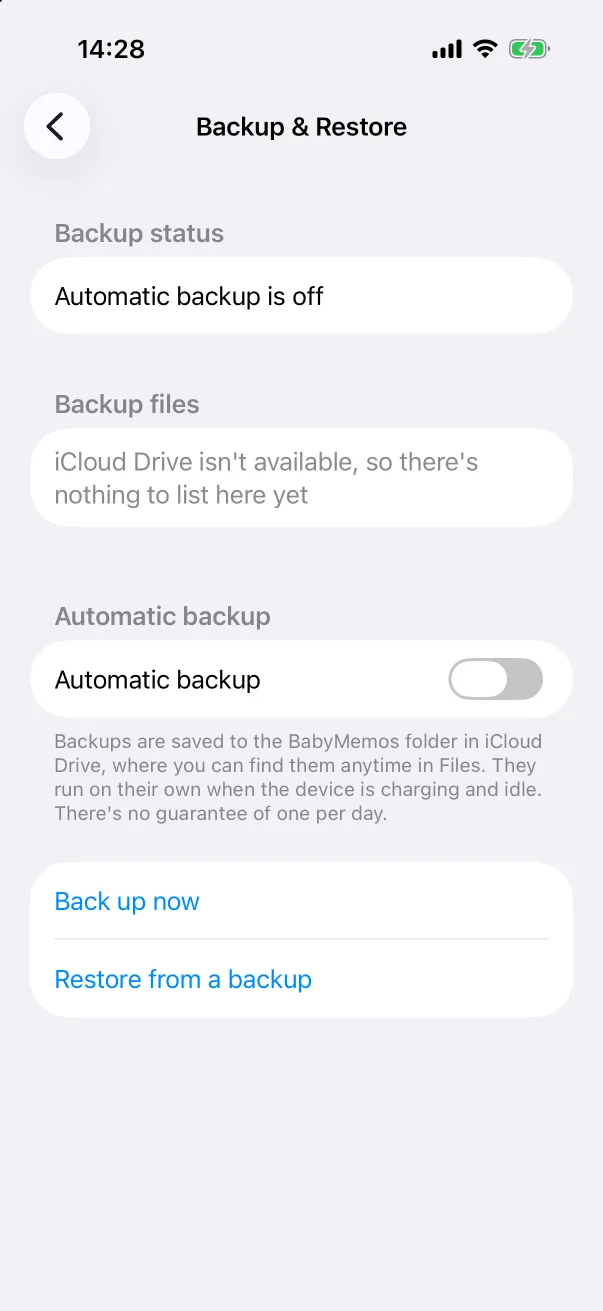
Ouvrez Réglages → Sauvegarde et restauration. L'écran a trois parties :
- État de la sauvegarde : si la sauvegarde automatique est activée, et quand la dernière a eu lieu.
- Fichiers de sauvegarde : les sauvegardes déjà dans iCloud Drive. Il faut que l'iPhone soit connecté à iCloud avec iCloud Drive activé ; jusque-là, il indique iCloud Drive n'est pas disponible.
- Sauvegarde automatique : l'interrupteur. En dessous, Sauvegarder maintenant et Restaurer depuis une sauvegarde.
Sauvegardes automatiques
Activez Sauvegarde automatique. Dès lors, l'app se sauvegarde d'elle-même quand l'iPhone est en charge et inactif, à peu près une fois par jour — iOS choisit le moment exact, il n'y a donc pas de garantie d'exactement une par jour. Chaque sauvegarde est une copie complète ; les anciens fichiers se suppriment dans Fichiers quand vous voulez.
Sauvegarder maintenant
Touchez Sauvegarder maintenant pour écrire une sauvegarde immédiatement — à faire juste avant de changer de téléphone ou d'en confier un.
Restaurer
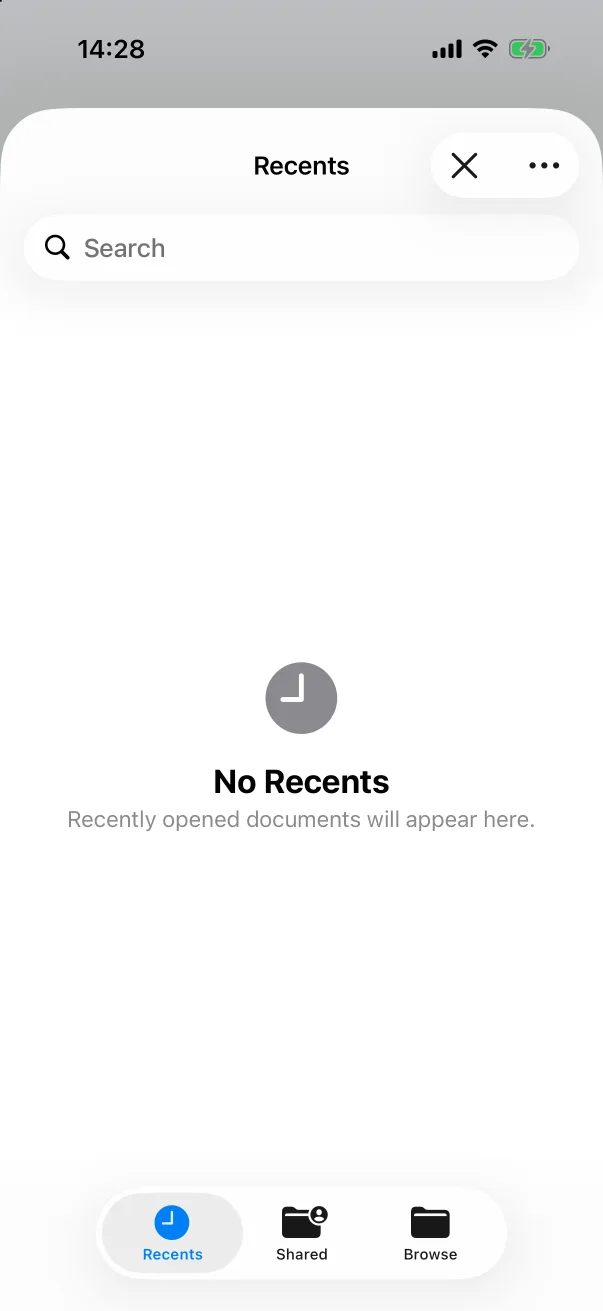
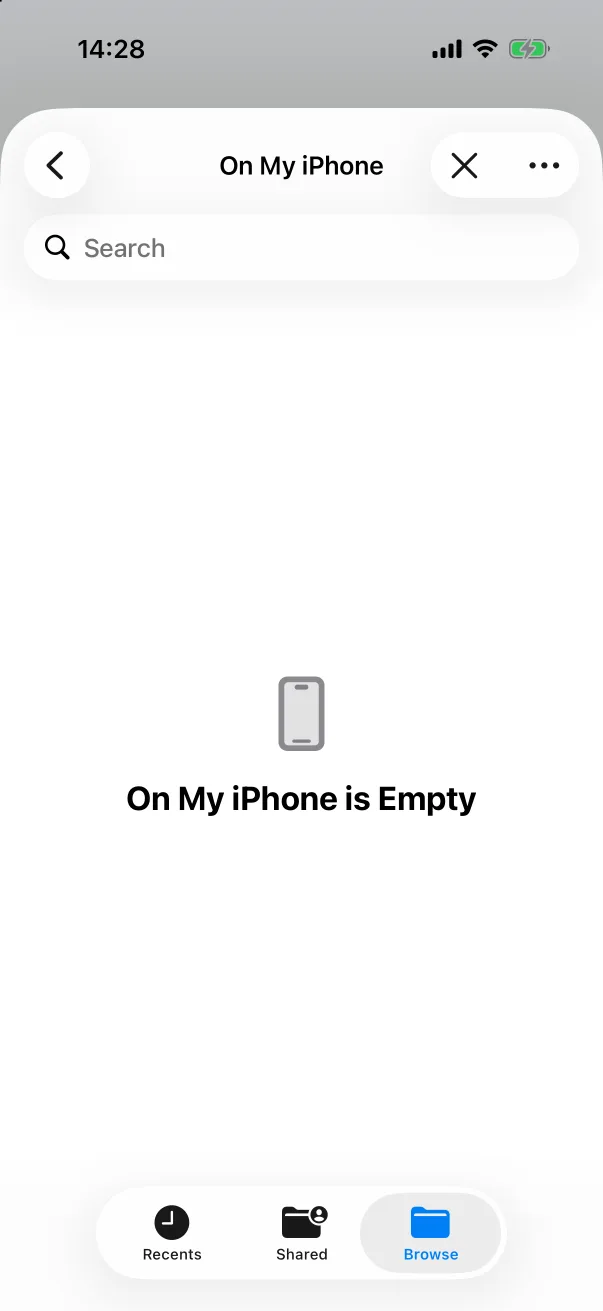
- Sur le nouvel iPhone, installez Baby Memos et connectez-vous à iCloud avec iCloud Drive activé.
- Ouvrez Réglages → Sauvegarde et restauration → Restaurer depuis une sauvegarde — ou, au tout premier lancement, l'icône document en haut à droite de l'écran de bienvenue.
- Dans le sélecteur de Fichiers, choisissez Parcourir → iCloud Drive → BabyMemos et touchez le fichier de sauvegarde.
- Tout revient d'un coup : les bébés, chaque enregistrement et les photos.
Les captures d'écran montrent l'app en anglais. La mise en page est la même dans toutes les langues.