

Famille et vos données
Partage en famille
Un seul jeu d'enregistrements sur l'iPhone de chacun, sans compte ni identifiant Apple partagé. Un appareil crée le groupe, les autres le rejoignent avec un code.
Avec le partage en famille activé, ce que n'importe qui dans la famille enregistre apparaît sur l'iPhone de tous les autres un instant plus tard, et l'accueil, les statistiques et la chronologie sont les mêmes sur chaque appareil. Il n'y a rien où s'inscrire : un groupe familial est une liste d'appareils, et le seul sésame est un code d'invitation à usage unique.
Comment ça marche
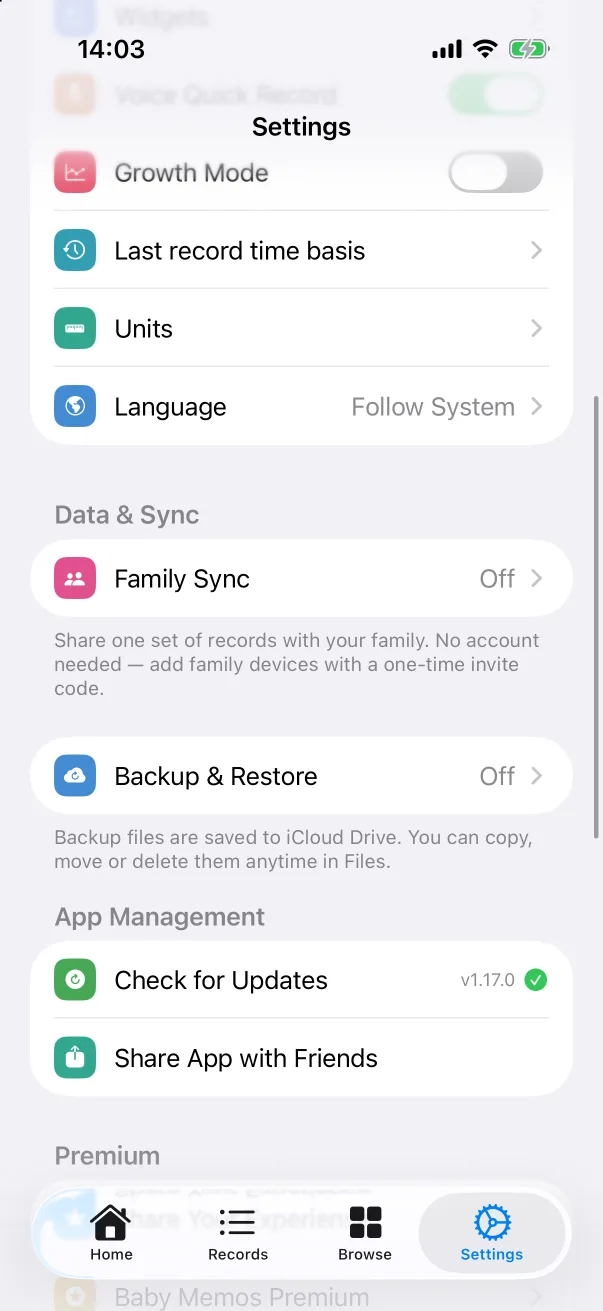
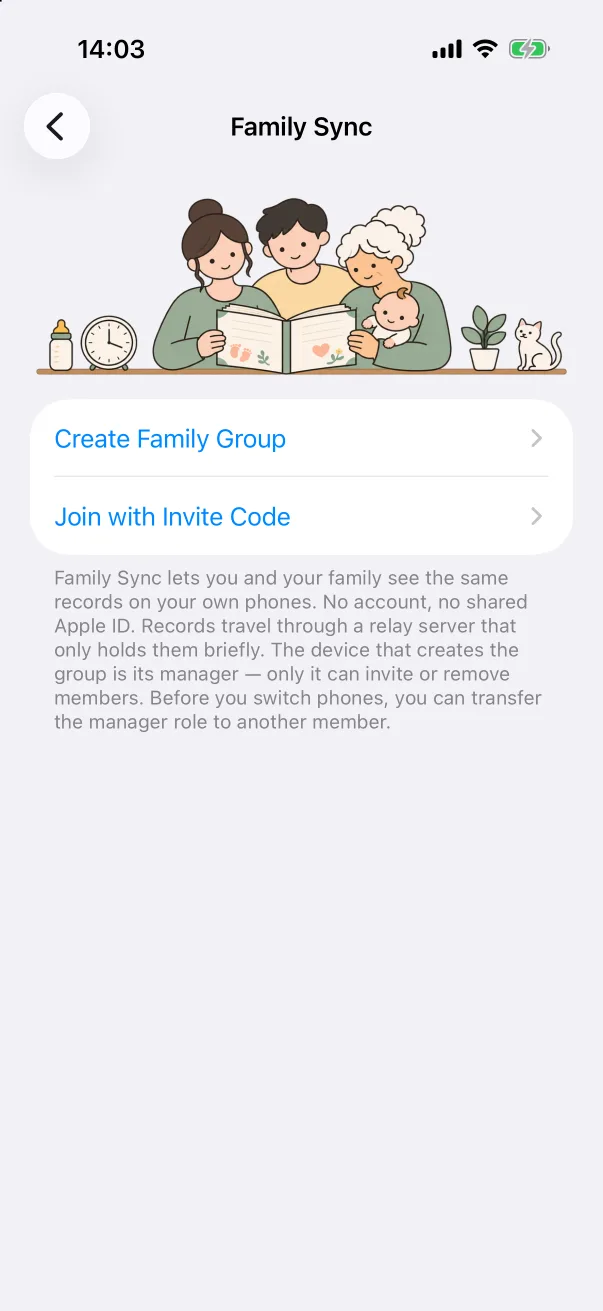
Ouvrez Réglages → Synchronisation familiale. Tant qu'aucun groupe n'existe, l'écran propose Créer un groupe familial et Rejoindre avec un code, et explique le modèle : les enregistrements transitent par un serveur relais qui ne les garde qu'un court instant ; l'appareil qui crée le groupe en est le gestionnaire (Admin), et lui seul peut inviter ou retirer des membres ; avant de changer de téléphone, vous pouvez transmettre le rôle de gestionnaire à un autre membre.
Créer le groupe
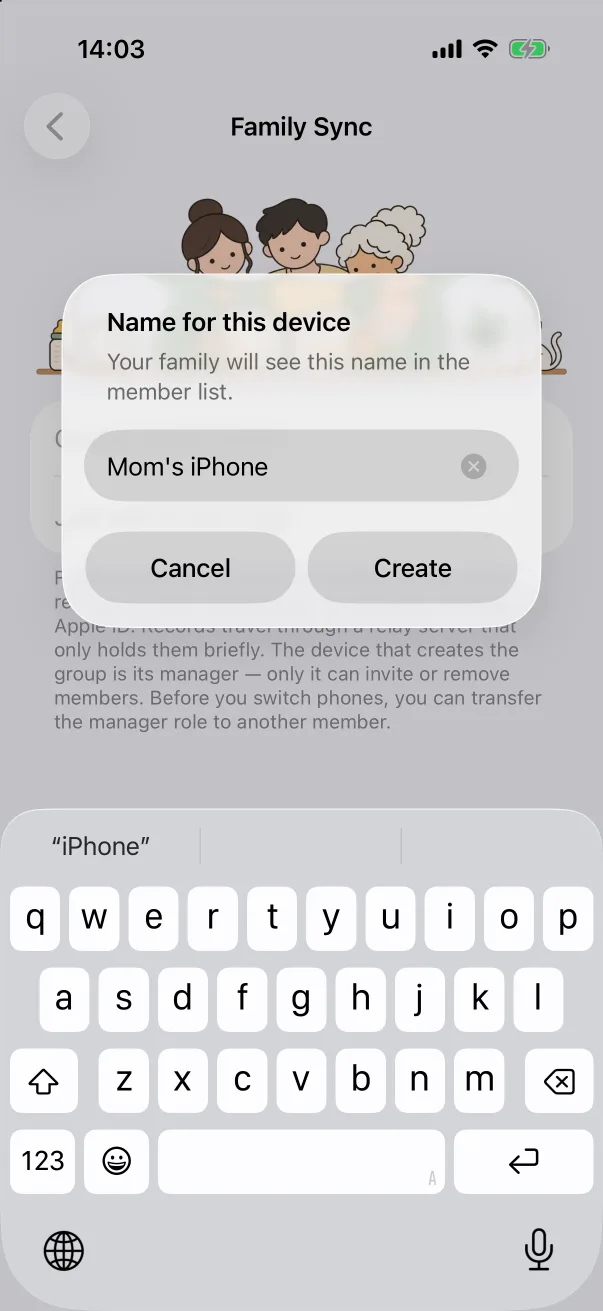
- Sur un iPhone, touchez Créer un groupe familial.
- Donnez à cet appareil un nom que la famille reconnaîtra — iPhone de maman — et touchez Créer.
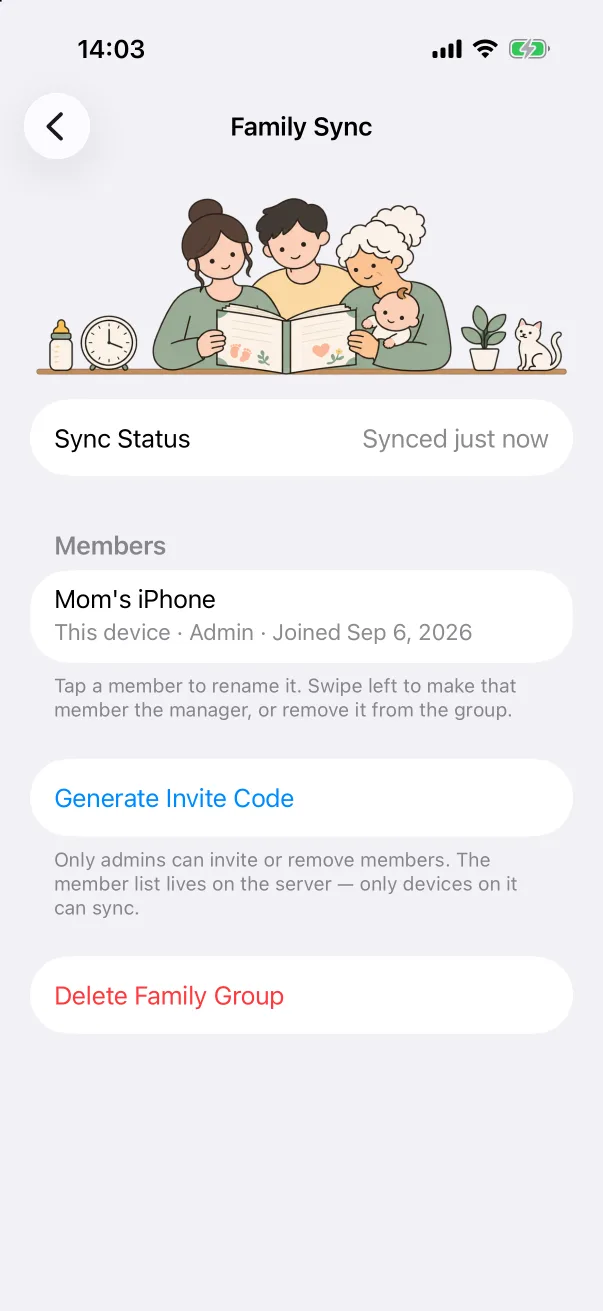
- L'écran affiche maintenant État de la synchronisation, la liste des Membres avec cet appareil marqué Admin, Générer un code d'invitation et Dissoudre le groupe familial.
Inviter un autre appareil
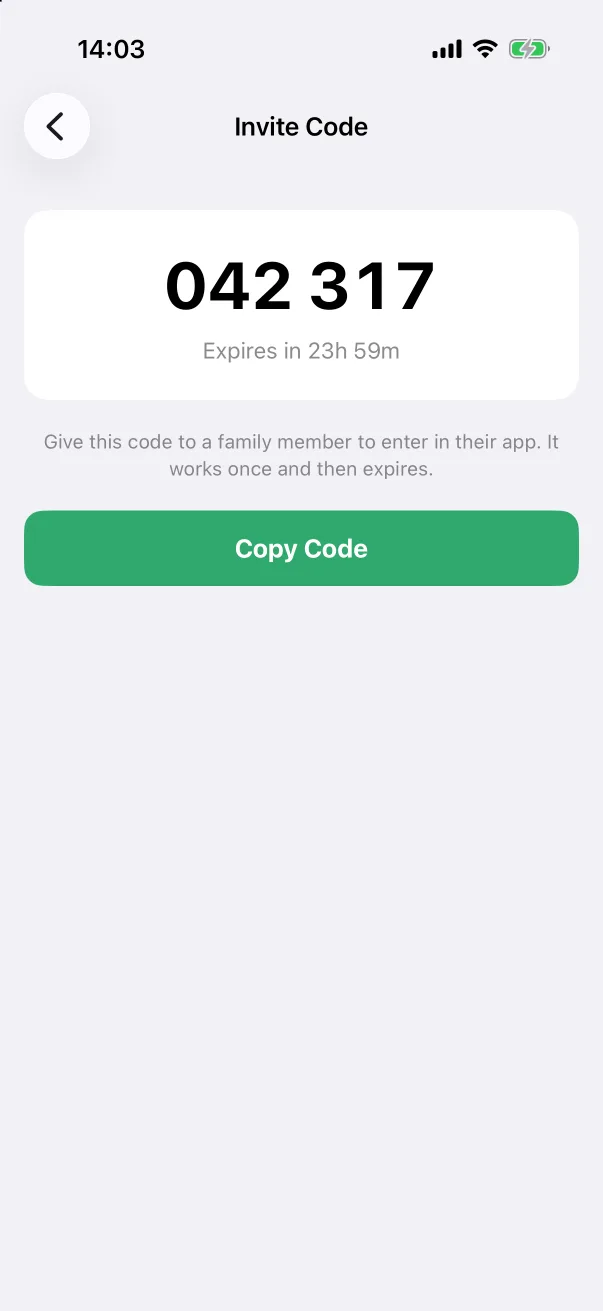
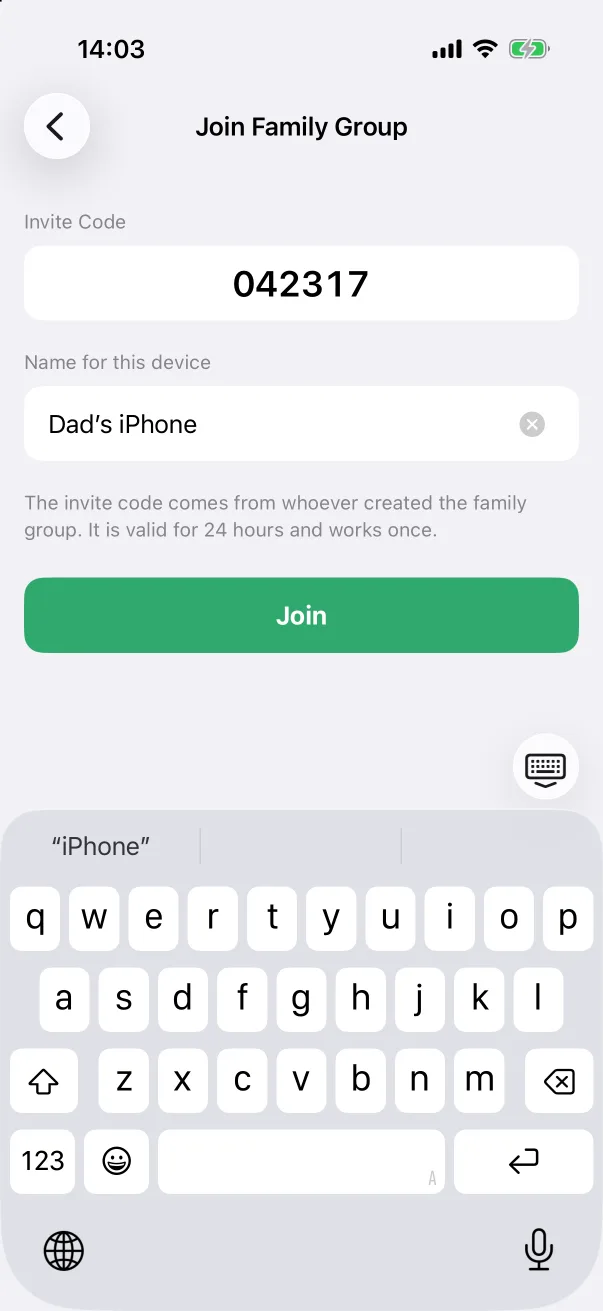
- Sur l'iPhone de l'admin, touchez Générer un code d'invitation. Un code à six chiffres apparaît ; il ne sert qu'une fois et expire après 24 heures. Copier le code le met dans le presse-papiers pour l'envoyer par message.
- Sur l'autre iPhone, ouvrez Réglages → Synchronisation familiale → Rejoindre avec un code (ou l'icône personnes de l'écran de bienvenue si l'app est toute neuve), saisissez le code, nommez cet appareil et touchez Rejoindre.
- Le nouvel appareil apparaît dans la liste des membres de chacun, et les bébés et leurs enregistrements lui arrivent par synchronisation. Inutile de créer un bébé d'abord sur l'iPhone qui rejoint.
Répétez pour chaque appareil : l'iPhone du conjoint, l'iPad des grands-parents. Chaque appareil du groupe écrit dans le même journal.
Gérer les membres
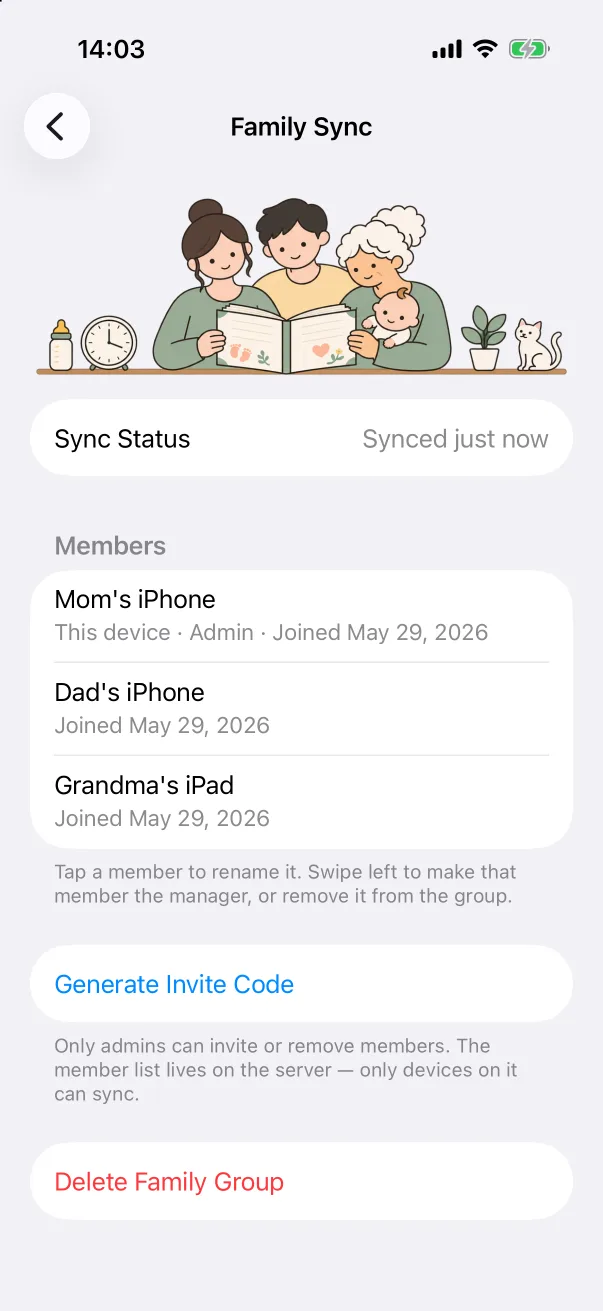
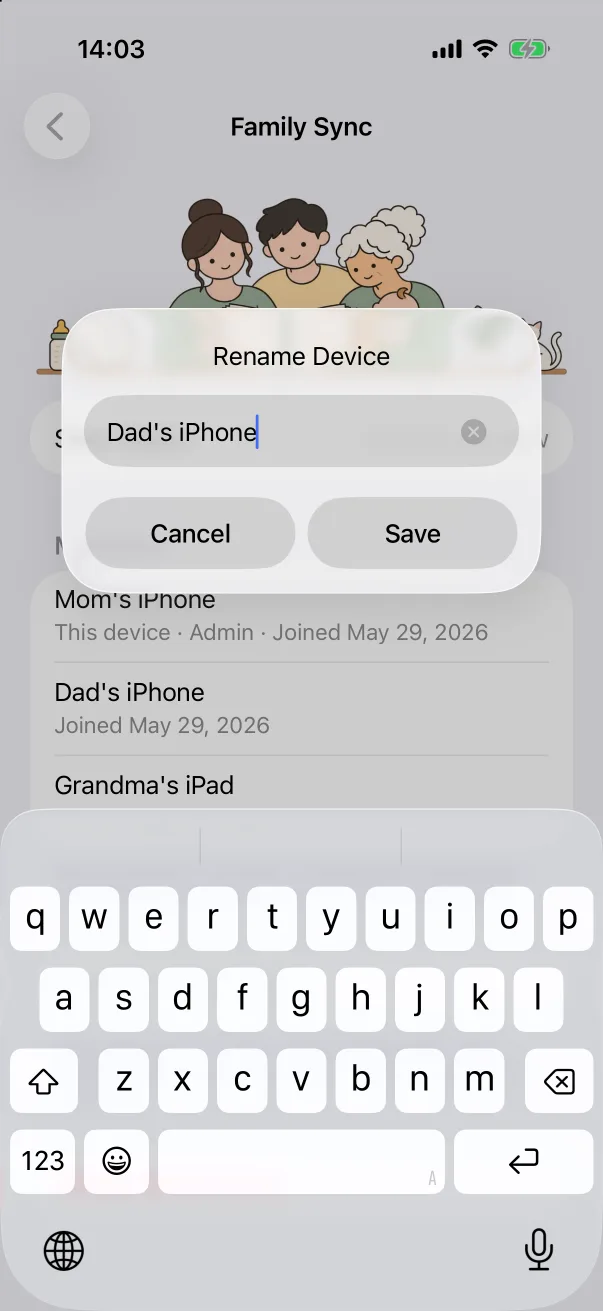
- Renommer : touchez la ligne d'un membre pour changer le nom que voit la famille.
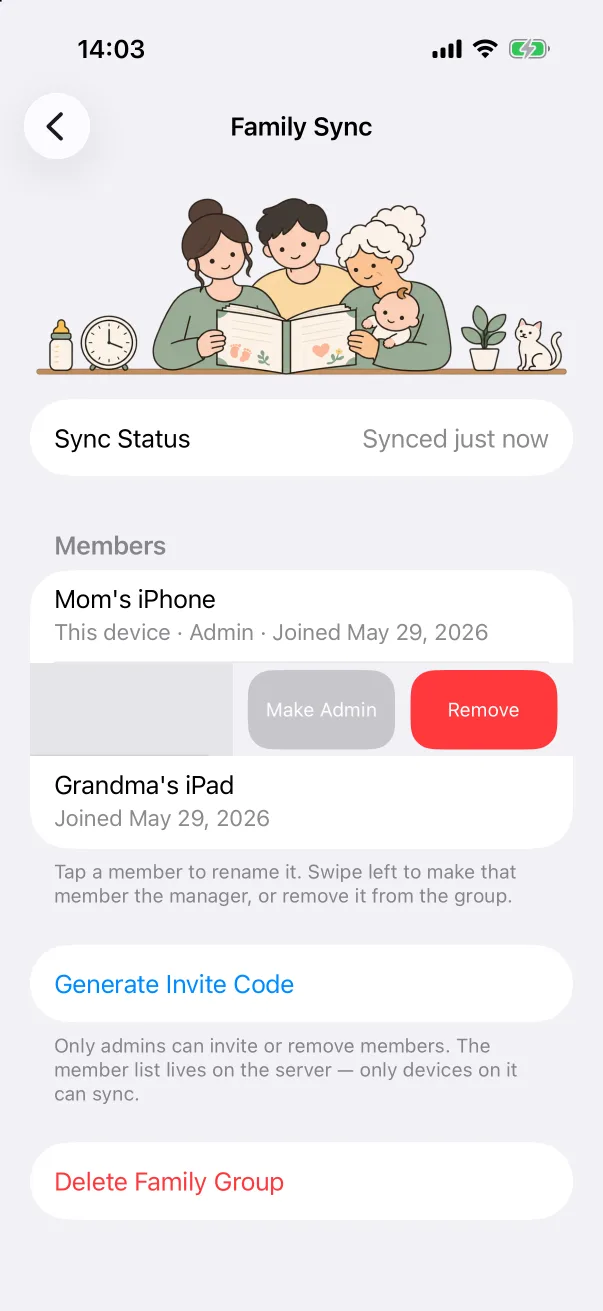
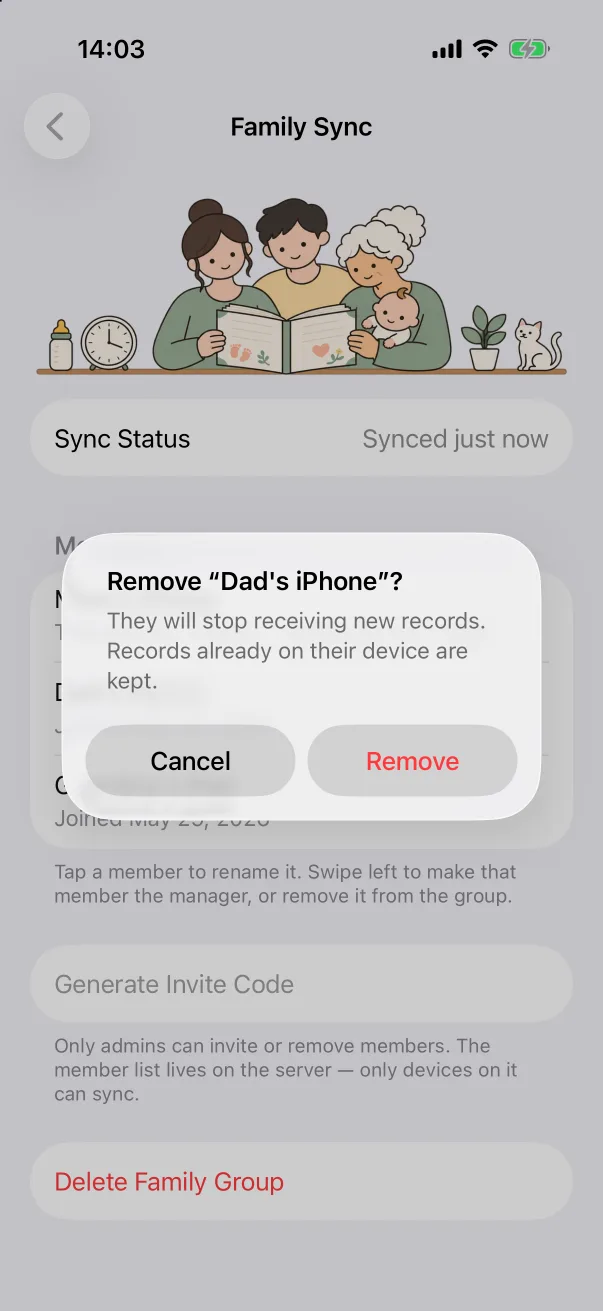
- Retirer : l'admin balaie un membre vers la gauche et touche Retirer. Cet appareil cesse de recevoir de nouveaux enregistrements ; ceux qu'il a déjà sont conservés.
- Définir comme admin : l'admin balaie un membre vers la gauche et touche Définir comme admin pour transmettre le rôle de gestionnaire. C'est irréversible : ensuite, seul le nouvel admin peut inviter ou retirer des membres. Faites-le avant de mettre au rebut l'iPhone qui a créé le groupe.
Quitter, et dissoudre le groupe
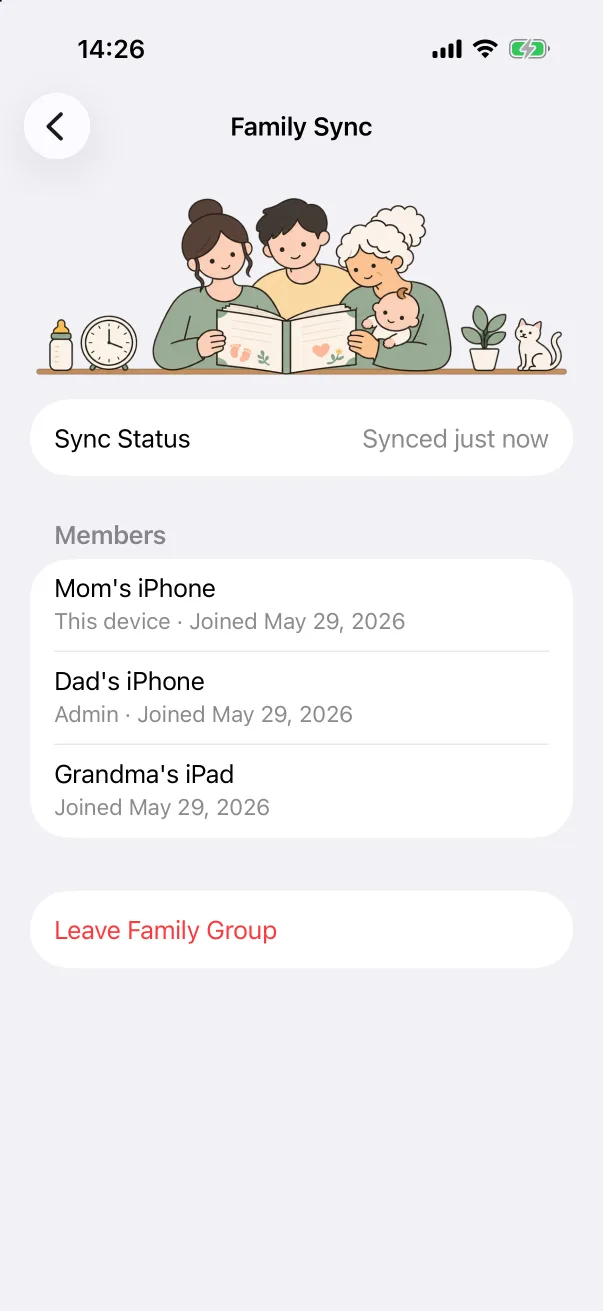
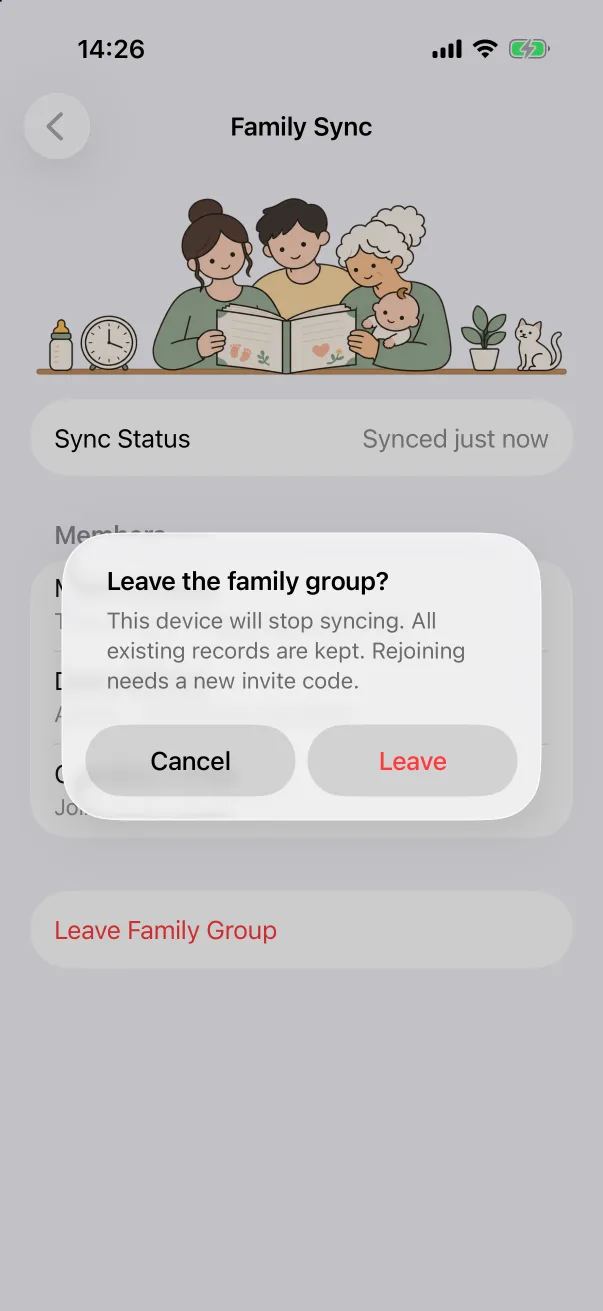
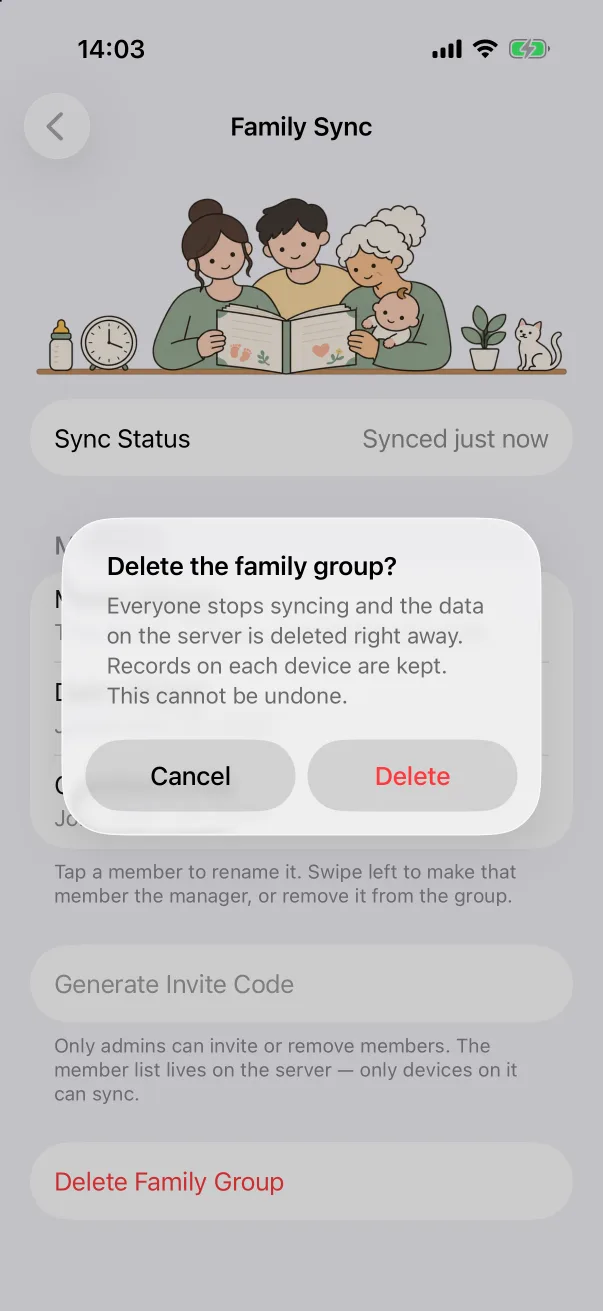
- Un membre peut Quitter le groupe familial à tout moment. L'appareil arrête de synchroniser, garde tout ce qu'il a déjà, et il faut un nouveau code pour le rejoindre à nouveau.
- L'admin peut Dissoudre le groupe familial. Tout le monde arrête de synchroniser et les données du serveur sont supprimées immédiatement ; les enregistrements de chaque iPhone sont conservés.
État de la synchronisation
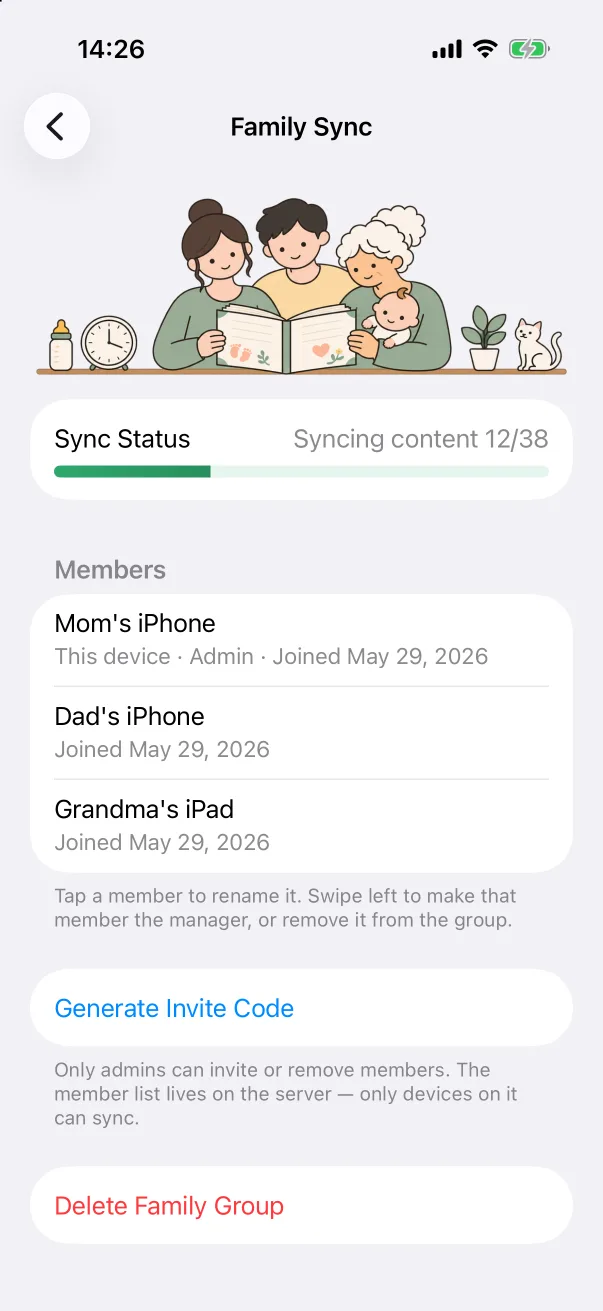
La ligne État de la synchronisation indique Synchronisé à l'instant quand tout est à jour, ou Synchronisation du contenu 12/38 avec une barre de progression pendant l'échange des enregistrements — et de leurs photos. La synchronisation tourne toute seule en arrière-plan et à chaque ouverture de l'app.
Les captures d'écran montrent l'app en anglais. La mise en page est la même dans toutes les langues.