

Enregistrer
Photos sur un enregistrement
Joindre jusqu'à neuf photos à n'importe quel enregistrement, les voir dans la liste et le détail, et les ouvrir en plein écran.
Chaque enregistrement — les quatorze types et les personnalisés — peut porter jusqu'à neuf photos. Elles vivent avec l'enregistrement sur votre iPhone et sont incluses dans les sauvegardes.
Ajouter des photos
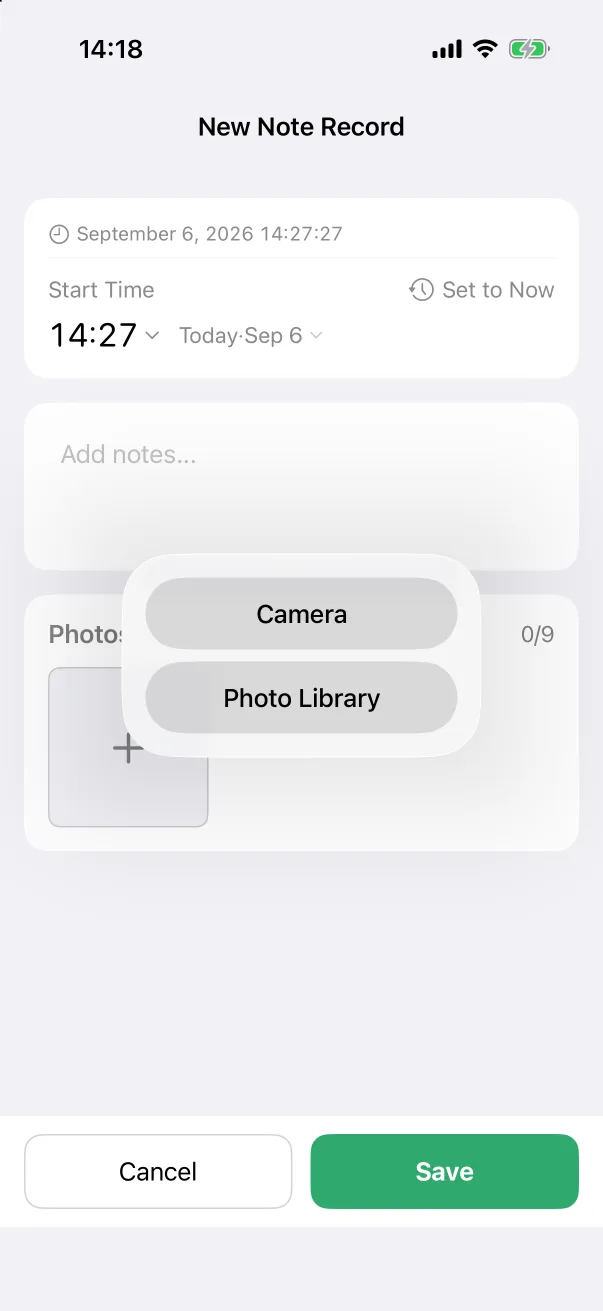
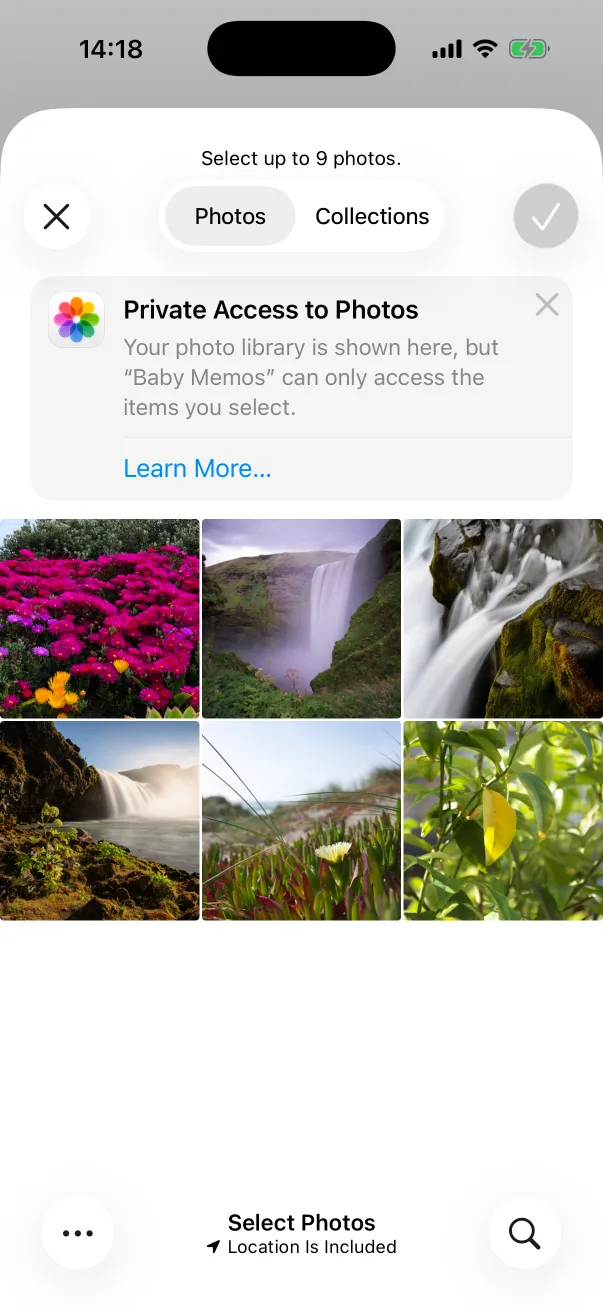
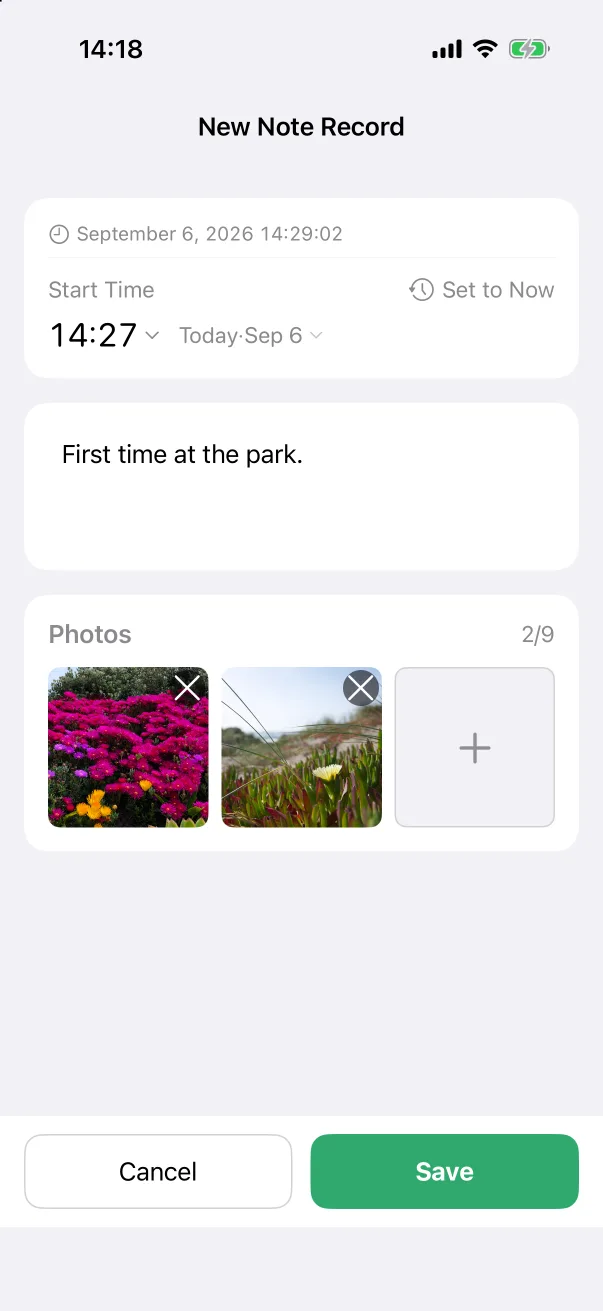
- Dans n'importe quel éditeur, descendez jusqu'à la carte Photos en bas et touchez la tuile +.
- Choisissez Appareil photo pour prendre une photo maintenant, ou Photothèque pour en choisir des existantes.
- Dans la photothèque, sélectionnez jusqu'à neuf photos et touchez la coche. Baby Memos ne voit que les photos que vous sélectionnez ; il ne demande jamais l'accès à toute la photothèque.
- Les vignettes apparaissent dans la carte comme Photos 2/9. Touchez le × d'une vignette pour la retirer. Enregistrez comme d'habitude.
Où les photos apparaissent
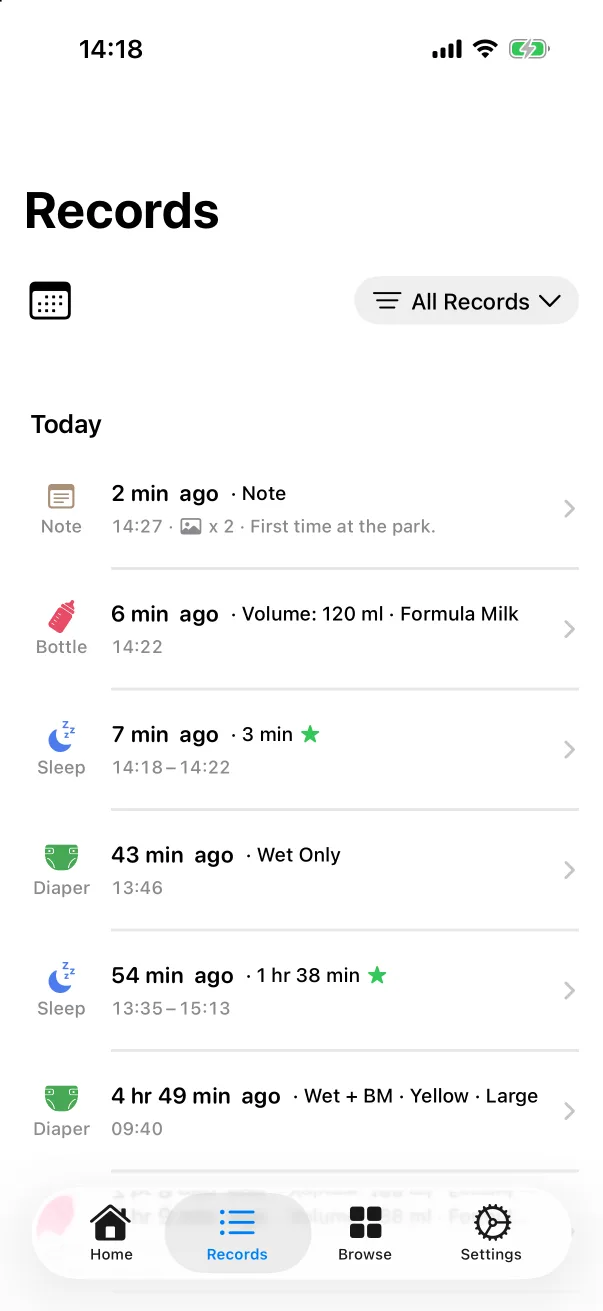
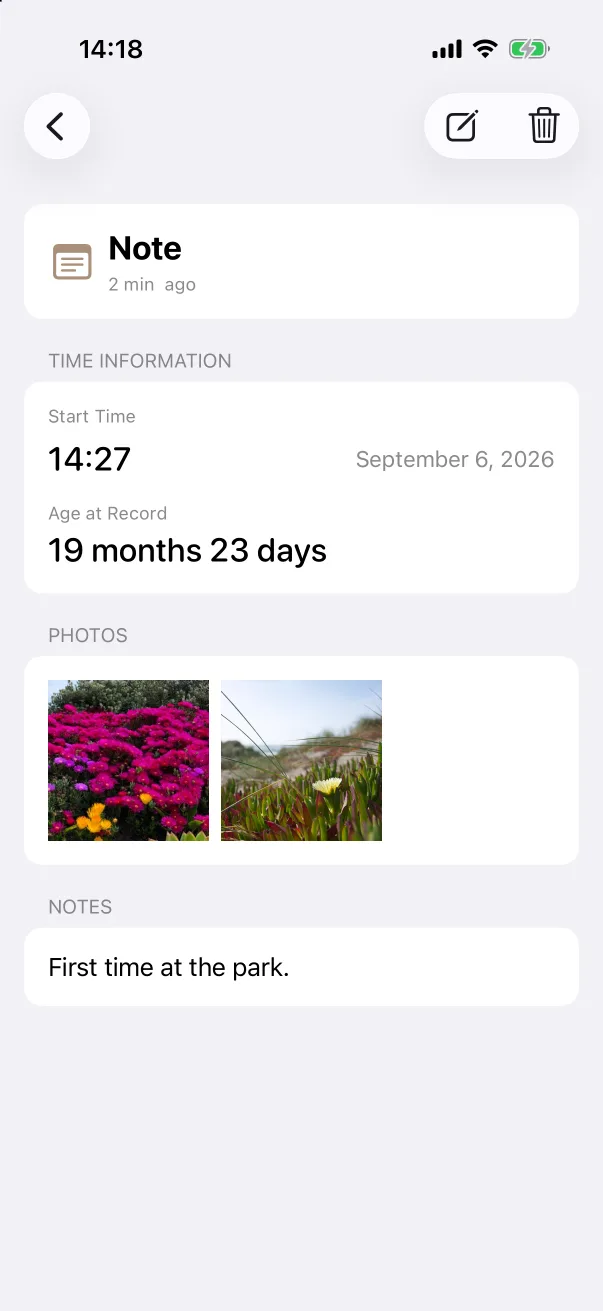
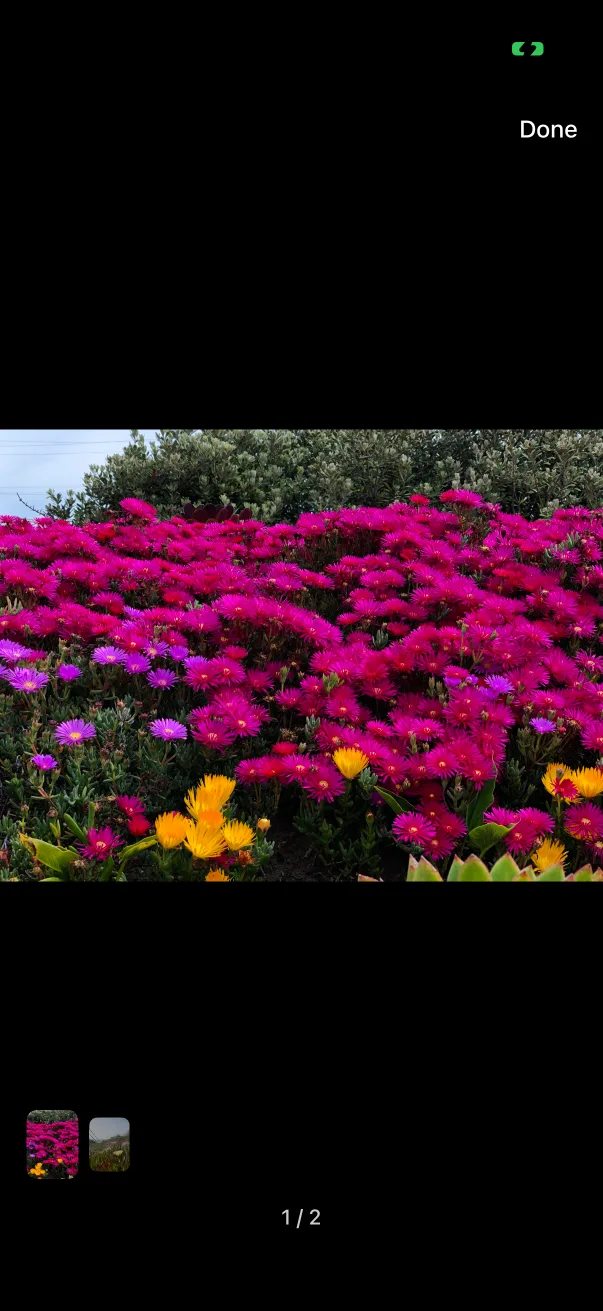
- Sur l'onglet Enregistrements, une ligne avec des photos affiche une petite icône image et le nombre avant son texte.
- L'écran de détail a une section Photos avec les vignettes. Touchez-en une pour l'ouvrir en plein écran ; balayez entre les photos et utilisez la bande du bas pour sauter.
- Pour ajouter ou retirer des photos plus tard, modifiez l'enregistrement : la carte Photos y fonctionne pareil.
Les captures d'écran montrent l'app en anglais. La mise en page est la même dans toutes les langues.