

Registrar
Fotos en un registro
Adjunta hasta nueve fotos a cualquier registro, míralas en la lista y el detalle, y ábrelas a pantalla completa.
Todo registro —los catorce tipos y los personalizados— puede llevar hasta nueve fotos. Viven con el registro en tu iPhone y se incluyen en las copias de seguridad.
Añadir fotos
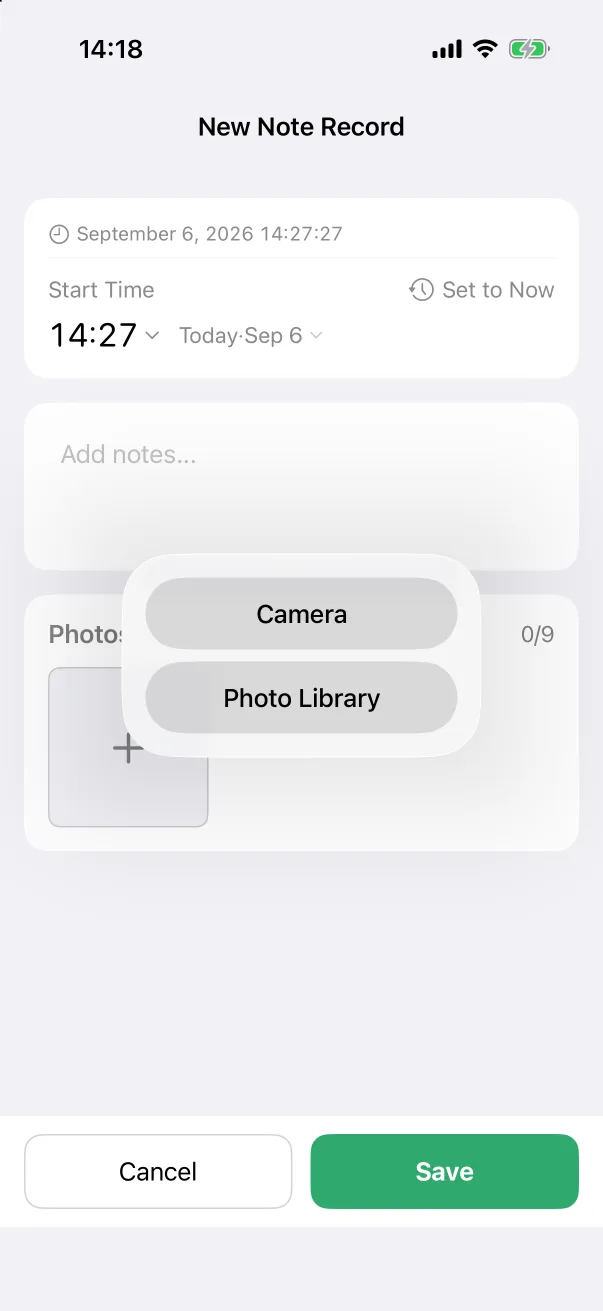
- En cualquier editor, baja hasta la tarjeta Fotos del final y toca el recuadro +.
- Elige Cámara para hacer una foto ahora, o Biblioteca de fotos para escoger las que ya tienes.
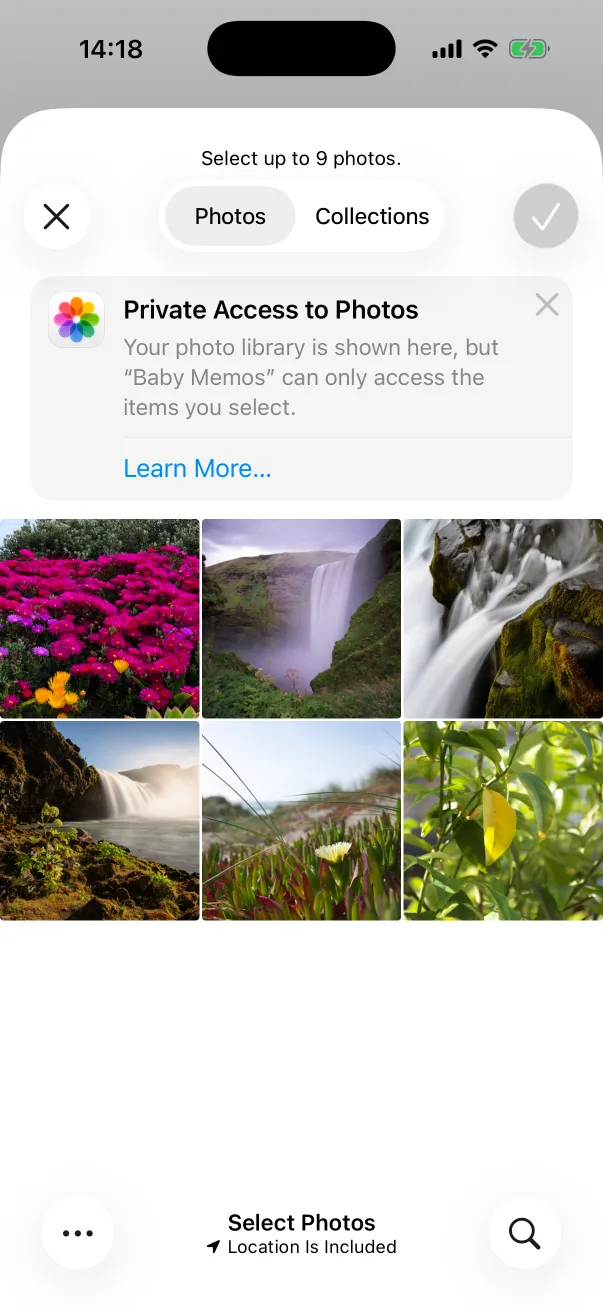
- En la biblioteca, selecciona hasta nueve y toca la marca. Baby Memos solo ve las fotos que seleccionas; nunca pide acceso a toda la biblioteca.
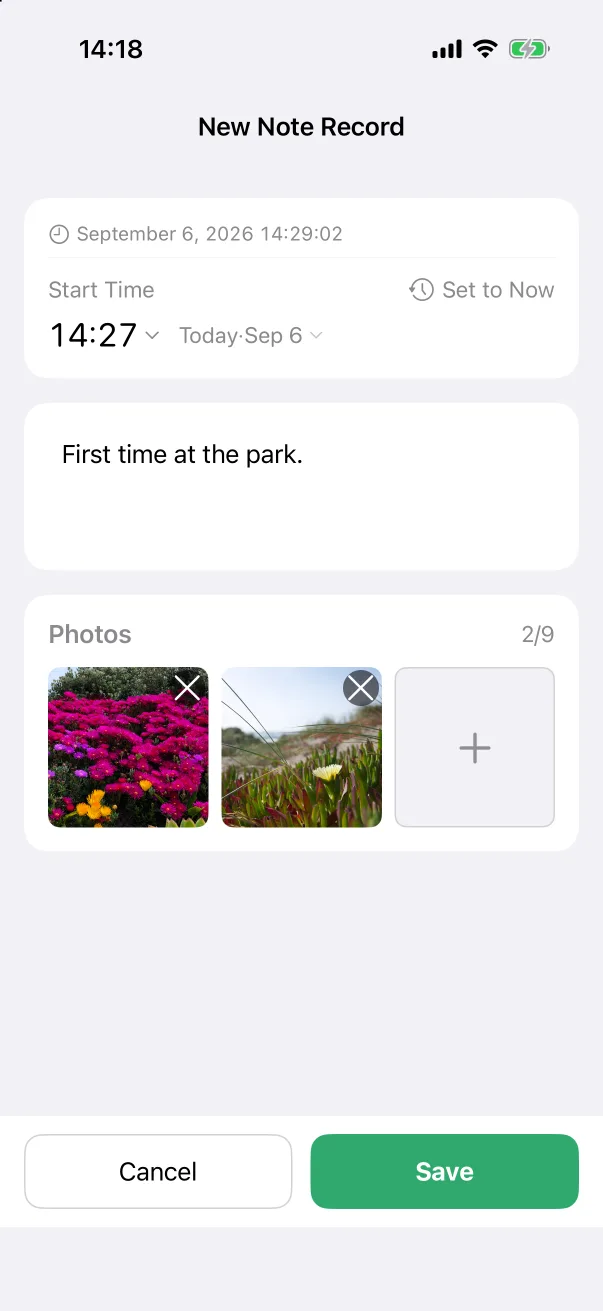
- Las miniaturas aparecen en la tarjeta como Fotos 2/9. Toca la × de una miniatura para quitarla. Guarda el registro como siempre.
Dónde aparecen las fotos
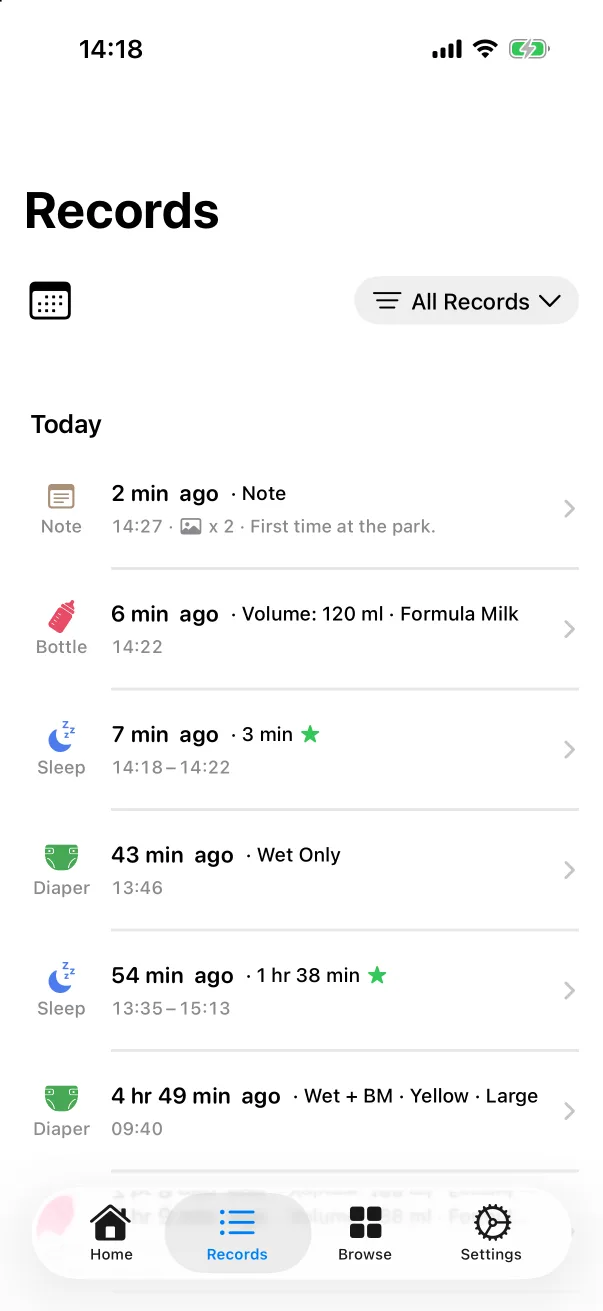
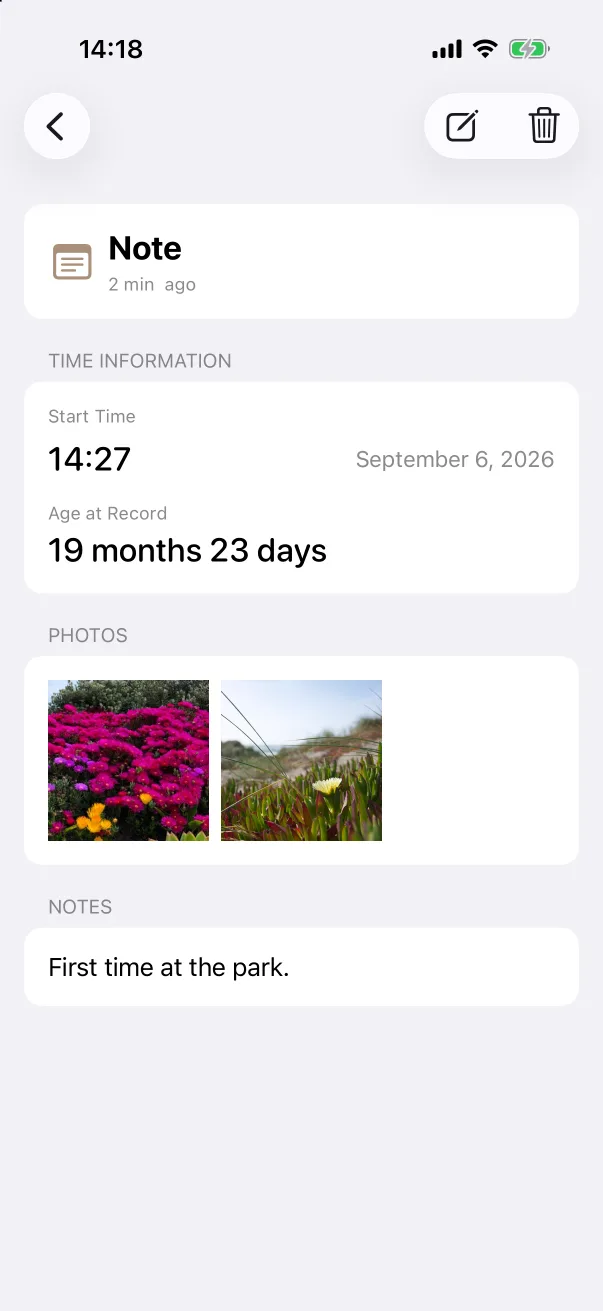
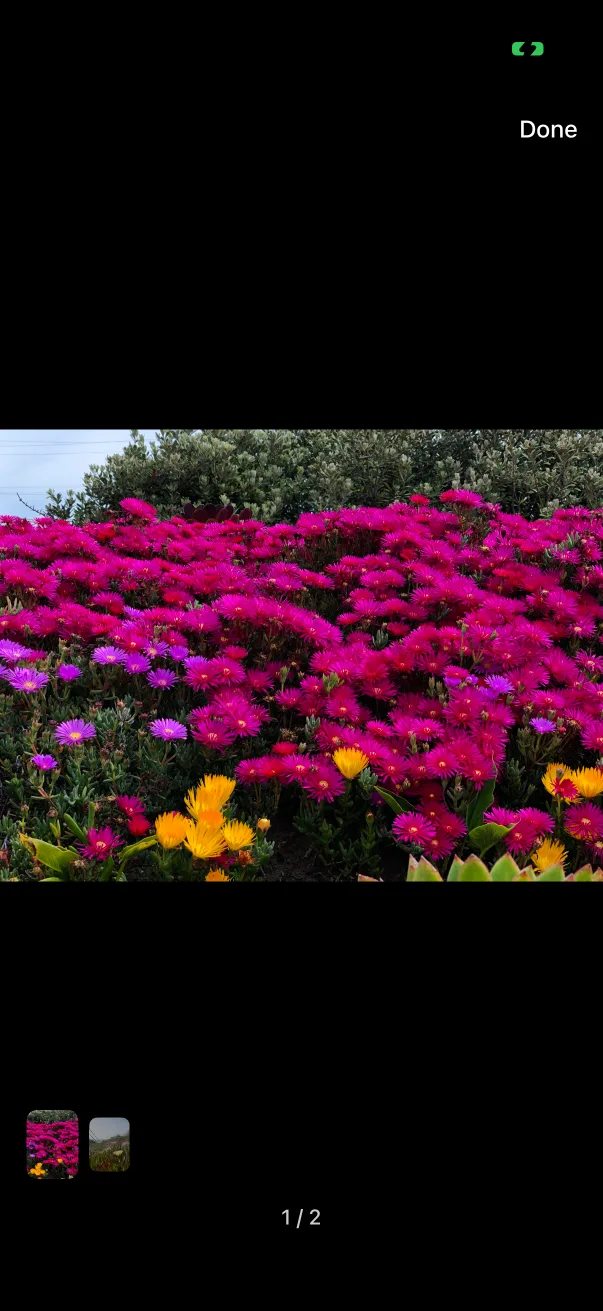
- En la pestaña Registros, una fila con fotos muestra un pequeño icono de imagen y el número antes del texto.
- La pantalla de detalle tiene una sección Fotos con las miniaturas. Toca una para abrirla a pantalla completa; desliza entre fotos y usa la tira de abajo para saltar.
- Para añadir o quitar fotos más tarde, edita el registro: la tarjeta Fotos funciona igual allí.
Las capturas muestran la app en inglés. El diseño es el mismo en todos los idiomas.