

Семья и ваши данные
Семейный доступ
Один набор записей на телефоне каждого — без аккаунта и общего Apple ID. Одно устройство создаёт группу, остальные присоединяются по коду.
При включённом семейном доступе всё, что записывает любой член семьи, через мгновение появляется на телефонах остальных, а главный экран, статистика и шкала времени одинаковы на каждом устройстве. Регистрироваться не нужно: семейная группа — это список устройств, а единственный ключ — одноразовый код приглашения.
Как это работает
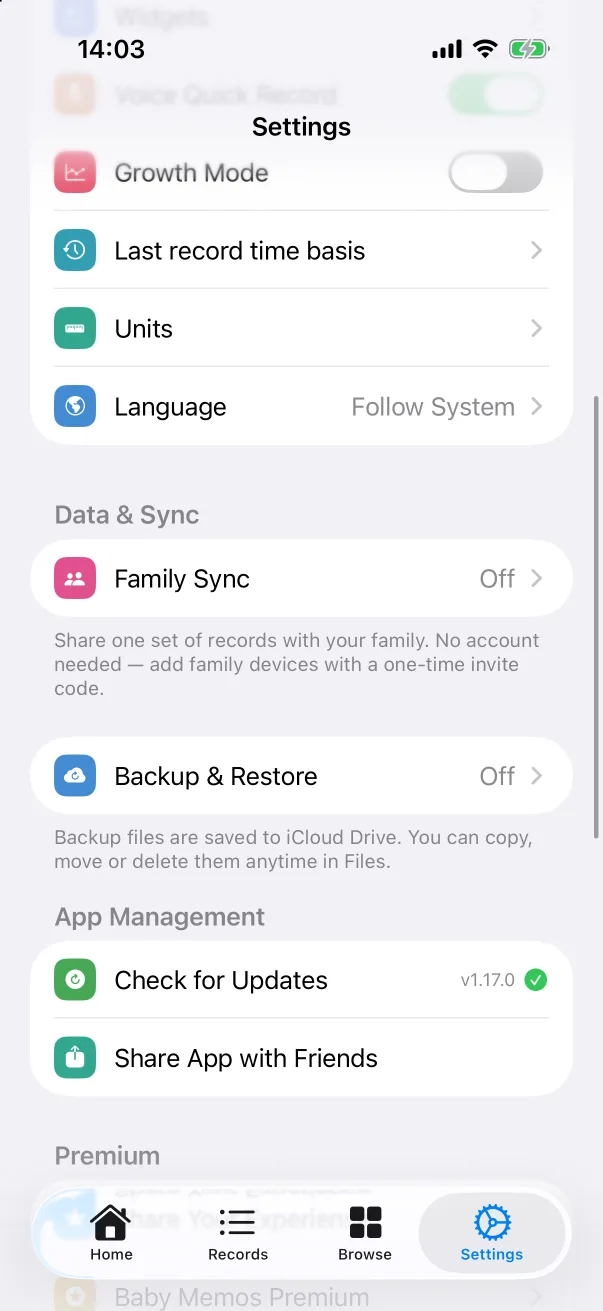
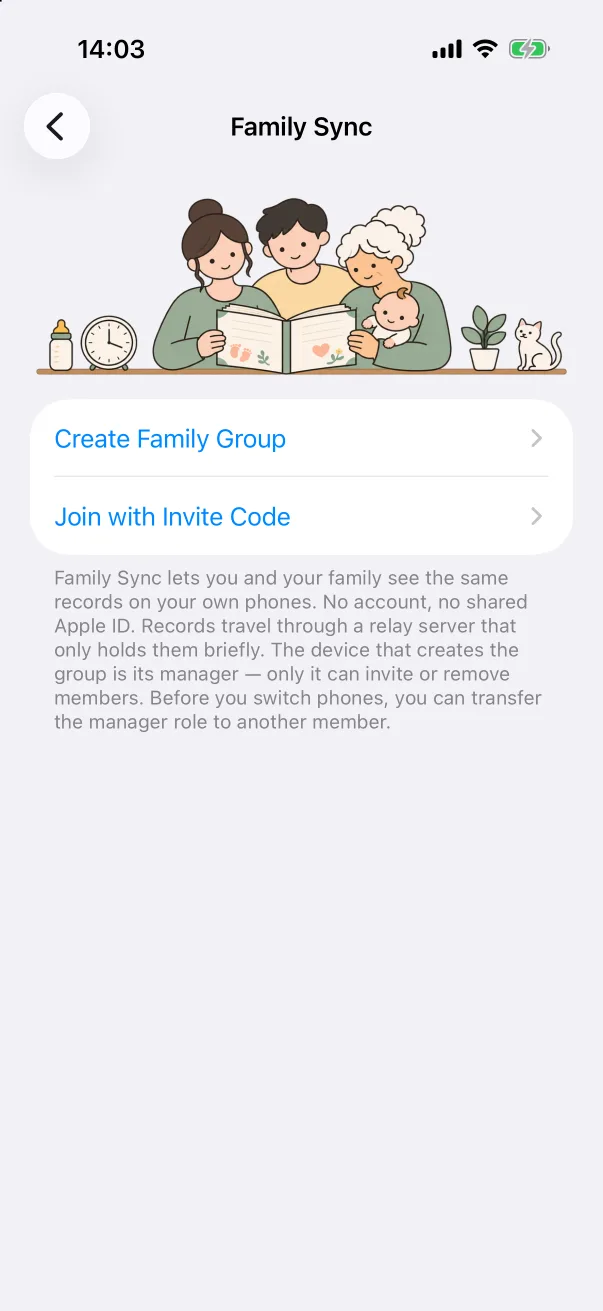
Откройте Настройки → Семейная синхронизация. Пока группы нет, экран предлагает Создать семейную группу и Присоединиться по коду и объясняет модель: записи проходят через сервер-ретранслятор, который хранит их лишь недолго; устройство, создавшее группу, — её управляющий (Администратор), и только оно может приглашать и удалять участников; роль управляющего можно передать другому участнику перед сменой телефона.
Создание группы
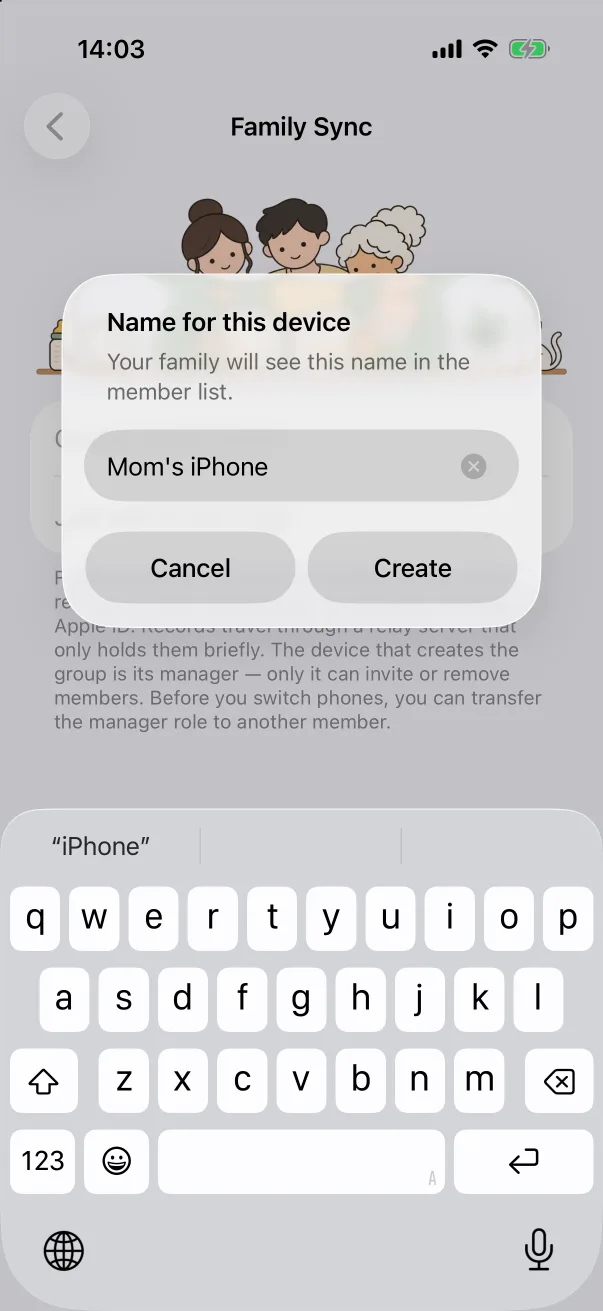
- На одном телефоне нажмите Создать семейную группу.
- Дайте этому устройству имя, которое узнает семья — iPhone мамы — и нажмите Создать.
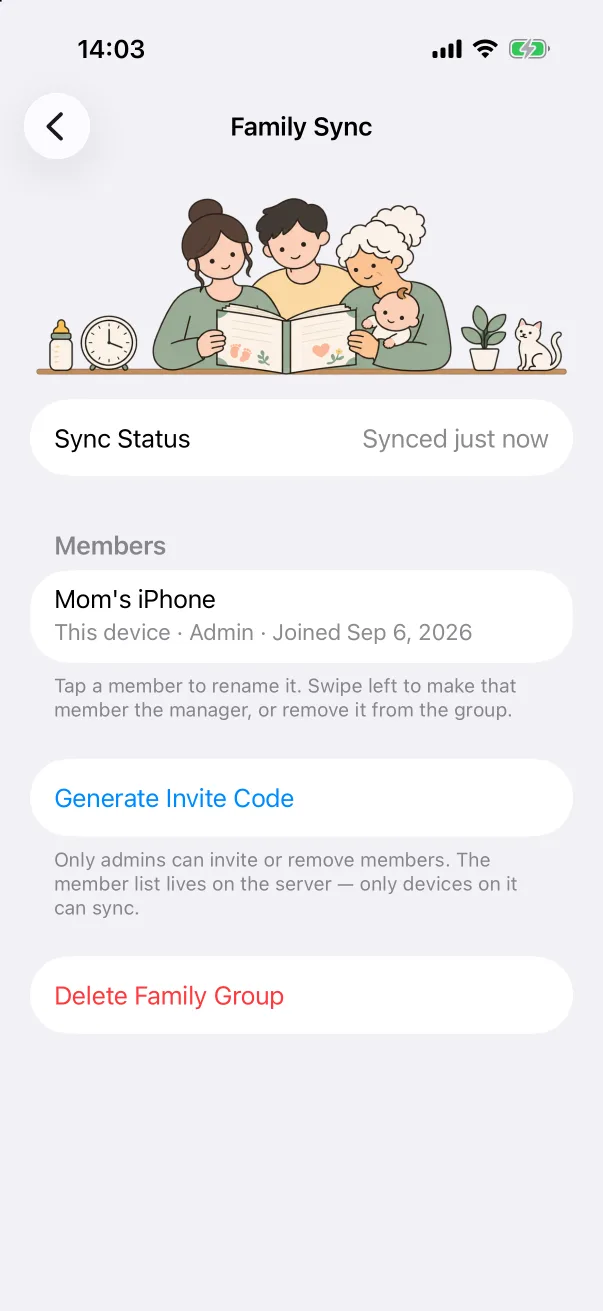
- Экран теперь показывает Статус синхронизации, список Участники с этим устройством, помеченным Администратор, Создать код приглашения и Удалить семейную группу.
Приглашение другого устройства
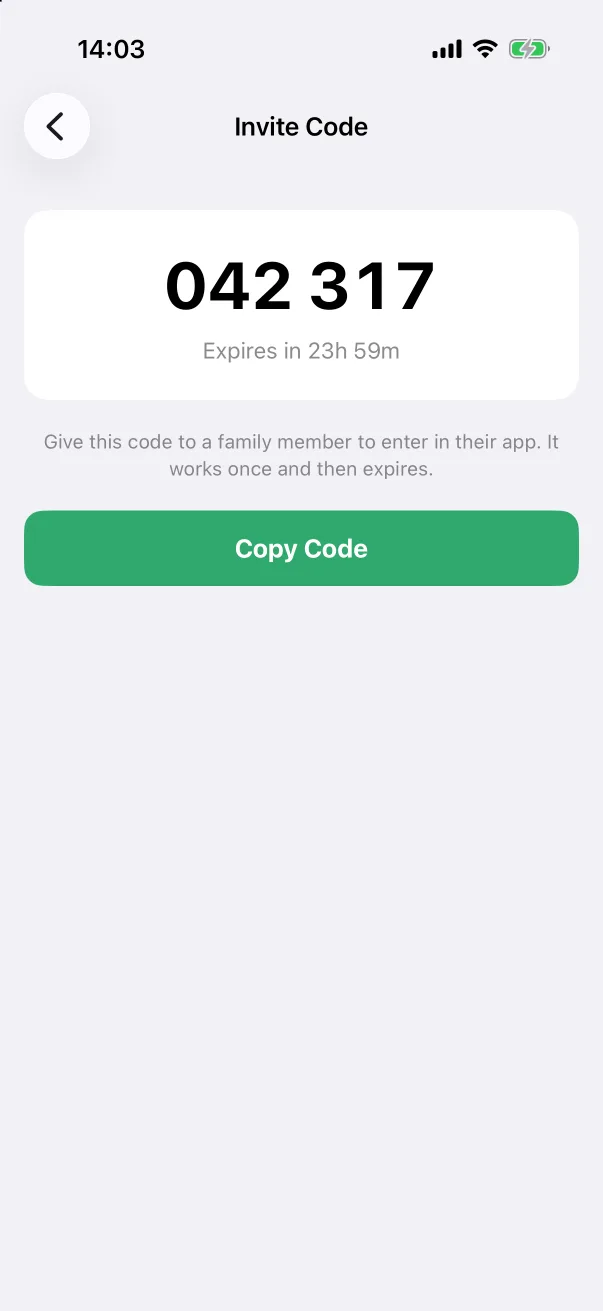
- На телефоне администратора нажмите Создать код приглашения. Появится шестизначный код; он работает один раз и истекает через 24 часа. Копировать код кладёт его в буфер обмена для отправки сообщением.
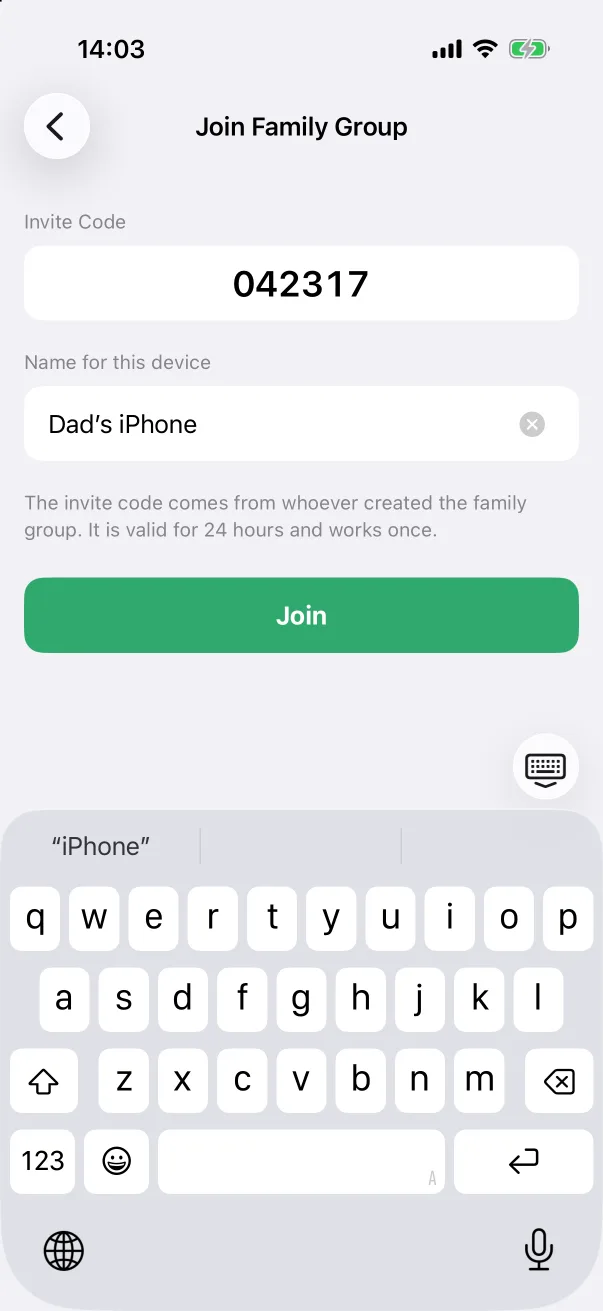
- На другом телефоне откройте Настройки → Семейная синхронизация → Присоединиться по коду (или значок людей на экране приветствия, если приложение только что установлено), введите код, назовите это устройство и нажмите Присоединиться.
- Новое устройство появляется в списке участников у всех, а малыши и их записи приходят на него через синхронизацию. Создавать малыша на присоединяющемся телефоне заранее не нужно.
Повторите для каждого устройства — телефона второго родителя, iPad бабушки. Каждое устройство группы пишет в один общий дневник.
Управление участниками
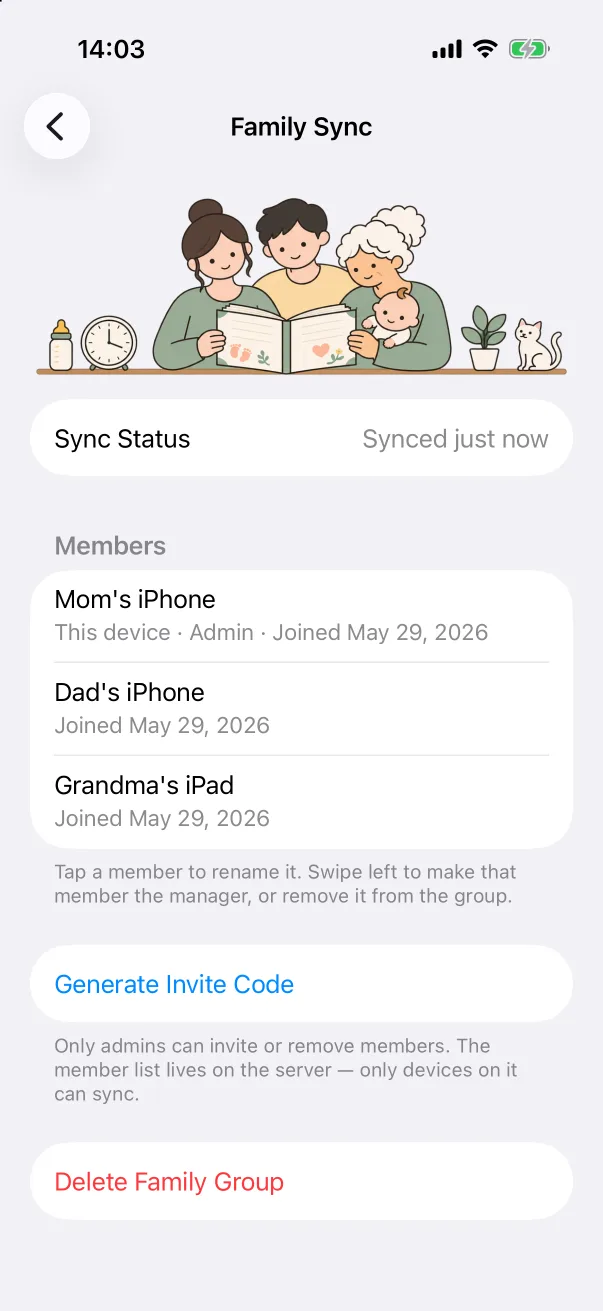
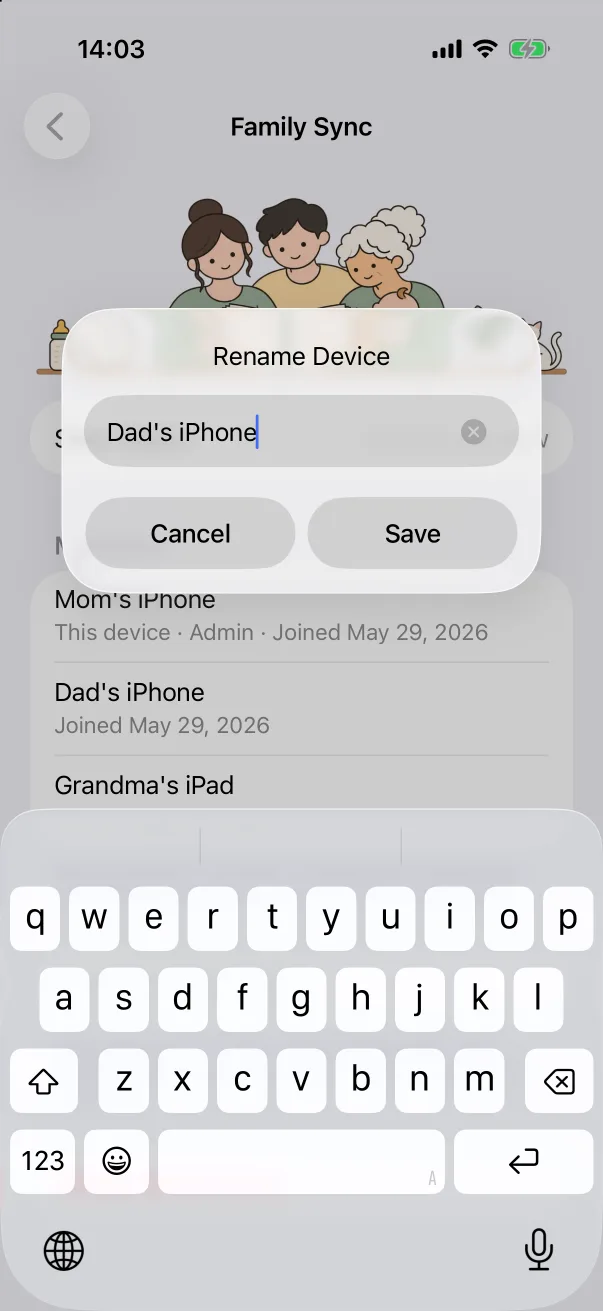
- Переименовать — нажмите строку любого участника, чтобы изменить имя, которое видит семья.
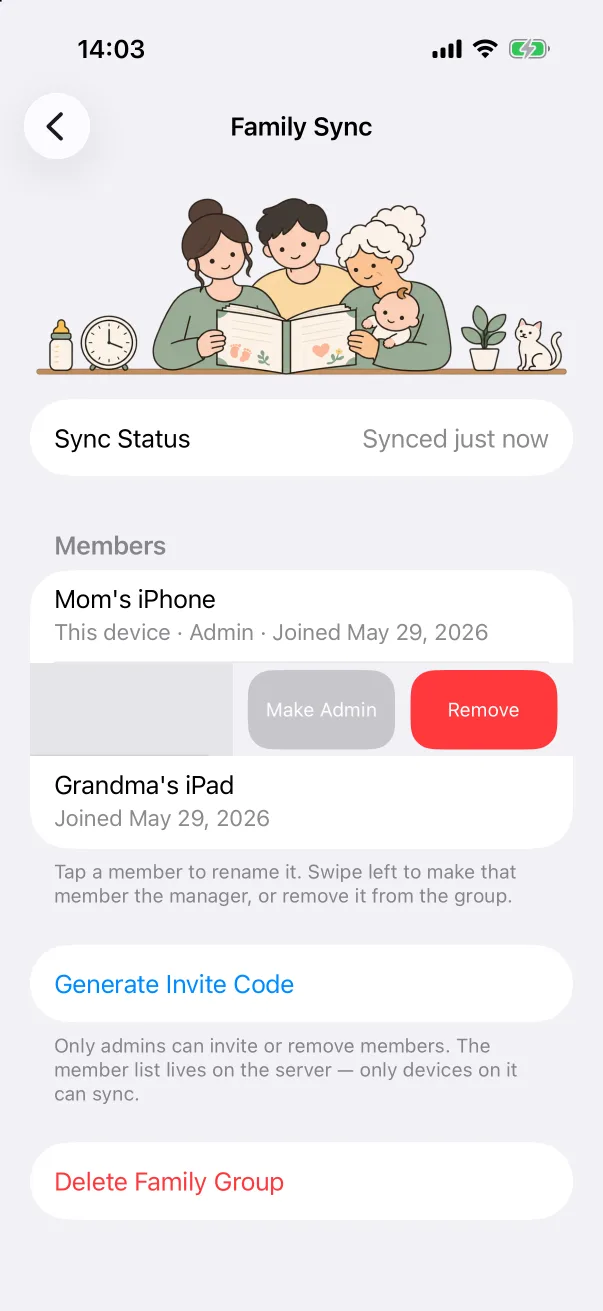
- Удалить — администратор проводит по участнику влево и нажимает Удалить. Это устройство перестаёт получать новые записи; уже имеющиеся на нём сохраняются.
- Сделать администратором — администратор проводит по участнику влево и нажимает Сделать администратором, чтобы передать роль управляющего. Это нельзя отменить: после передачи приглашать и удалять участников может только новый администратор. Сделайте это, прежде чем отказаться от телефона, создавшего группу.
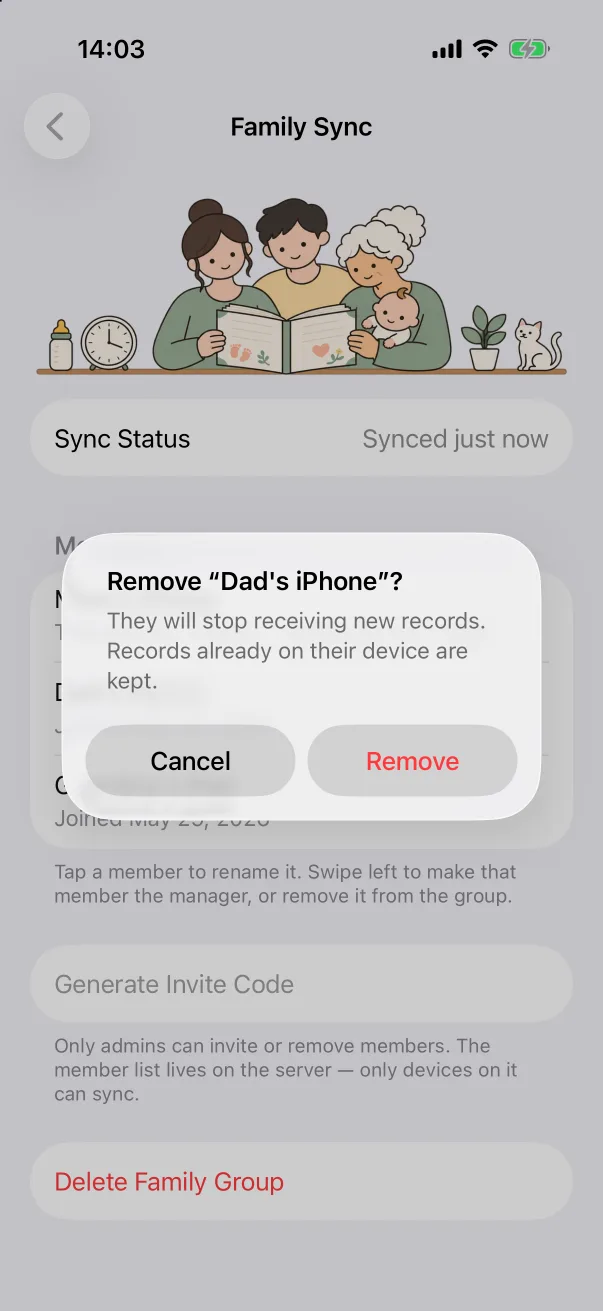
Выход и удаление группы
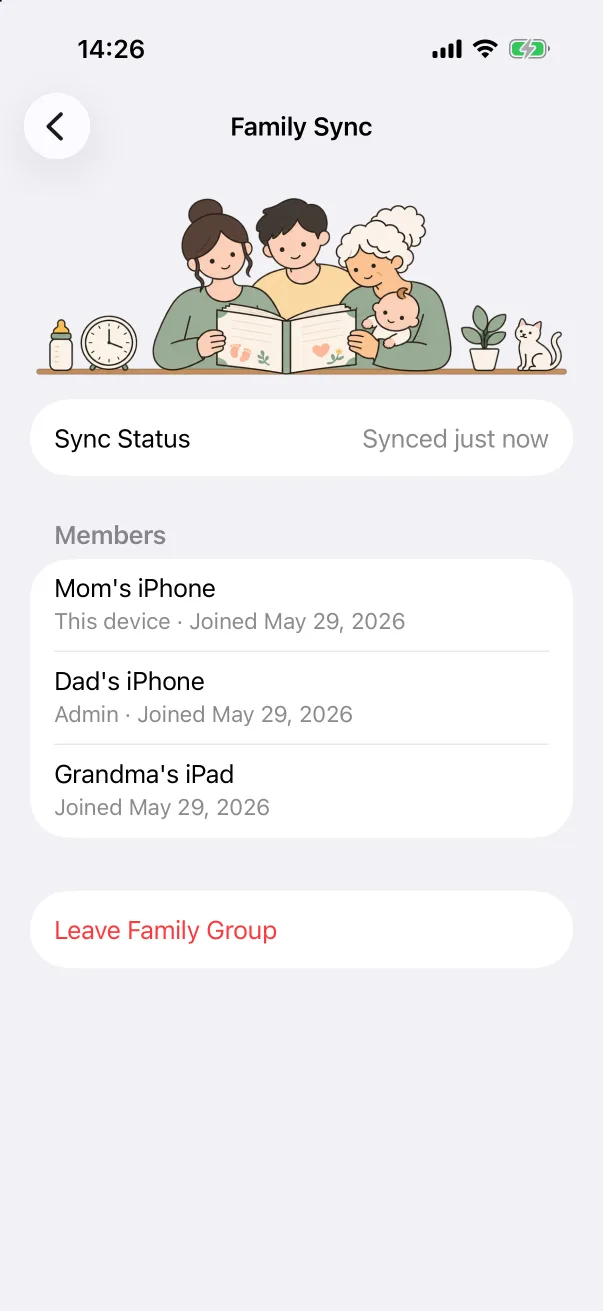
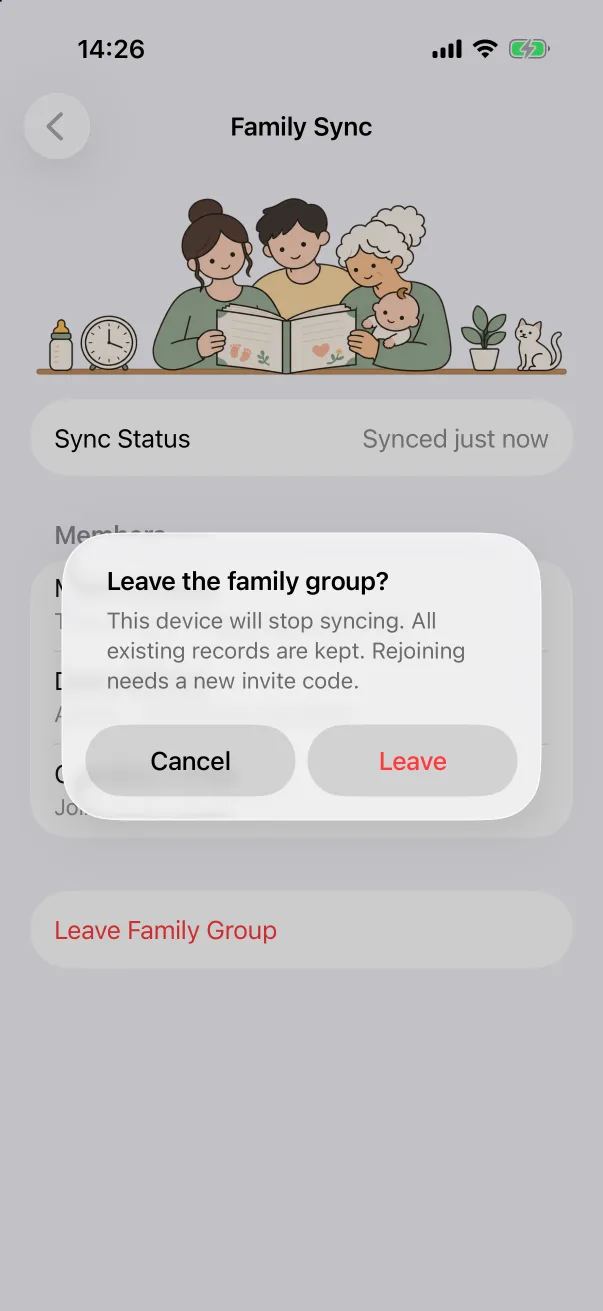
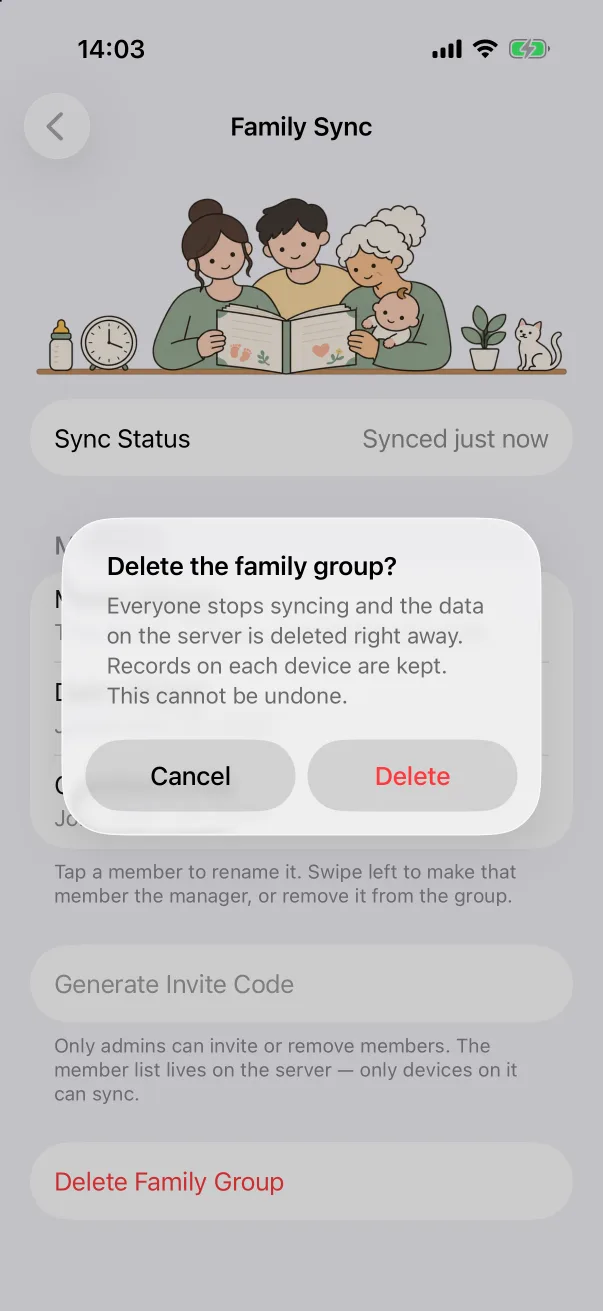
- Участник может в любой момент Покинуть семейную группу. Устройство перестаёт синхронизироваться, сохраняет всё, что уже есть, и для возвращения потребует новый код приглашения.
- Администратор может Удалить семейную группу. Все перестают синхронизироваться, данные на сервере удаляются сразу; записи на каждом телефоне сохраняются.
Статус синхронизации
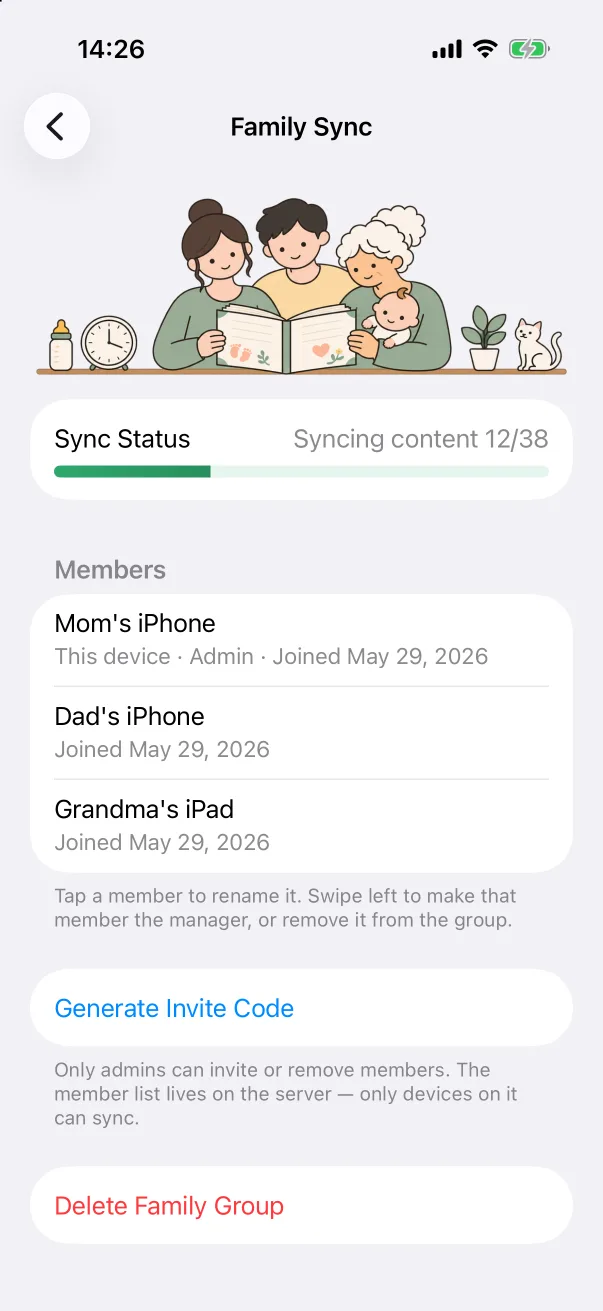
Строка Статус синхронизации показывает Синхронизировано только что, когда всё актуально, или Синхронизация содержимого 12/38 с индикатором, пока записи — и их фото — передаются. Синхронизация идёт сама в фоне и при каждом открытии приложения.
На снимках экрана приложение показано на английском. Расположение элементов одинаково на всех языках.