

Rodzina i Twoje dane
Udostępnianie rodzinne
Jeden zestaw wpisów na iPhonie każdego, bez konta i bez wspólnego Apple ID. Jedno urządzenie tworzy grupę, pozostałe dołączają kodem.
Przy włączonym udostępnianiu rodzinnym to, co zapisze ktokolwiek z rodziny, pojawia się chwilę później na iPhone'ach wszystkich pozostałych, a ekran główny, statystyki i oś czasu są takie same na każdym urządzeniu. Nie ma się do czego rejestrować: grupa rodzinna to lista urządzeń, a jedynym poświadczeniem jest jednorazowy kod zaproszenia.
Jak to działa
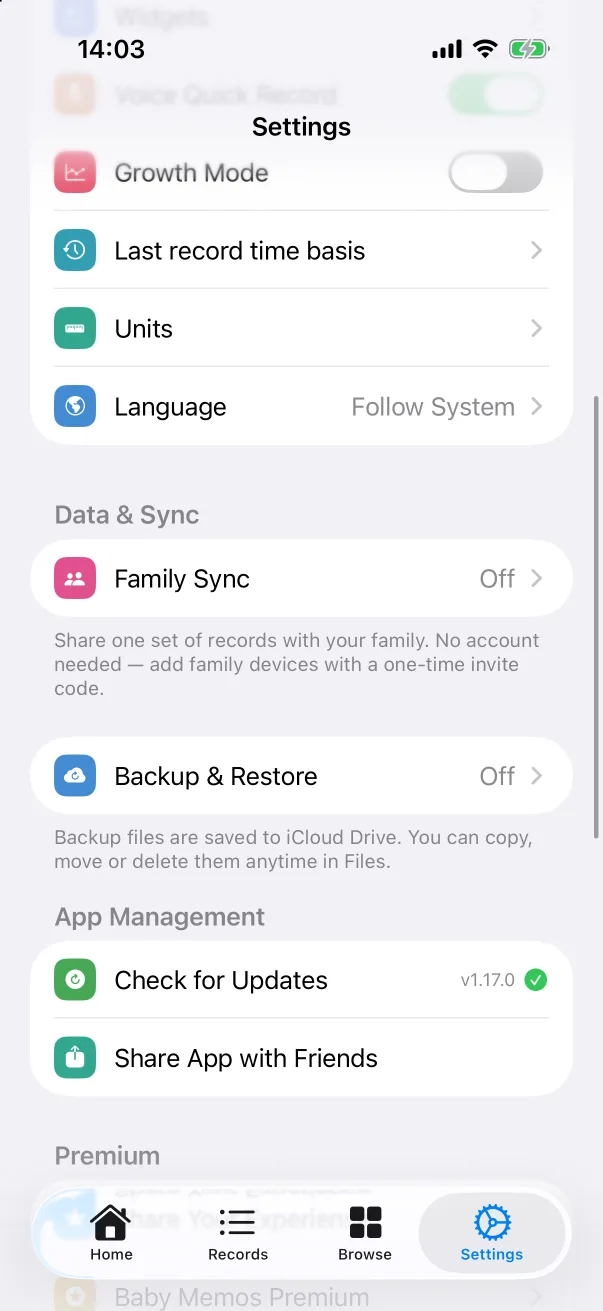
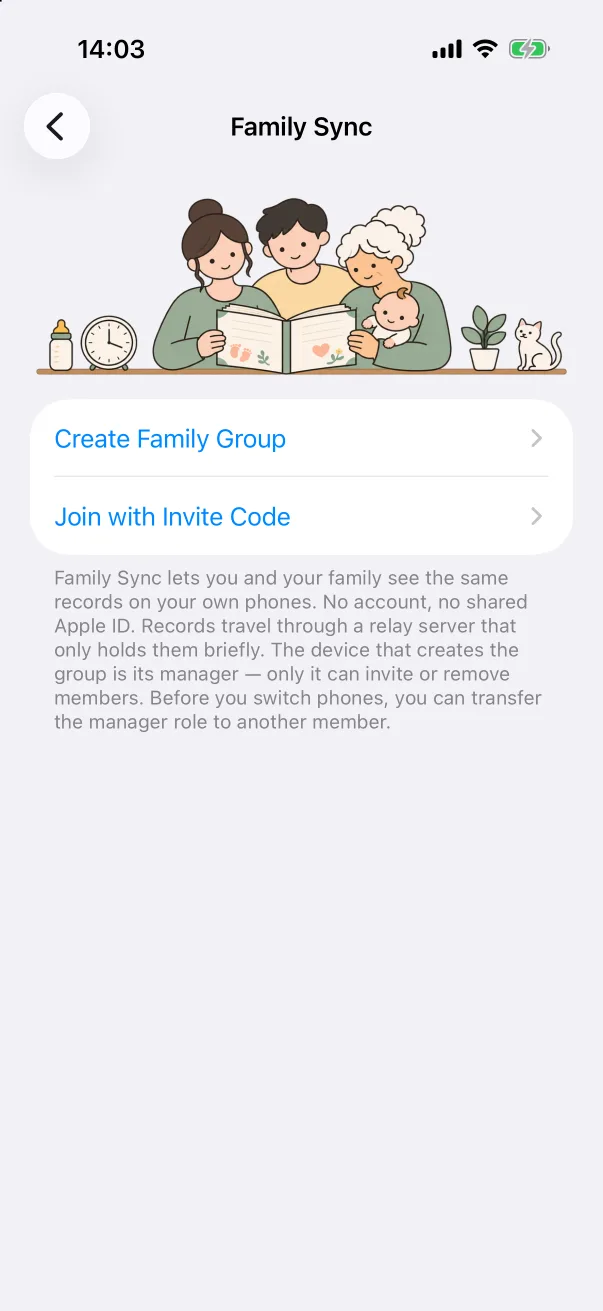
Otwórz Ustawienia → Synchronizacja rodzinna. Zanim powstanie grupa, ekran oferuje Utwórz grupę rodzinną i Dołącz kodem zaproszenia oraz wyjaśnia model: wpisy przechodzą przez serwer pośredniczący, który przechowuje je tylko chwilę; urządzenie, które tworzy grupę, jest jej zarządcą (Administrator) i tylko ono może zapraszać lub usuwać członków; przed zmianą telefonu rolę zarządcy można przekazać innemu członkowi.
Tworzenie grupy
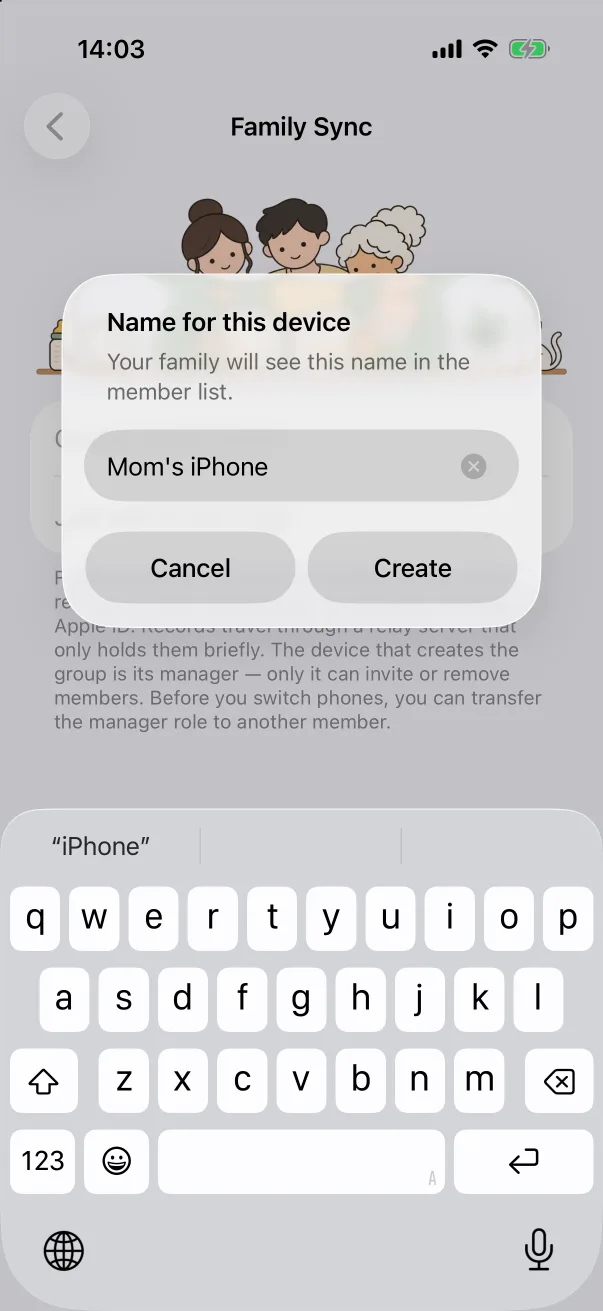
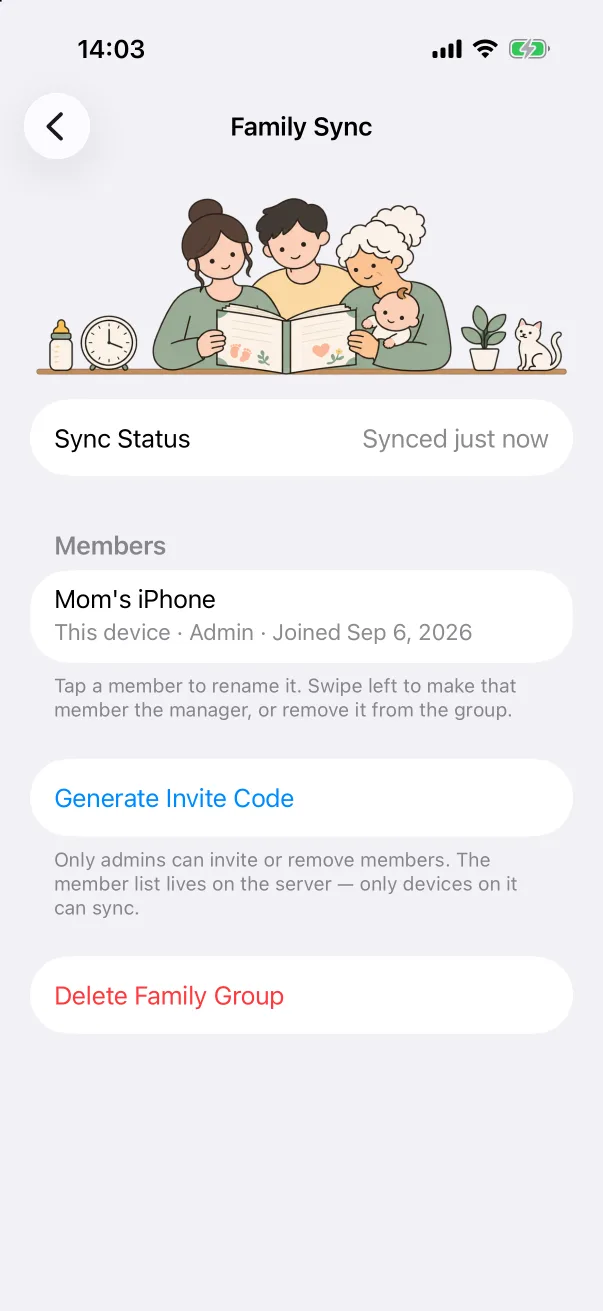
- Na jednym iPhonie stuknij Utwórz grupę rodzinną.
- Nadaj temu urządzeniu nazwę, którą rodzina rozpozna — iPhone mamy — i stuknij Utwórz.
- Ekran pokazuje teraz Stan synchronizacji, listę Członkowie z tym urządzeniem oznaczonym jako Administrator, Wygeneruj kod zaproszenia i Rozwiąż grupę rodzinną.
Zapraszanie kolejnego urządzenia
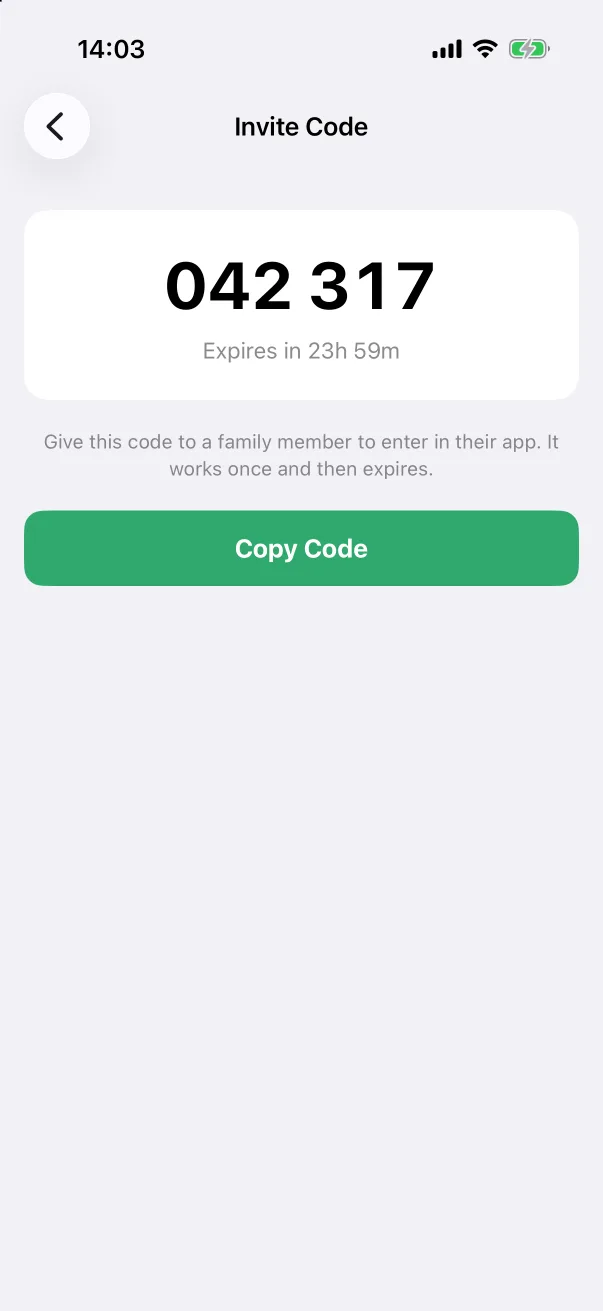
- Na iPhonie administratora stuknij Wygeneruj kod zaproszenia. Pojawia się sześciocyfrowy kod; działa raz i wygasa po 24 godzinach. Kopiuj kod umieszcza go w schowku, aby wysłać wiadomością.
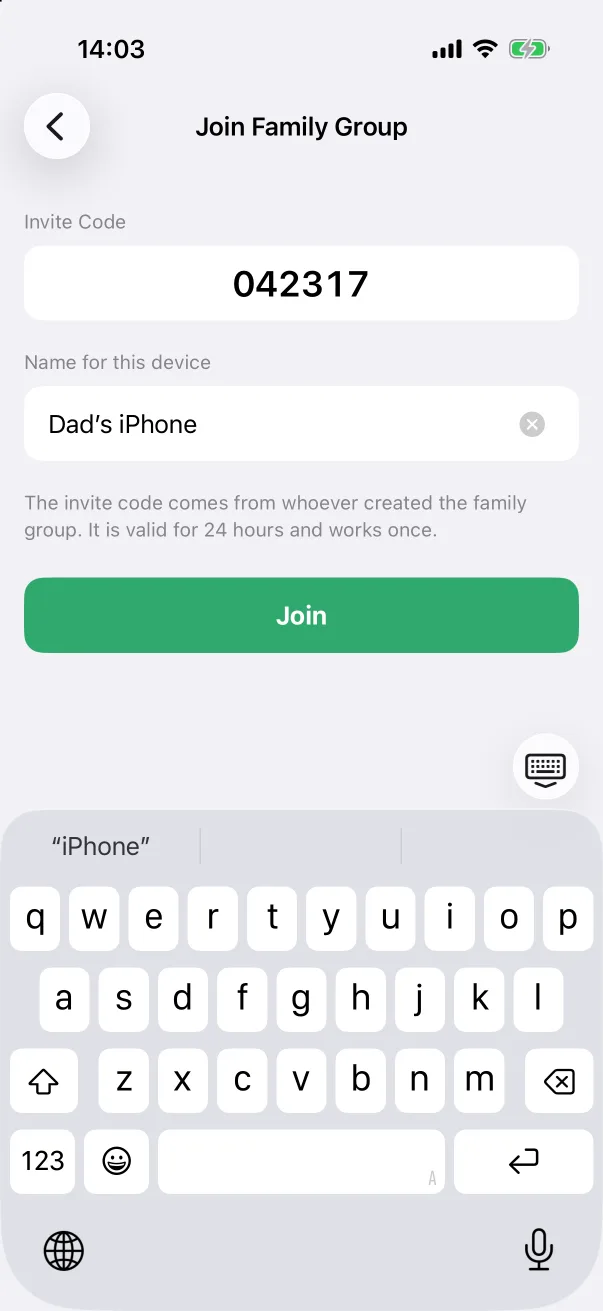
- Na drugim iPhonie otwórz Ustawienia → Synchronizacja rodzinna → Dołącz kodem zaproszenia (albo ikonę osób na ekranie powitalnym, jeśli aplikacja jest nowa), wpisz kod, nazwij to urządzenie i stuknij Dołącz.
- Nowe urządzenie pojawia się na liście członków u wszystkich, a dzieci i ich wpisy trafiają na nie przez synchronizację. Na dołączającym iPhonie nie trzeba wcześniej tworzyć dziecka.
Powtórz dla każdego urządzenia — iPhone'a partnera, iPada dziadków. Każde urządzenie w grupie zapisuje w tym samym dzienniku.
Zarządzanie członkami
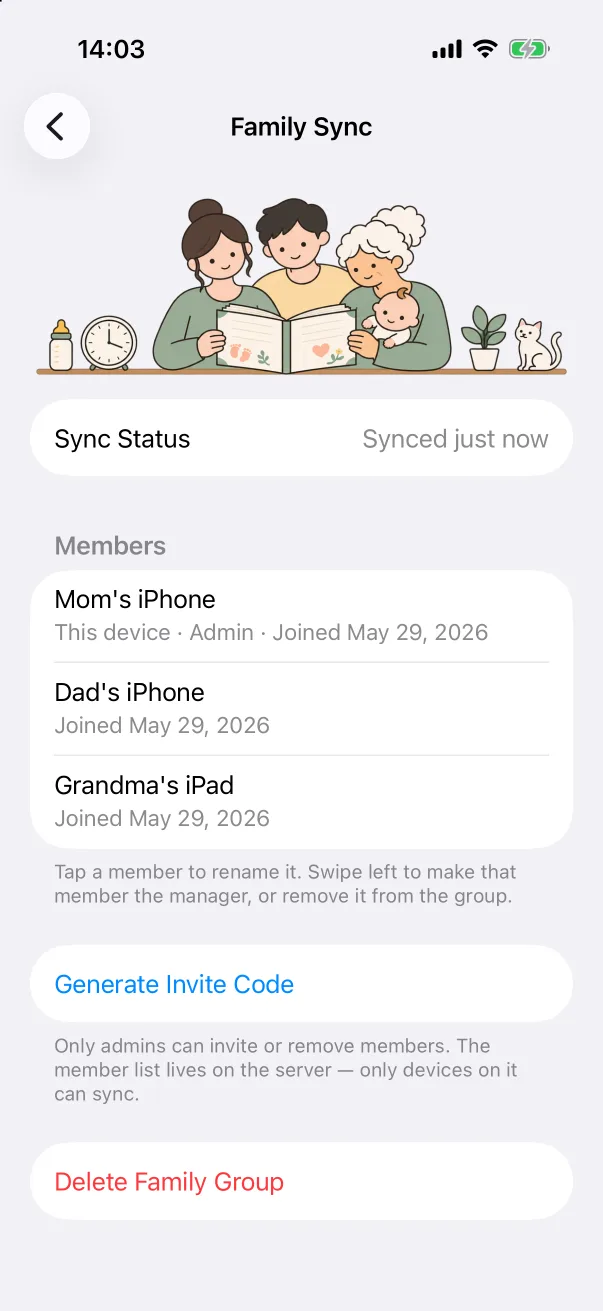
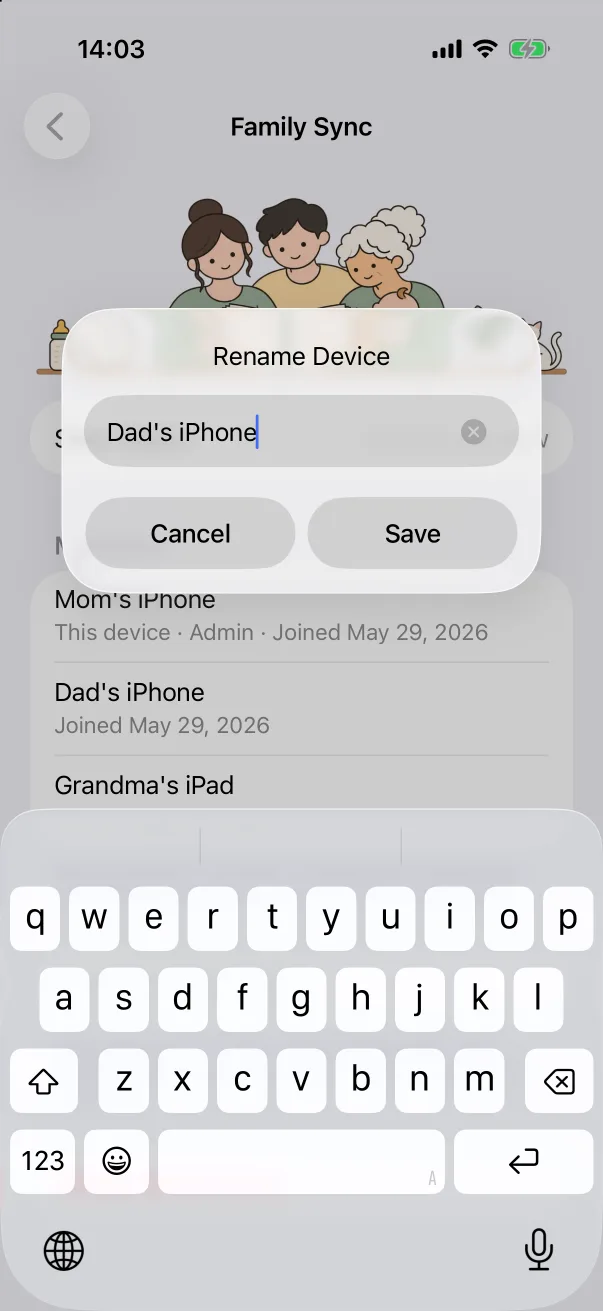
- Zmień nazwę: stuknij wiersz członka, aby zmienić nazwę, którą widzi rodzina.
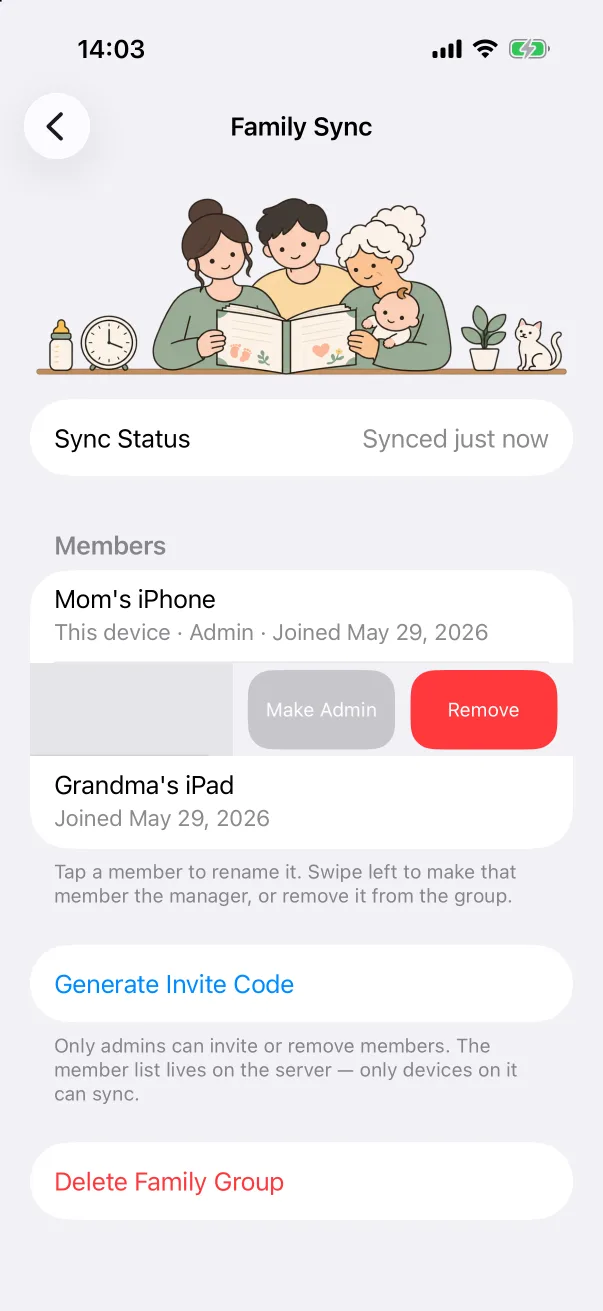
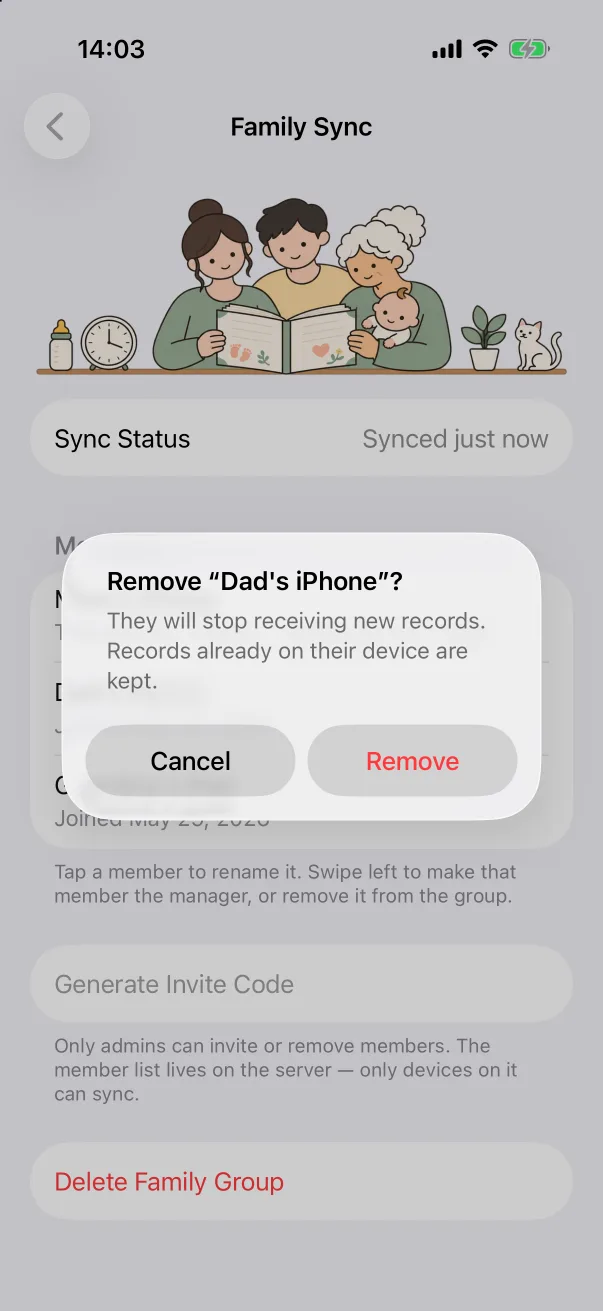
- Usuń: administrator przesuwa członka w lewo i stuka Usuń. To urządzenie przestaje otrzymywać nowe wpisy; wpisy, które już na nim są, zostają.
- Ustaw jako administratora: administrator przesuwa członka w lewo i stuka Ustaw jako administratora, aby przekazać rolę zarządcy. Tego nie da się cofnąć: potem tylko nowy administrator może zapraszać i usuwać członków. Zrób to, zanim odłożysz iPhone'a, który utworzył grupę.
Opuszczanie i rozwiązywanie grupy
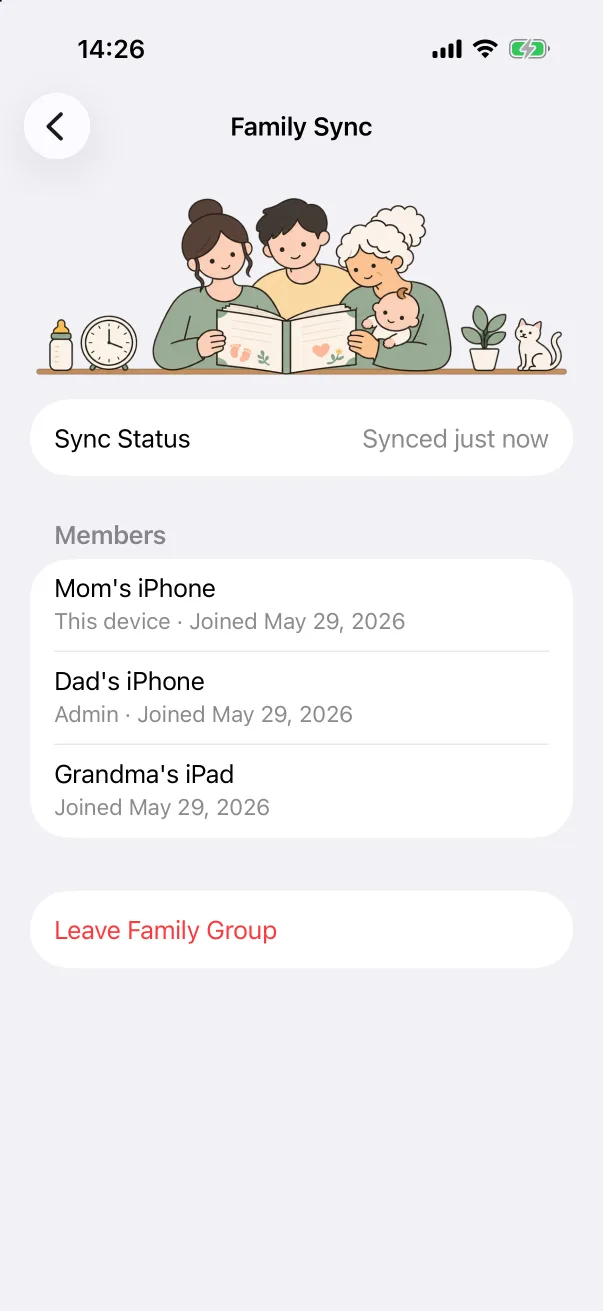
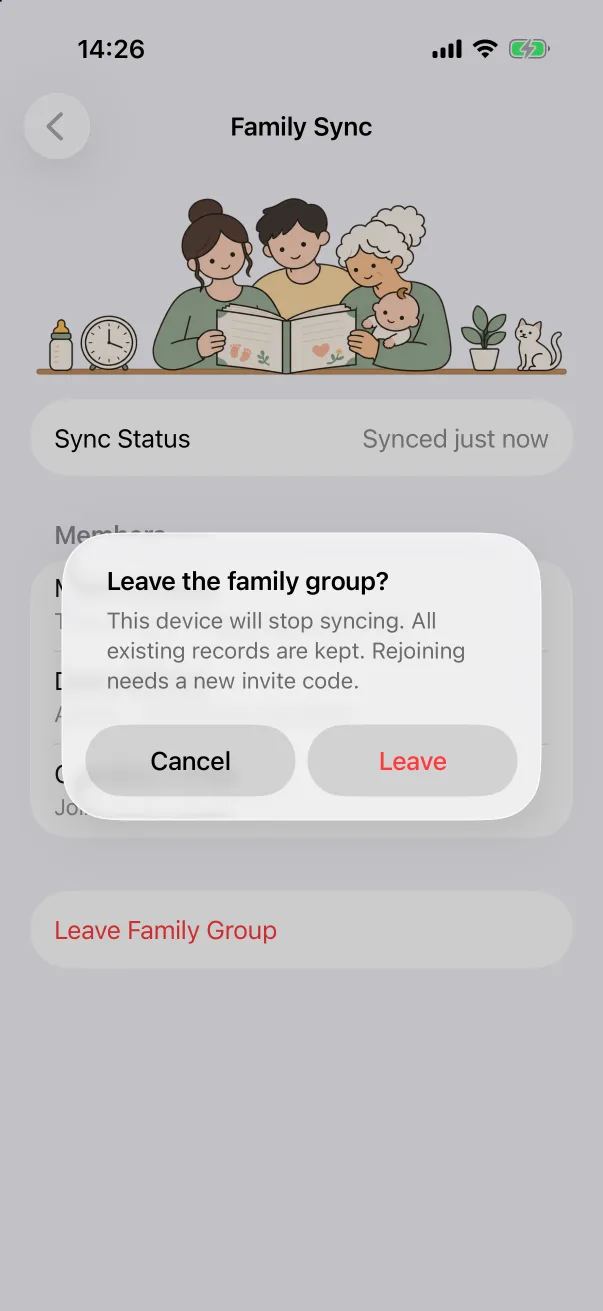
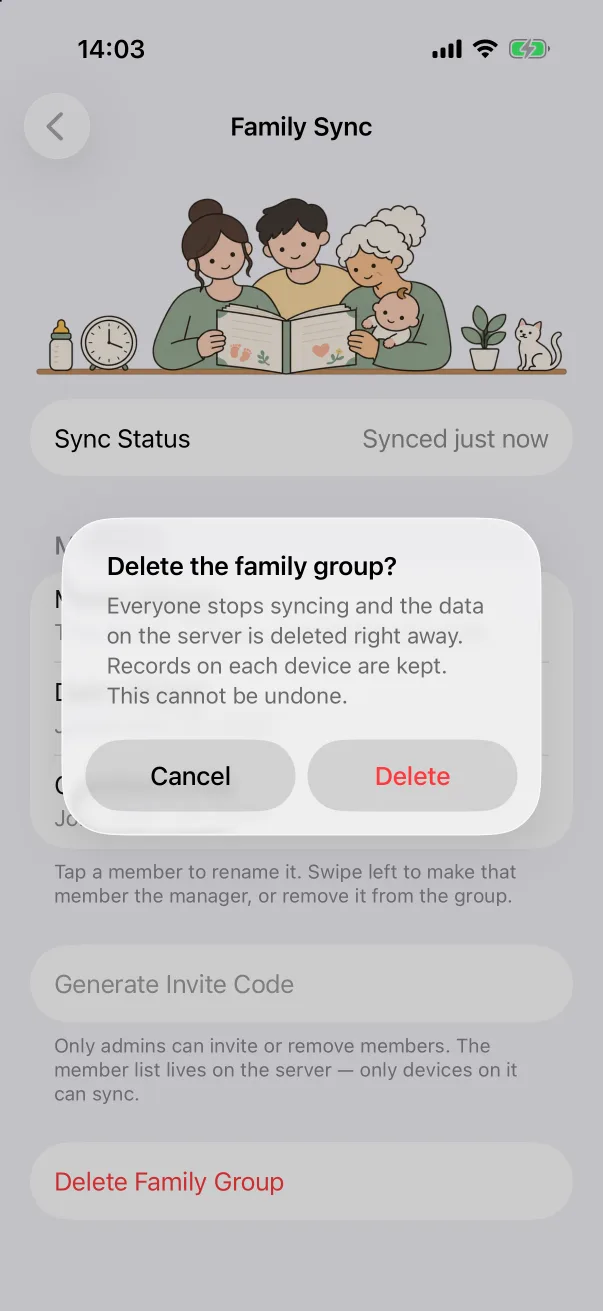
- Członek może w każdej chwili Opuścić grupę rodzinną. Urządzenie przestaje synchronizować, zachowuje wszystko, co już ma, a do ponownego dołączenia potrzebuje nowego kodu.
- Administrator może Rozwiązać grupę rodzinną. Wszyscy przestają synchronizować, a dane na serwerze są od razu usuwane; wpisy na każdym iPhonie zostają.
Stan synchronizacji
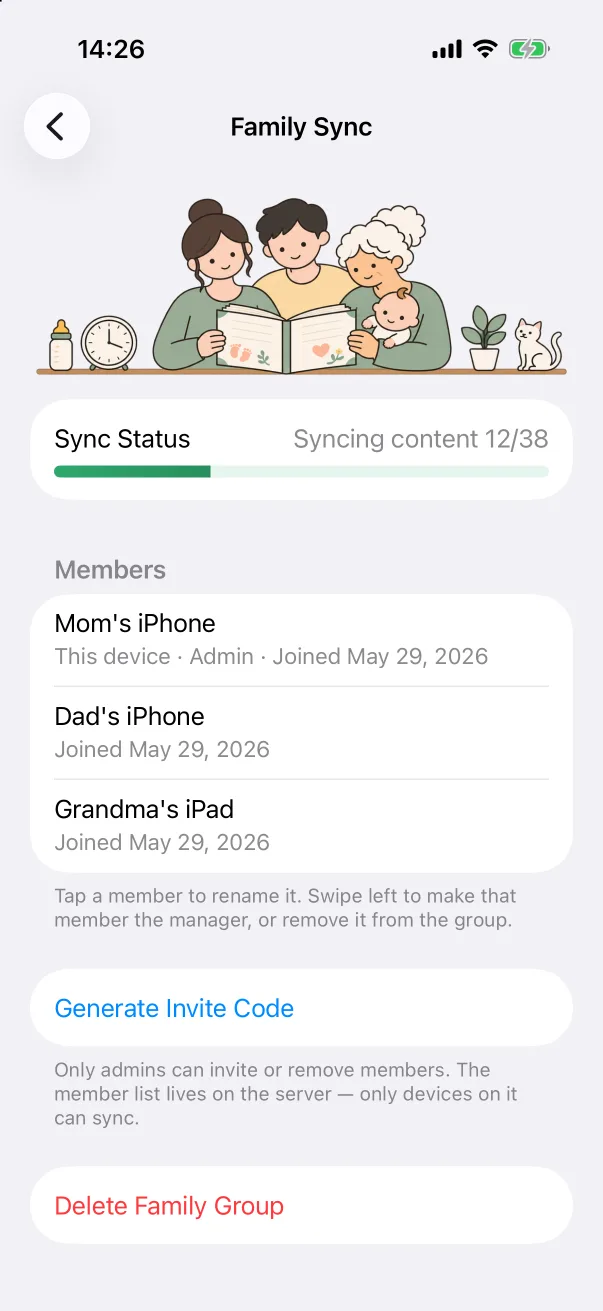
Wiersz Stan synchronizacji pokazuje Zsynchronizowano przed chwilą, gdy wszystko jest aktualne, albo Synchronizacja treści 12/38 z paskiem postępu, gdy wymieniane są wpisy — i ich zdjęcia. Synchronizacja działa sama w tle i przy każdym otwarciu aplikacji.
Zrzuty ekranu pokazują aplikację po angielsku. Układ jest taki sam w każdym języku.