

Gezin en je gegevens
Gezinsdeling
Eén set registraties op ieders iPhone, zonder account en zonder gedeelde Apple ID. Eén apparaat maakt de groep, de andere nemen deel met een code.
Met gezinsdeling aan verschijnt alles wat iemand in het gezin registreert even later op de iPhone van alle anderen, en zijn startscherm, statistieken en tijdlijn op elk apparaat gelijk. Er is niets om je voor aan te melden: een gezinsgroep is een lijst van apparaten, en het enige toegangsbewijs is een eenmalige uitnodigingscode.
Hoe het werkt
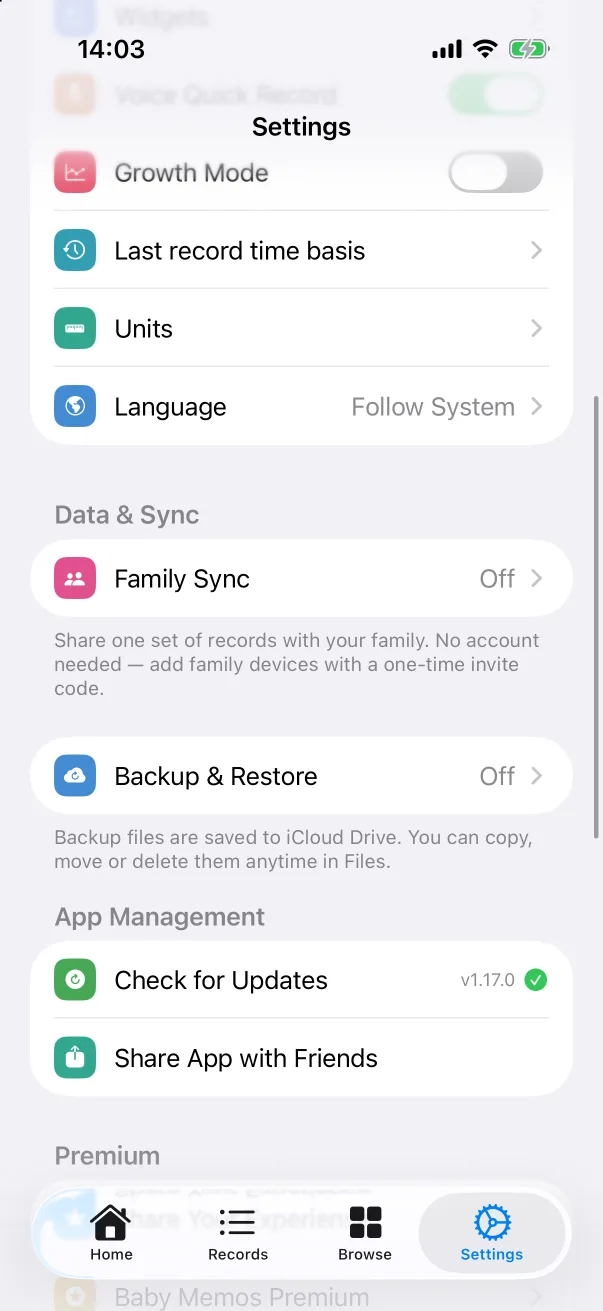
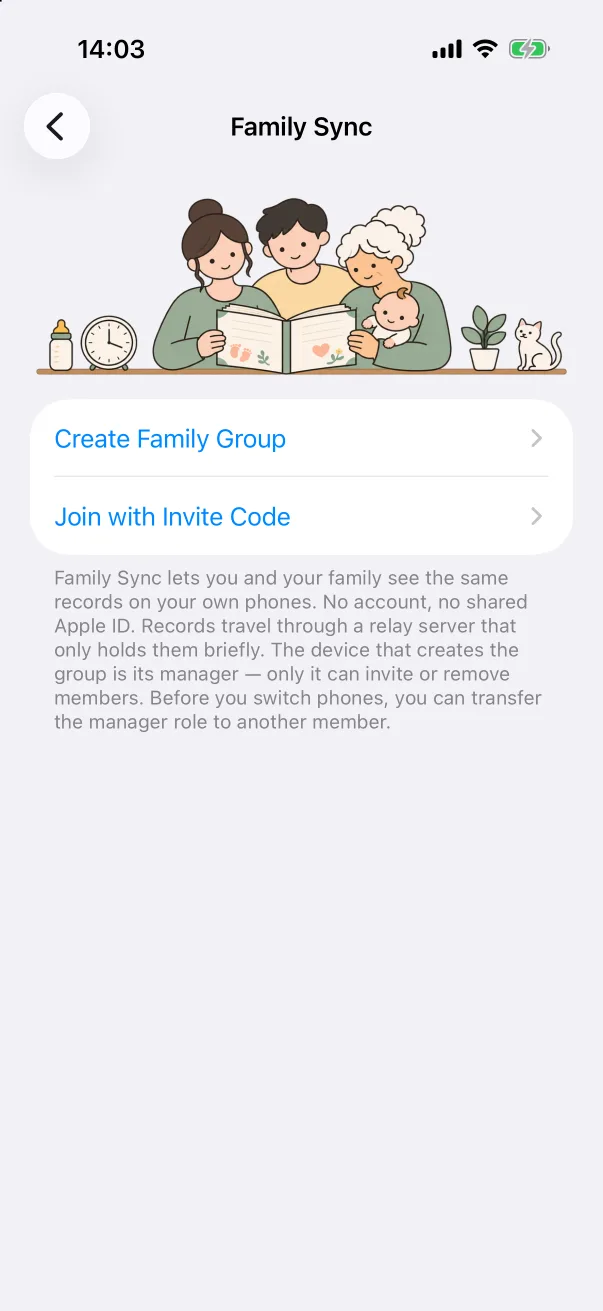
Open Instellingen → Gezinssynchronisatie. Zolang er geen groep bestaat biedt het scherm Gezinsgroep maken en Deelnemen met code, en legt het het model uit: registraties reizen via een doorgeefserver die ze maar kort bewaart; het apparaat dat de groep maakt is de beheerder ervan, en alleen dat apparaat kan leden uitnodigen of verwijderen; voordat je van telefoon wisselt kun je de beheerdersrol aan een ander lid overdragen.
De groep maken
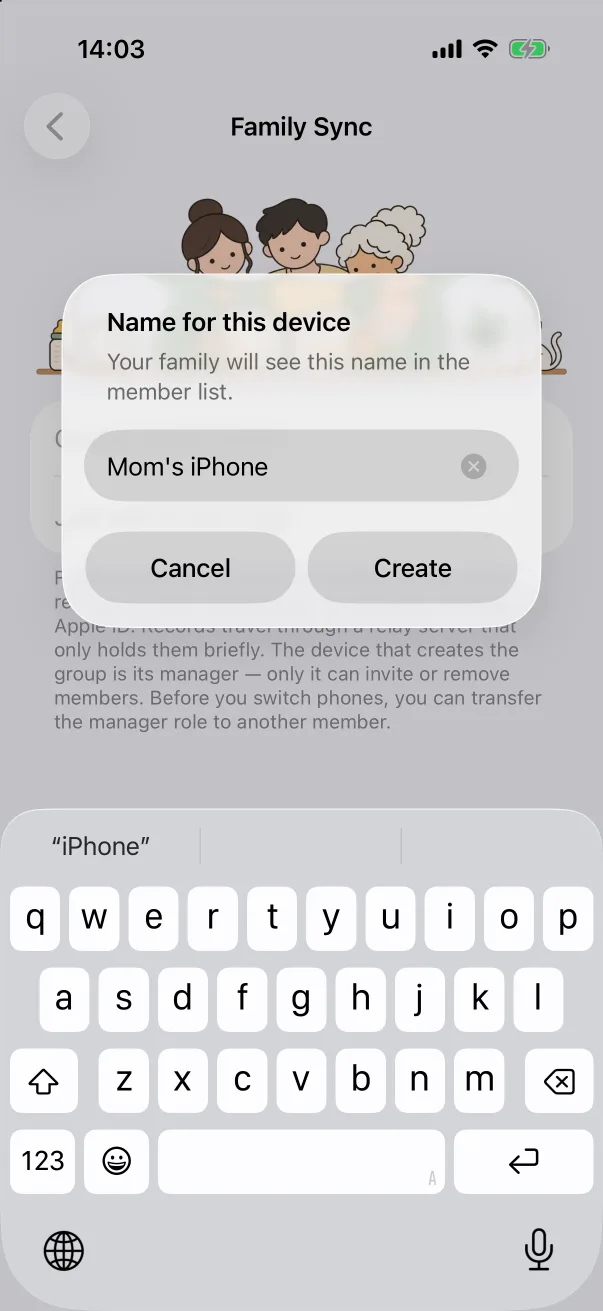
- Tik op één iPhone op Gezinsgroep maken.
- Geef dit apparaat een naam die het gezin herkent —iPhone van mama— en tik op Maken.
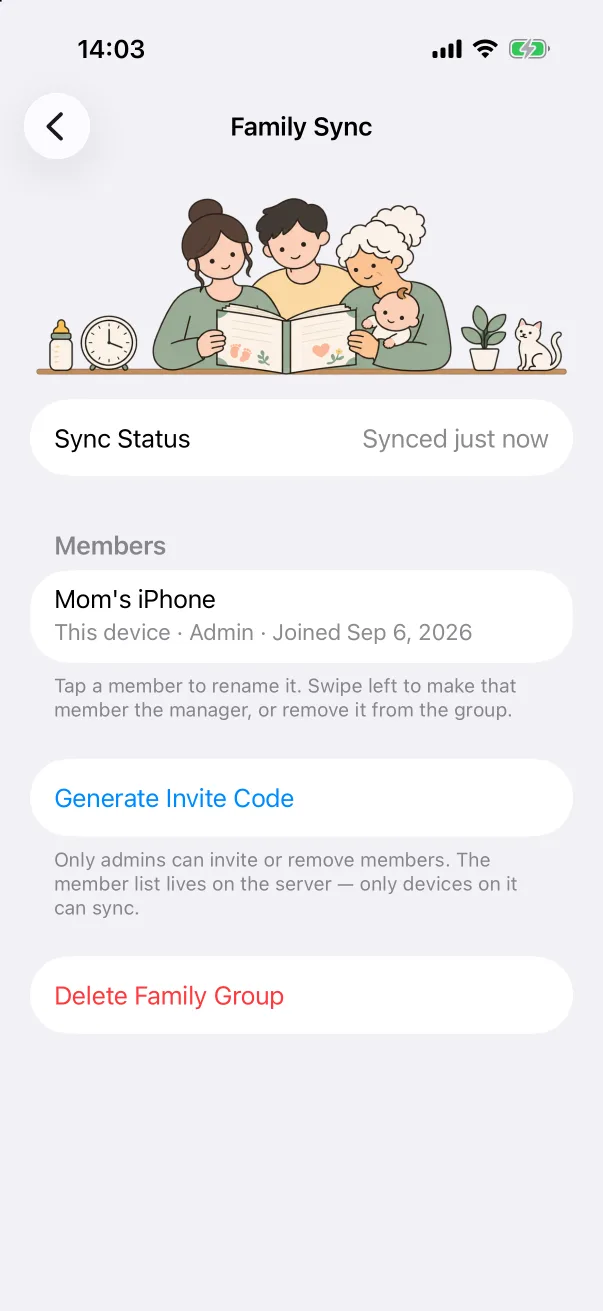
- Het scherm toont nu Synchronisatiestatus, de lijst Leden met dit apparaat gemarkeerd als Beheerder, Uitnodigingscode maken en Gezinsgroep opheffen.
Een ander apparaat uitnodigen
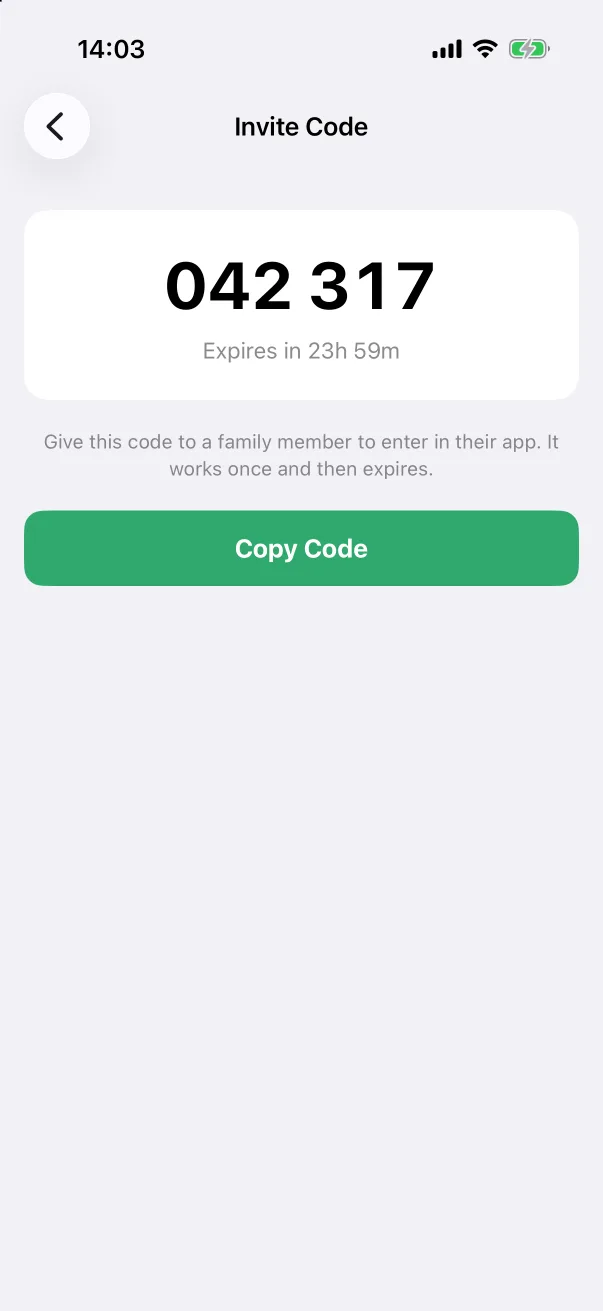
- Tik op de iPhone van de beheerder op Uitnodigingscode maken. Er verschijnt een zescijferige code; die werkt één keer en verloopt na 24 uur. Code kopiëren zet hem op het klembord om per bericht te versturen.
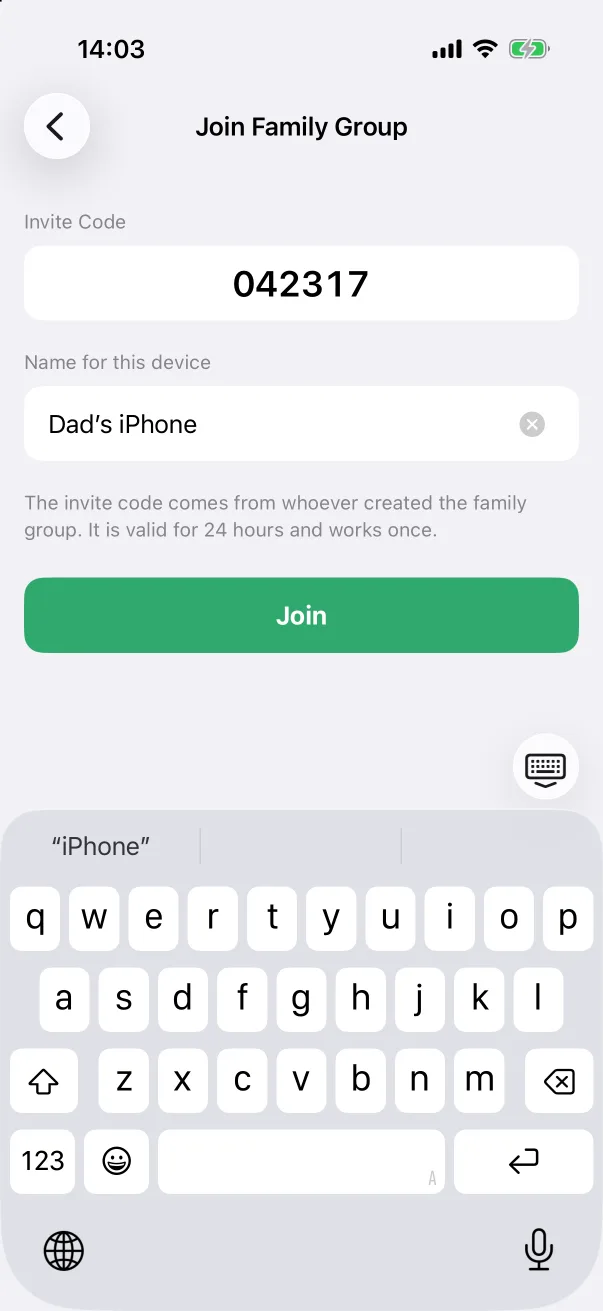
- Open op de andere iPhone Instellingen → Gezinssynchronisatie → Deelnemen met code (of het personensymbool op het welkomstscherm als de app gloednieuw is), voer de code in, geef dat apparaat een naam en tik op Deelnemen.
- Het nieuwe apparaat verschijnt in ieders ledenlijst, en de baby's en hun registraties komen er via synchronisatie op terecht. Op de deelnemende iPhone hoef je vooraf geen baby aan te maken.
Herhaal dit voor elk apparaat: de iPhone van je partner, de iPad van opa en oma. Elk apparaat in de groep schrijft in hetzelfde logboek.
Leden beheren
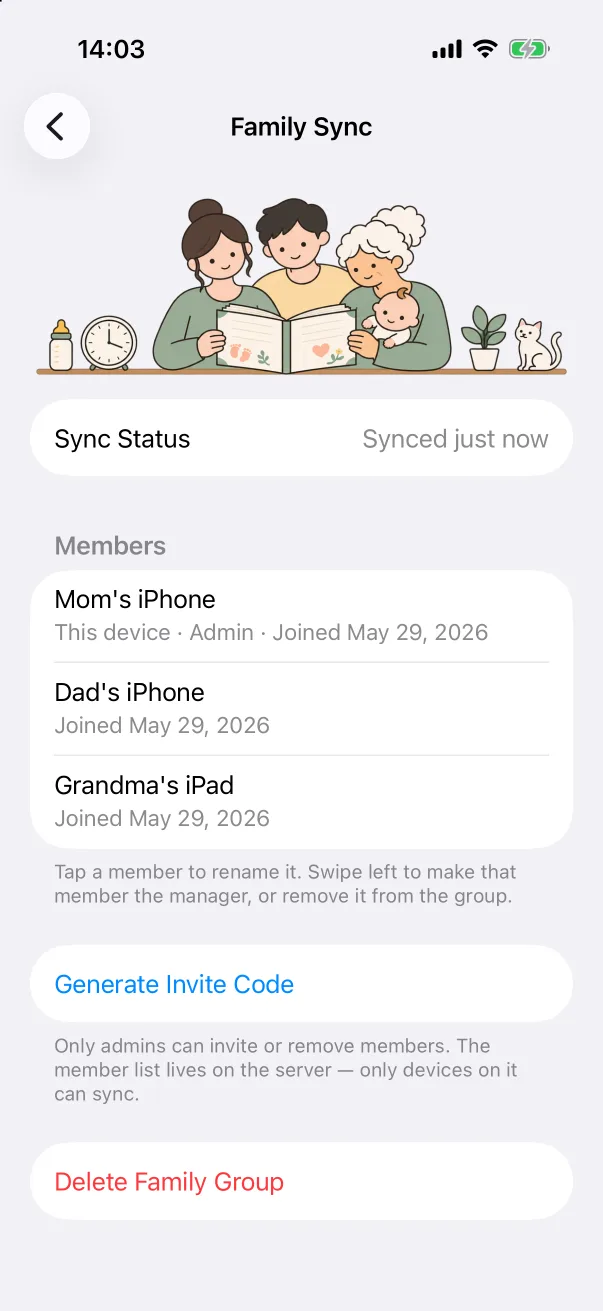
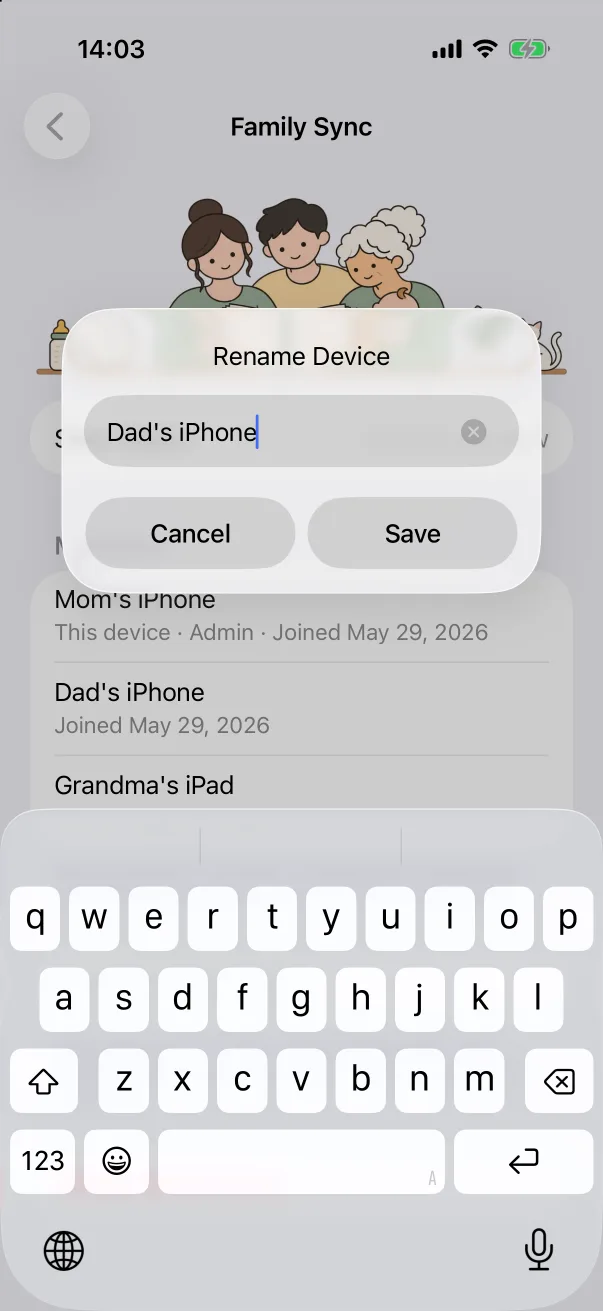
- Hernoemen: tik op een ledenrij om de naam te wijzigen die het gezin ziet.
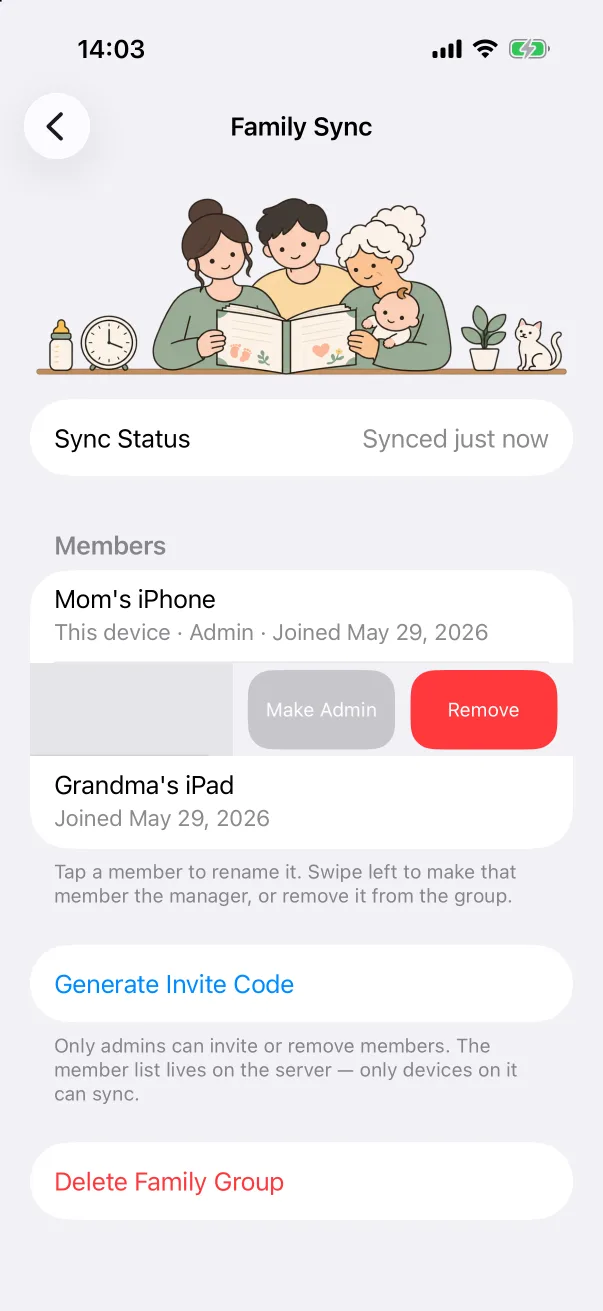
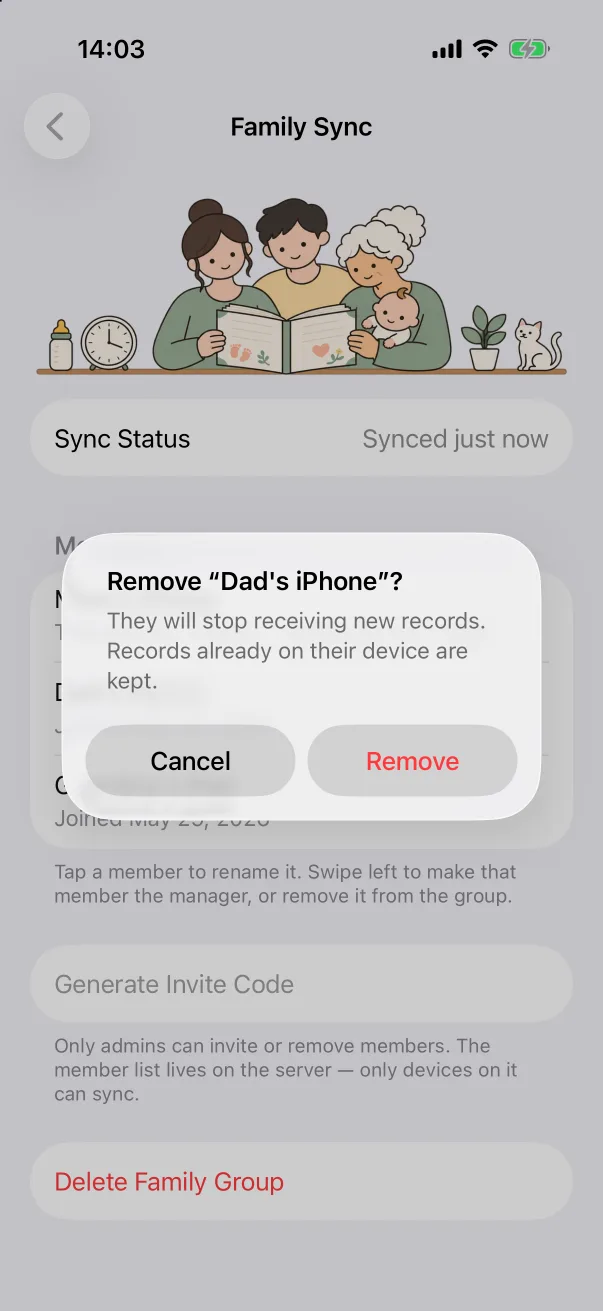
- Verwijderen: de beheerder veegt een lid naar links en tikt op Verwijderen. Dat apparaat krijgt geen nieuwe registraties meer; de registraties die er al op staan blijven behouden.
- Beheerder maken: de beheerder veegt een lid naar links en tikt op Beheerder maken om de beheerdersrol over te dragen. Dit is niet ongedaan te maken: daarna kan alleen de nieuwe beheerder leden uitnodigen of verwijderen. Doe dit voordat je de iPhone die de groep heeft gemaakt afdankt.
Verlaten, en de groep opheffen
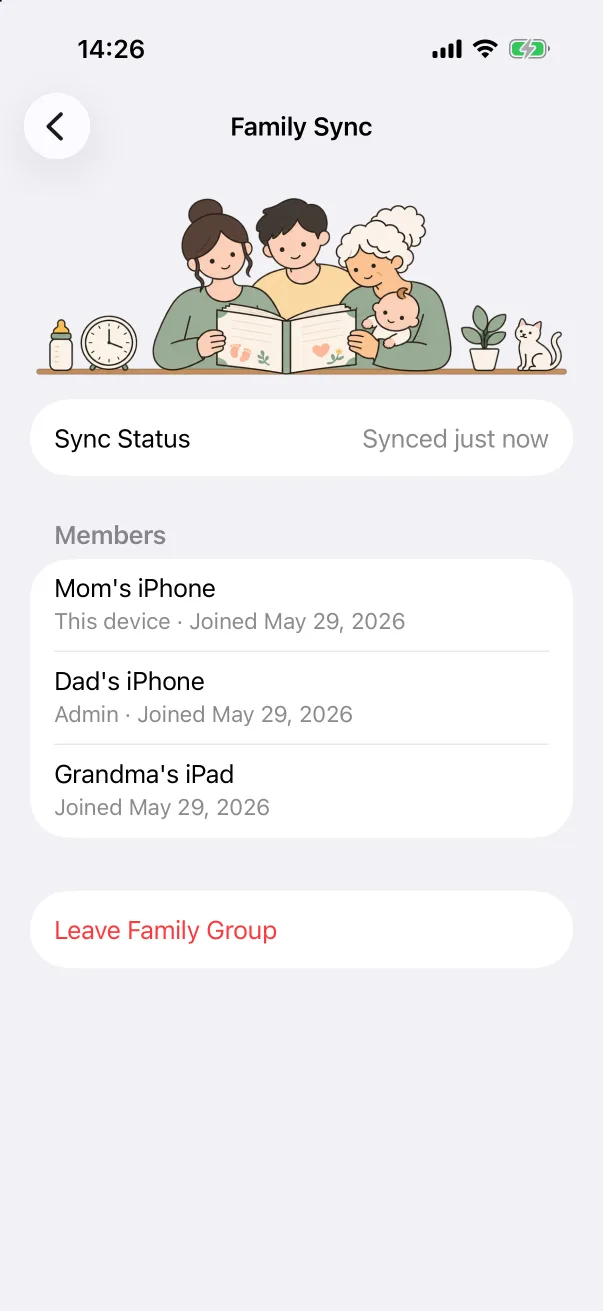
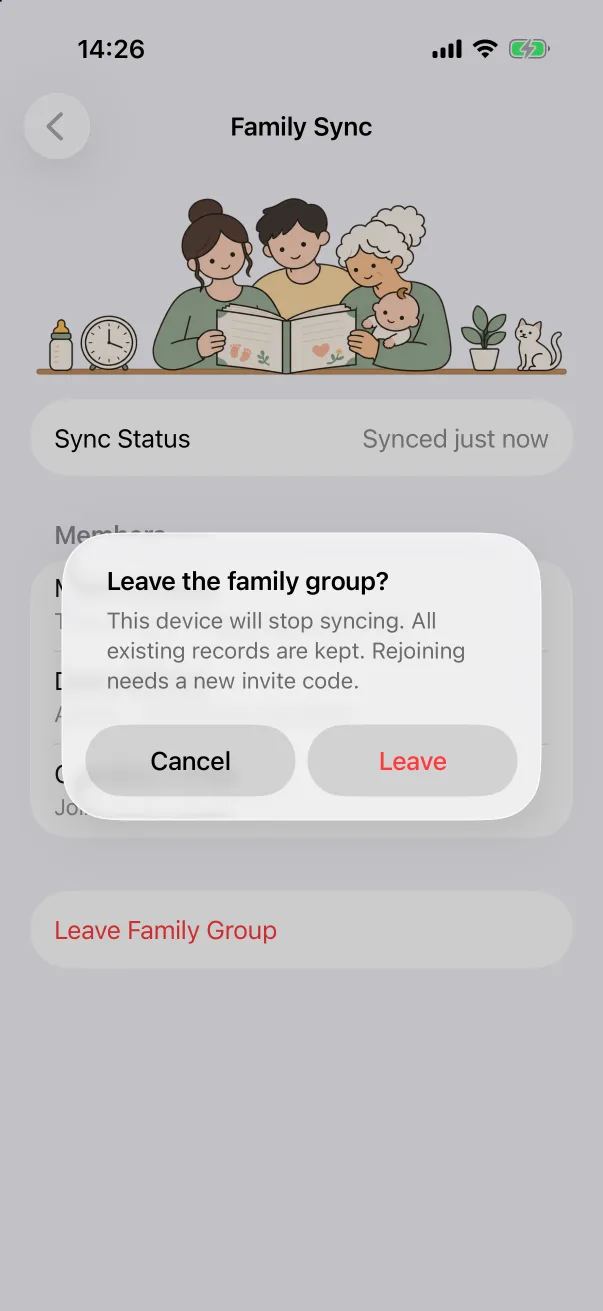
- Een lid kan altijd de Gezinsgroep verlaten. Het apparaat stopt met synchroniseren, houdt alles wat het al heeft en heeft een nieuwe uitnodigingscode nodig om opnieuw deel te nemen.
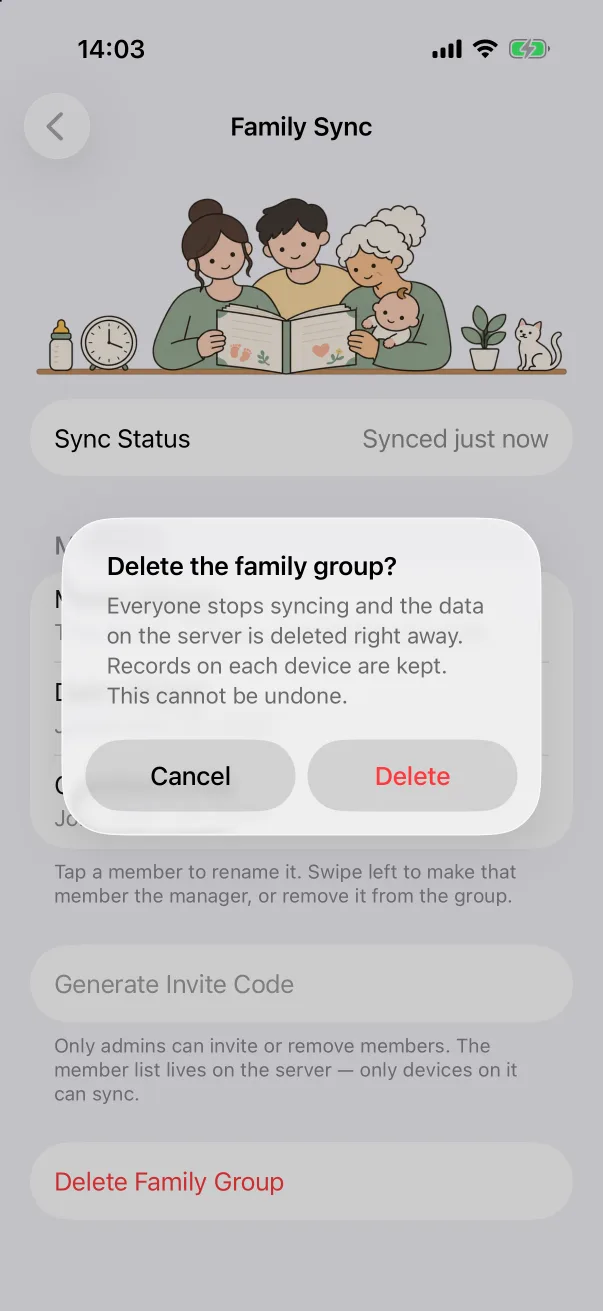
- De beheerder kan de Gezinsgroep opheffen. Iedereen stopt met synchroniseren en de gegevens op de server worden meteen gewist; de registraties op elke iPhone blijven behouden.
Synchronisatiestatus
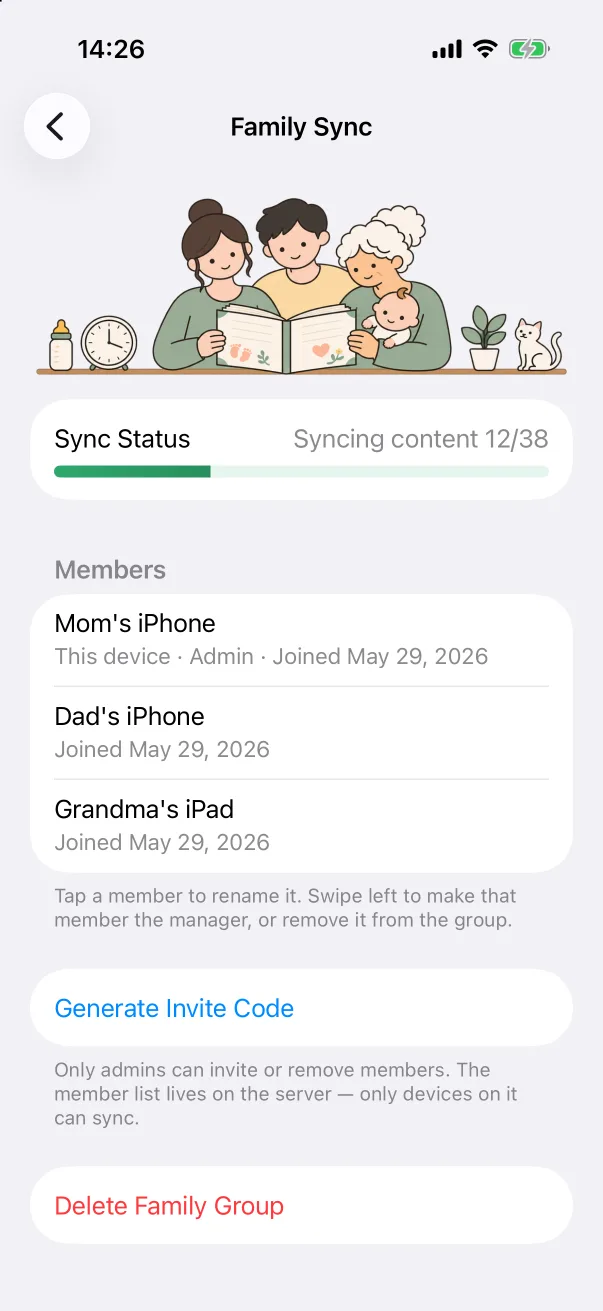
De rij Synchronisatiestatus toont Zojuist gesynchroniseerd als alles bij is, of Inhoud synchroniseren 12/38 met een voortgangsbalk terwijl registraties —en hun foto's— worden uitgewisseld. De synchronisatie loopt vanzelf op de achtergrond en telkens wanneer de app wordt geopend.
De schermafbeeldingen tonen de app in het Engels. De indeling is in elke taal hetzelfde.