

Famiglia e i tuoi dati
Condivisione in famiglia
Un unico insieme di registrazioni sull'iPhone di tutti, senza account né ID Apple condiviso. Un dispositivo crea il gruppo, gli altri entrano con un codice.
Con la condivisione in famiglia attiva, ciò che chiunque in famiglia registra compare sull'iPhone di tutti gli altri un attimo dopo, e home, statistiche e timeline sono uguali su ogni dispositivo. Non c'è nulla a cui iscriversi: un gruppo famiglia è un elenco di dispositivi, e l'unica credenziale è un codice di invito monouso.
Come funziona
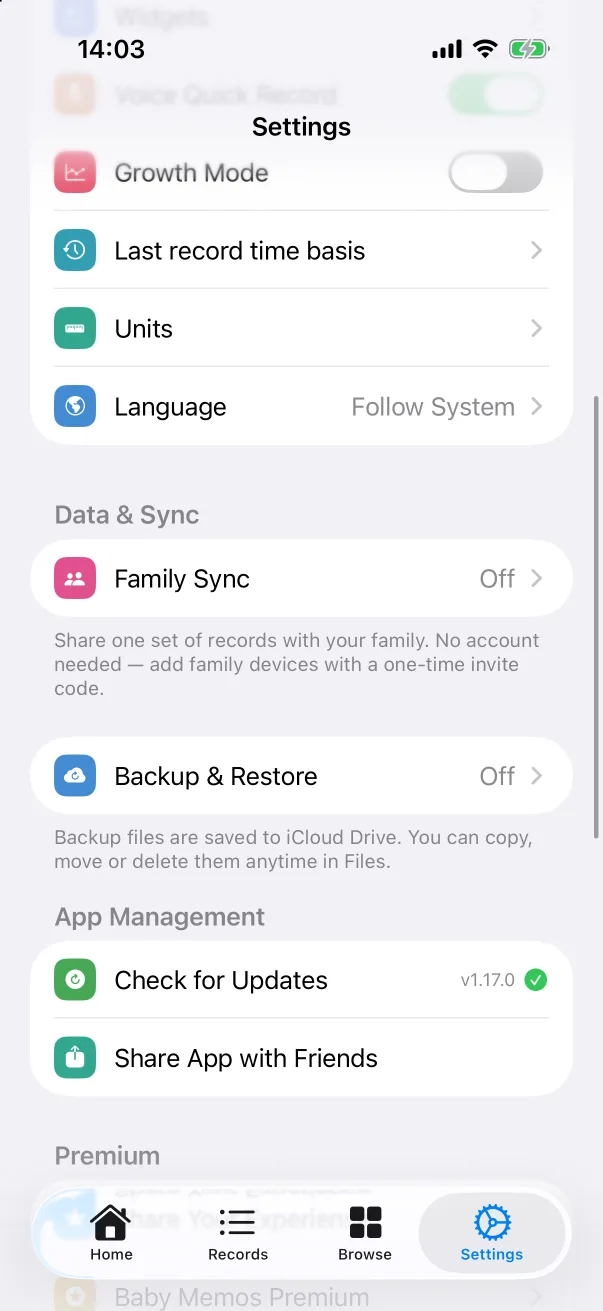
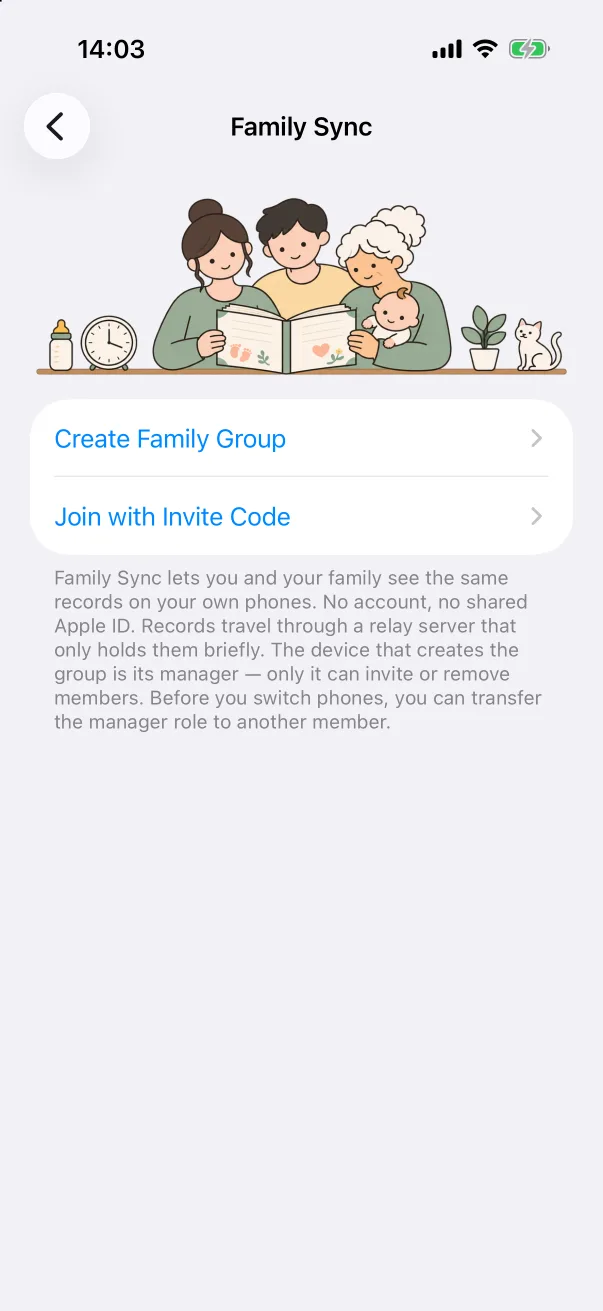
Apri Impostazioni → Sincronizzazione famiglia. Prima che esista un gruppo, la schermata offre Crea gruppo famiglia e Unisciti con un codice, e spiega il modello: le registrazioni passano da un server di inoltro che le tiene solo per poco; il dispositivo che crea il gruppo è il suo gestore (Amministratore), e solo lui può invitare o rimuovere membri; prima di cambiare telefono, puoi passare il ruolo di gestore a un altro membro.
Creare il gruppo
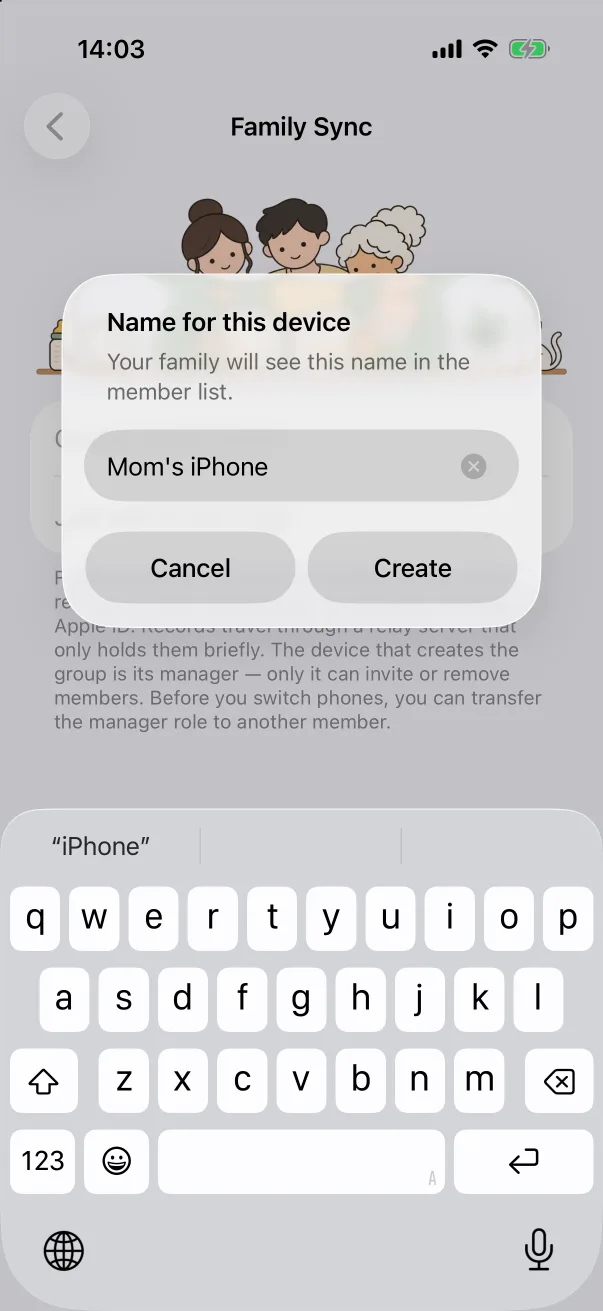
- Su un iPhone, tocca Crea gruppo famiglia.
- Dai a questo dispositivo un nome che la famiglia riconosca —iPhone della mamma— e tocca Crea.
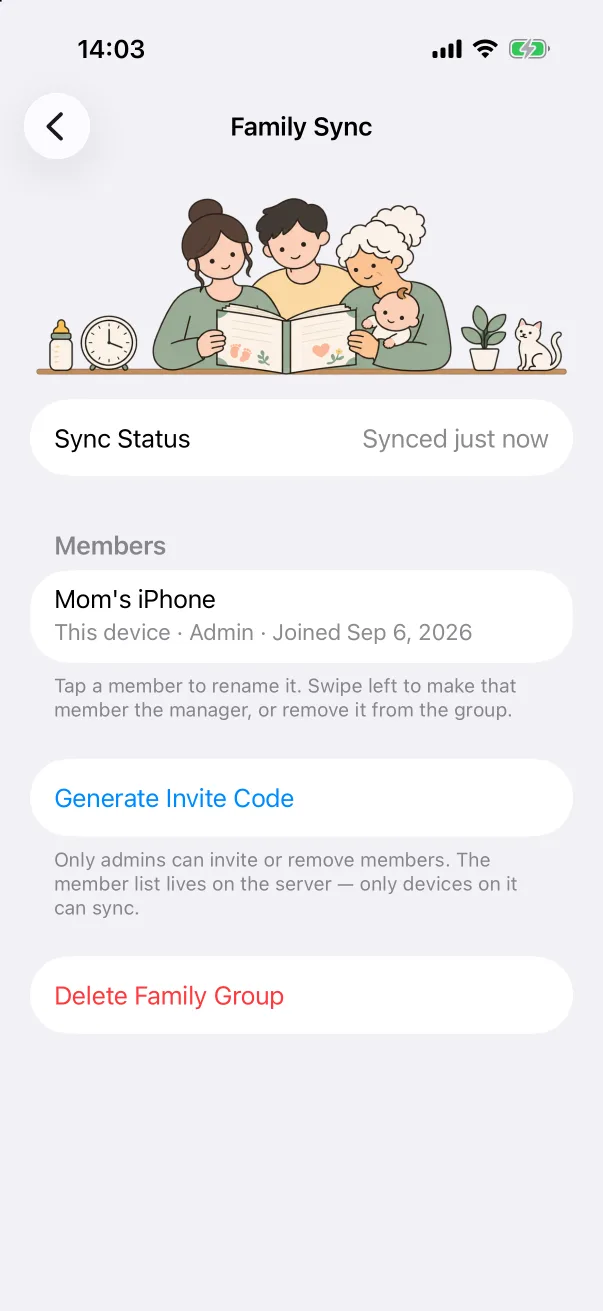
- La schermata ora mostra Stato sincronizzazione, l'elenco Membri con questo dispositivo segnato come Amministratore, Genera codice di invito ed Elimina gruppo famiglia.
Invitare un altro dispositivo
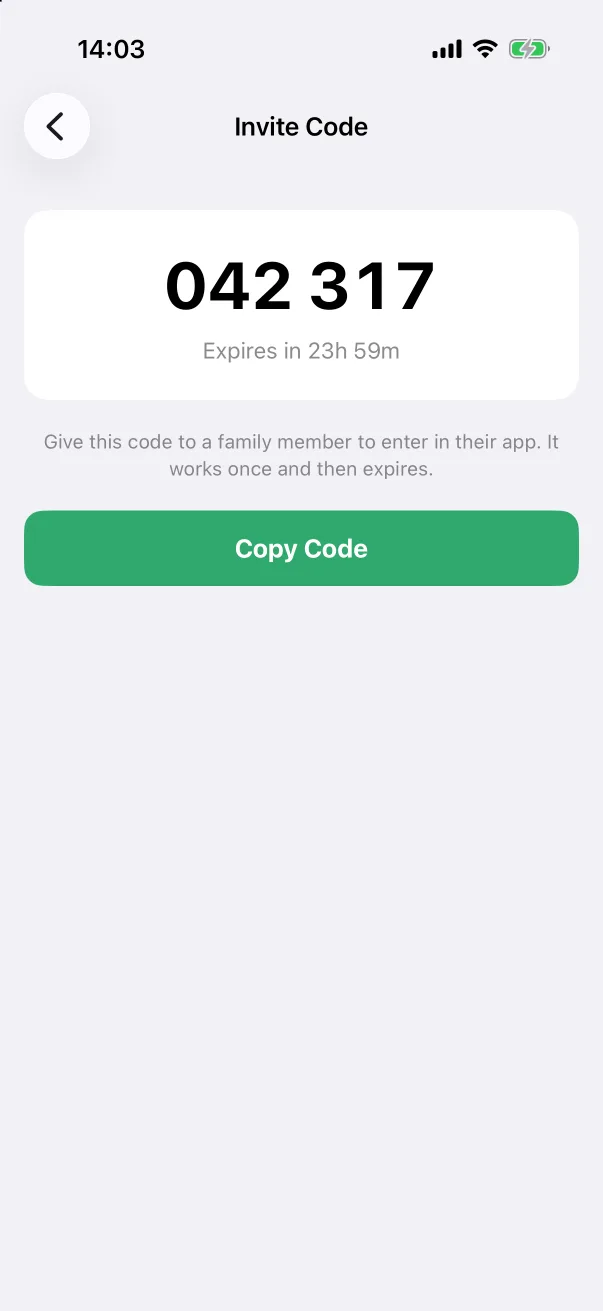
- Sull'iPhone dell'amministratore, tocca Genera codice di invito. Compare un codice a sei cifre; vale una volta sola e scade dopo 24 ore. Copia codice lo mette negli appunti per inviarlo con un messaggio.
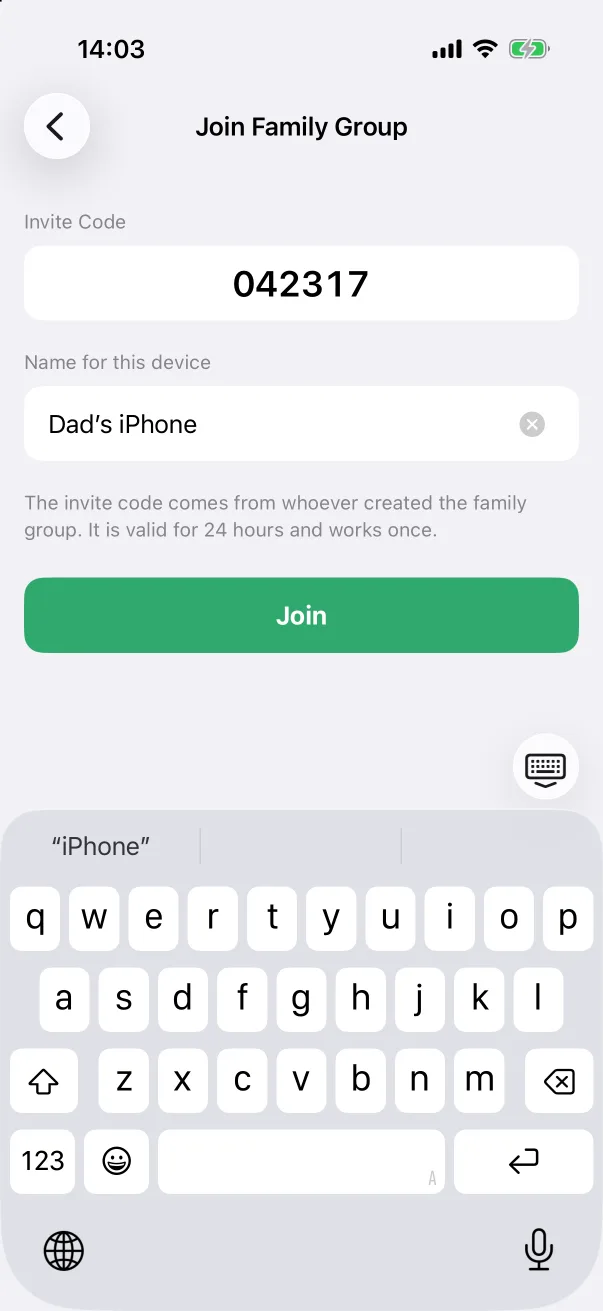
- Sull'altro iPhone, apri Impostazioni → Sincronizzazione famiglia → Unisciti con un codice (o l'icona delle persone nella schermata di benvenuto se l'app è appena installata), inserisci il codice, dai un nome a quel dispositivo e tocca Unisciti.
- Il nuovo dispositivo compare nell'elenco membri di tutti, e i bimbi con le loro registrazioni gli arrivano con la sincronizzazione. Non serve creare un bimbo prima sull'iPhone che entra.
Ripeti per ogni dispositivo: l'iPhone del partner, l'iPad dei nonni. Ogni dispositivo del gruppo scrive nello stesso diario.
Gestire i membri
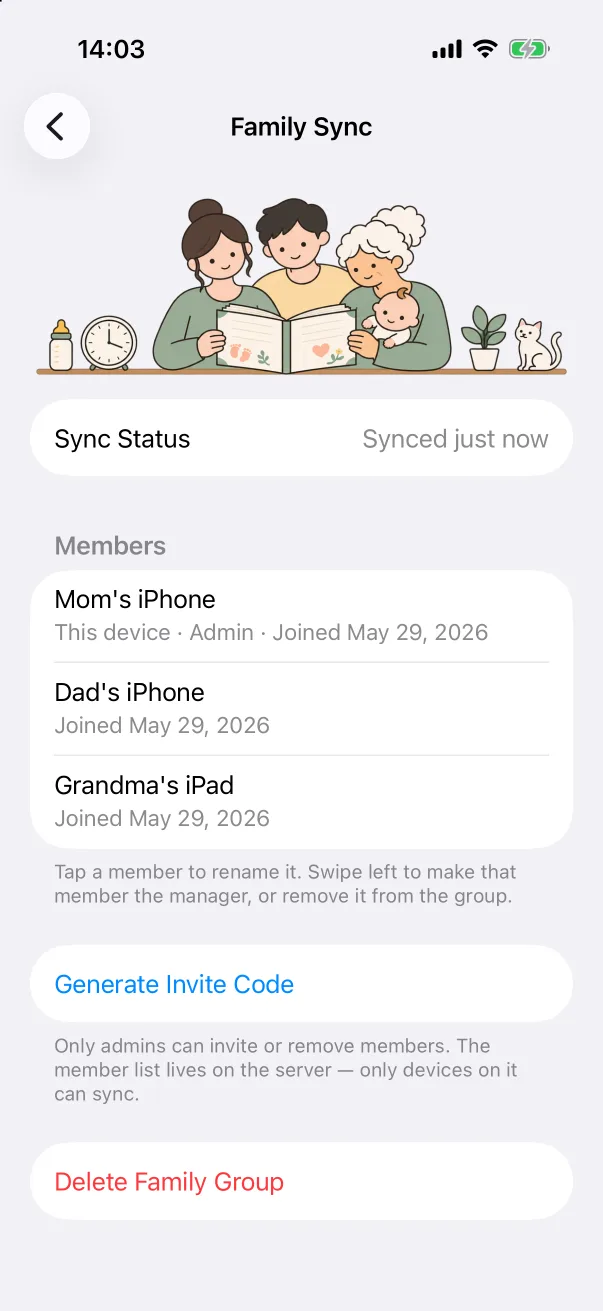
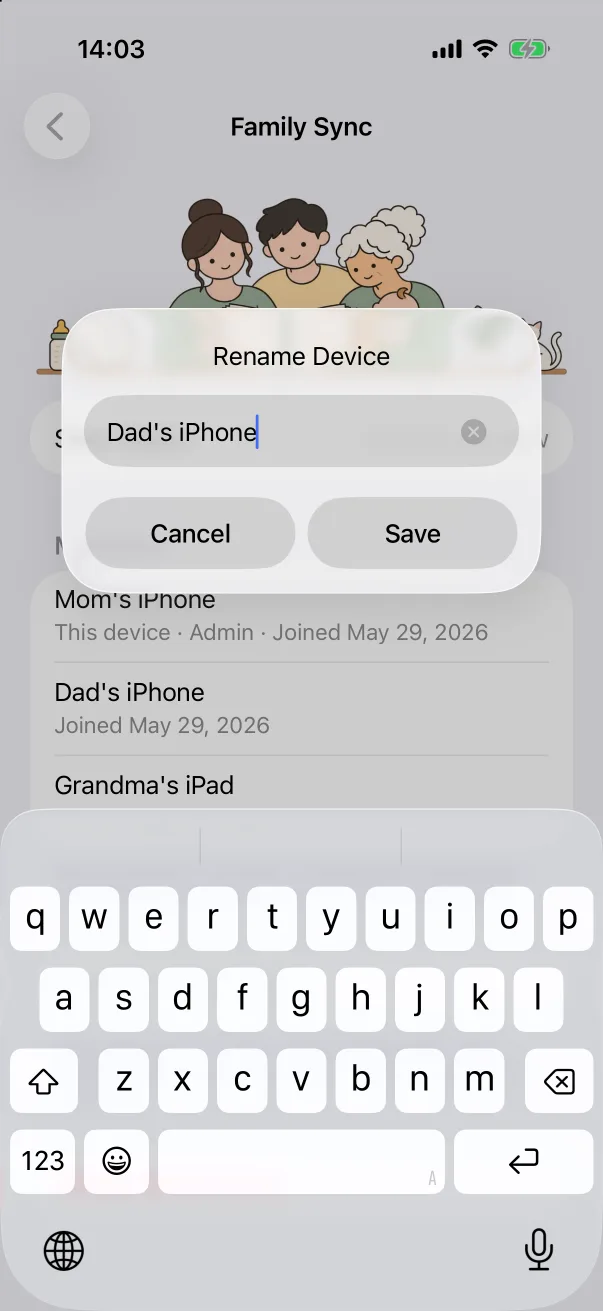
- Rinomina: tocca la riga di un membro per cambiare il nome che vede la famiglia.
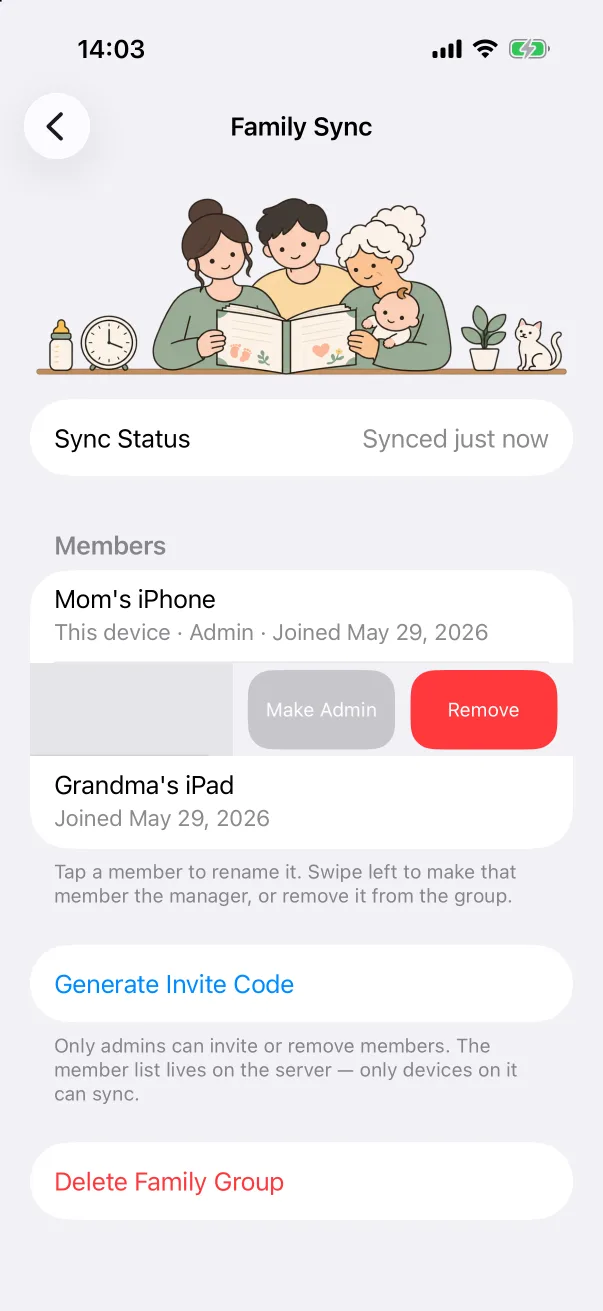
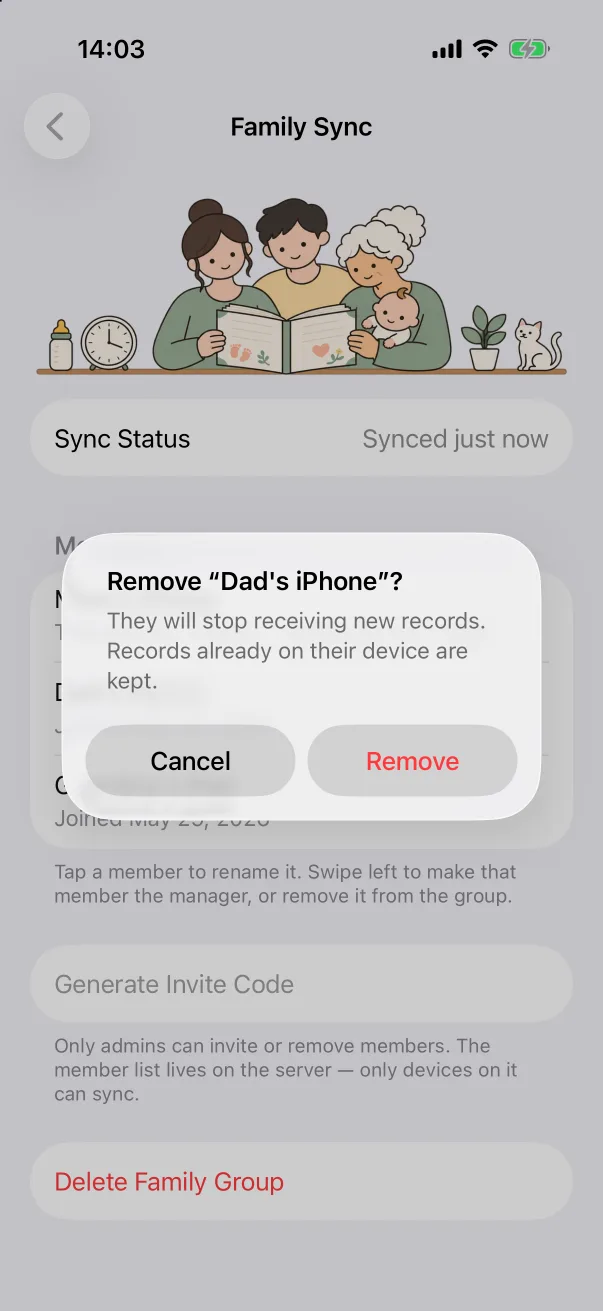
- Rimuovi: l'amministratore scorre un membro a sinistra e tocca Rimuovi. Quel dispositivo smette di ricevere nuove registrazioni; quelle già presenti restano.
- Rendi amministratore: l'amministratore scorre un membro a sinistra e tocca Rendi amministratore per passare il ruolo di gestore. Non si può annullare: dopo, solo il nuovo amministratore può invitare o rimuovere membri. Fallo prima di dismettere l'iPhone che ha creato il gruppo.
Uscire, ed eliminare il gruppo
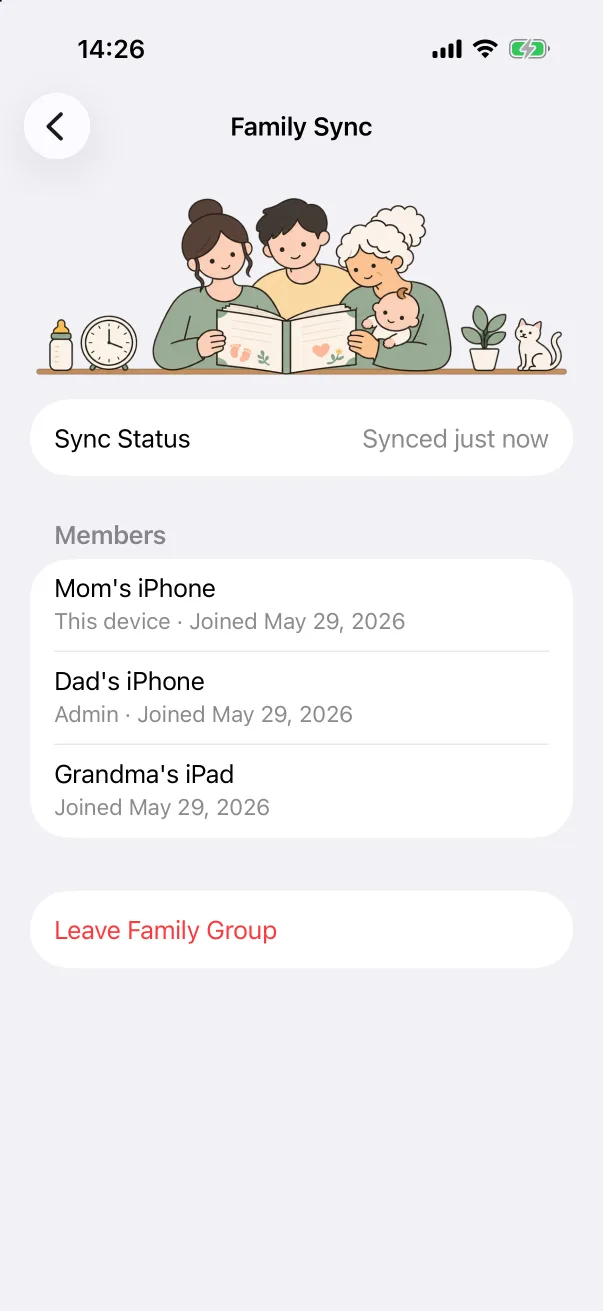
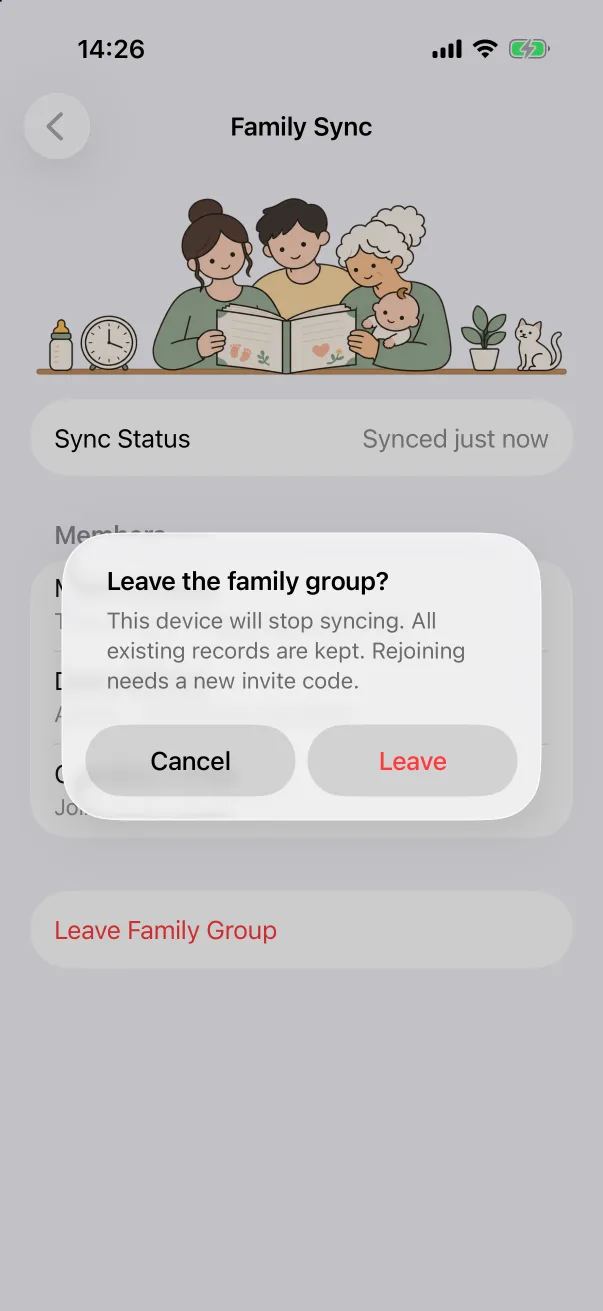
- Un membro può uscire dal gruppo famiglia in qualsiasi momento. Il dispositivo smette di sincronizzare, conserva tutto ciò che ha già e ha bisogno di un nuovo codice per rientrare.
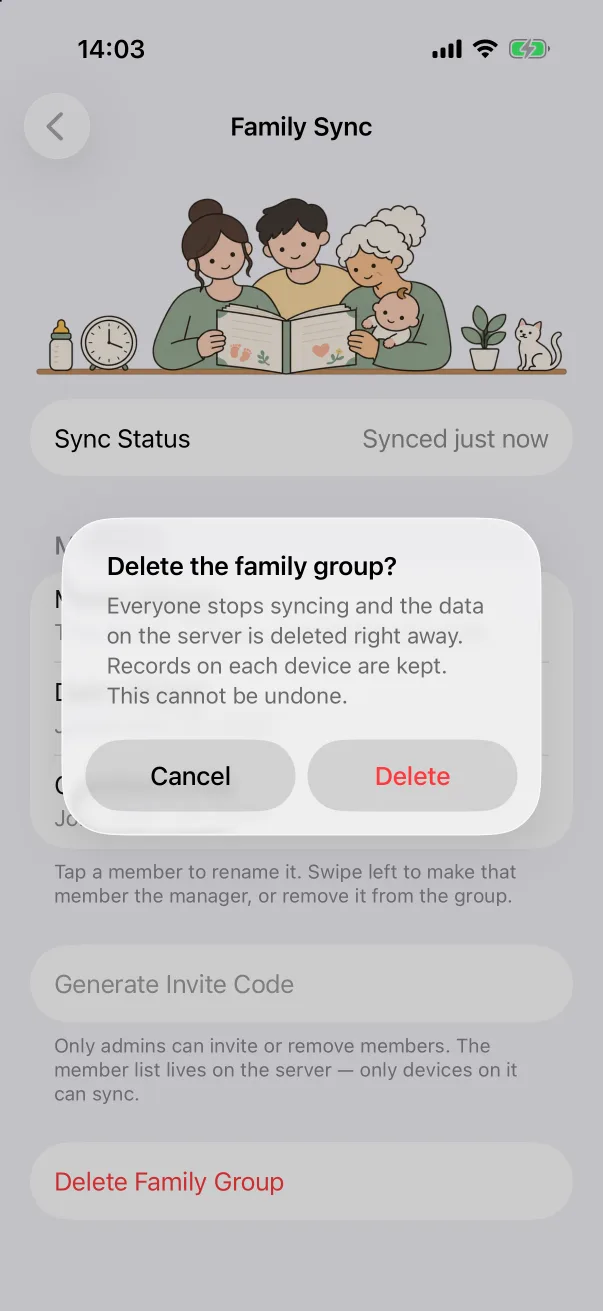
- L'amministratore può eliminare il gruppo famiglia. Tutti smettono di sincronizzare e i dati sul server vengono cancellati subito; le registrazioni su ogni iPhone restano.
Stato sincronizzazione
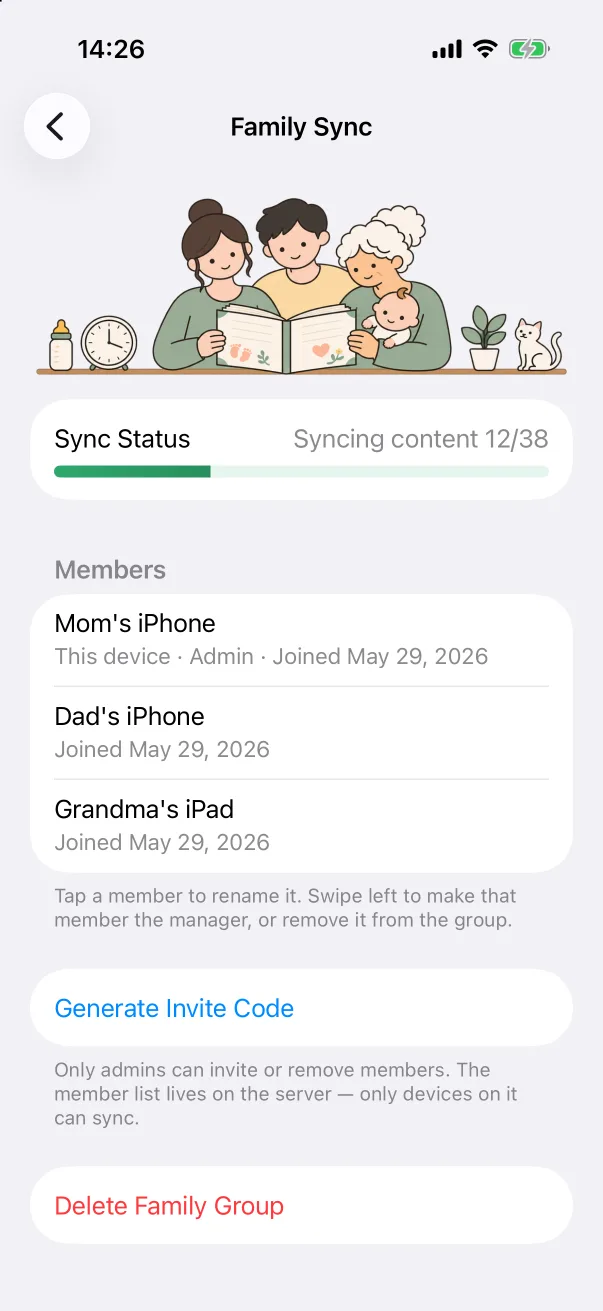
La riga Stato sincronizzazione dice Sincronizzato adesso quando tutto è aggiornato, oppure Sincronizzazione contenuti 12/38 con una barra di avanzamento mentre le registrazioni —e le loro foto— vengono scambiate. La sincronizzazione va da sola in background e ogni volta che apri l'app.
Le schermate mostrano l'app in inglese. Il layout è lo stesso in ogni lingua.