

Famiglia e i tuoi dati
Backup e ripristino
Backup quotidiani automatici sul tuo iCloud Drive, un backup manuale in ogni momento, e tutto di nuovo su un iPhone nuovo.
Le tue registrazioni vivono sul tuo iPhone. Un backup è una copia di tutto —bimbi, registrazioni, foto— scritta come un unico file cifrato nella cartella BabyMemos del tuo iCloud Drive, dove puoi vederla nell'app File come qualsiasi documento. La chiave che lo apre è conservata nel tuo Portachiavi iCloud, così un nuovo iPhone con lo stesso ID Apple può ripristinarlo.
La schermata Backup e ripristino
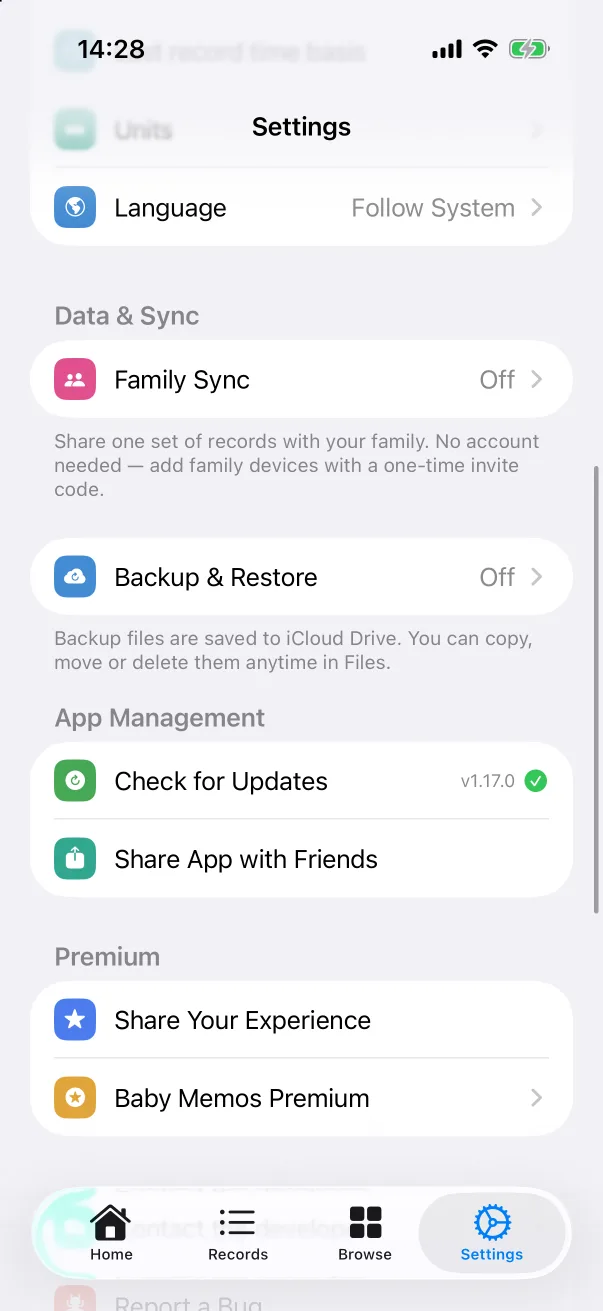
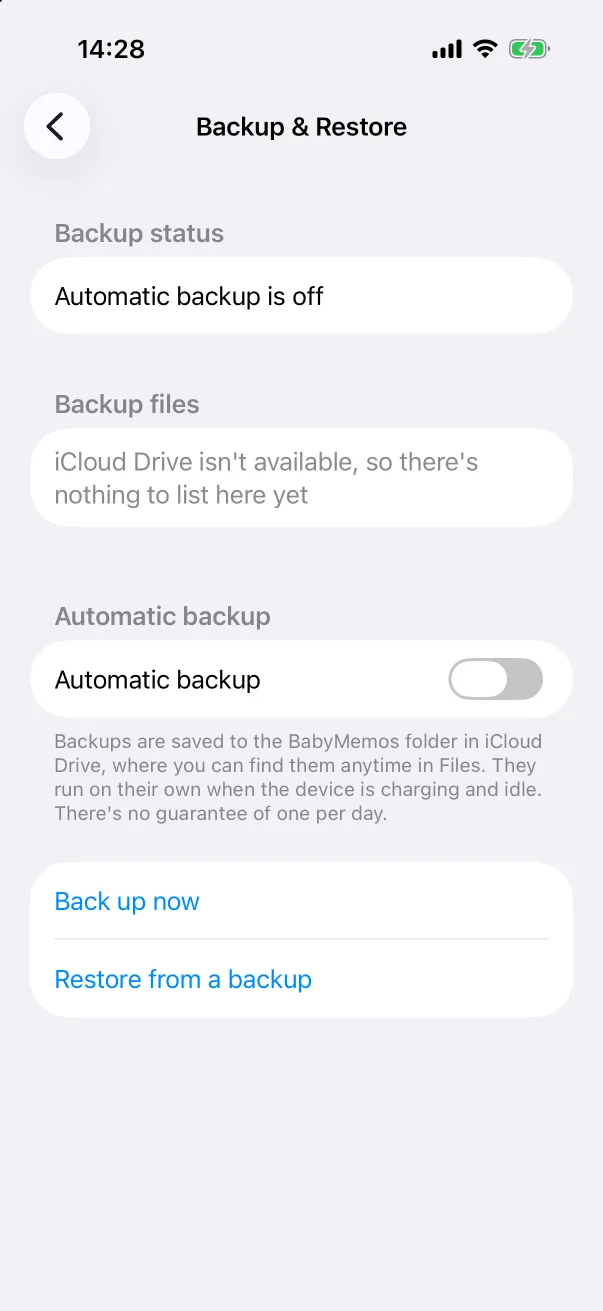
Apri Impostazioni → Backup e ripristino. La schermata ha tre parti:
- Stato del backup: se il backup automatico è attivo e quando è stato fatto l'ultimo.
- File di backup: i backup già presenti su iCloud Drive. Serve che l'iPhone abbia effettuato l'accesso a iCloud con iCloud Drive attivo; fino ad allora dice iCloud Drive non è disponibile.
- Backup automatico: l'interruttore. Sotto, Esegui backup ora e Ripristina da un backup.
Backup automatici
Attiva Backup automatico. Da quel momento l'app fa il backup da sola quando l'iPhone è in carica e inattivo, circa una volta al giorno; iOS decide il momento esatto, quindi non è garantito esattamente uno al giorno. Ogni backup è una copia completa; i file vecchi si possono eliminare in File quando vuoi.
Backup adesso
Tocca Esegui backup ora per scrivere subito un backup: vale la pena farlo appena prima di cambiare telefono o di darlo a qualcuno.
Ripristinare
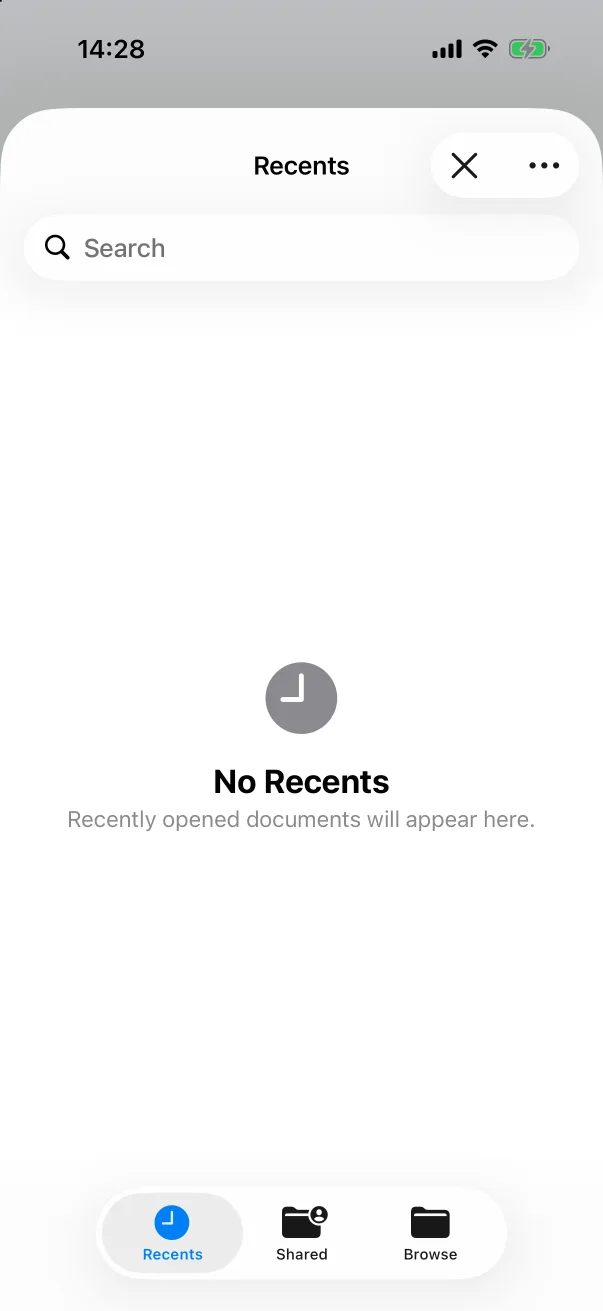
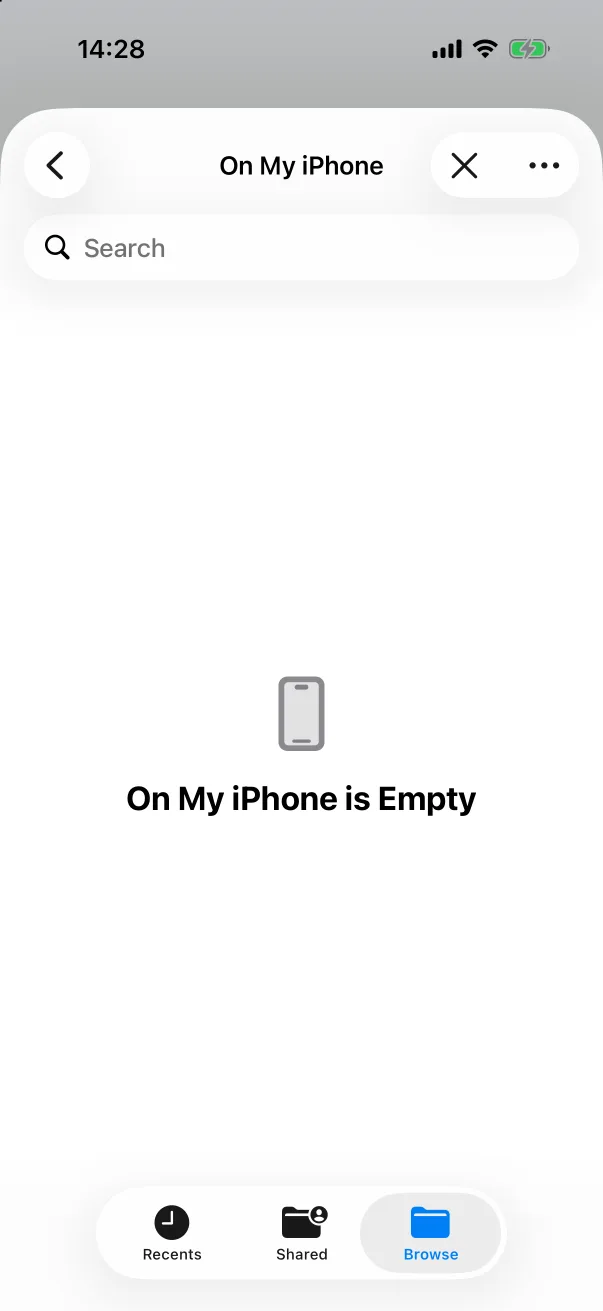
- Sul nuovo iPhone, installa Baby Memos ed effettua l'accesso a iCloud con iCloud Drive attivo.
- Apri Impostazioni → Backup e ripristino → Ripristina da un backup, oppure, al primissimo avvio, l'icona del documento in alto a destra nella schermata di benvenuto.
- Nel selettore di File, scegli Sfoglia → iCloud Drive → BabyMemos e tocca il file di backup.
- Torna tutto in una volta: i bimbi, ogni registrazione e le foto.
Le schermate mostrano l'app in inglese. Il layout è lo stesso in ogni lingua.