

Familie und deine Daten
Backup und Wiederherstellung
Automatische tägliche Backups in Ihr eigenes iCloud Drive, ein manuelles Backup jederzeit und alles zurück auf einem neuen iPhone.
Ihre Einträge leben auf Ihrem iPhone. Ein Backup ist eine Kopie von allem – Babys, Einträge, Fotos –, als eine verschlüsselte Datei in den Ordner BabyMemos Ihres eigenen iCloud Drive geschrieben, wo Sie sie in der Dateien-App wie jedes andere Dokument sehen. Der Schlüssel dazu liegt in Ihrem iCloud-Schlüsselbund, sodass ein neues iPhone mit derselben Apple-ID das Backup wiederherstellen kann.
Der Bildschirm Backup & Wiederherstellung
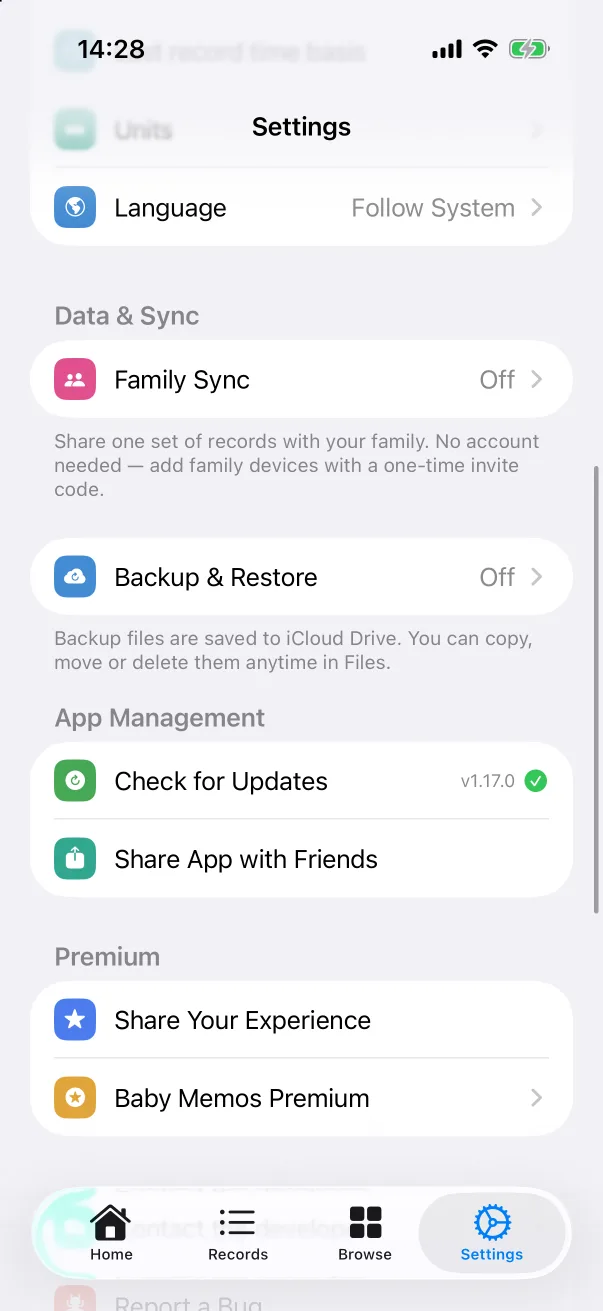
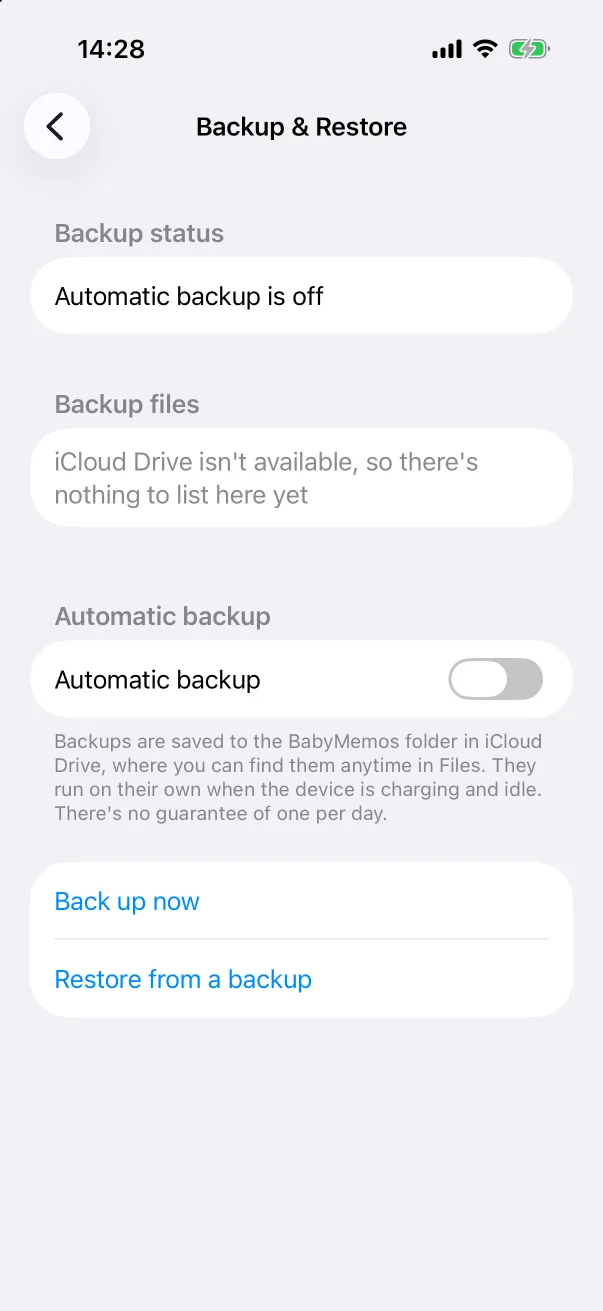
Öffnen Sie Einstellungen → Backup & Wiederherstellung. Der Bildschirm hat drei Teile:
- Backup-Status – ob das automatische Backup an ist und wann das letzte lief.
- Backup-Dateien – die bereits in iCloud Drive liegenden Backups. Dafür muss das iPhone bei iCloud angemeldet und iCloud Drive eingeschaltet sein; bis dahin steht dort iCloud Drive ist nicht verfügbar.
- Automatisches Backup – der Schalter. Darunter Jetzt sichern und Aus einem Backup wiederherstellen.
Automatische Backups
Schalten Sie Automatisches Backup ein. Von da an sichert die App sich selbst, wenn das iPhone lädt und nicht benutzt wird, etwa einmal am Tag – den genauen Moment bestimmt iOS, es gibt also keine Garantie für genau eines pro Tag. Jedes Backup ist eine vollständige Kopie; ältere Dateien können Sie in Dateien jederzeit löschen.
Jetzt sichern
Tippen Sie auf Jetzt sichern, um sofort ein Backup zu schreiben – sinnvoll direkt vor einem Gerätewechsel oder bevor Sie ein iPhone weitergeben.
Wiederherstellen
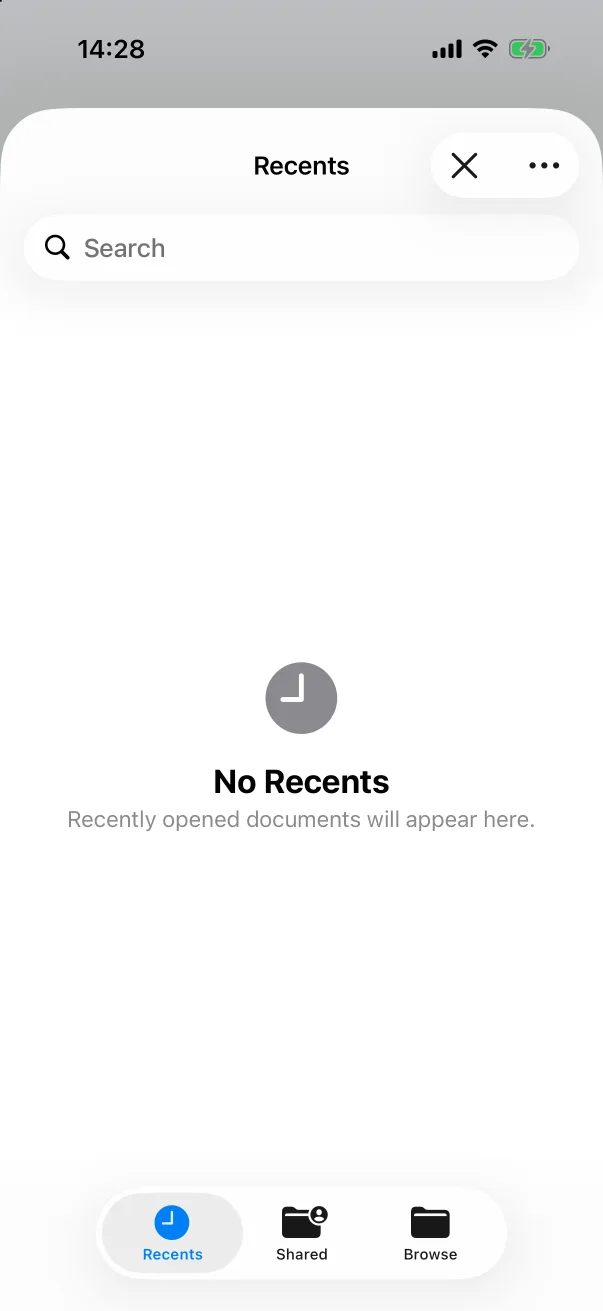
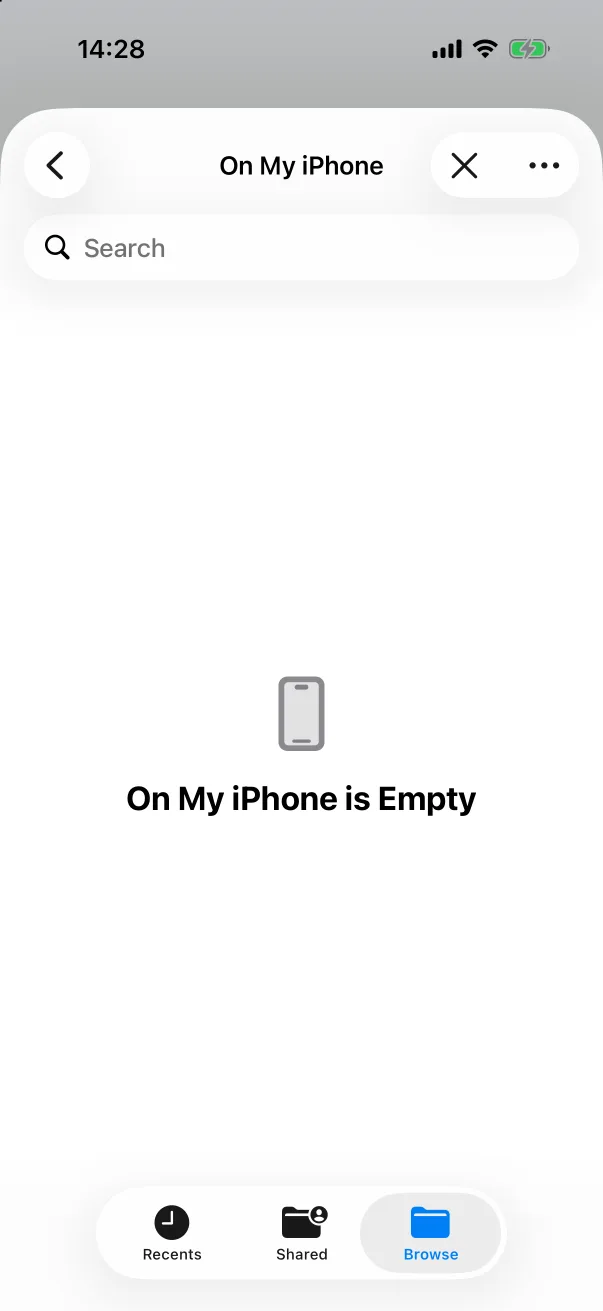
- Installieren Sie Baby Memos auf dem neuen iPhone und melden Sie sich mit eingeschaltetem iCloud Drive bei iCloud an.
- Öffnen Sie Einstellungen → Backup & Wiederherstellung → Aus einem Backup wiederherstellen – oder beim allerersten Start das Dokumentsymbol oben rechts auf dem Willkommensbildschirm.
- Wählen Sie in der Dateiauswahl Durchsuchen → iCloud Drive → BabyMemos und tippen Sie auf die Backup-Datei.
- Alles kommt auf einmal zurück: die Babys, jeder Eintrag und die Fotos.
Die Screenshots zeigen die App auf Englisch. Das Layout ist in jeder Sprache gleich.