

Familia y tus datos
Copia de seguridad y restauración
Copias diarias automáticas en tu propio iCloud Drive, una copia manual cuando quieras y todo de vuelta en un iPhone nuevo.
Tus registros viven en tu iPhone. Una copia de seguridad es una copia de todos ellos —bebés, registros, fotos— escrita como un único archivo cifrado en la carpeta BabyMemos de tu propio iCloud Drive, donde puedes verla en la app Archivos como cualquier documento. La clave que la abre se guarda en tu llavero de iCloud, así que un iPhone nuevo con el mismo Apple ID puede restaurarla.
La pantalla Copia de seguridad y restauración
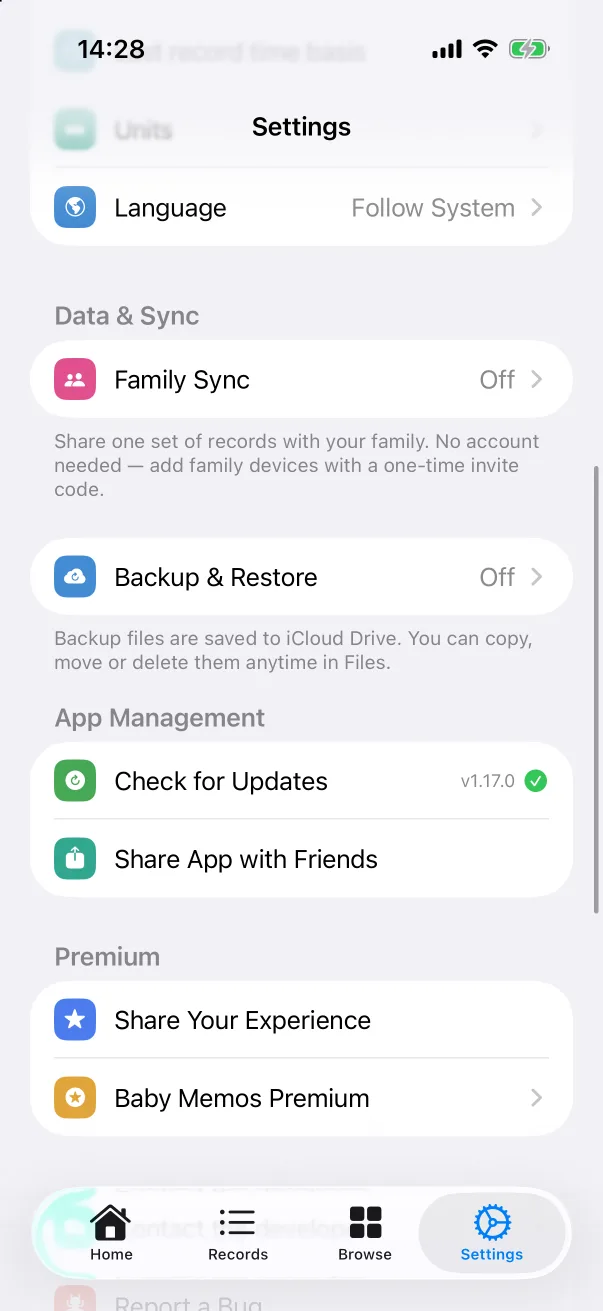
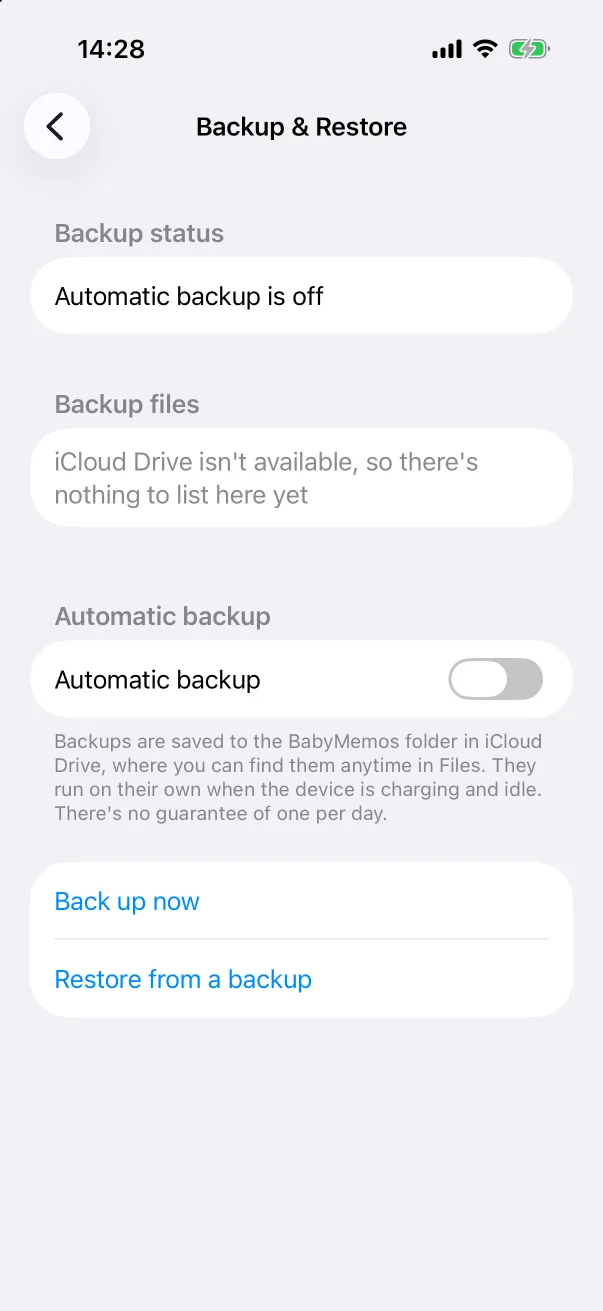
Abre Configuración → Copia de seguridad y restauración. La pantalla tiene tres partes:
- Estado de la copia: si la copia automática está activada y cuándo se hizo la última.
- Archivos de copia: las copias que ya hay en iCloud Drive. Requiere que el iPhone tenga sesión en iCloud e iCloud Drive activado; hasta entonces dice iCloud Drive no está disponible.
- Copia automática: el interruptor. Debajo, Crear copia ahora y Restaurar desde una copia.
Copias automáticas
Activa Copia automática. Desde entonces la app hace copia por sí sola cuando el iPhone está cargando y sin usar, más o menos una vez al día; iOS decide el momento exacto, así que no se garantiza exactamente una por día. Cada copia es completa; los archivos antiguos se pueden borrar en Archivos cuando quieras.
Copiar ahora
Toca Crear copia ahora para escribir una copia de inmediato; conviene hacerlo justo antes de cambiar de teléfono o de prestarlo.
Restaurar
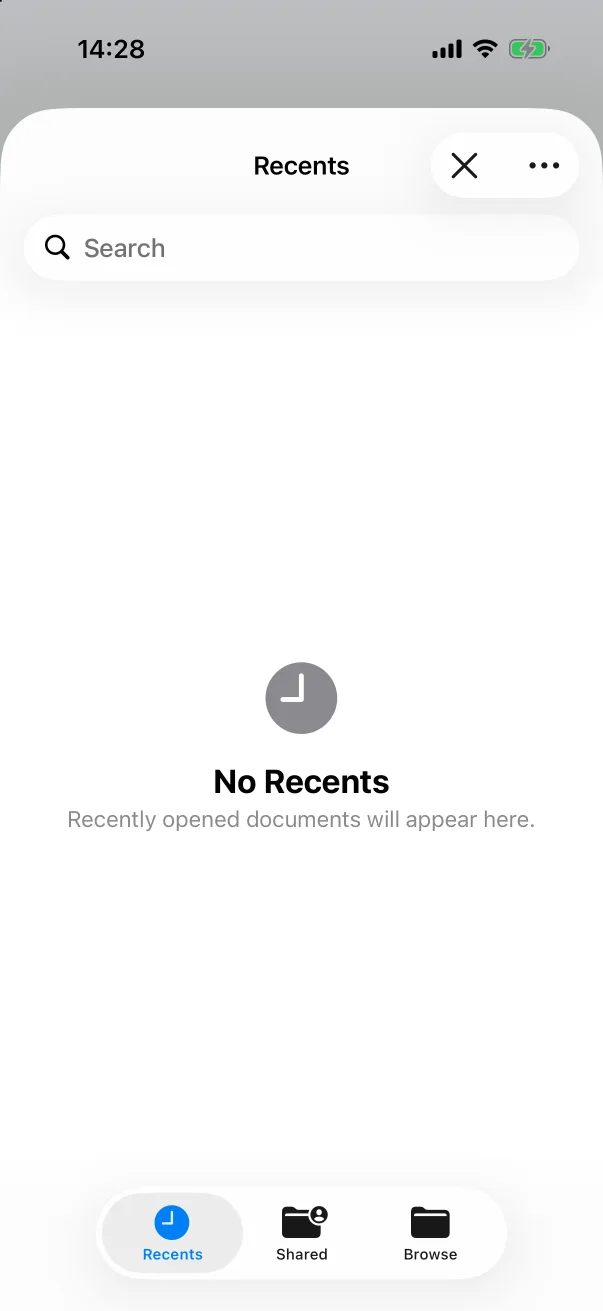
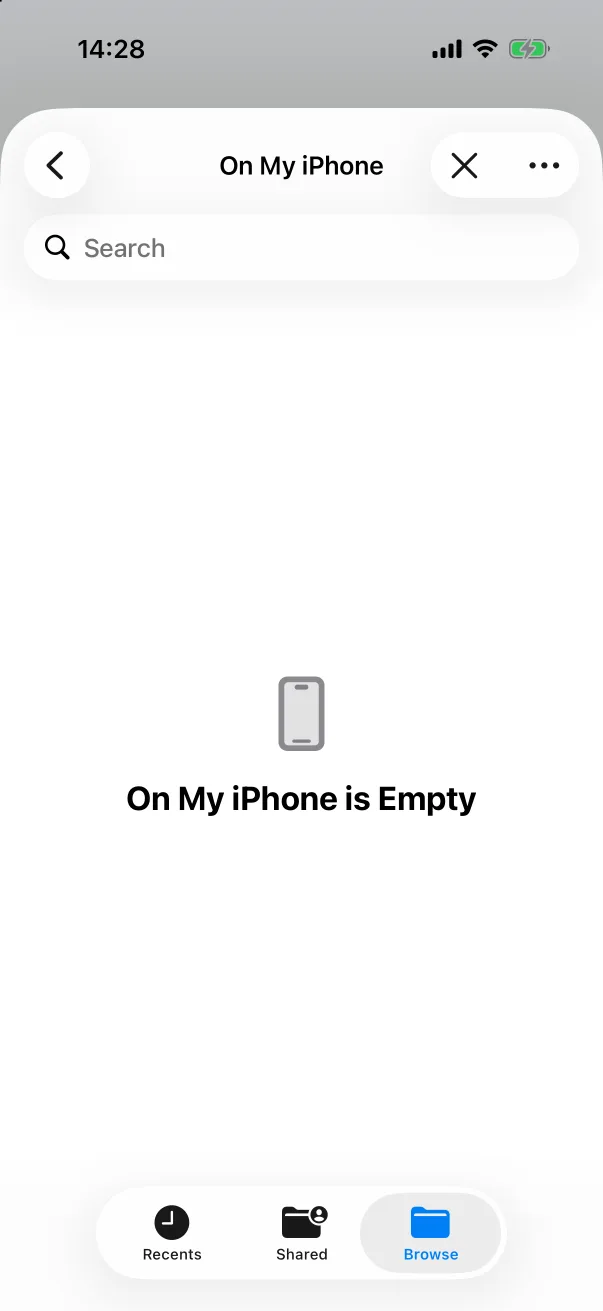
- En el iPhone nuevo, instala Baby Memos e inicia sesión en iCloud con iCloud Drive activado.
- Abre Configuración → Copia de seguridad y restauración → Restaurar desde una copia, o, en el primer inicio, el icono de documento arriba a la derecha de la pantalla de bienvenida.
- En el selector de Archivos, elige Explorar → iCloud Drive → BabyMemos y toca el archivo de copia.
- Todo vuelve de una vez: los bebés, cada registro y las fotos.
Las capturas muestran la app en inglés. El diseño es el mismo en todos los idiomas.