

設定與更多
設定
設定標籤頁導覽——單位、語言、外觀、App 圖示,以及其它每篇指南對應的開關在哪裡。
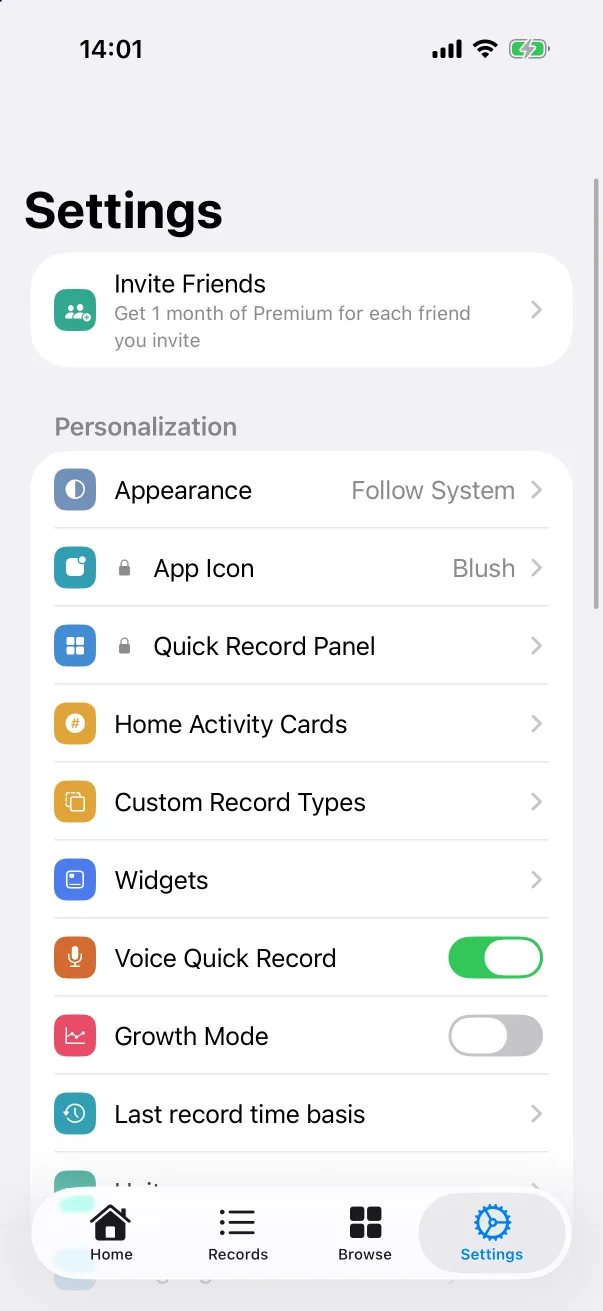
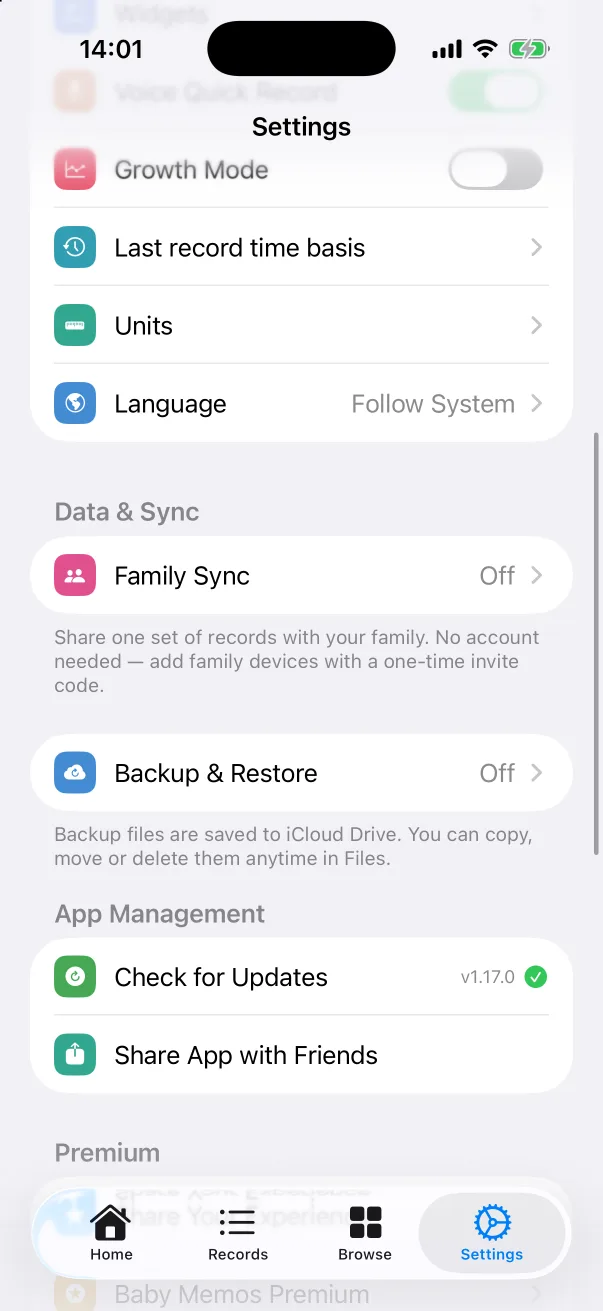
設定 標籤頁是一個長列表。這一頁從上到下過一遍,並指向深入講解每一項的指南。
個性化
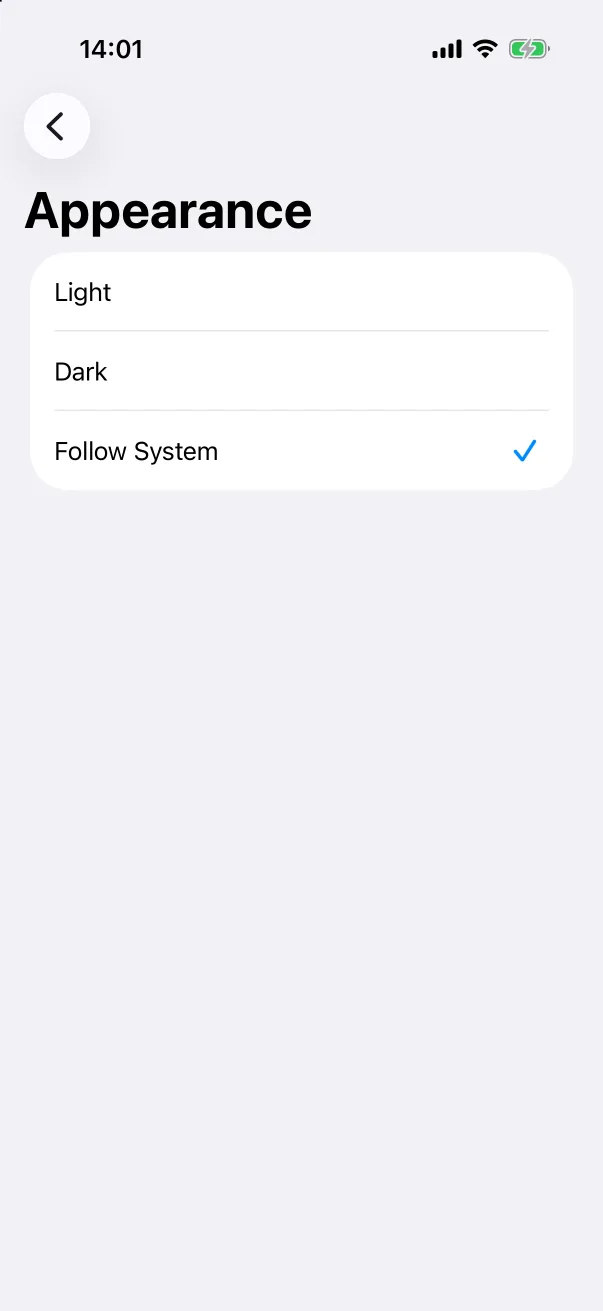
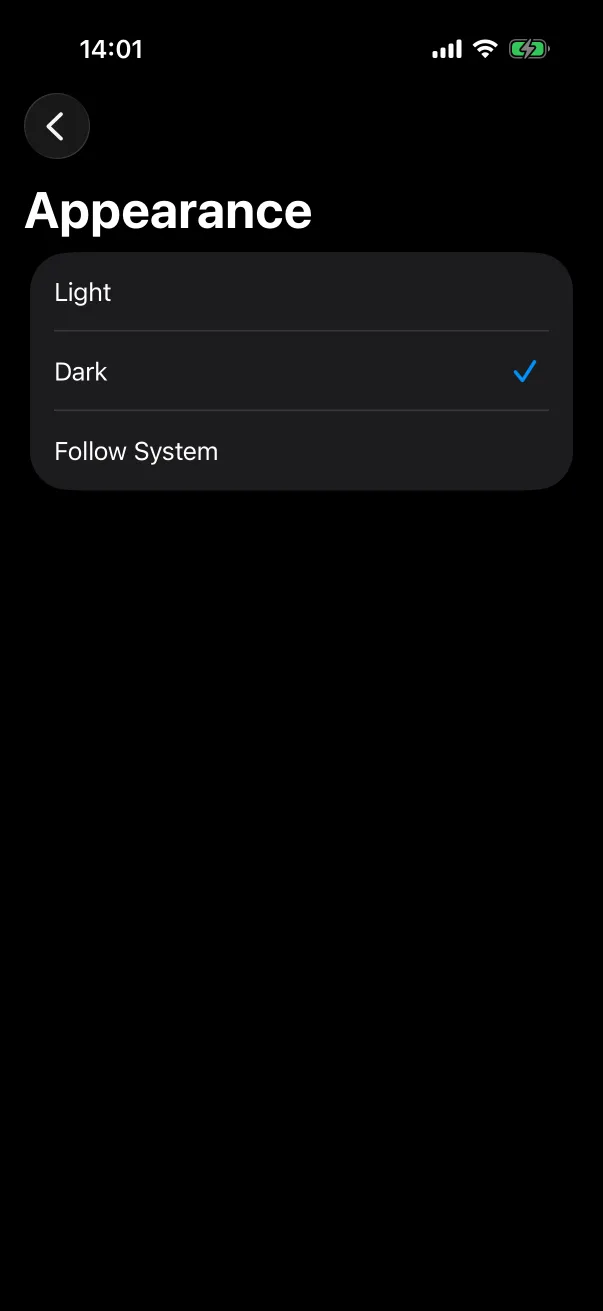
- 外觀——淺色、深色 或 跟隨系統。改動立即生效。
- App 圖示——給主螢幕換一個圖示(專業版)。見下文。
- 快捷記錄面板——給 + 面板上的圖示排序或隱藏(專業版)。見快捷記錄面板。
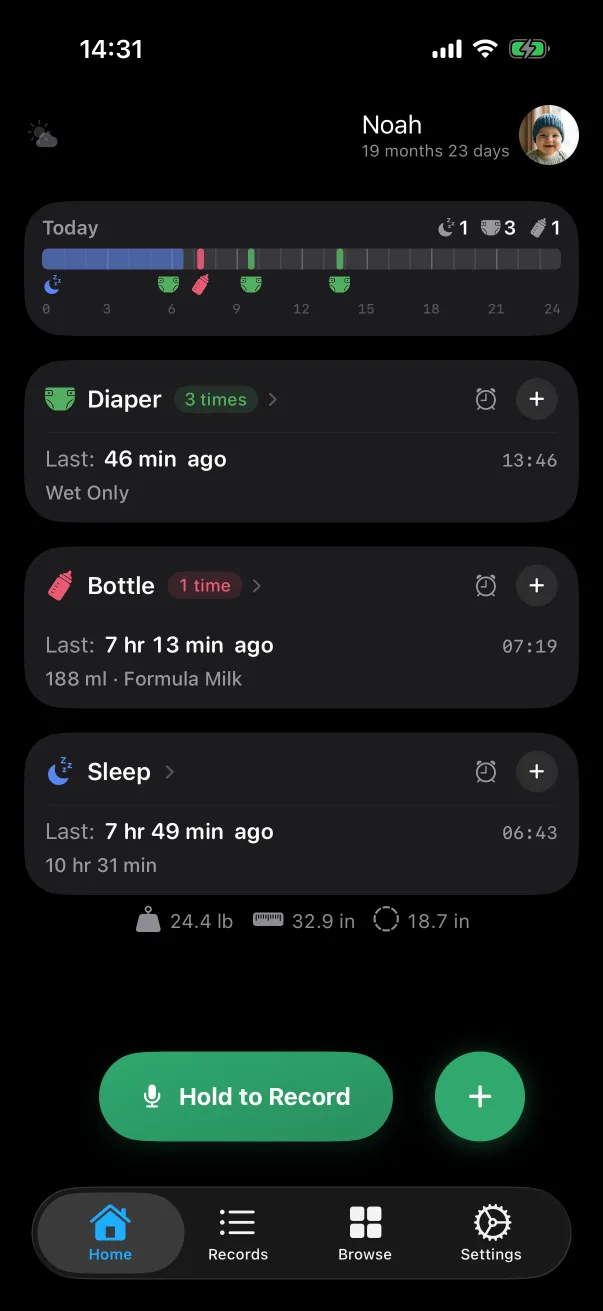
- 首頁活動卡片——首頁顯示幾張卡片。見首頁。
- 自訂記錄類型——建立你自己的記錄類型(專業版)。見自訂記錄類型。
- 小工具——主螢幕和鎖屏小工具的指南。見小工具。
- 語音快捷記錄——顯示或隱藏首頁上的「按住 說話記錄」按鈕。預設開啟。
- 成長模式——預設關閉。
- 上次記錄時間基準——「距上次」按記錄的結束時間還是開始時間算。
- 單位——見下文。
- 語言——見下文。
資料與同步
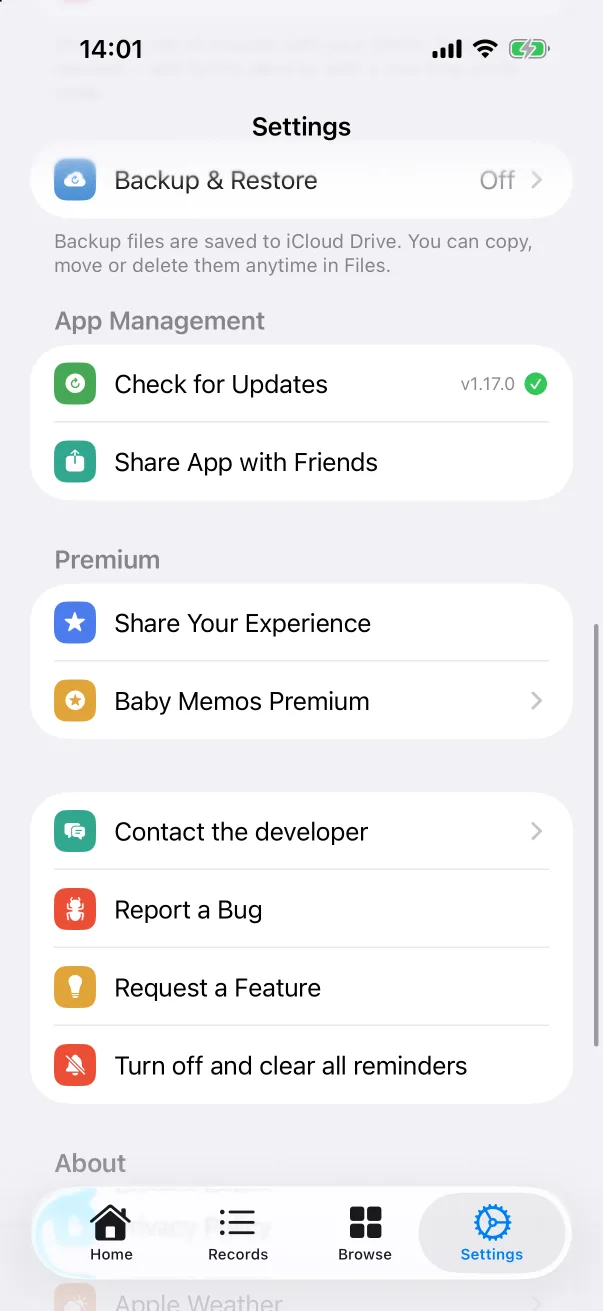
應用管理、專業版和關於
- 檢查更新 顯示已安裝的版本,以及 App Store 上有沒有更新的版本。分享應用程式給朋友 開啟系統分享面板。
- 分享您的育兒體驗 開啟 App Store 評價。Baby Memos 專業版 開啟套餐頁——見專業版。
- 聯絡開發者、錯誤回報 和 功能反饋 都能聯絡到開發者——見聯絡開發者。
- 關閉並清理所有鬧鐘 一次性移除你設過的所有提醒——見提醒。
- 關於 裡是隱私政策、Apple 天氣的署名和使用條款。
單位
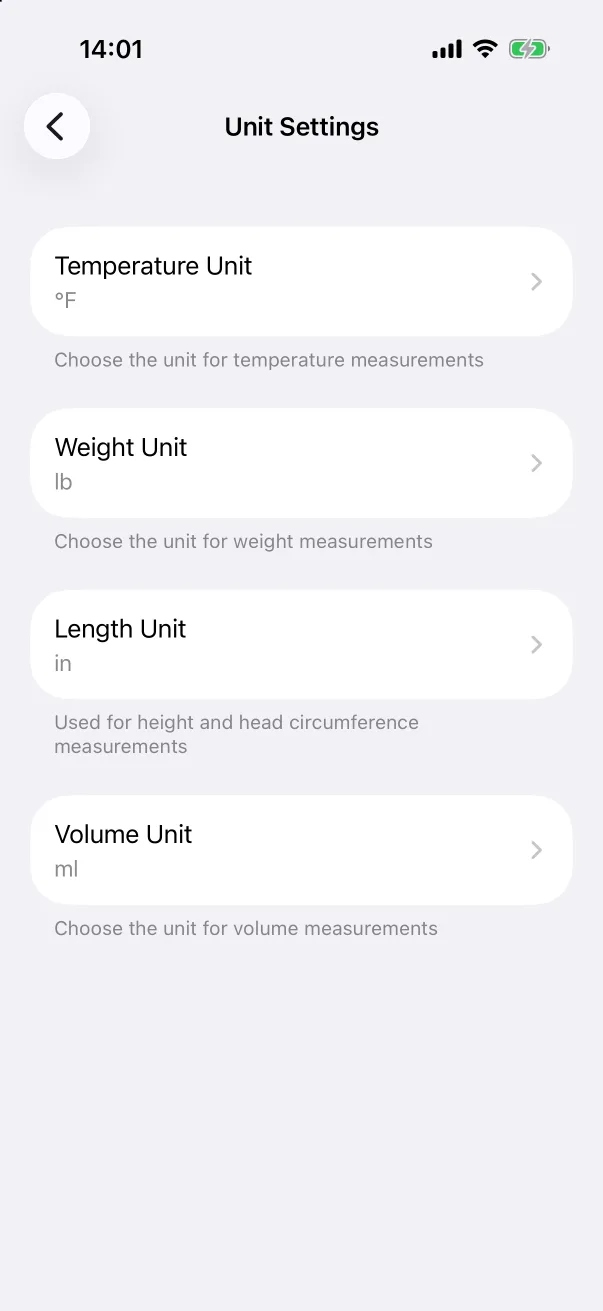
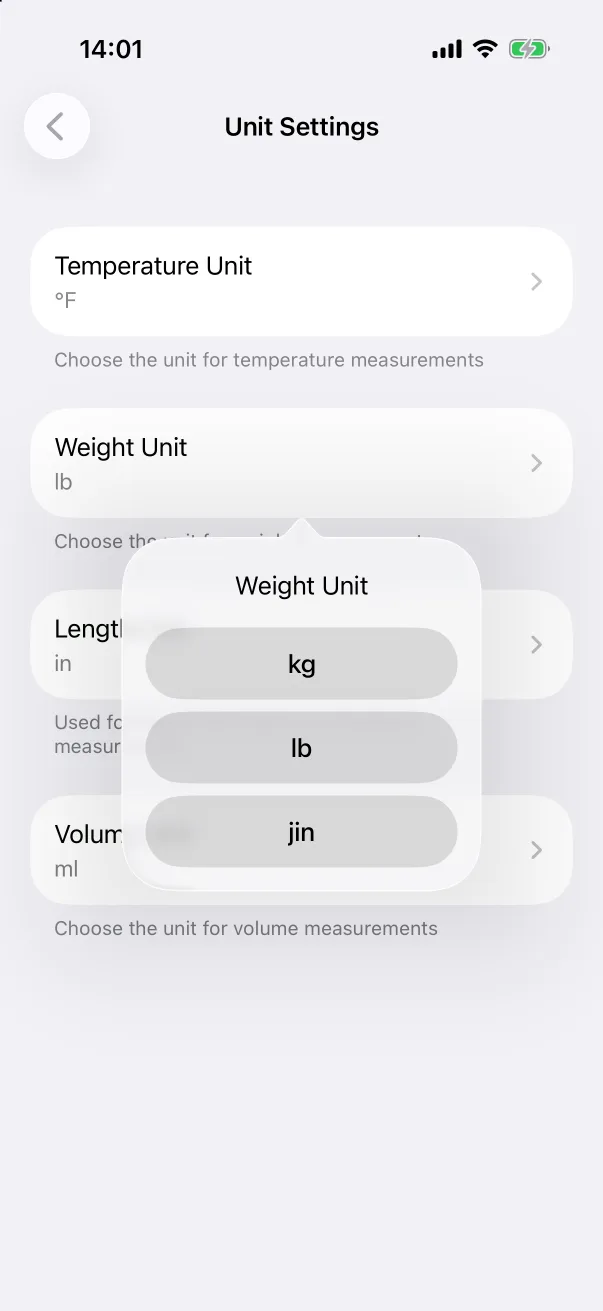
四種單位各自設定:溫度(°C 或 °F)、重量(kg、lb 或斤)、長度(cm 或 in——用於身高和頭圍)和 體積(ml 或 oz)。預設值跟隨裝置所在地區。改了單位之後,已經記錄的一切都會換算過來;底層按公制儲存,不會丟失或抹掉精度。
語言
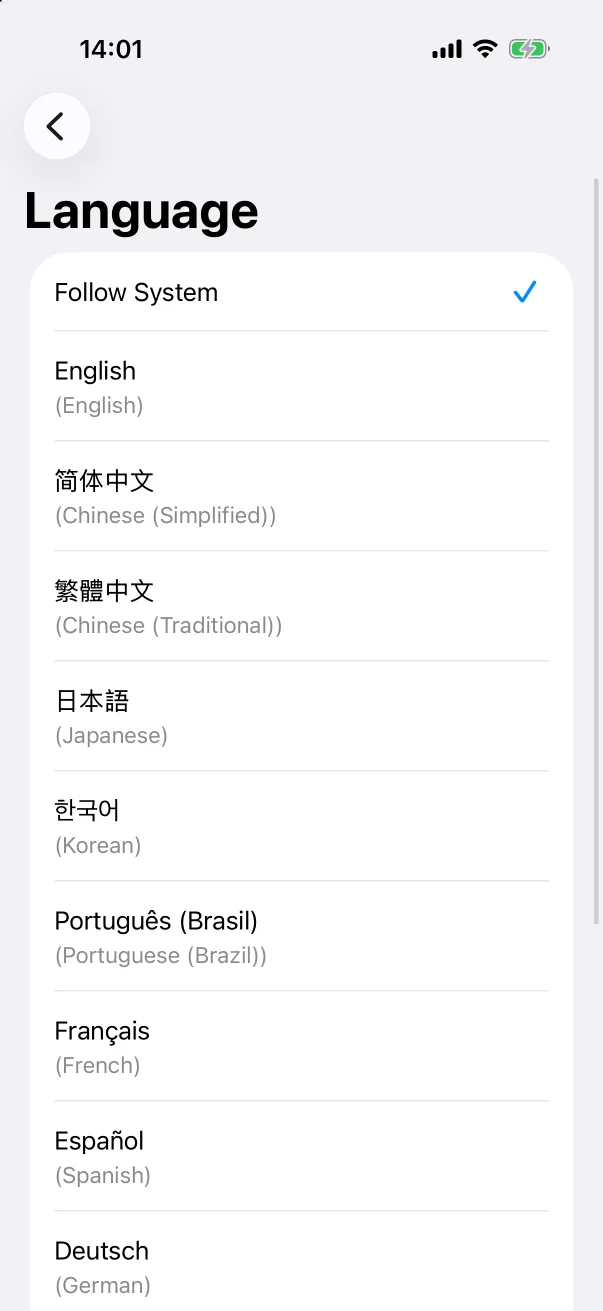
跟隨系統 使用 iPhone 的系統語言。從 14 種語言裡選一種,就只對這個 App 生效——立即切換,不用去 iOS 設定。語音識別支援同樣的 14 種語言。
App 圖示
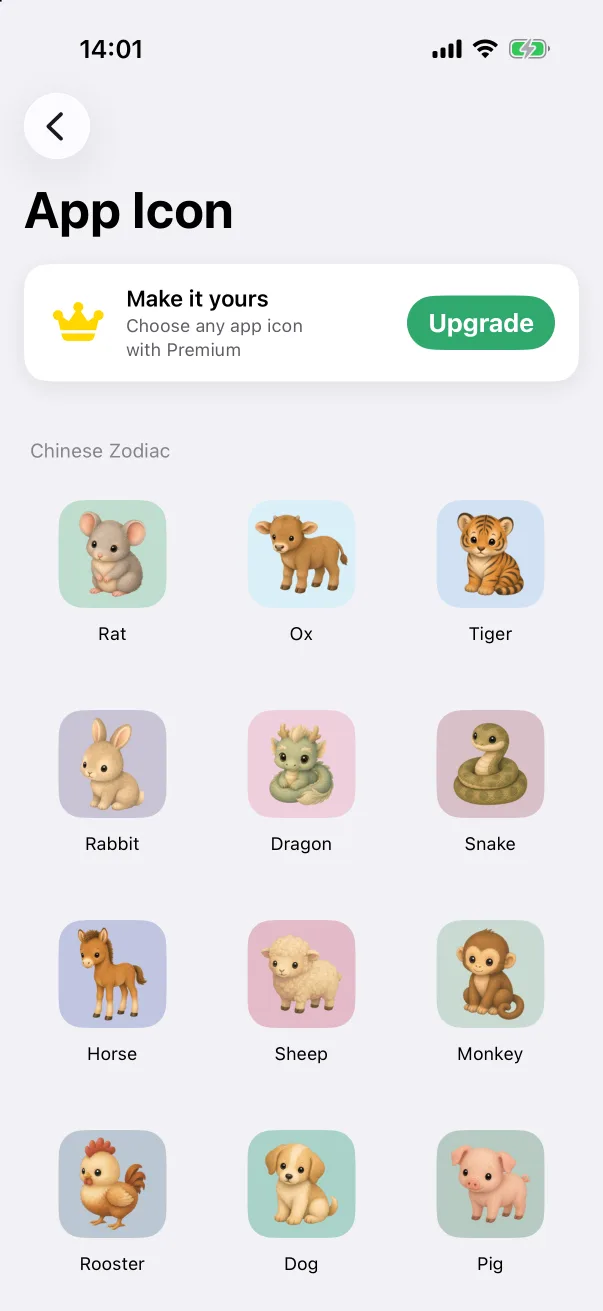
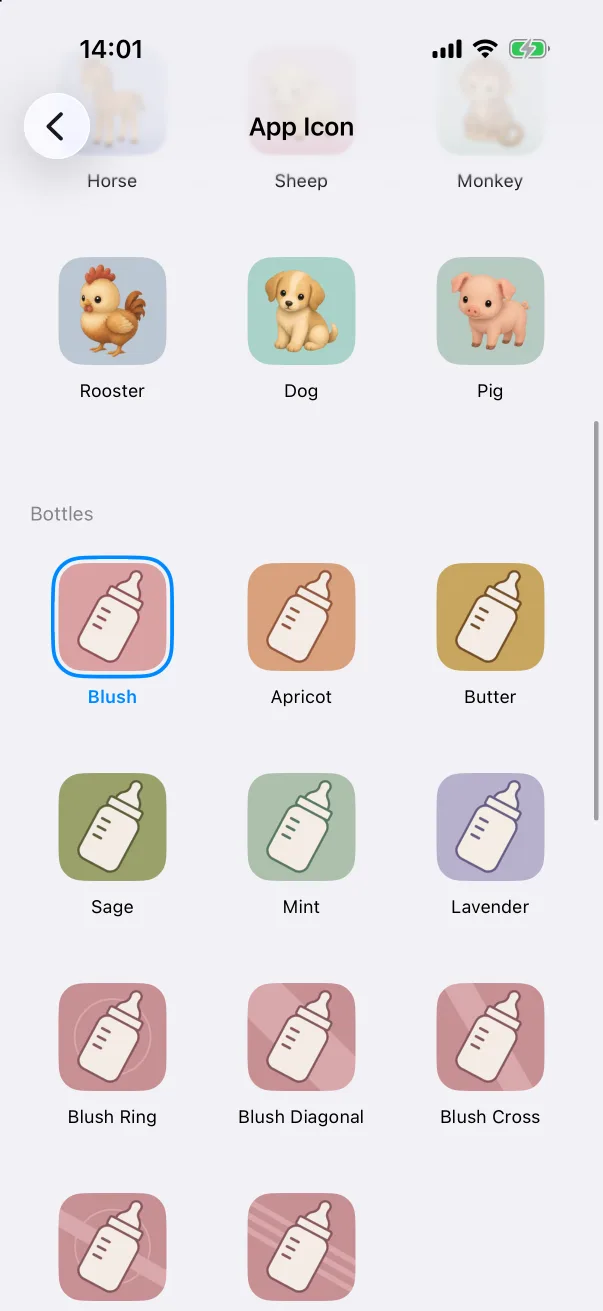
三組圖示:十二生肖、一排不同顏色的 奶瓶(預設是「淡粉」)和一組 小動物。點一個就應用;iOS 會用自己的提示確定更換。換圖示是專業版功能——沒有專業版時,畫廊上方顯示「升級解鎖」橫幅,圖示保持預設。
自訂類型和快捷面板
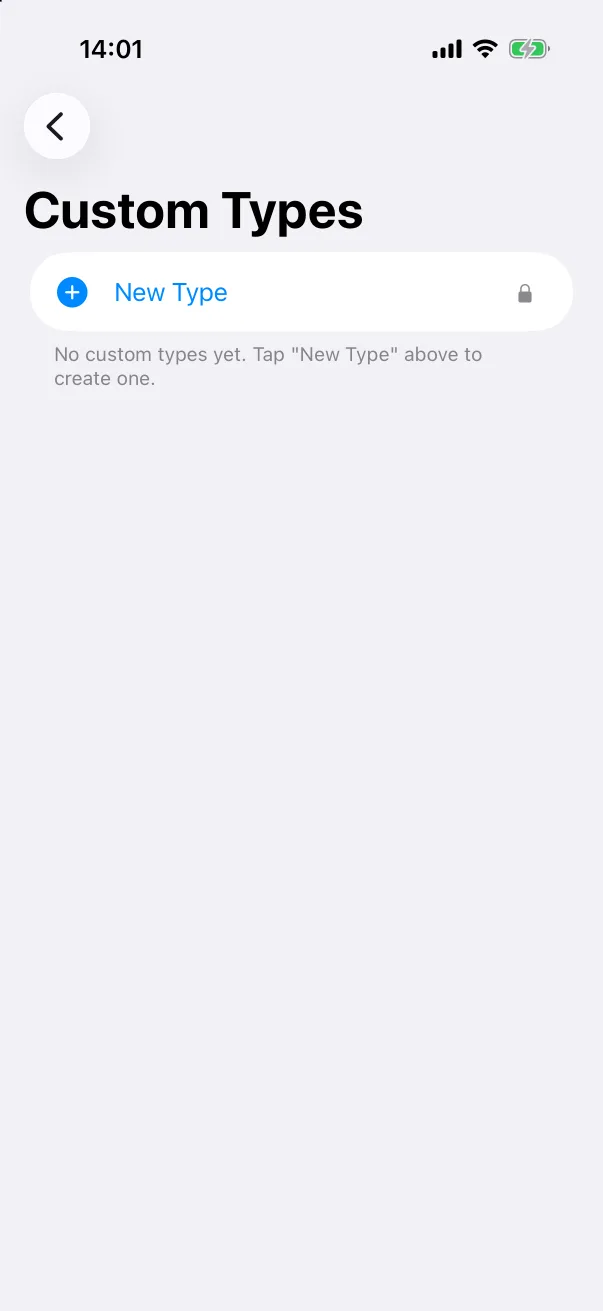
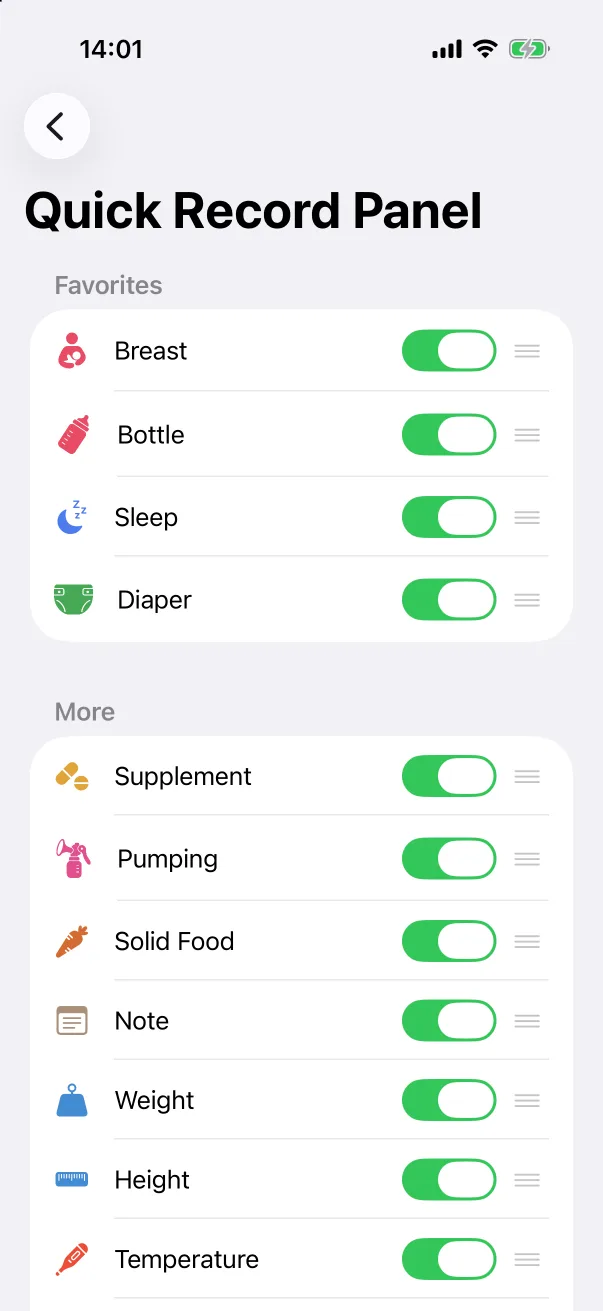
截圖為英文介面,各語言的版面配置完全相同。