

设置与更多
设置
设置标签页导览——单位、语言、外观、App 图标,以及其它每篇指南对应的开关在哪里。
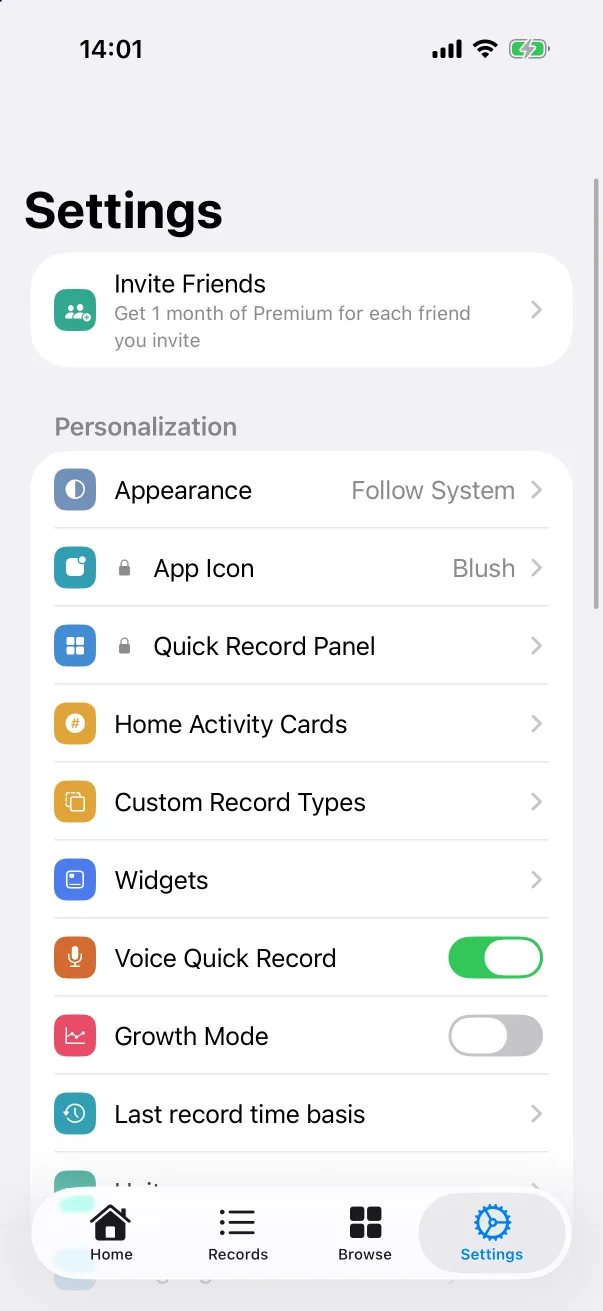
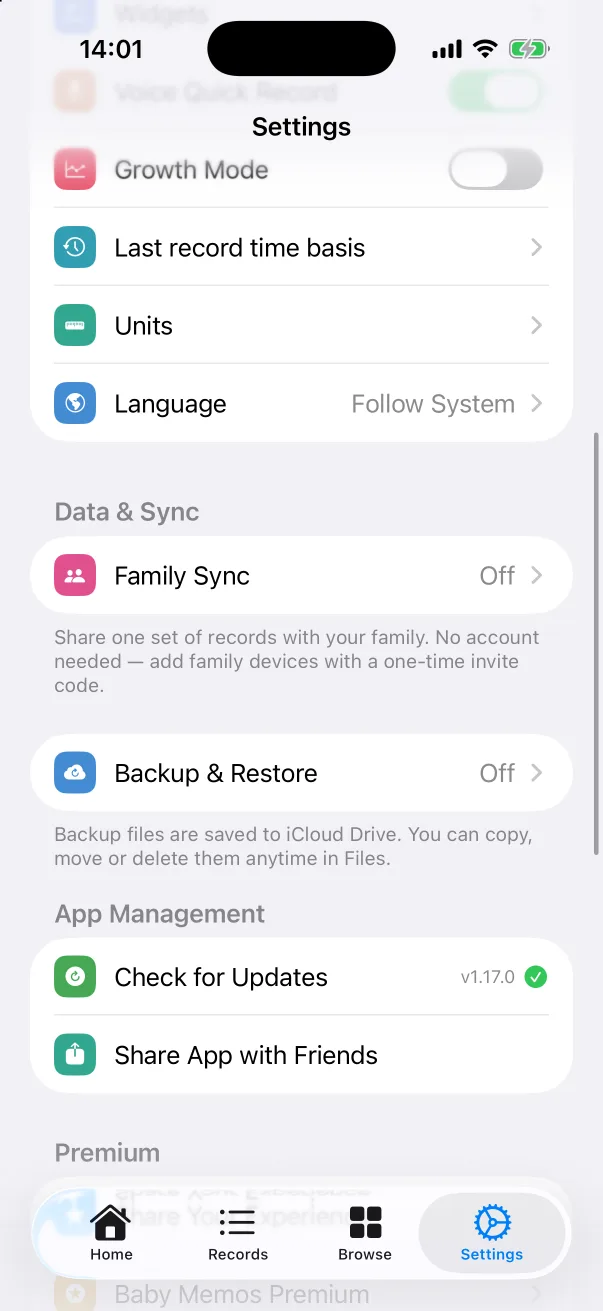
设置 标签页是一个长列表。这一页从上到下过一遍,并指向深入讲解每一项的指南。
个性化
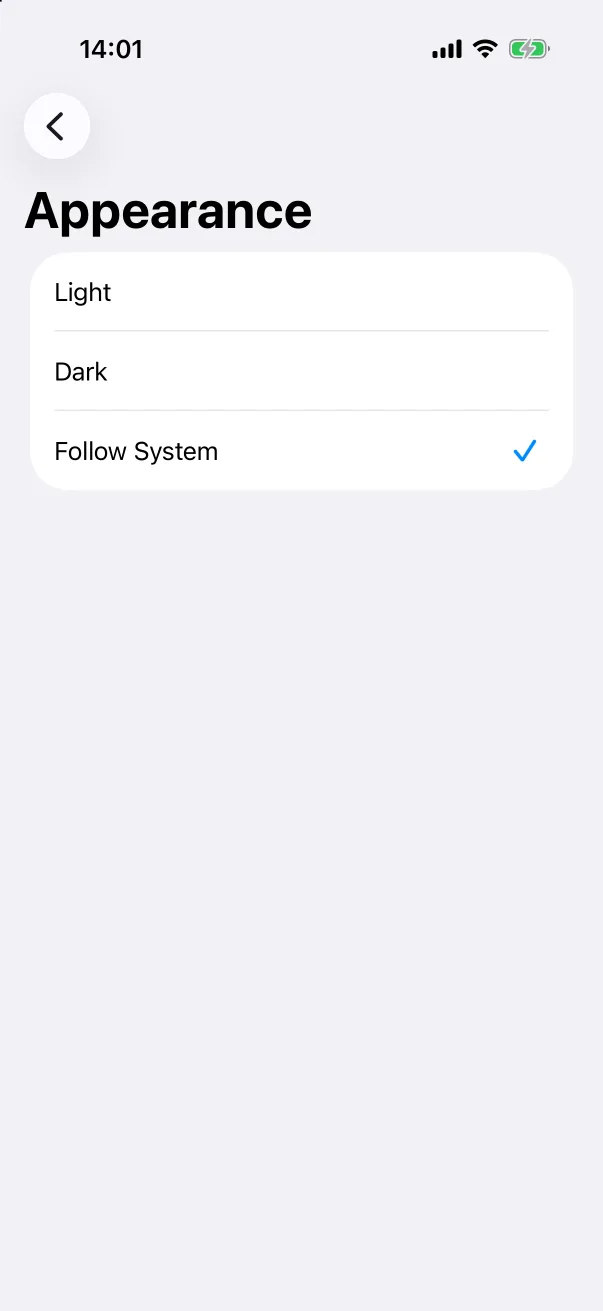
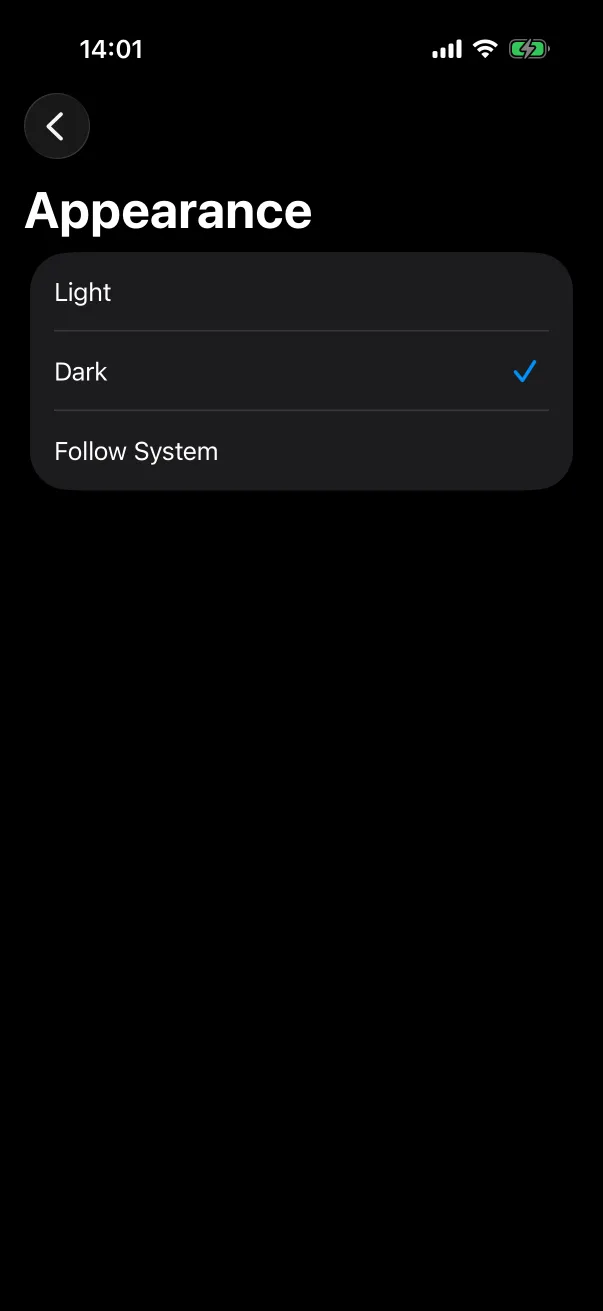
- 外观——浅色、深色 或 跟随系统。改动立即生效。
- App 图标——给主屏幕换一个图标(专业版)。见下文。
- 快捷记录面板——给 + 面板上的图标排序或隐藏(专业版)。见快捷记录面板。
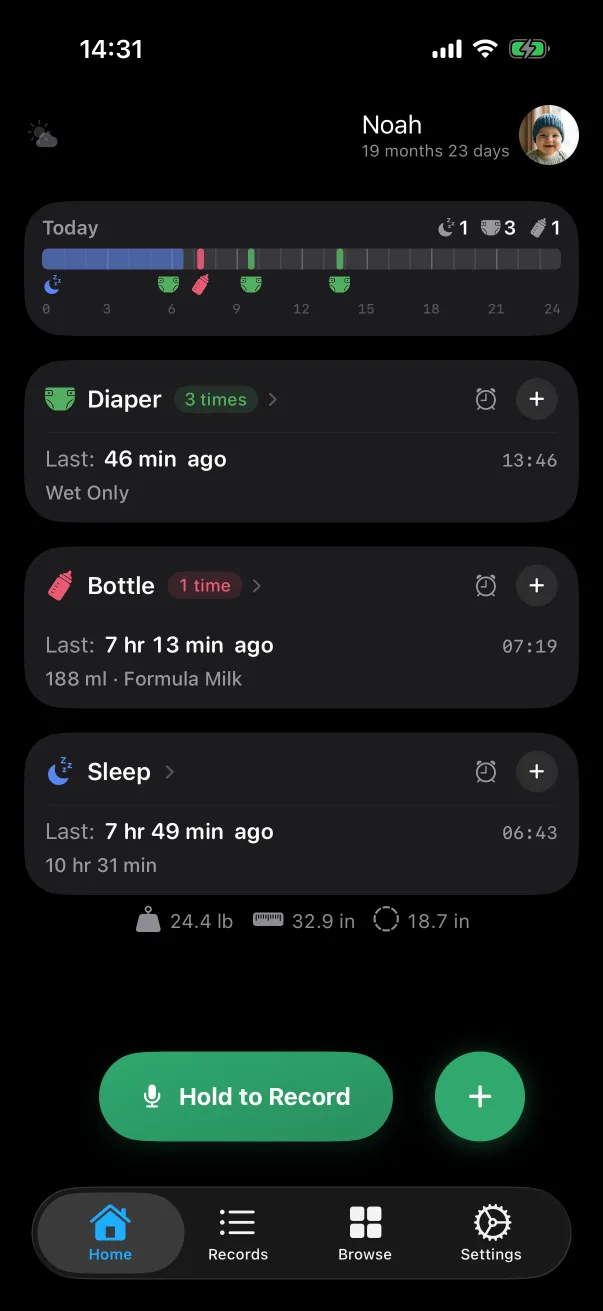
- 首页活动卡片——首页显示几张卡片。见首页。
- 自定义记录类型——创建你自己的记录类型(专业版)。见自定义记录类型。
- 小组件——主屏幕和锁屏小组件的指南。见小组件。
- 语音快捷记录——显示或隐藏首页上的「按住 说话记录」按钮。默认开启。
- 成长模式——默认关闭。
- 上次记录时间基准——「距上次」按记录的结束时间还是开始时间算。
- 单位——见下文。
- 语言——见下文。
数据与同步
应用管理、专业版和关于
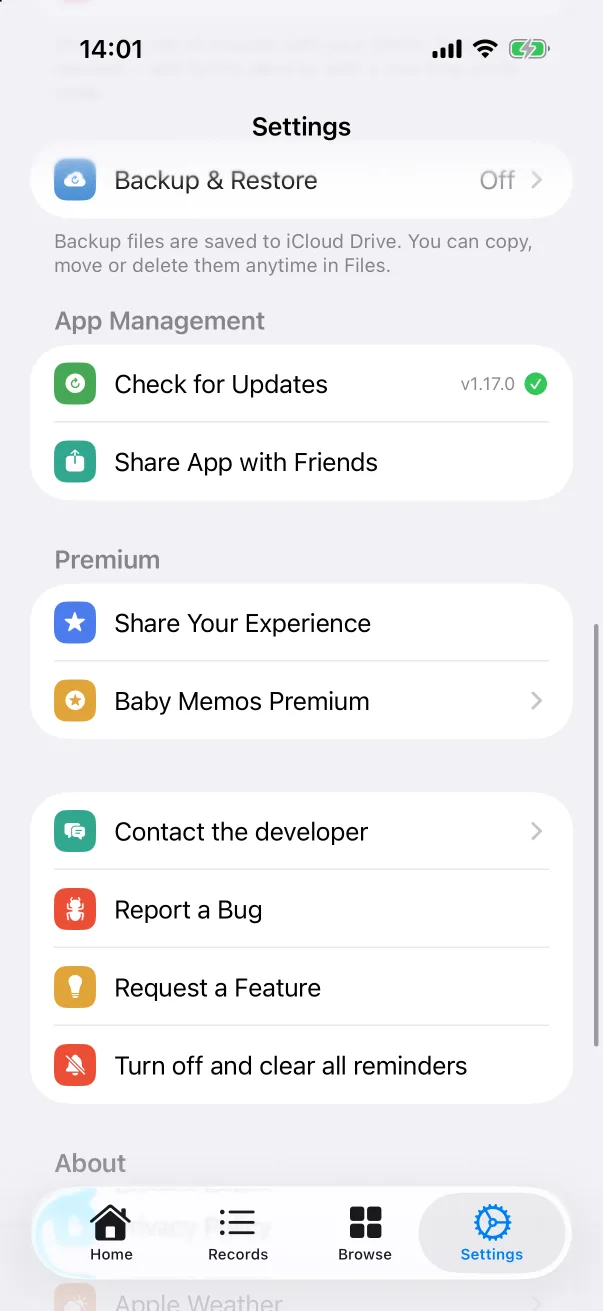
- 检查更新 显示已安装的版本,以及 App Store 上有没有更新的版本。分享应用给朋友 打开系统分享面板。
- 分享您的育儿体验 打开 App Store 评价。Baby Memos 专业版 打开套餐页——见专业版。
- 联系开发者、错误反馈 和 功能反馈 都能联系到开发者——见联系开发者。
- 关闭并清理所有闹钟 一次性移除你设过的所有提醒——见提醒。
- 关于 里是隐私政策、Apple 天气的署名和使用条款。
单位
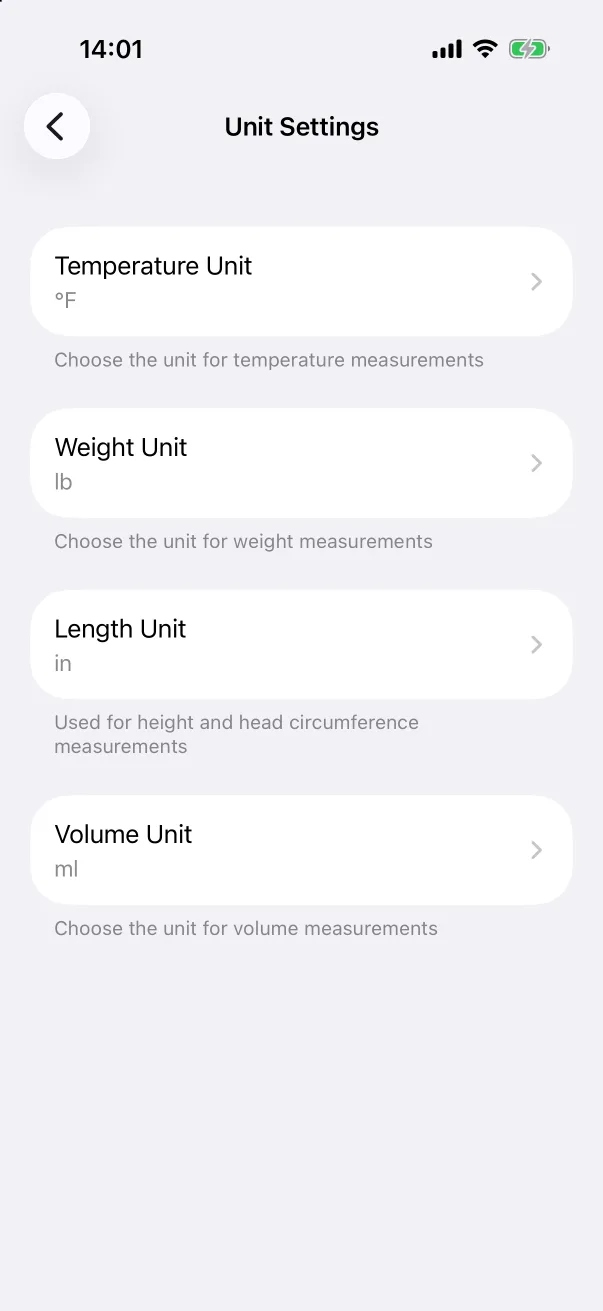
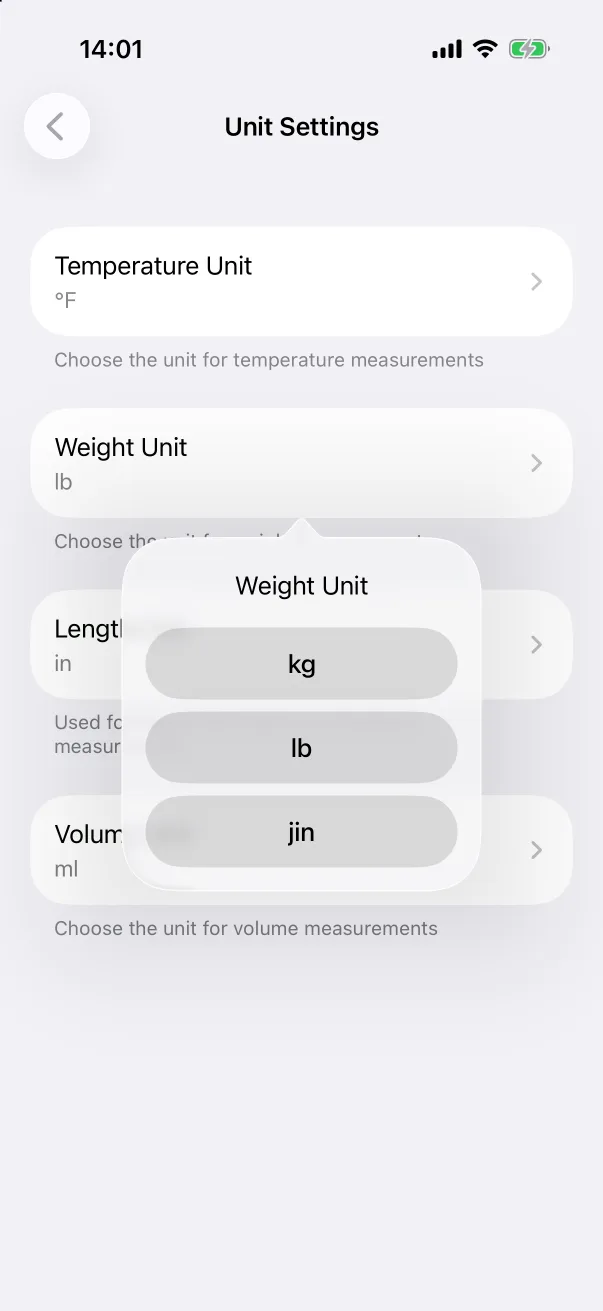
四种单位各自设置:温度(°C 或 °F)、重量(kg、lb 或斤)、长度(cm 或 in——用于身高和头围)和 体积(ml 或 oz)。默认值跟随设备所在地区。改了单位之后,已经记录的一切都会换算过来;底层按公制存储,不会丢失或抹掉精度。
语言
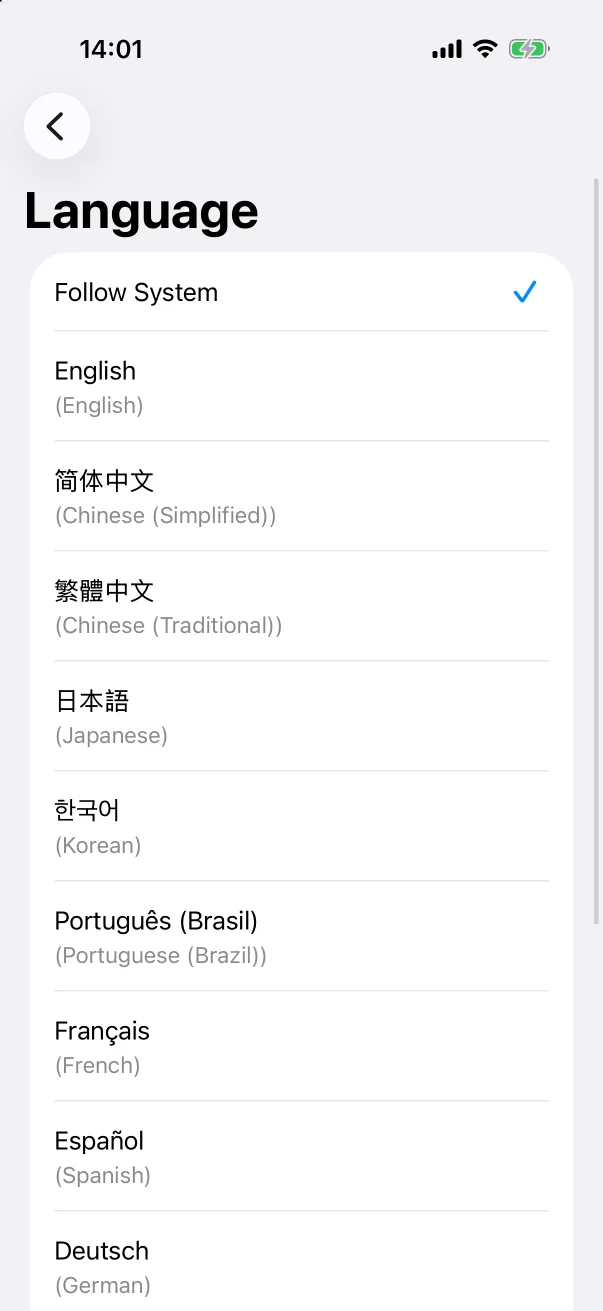
跟随系统 使用 iPhone 的系统语言。从 14 种语言里选一种,就只对这个 App 生效——立即切换,不用去 iOS 设置。语音识别支持同样的 14 种语言。
App 图标
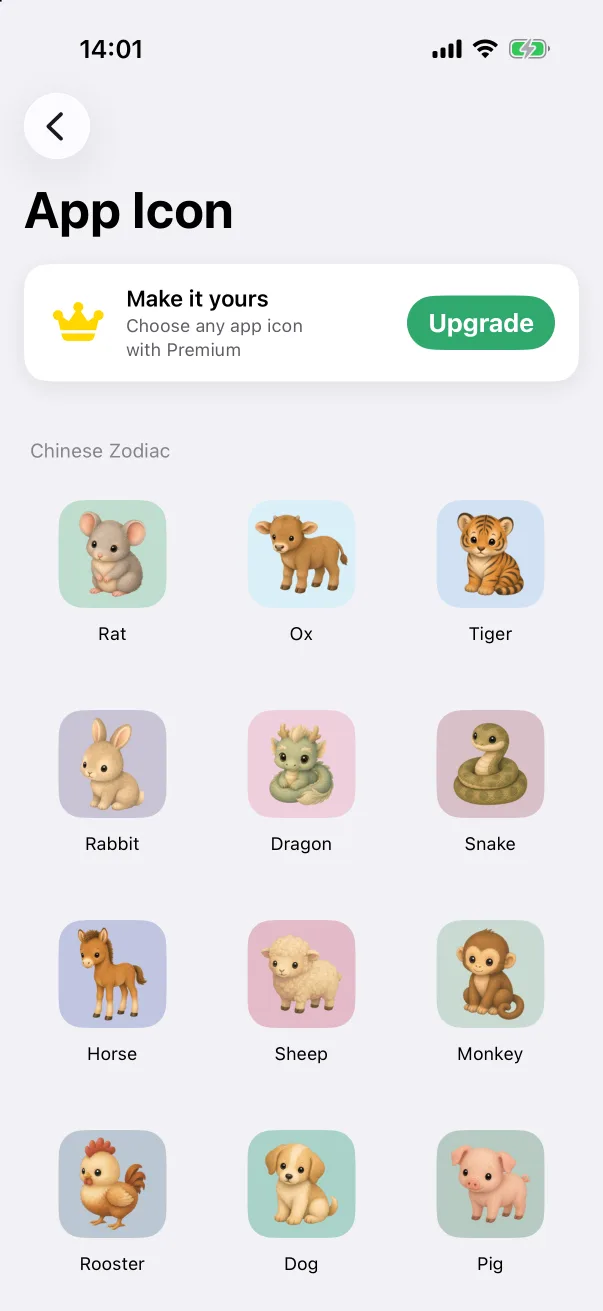
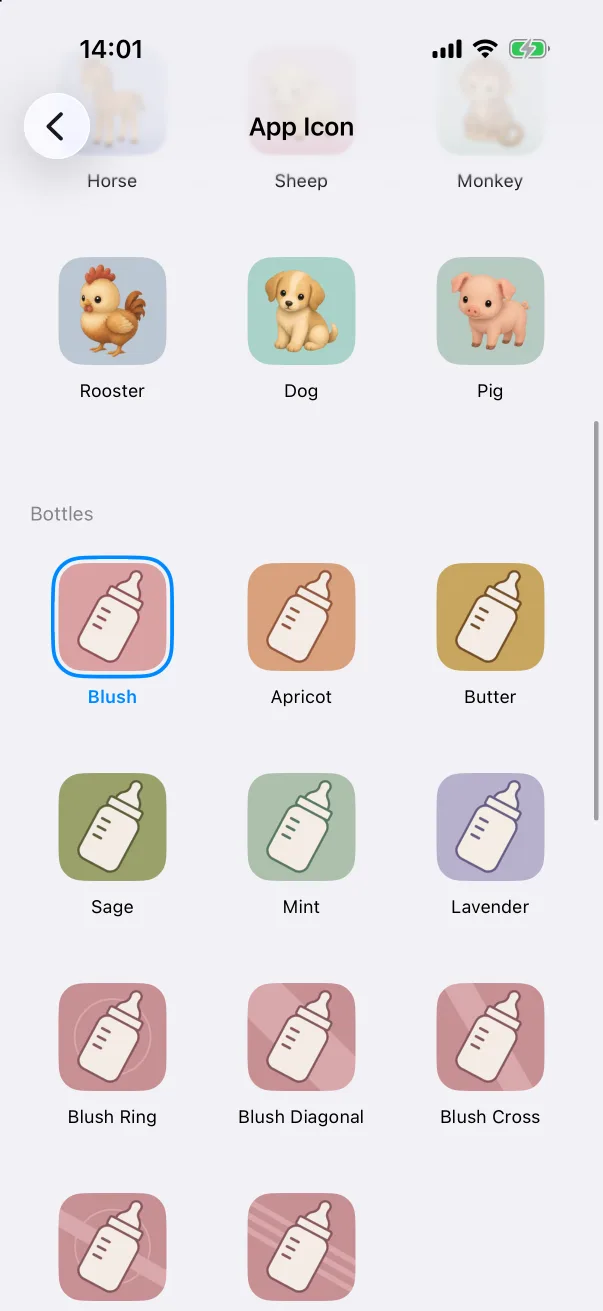
三组图标:十二生肖、一排不同颜色的 奶瓶(默认是「淡粉」)和一组 小动物。点一个就应用;iOS 会用自己的提示确认更换。换图标是专业版功能——没有专业版时,画廊上方显示「升级解锁」横幅,图标保持默认。
自定义类型和快捷面板
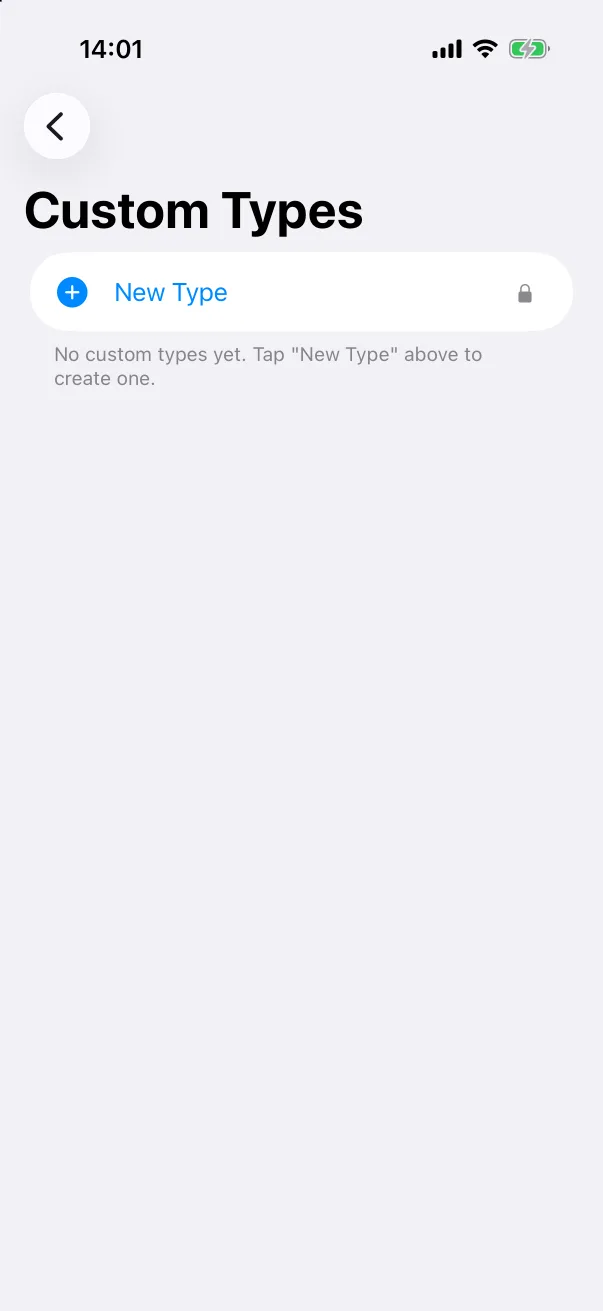
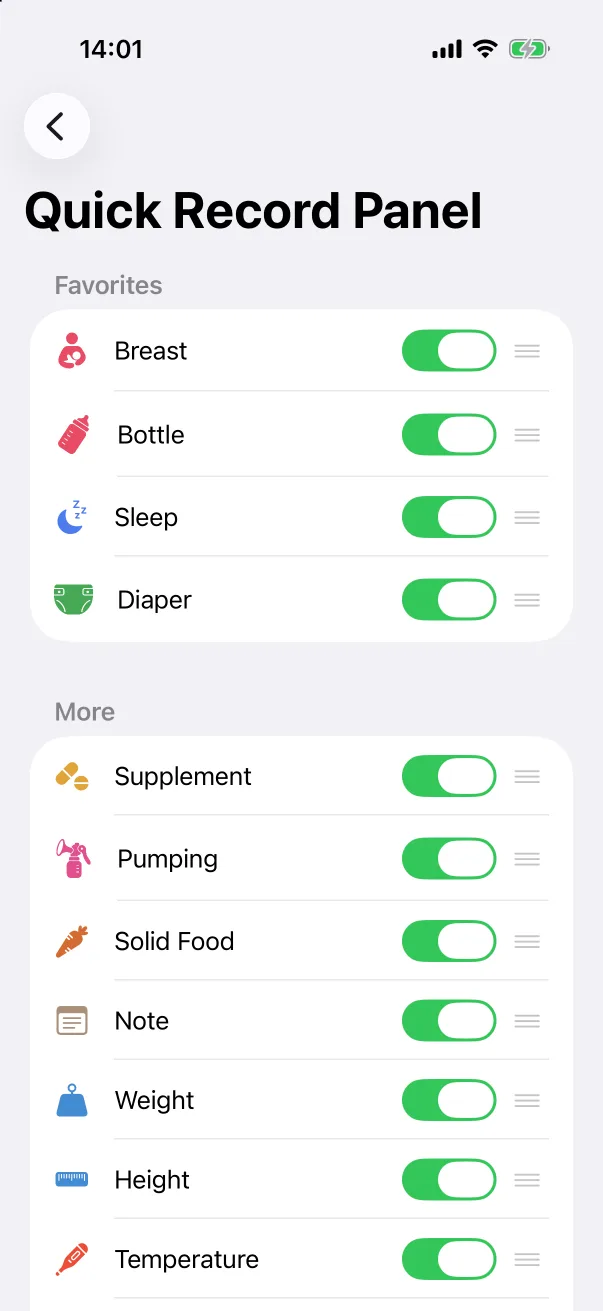
截图为英文界面,各语言的布局完全相同。