

Réglages et extras
Réglages
Une visite de l'onglet Réglages : unités, langue, apparence, icône de l'app, et où se trouve l'interrupteur de chaque autre guide.
L'onglet Réglages est une seule liste. Cette page la parcourt de haut en bas et renvoie au guide qui traite chaque point en détail.
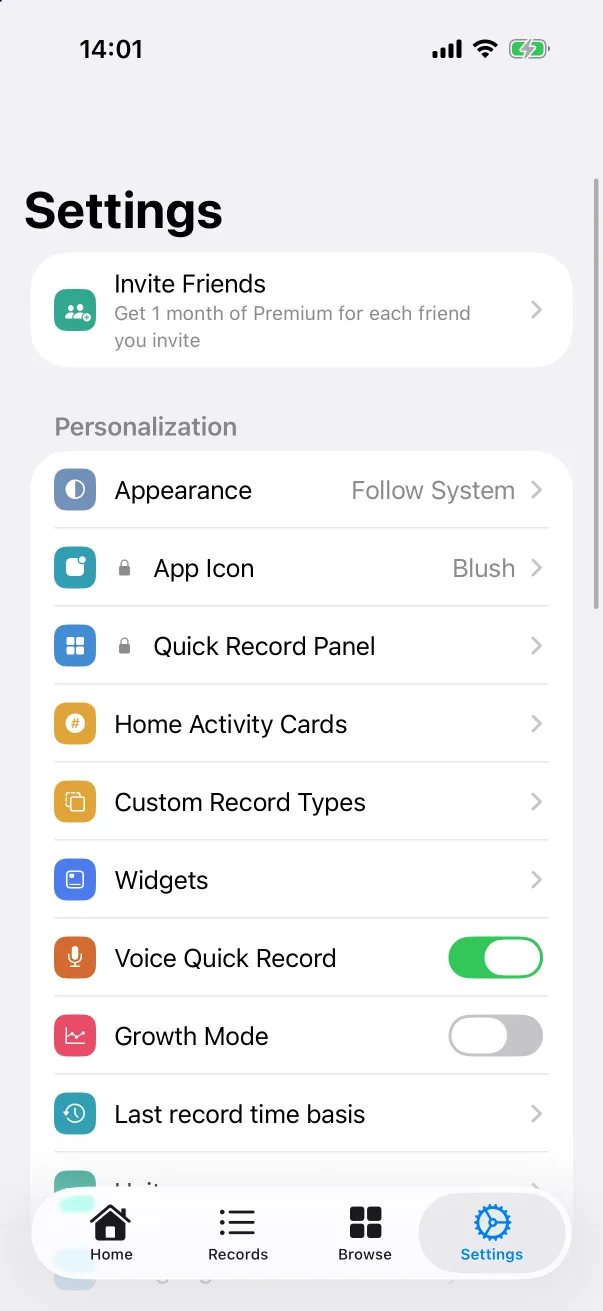
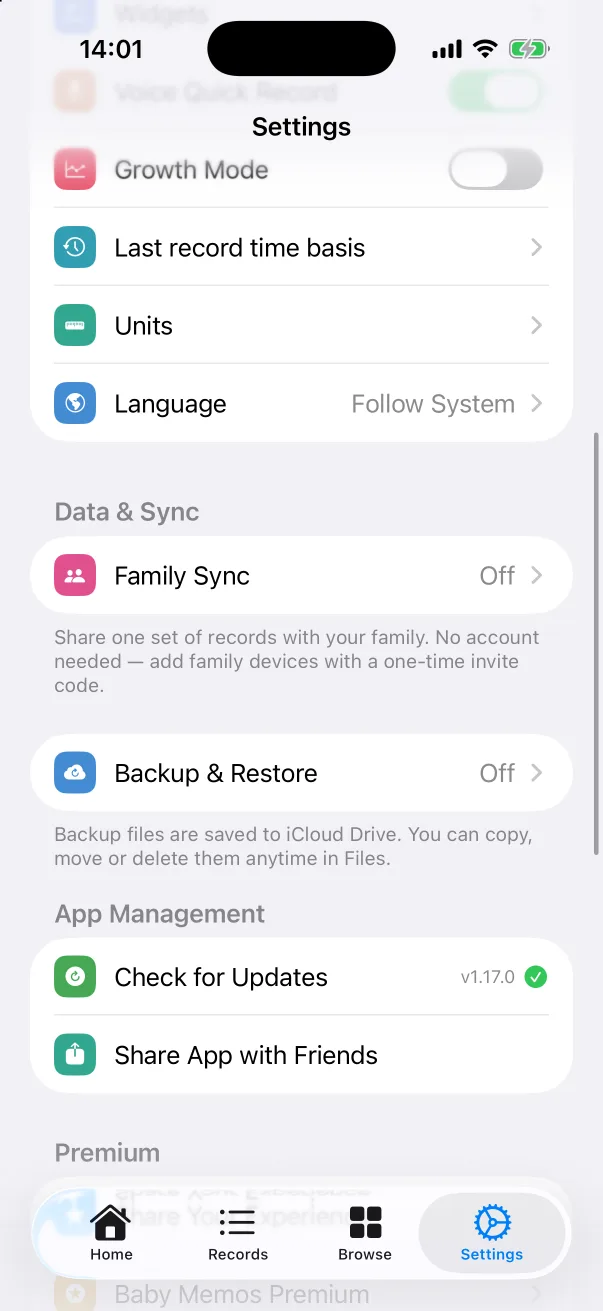
Personnalisation
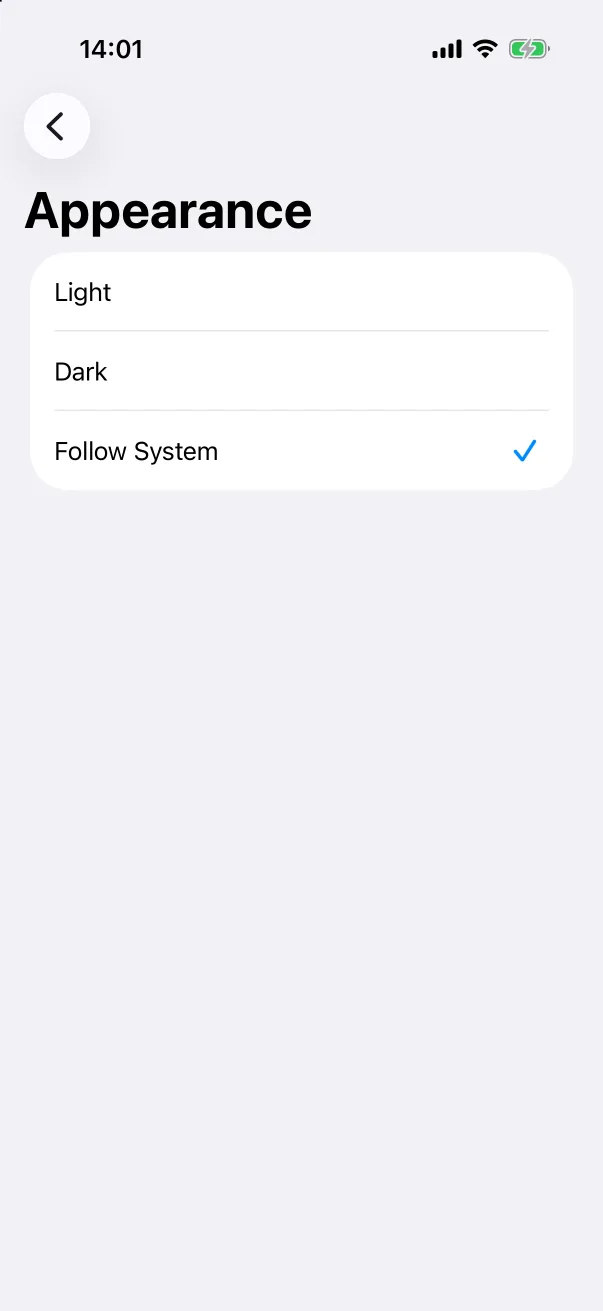
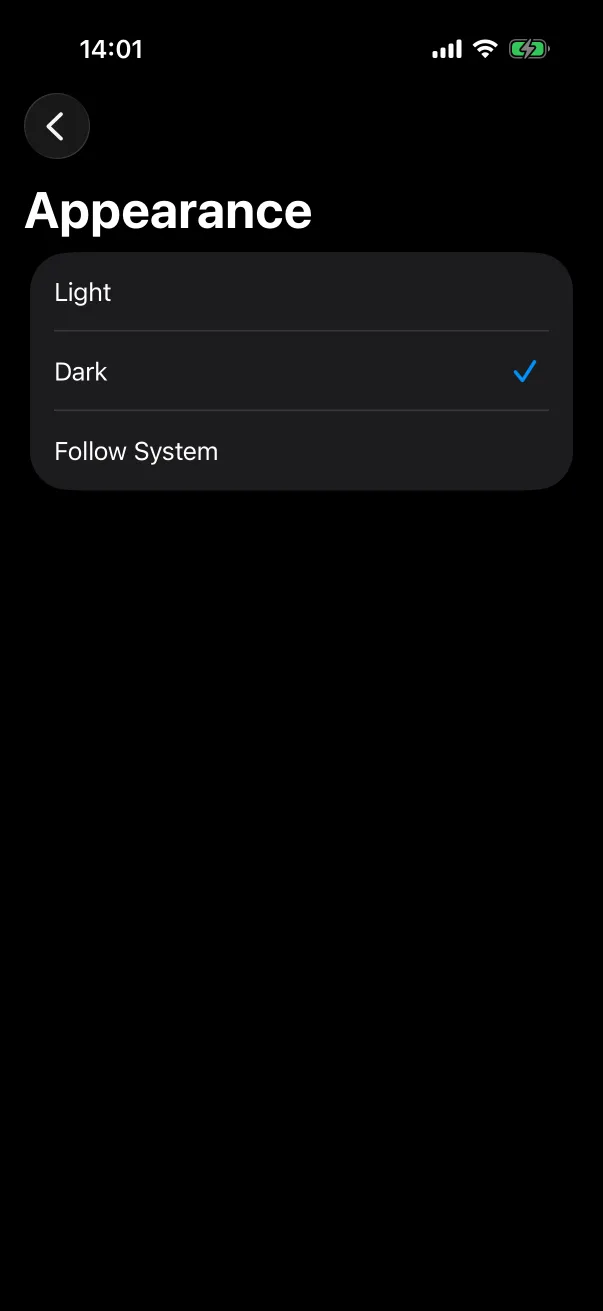
- Apparence : Clair, Sombre ou Suivre le Système. Le changement s'applique immédiatement.
- Icône de l'app : une autre icône pour l'écran d'accueil (Premium). Voir ci-dessous.
- Panneau d'enregistrement rapide : réordonner ou masquer les tuiles du panneau + (Premium). Voir Le panneau d'enregistrement rapide.
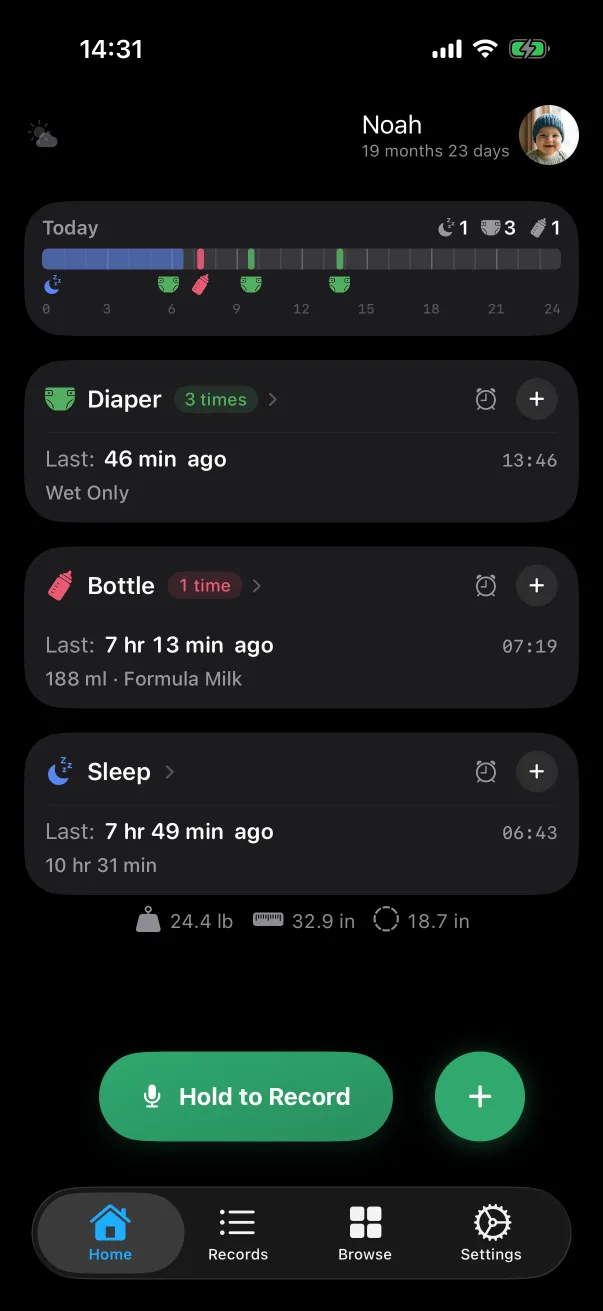
- Cartes d'activité de l'accueil : combien de cartes l'accueil affiche. Voir L'écran d'accueil.
- Types d'enregistrement personnalisés : créez vos propres types (Premium). Voir Types d'enregistrement personnalisés.
- Widgets : un guide des widgets d'écran d'accueil et d'écran verrouillé. Voir Widgets.
- Enregistrement vocal rapide : affiche ou masque le bouton Maintenez pour Enregistrer sur l'accueil. Activé par défaut.
- Mode Croissance : désactivé par défaut.
- Base de l'heure du dernier enregistrement : si « depuis le dernier » compte depuis la fin ou le début d'un enregistrement.
- Unités : voir ci-dessous.
- Langue : voir ci-dessous.
Données et synchronisation
- Synchronisation familiale : un seul jeu d'enregistrements pour toute la famille, sans compte. Voir Partage en famille.
- Sauvegarde et restauration : sauvegardes quotidiennes dans votre propre iCloud Drive, et restauration sur un nouvel iPhone. Voir Sauvegarde et restauration.
Gestion de l'app, Premium et À propos
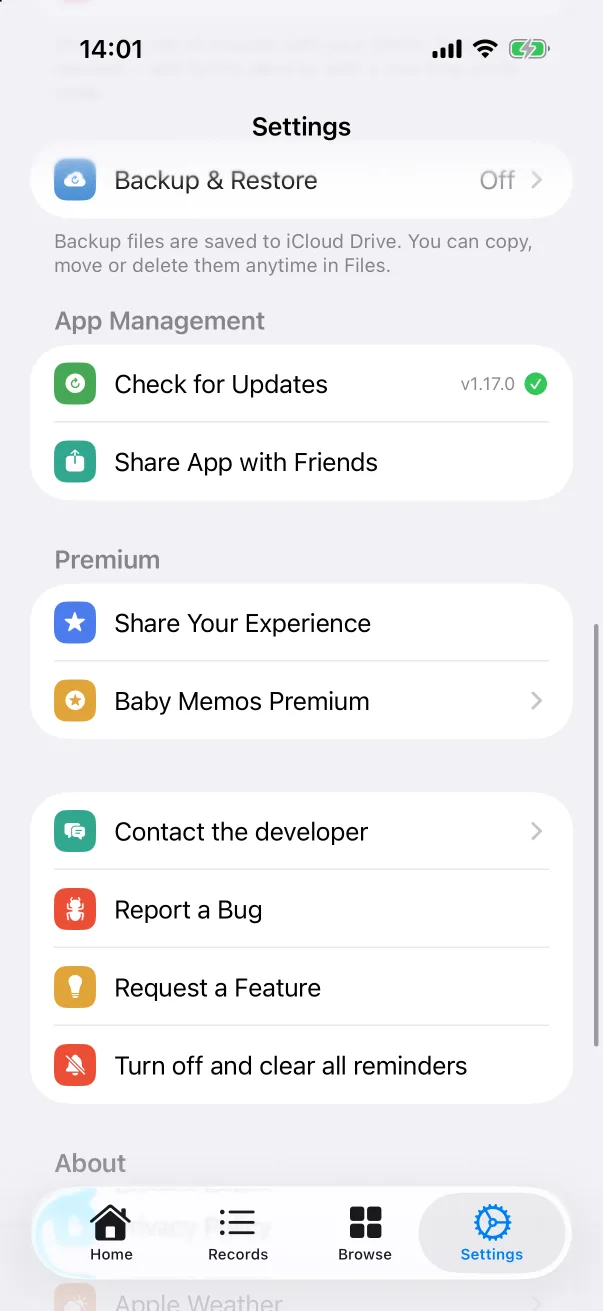
- Vérifier les Mises à Jour affiche la version installée et si une plus récente est sur l'App Store. Partager l'app avec des amis ouvre la feuille de partage.
- Partagez votre expérience ouvre un avis App Store. Baby Memos Premium ouvre la page des formules ; voir Premium.
- Contacter le développeur, Signaler un bug et Demander une fonctionnalité arrivent tous au développeur ; voir Contacter le développeur.
- Désactiver et effacer tous les rappels supprime d'un coup tous les rappels que vous avez posés ; voir Rappels.
- À propos renvoie vers la politique de confidentialité, la mention Apple Météo et les conditions d'utilisation.
Unités
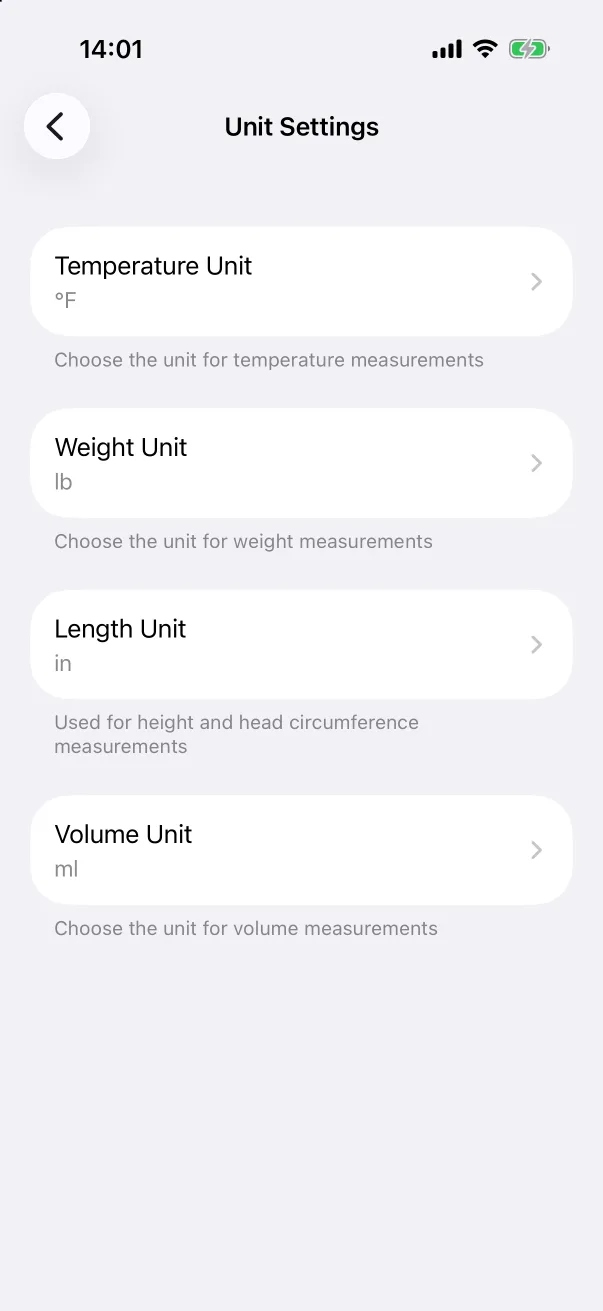
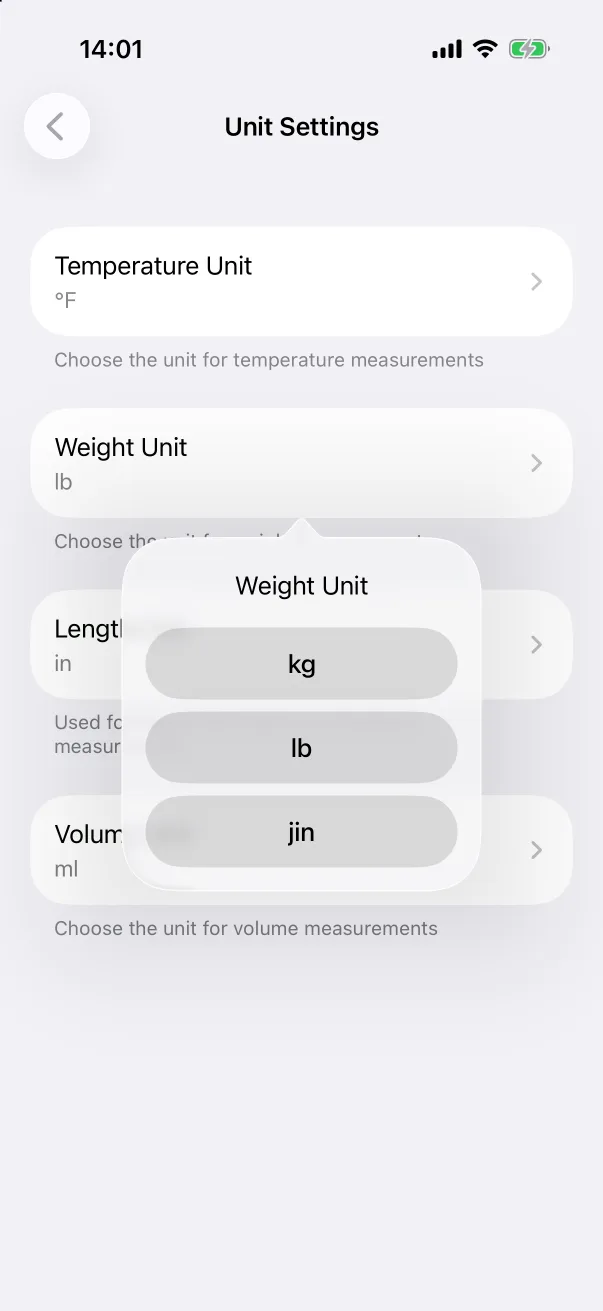
Quatre unités, chacune réglée séparément : Température (°C ou °F), Poids (kg, lb ou jin), Longueur (cm ou in — pour la taille et le périmètre crânien) et Volume (ml ou oz). Les valeurs par défaut suivent la région de l'appareil. Changer une unité convertit tout ce qui est déjà enregistré ; rien n'est perdu ni arrondi, car tout est stocké en métrique.
Langue
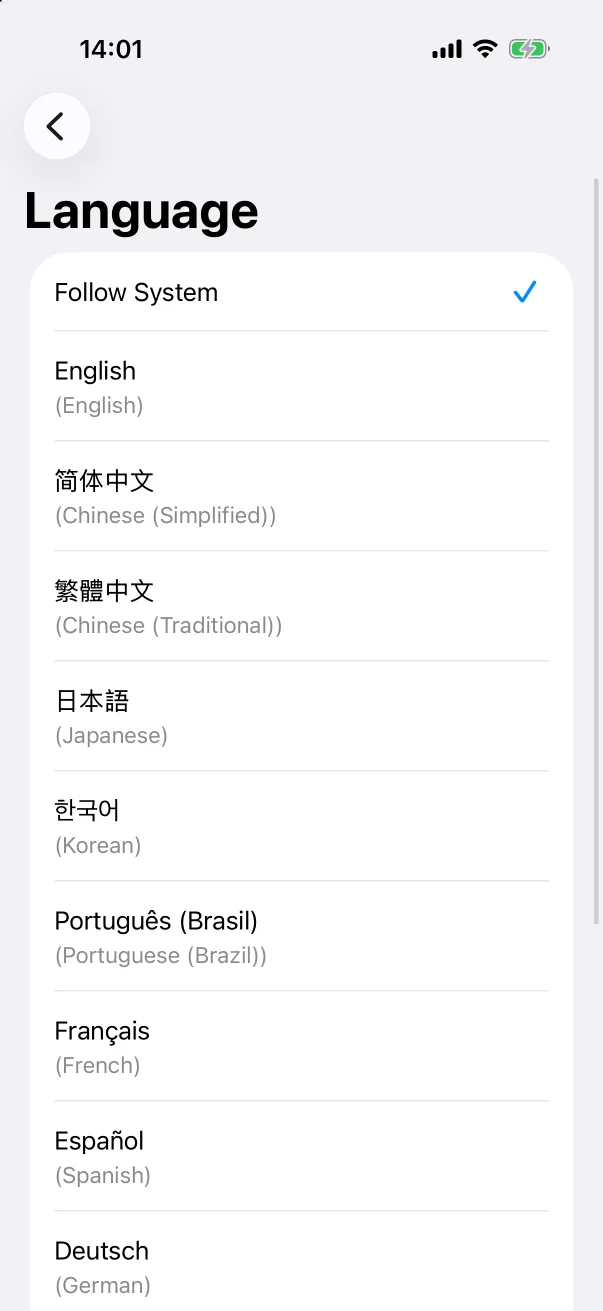
Suivre le Système utilise la langue de l'iPhone. Choisissez l'une des quatorze langues pour l'imposer à cette app seulement ; le changement est immédiat, sans passer par les réglages iOS. Les mêmes quatorze langues sont disponibles pour la reconnaissance vocale.
Icône de l'app
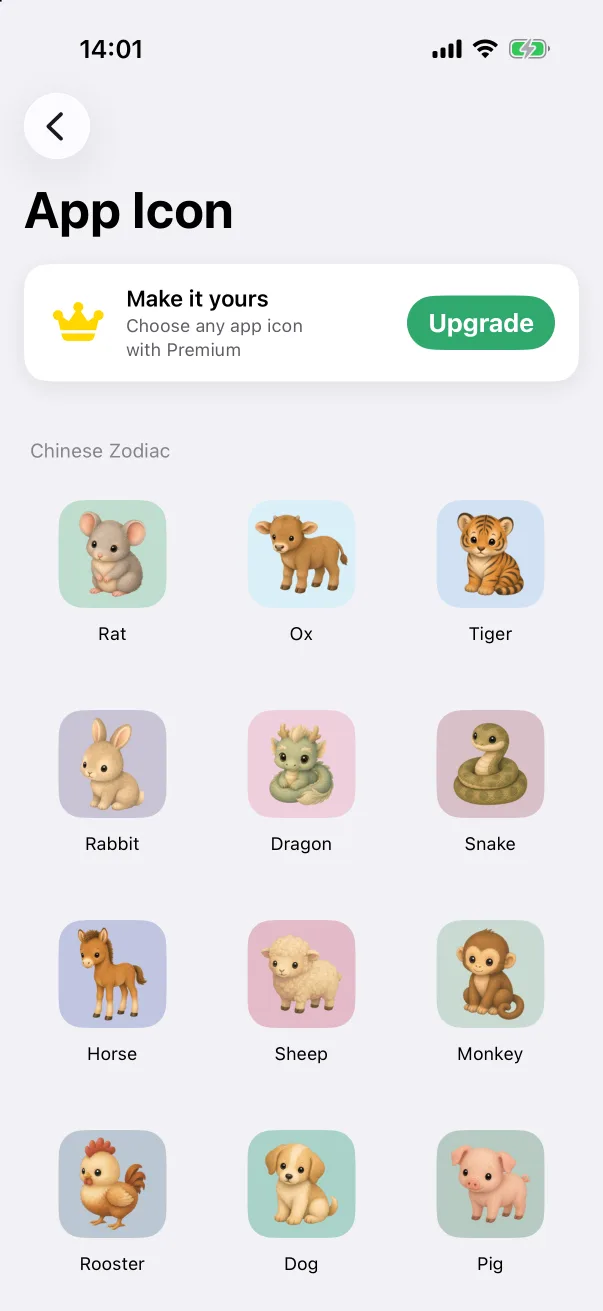
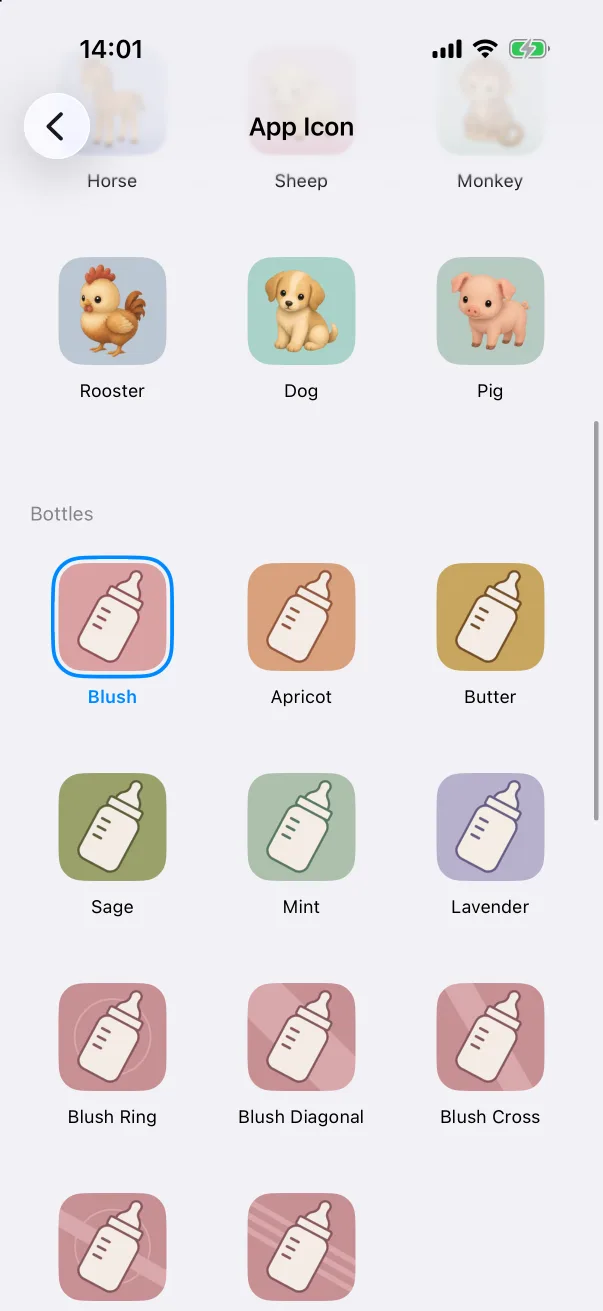
Trois jeux : les animaux du Zodiaque chinois, une rangée de Biberons de différentes couleurs (Blush par défaut) et un jeu d'Animaux. Touchez-en une pour l'appliquer ; iOS confirme le changement avec son propre message. Choisir une icône est une fonctionnalité Premium : sans Premium, la galerie affiche un bandeau Mettre à niveau et garde l'icône par défaut.
Types personnalisés et panneau rapide
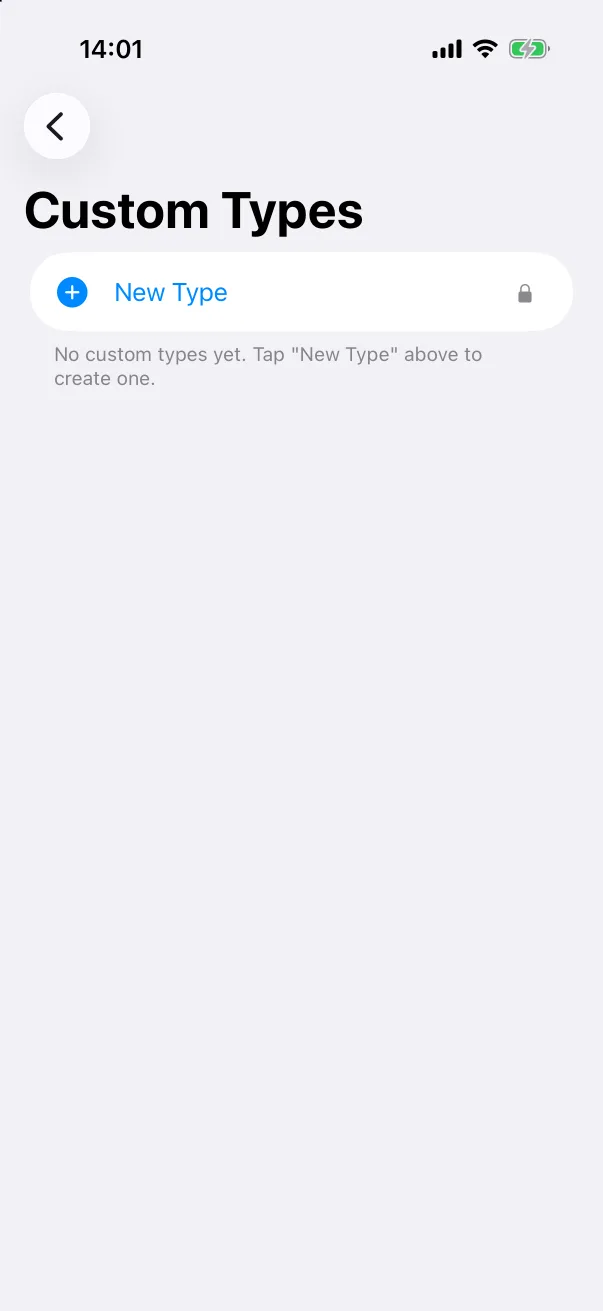
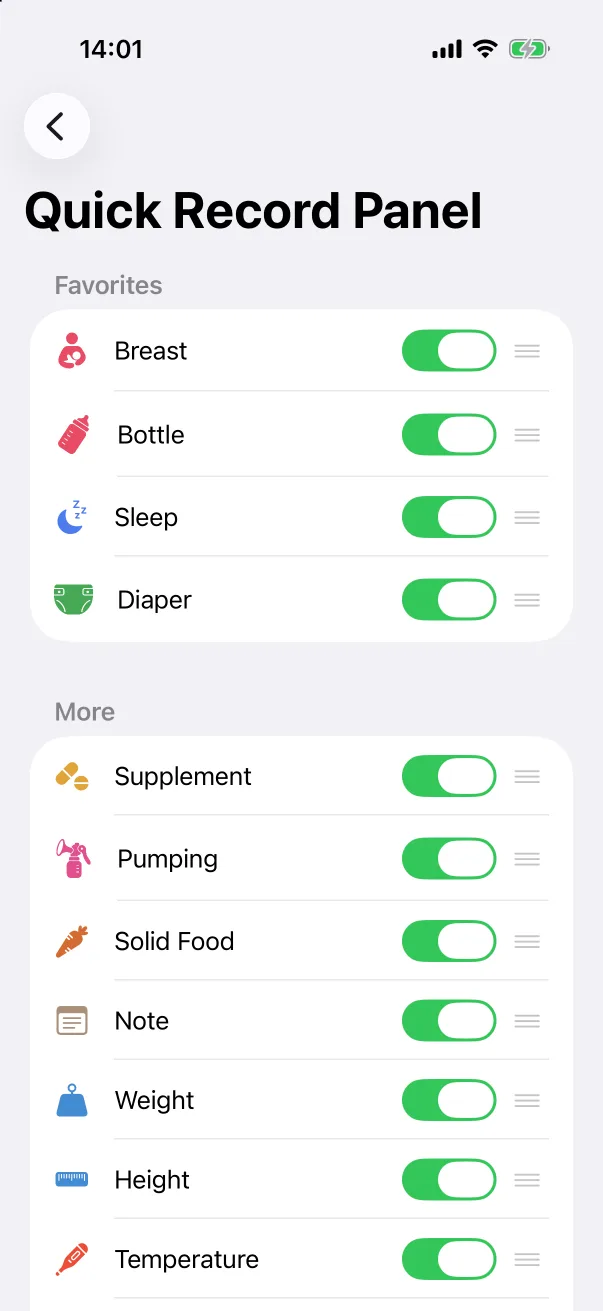
Ces deux écrans ont leur propre guide : Types d'enregistrement personnalisés et Le panneau d'enregistrement rapide. Les lignes avec un cadenas dans la liste des Réglages sont des fonctionnalités Premium ; tout le reste est gratuit.
Les captures d'écran montrent l'app en anglais. La mise en page est la même dans toutes les langues.