

設定與更多
聯絡開發者
App 裡的一段對話——提問、報告問題或提出功能需求,附上截圖,然後收到回覆。
餵養日誌由一位開發者製作,每條訊息都會親自讀。對話就在 App 裡,不用找郵箱,也不用註冊。
開始對話
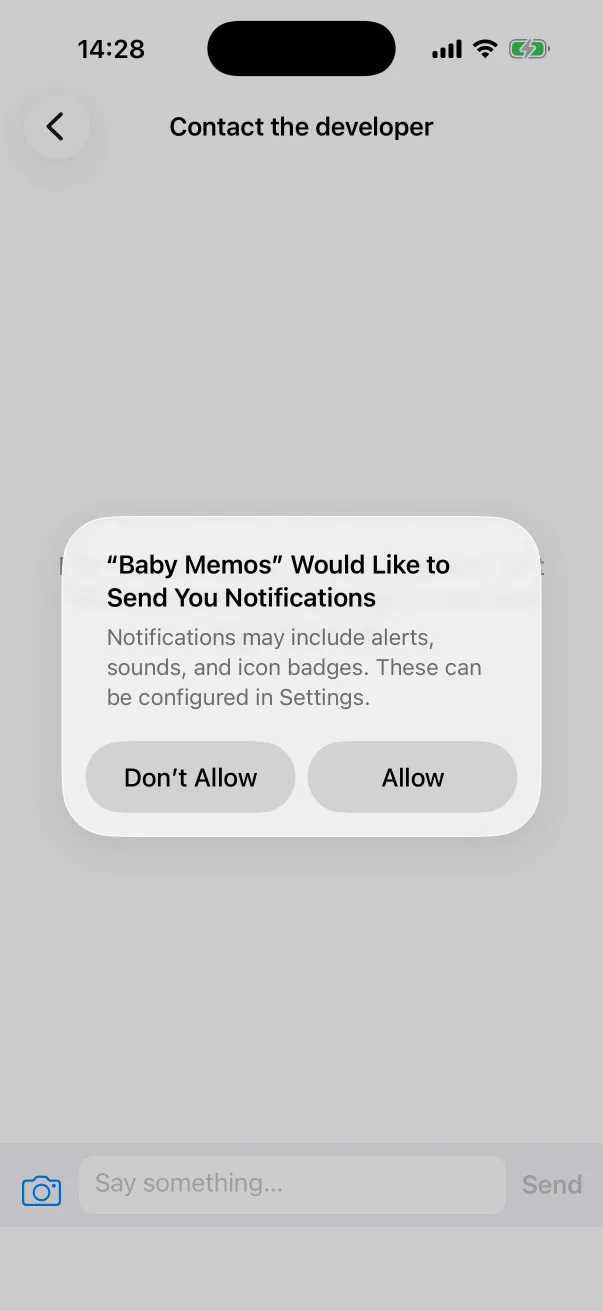
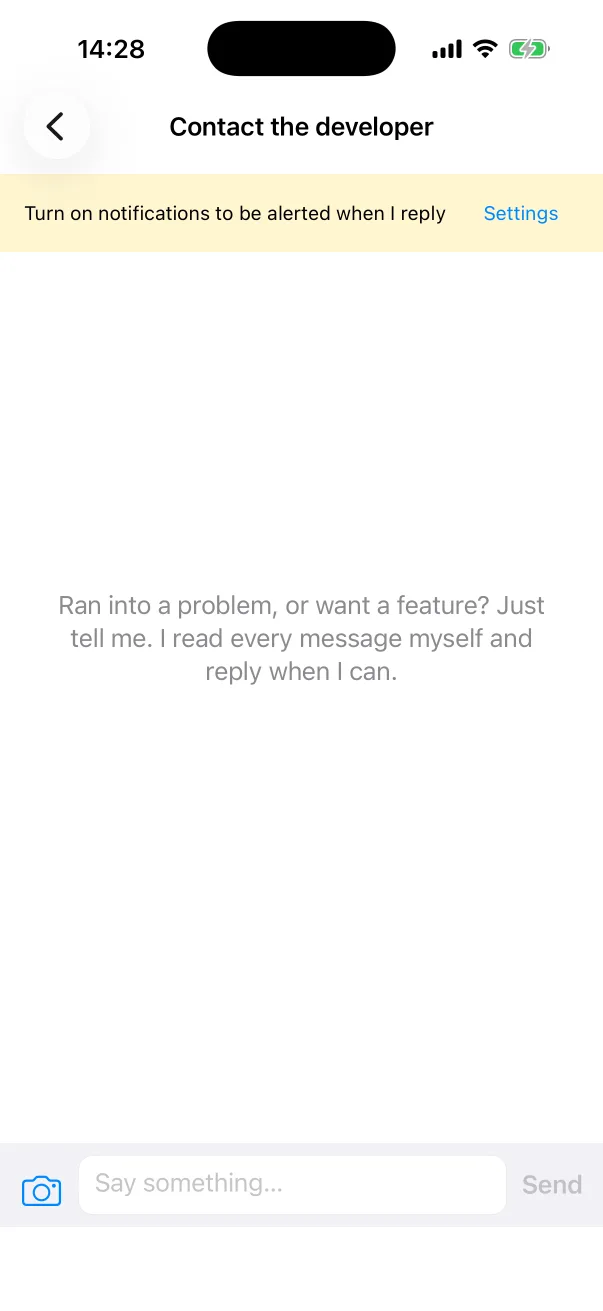
- 開啟 設定,點 聯絡開發者。
- 第一次,iOS 會問 App 能否給你發通知。想在回覆到達時收到提醒就允許;沒允許的話,對話頂部的黃色橫條會提醒你。
- 在 說點什麼… 輸入框裡打字,點 傳送。
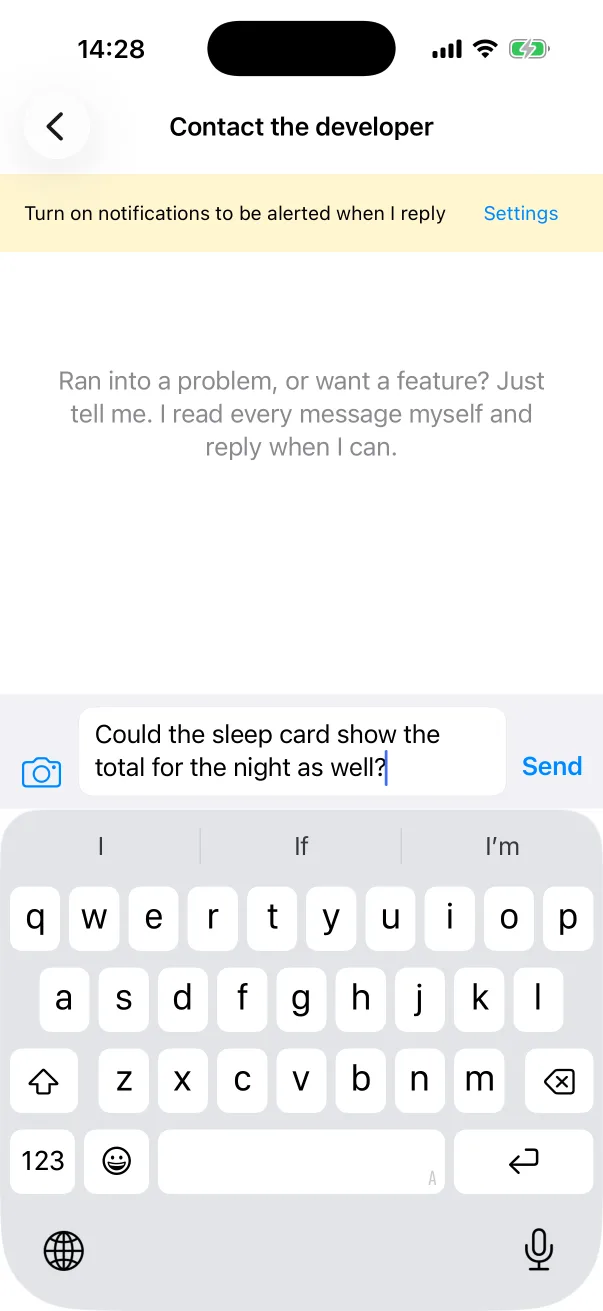
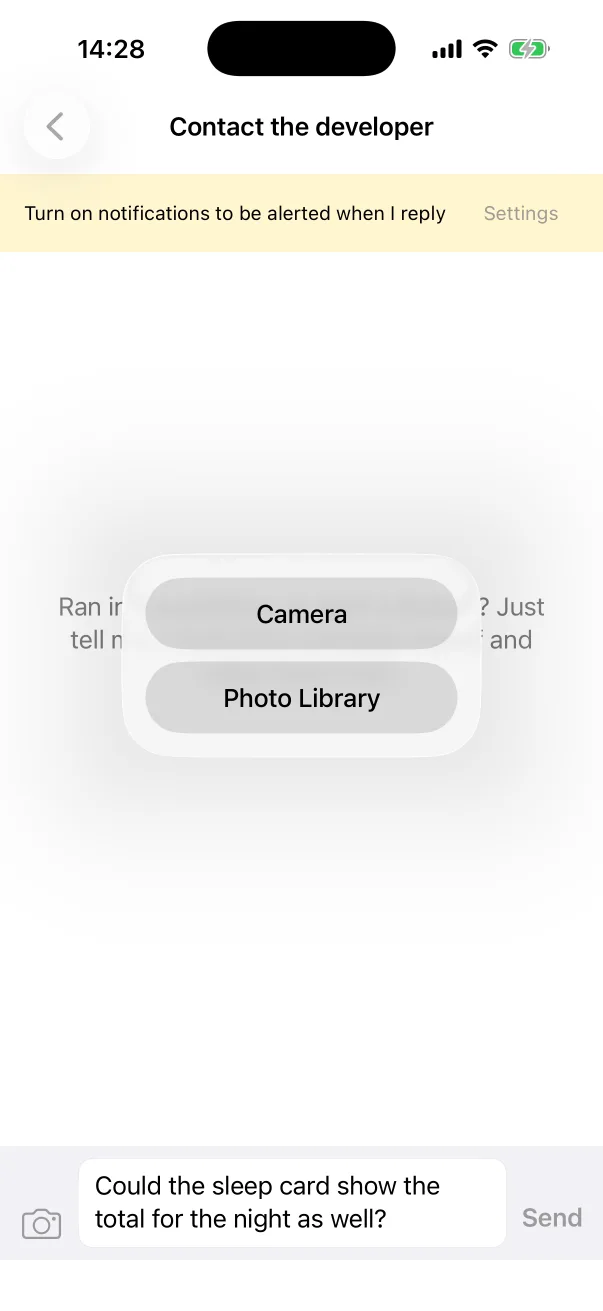
輸入框旁邊的相機圖示可以附上照片或截圖——相機 或 相簿。出問題那個頁面的截圖是說明問題最快的辦法。照片傳送前會壓縮。
回覆出現在同一段對話裡,允許了通知的話也會以通知的形式到達。
錯誤回報和功能反饋
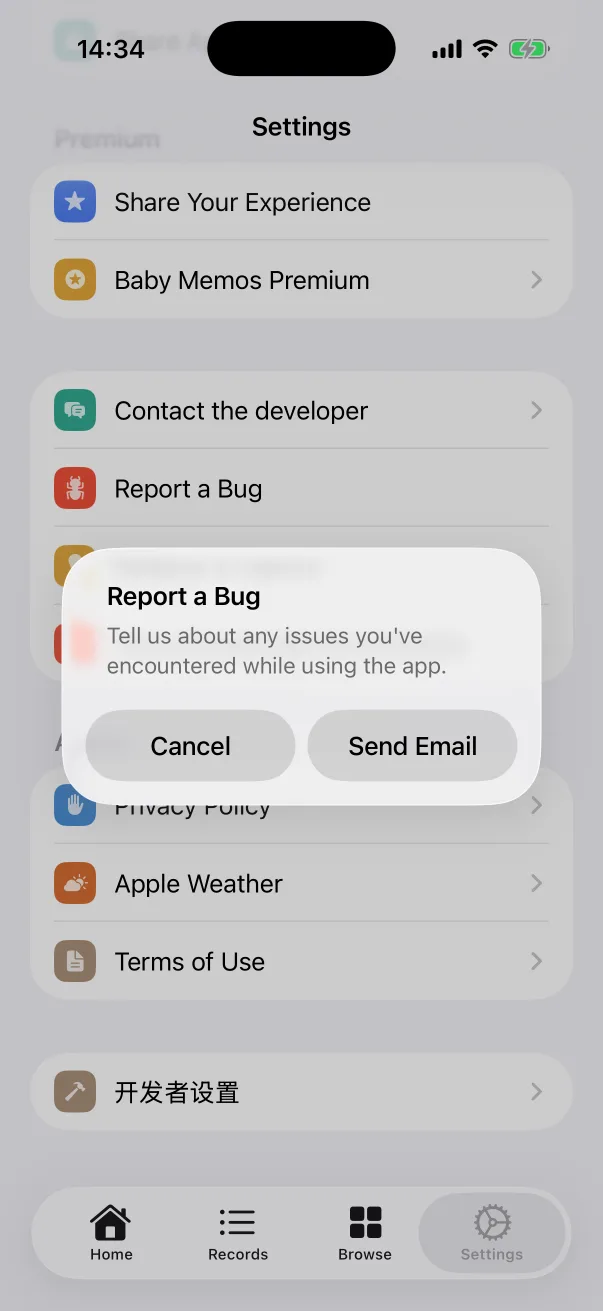
「聯絡開發者」下面的兩行——錯誤回報 和 功能反饋——改為在「郵件」App 裡開啟一封已填好收件人的郵件,給更喜歡用郵件的人。兩條路到達的是同一個人。
其它幫忙的方式
- 設定 → 分享您的育兒體驗 開啟 App Store 評價。評價是大多數家長安裝前會看的東西。
- 設定 → 分享應用程式給朋友 開啟帶 App 連結的分享面板,邀請好友還會為每位加入的好友獎勵你專業版。
截圖為英文介面,各語言的版面配置完全相同。