

Начало работы
Главный экран
Полоса дня, карточки активности и две зелёные кнопки: что показывает каждая часть и куда ведёт нажатие.
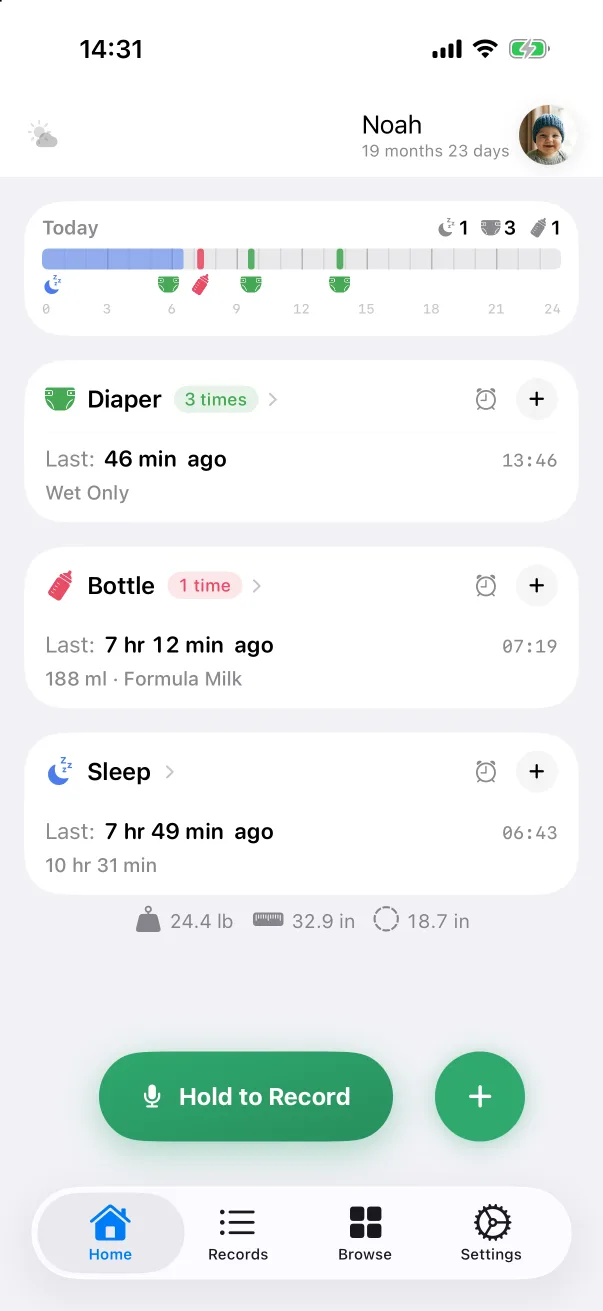
Вкладка Главная отвечает на вопросы, которые возникают весь день: когда было последнее кормление, сколько длился сон, сколько подгузников с утра. Всё на ней относится к малышу, чьё имя в шапке, и обновляется само по мере сохранения записей — на этом iPhone или, с семейным доступом, на любом другом.
Шапка
В шапке — имя малыша, возраст от даты рождения и аватар. Нажмите имя или аватар, чтобы переключиться на другого малыша или изменить профиль; см. Малыши. Значок слева — текущая погода, если приложению разрешена геолокация.
Полоса сегодняшнего дня
Карточка Сегодня — весь день на одной линии, от 0 до 24 часов. Каждая запись нарисована в момент, когда произошла, цветом своего типа: сон — длинная синяя полоса, подгузники — зелёные, бутылочки — красные, и так далее. Под полосой маленькие значки отмечают час каждой записи. Счётчики справа вверху — итоги за сегодня по типам.
Нажмите полосу, чтобы открыть полную шкалу времени, где несколько дней стоят рядом.
Карточки активности
Под полосой — по карточке на каждый тип записи. На карточке:
- значок и название типа с меткой сколько раз сегодня (например, 3 раза),
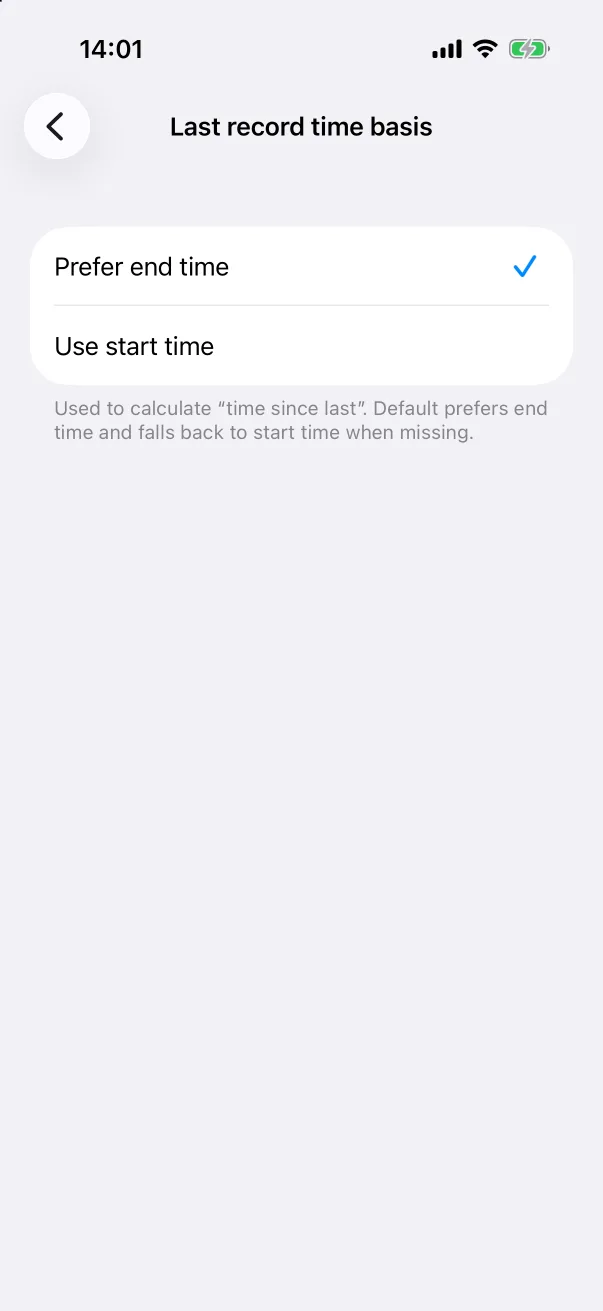
- Последний: как давно была последняя запись, справа её время и строка деталей — Только мокрый, 1 ч 38 мин, 188 мл · Смесь,
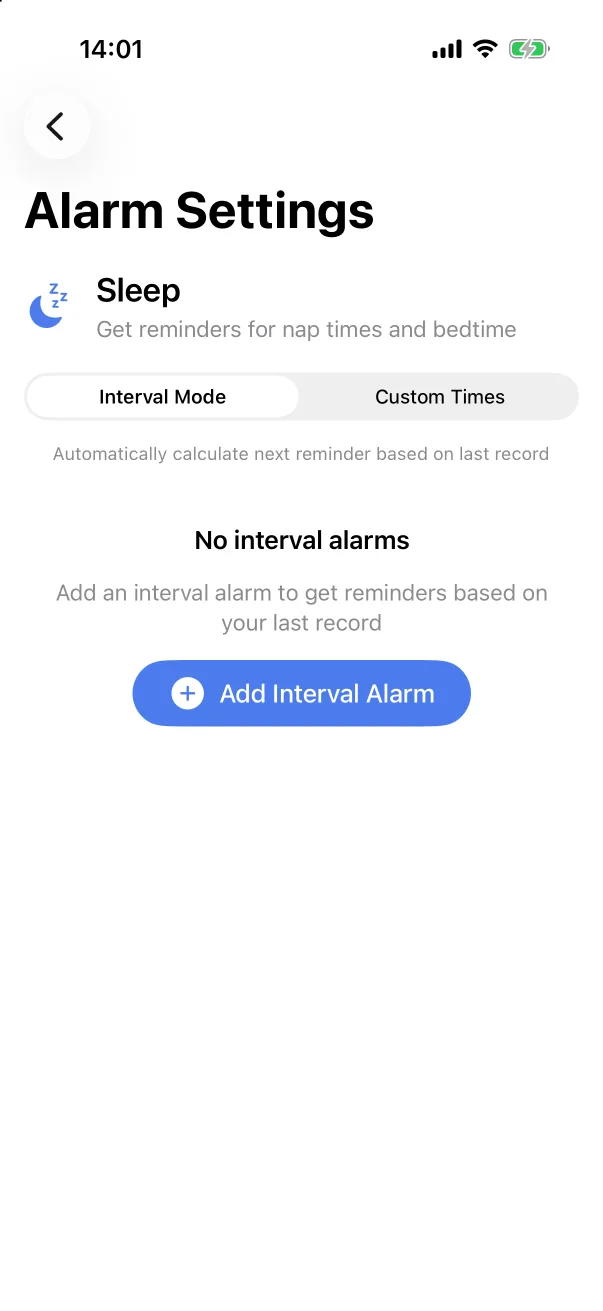
- значок будильника, открывающий напоминания этого типа; см. Напоминания,
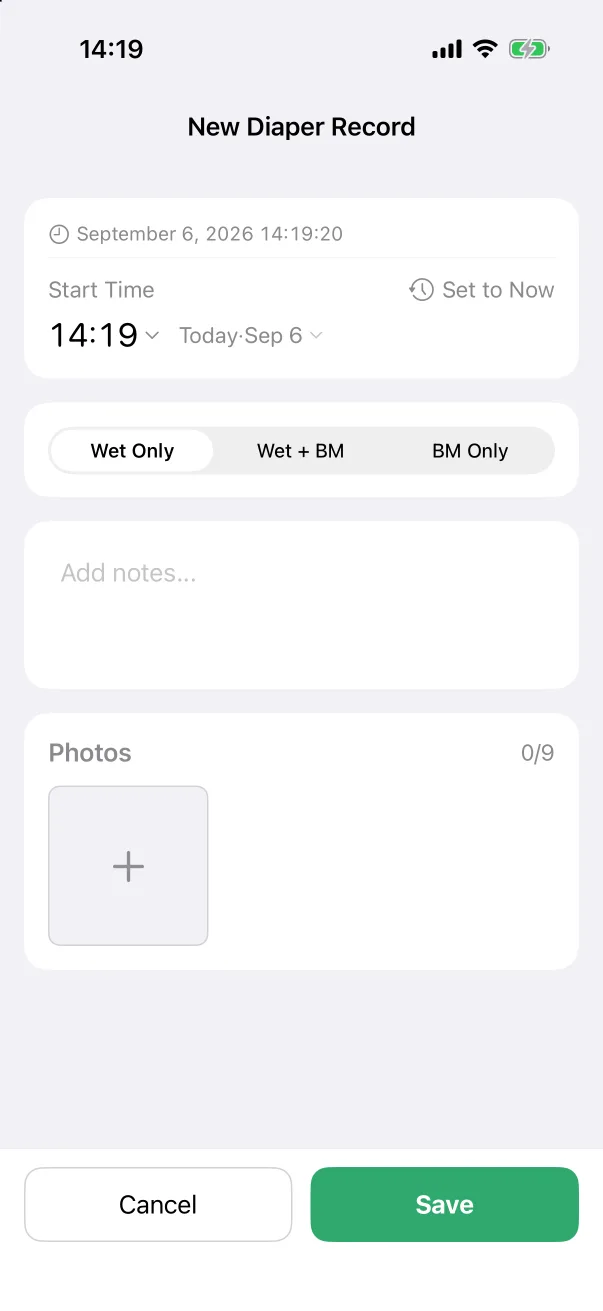
- кнопка +, сразу открывающая новую запись этого типа.
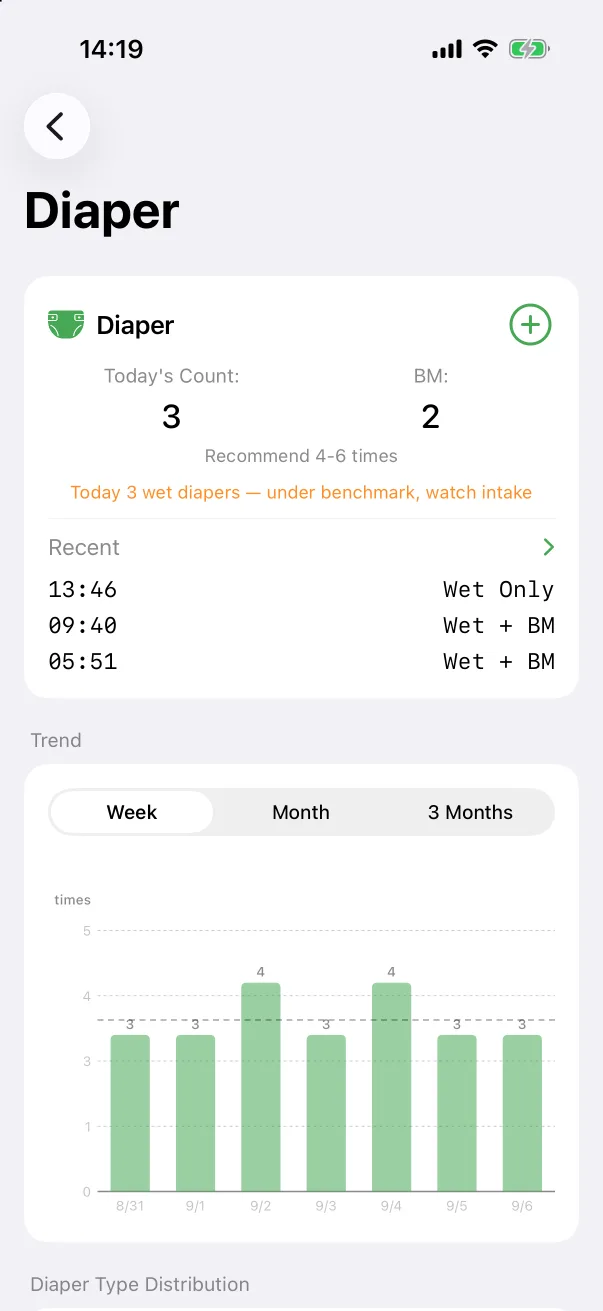
Нажатие на заголовок карточки (название и стрелку рядом) открывает страницу статистики типа — ту же, что из Обзора. См. Статистика.
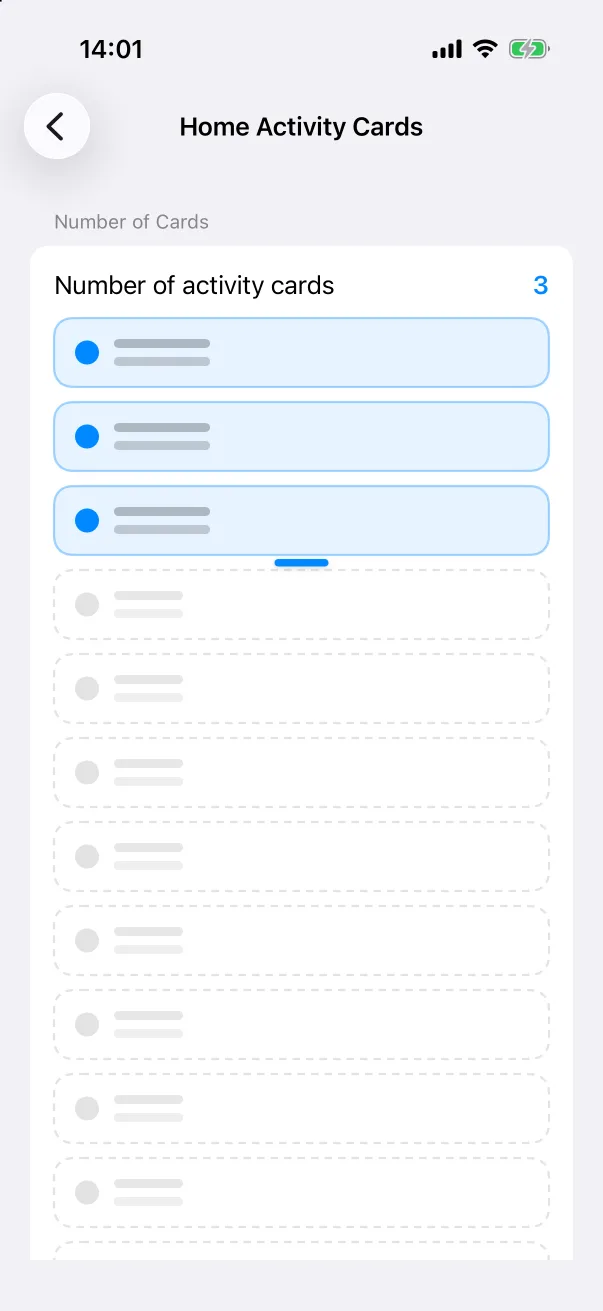
Карточки упорядочены по свежести: типы, записанные недавно, идут первыми, так что повседневные сами всплывают наверх. По умолчанию показываются три.
Рост одним взглядом
Внизу страницы, под карточками, скромная строка показывает последние вес, рост и окружность головы в ваших единицах. Нажмите её, чтобы открыть кривую роста. Пока измерений нет, там прочерки, и нажатие всё равно откроет кривую, чтобы добавить первое.
Две зелёные кнопки
- Удерживайте для записи — нажмите и удерживайте, скажите, что произошло, отпустите. См. Запись голосом. Если вы этим не пользуетесь, выключите Настройки → Быстрая голосовая запись, и кнопка исчезнет.
- + — открывает панель быстрой записи со всеми типами. См. Добавление записи.
Настройка главного экрана
- Настройки → Карточки активности на главной — сколько карточек показывать (по умолчанию три). Меньше — спокойнее; больше — больше видно сразу.
- Настройки → Основа времени последней записи — считать «с последнего» от конца или от начала записи.
- Настройки → Внешний вид — светлая, тёмная или как в системе. См. Настройки.
На снимках экрана приложение показано на английском. Расположение элементов одинаково на всех языках.