

Erste Schritte
Die Startseite
Der Tagesstreifen, die Aktivitätskarten und die zwei grünen Knöpfe – was jeder Teil zeigt und wohin ein Tipp darauf führt.
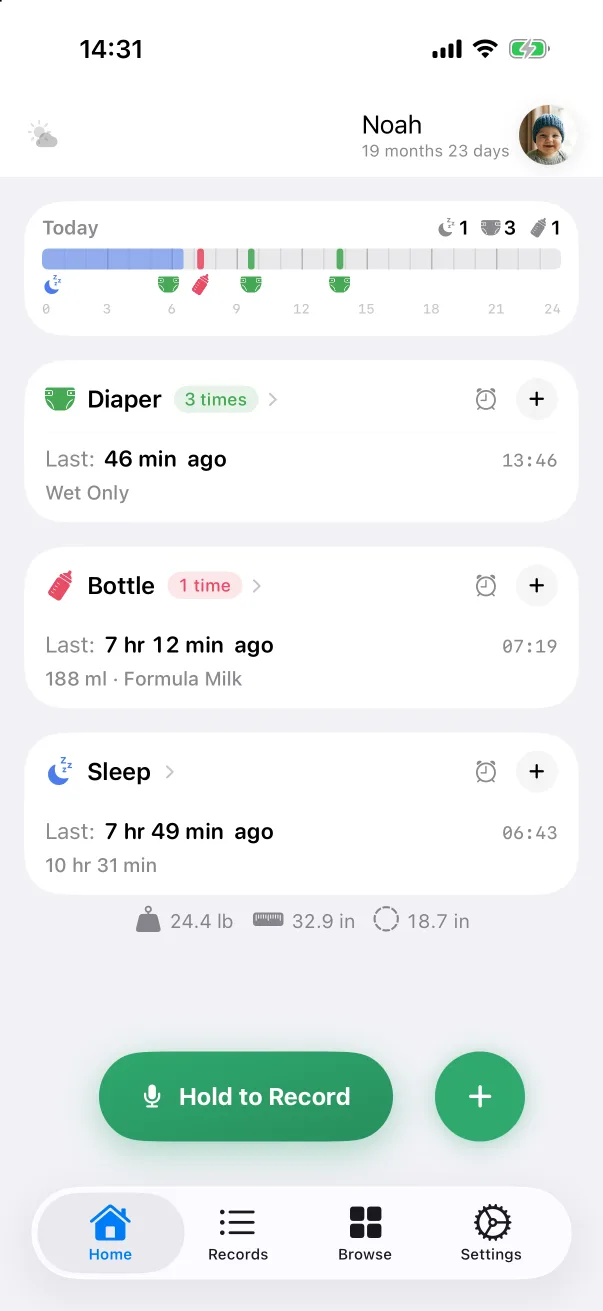
Der Tab Start beantwortet die Fragen, die den ganzen Tag über auftauchen: Wann war die letzte Mahlzeit, wie lange ging das Nickerchen, wie viele Windeln bisher. Alles darauf gehört zu dem Baby, dessen Name oben steht, und es aktualisiert sich von selbst, sobald Einträge gesichert werden – auf diesem iPhone oder, mit der Familienfreigabe, auf dem eines anderen.
Die Kopfzeile
Die Kopfzeile zeigt den Namen des Babys, das aus dem Geburtstag berechnete Alter und den Avatar. Tippen Sie auf Name oder Avatar, um zu einem anderen Baby zu wechseln oder das Profil zu bearbeiten – siehe Babys. Das Symbol links ist das aktuelle Wetter, wenn die App auf den Standort zugreifen darf.
Der Streifen Heute
Die Karte Heute ist der ganze Tag auf einer Linie, von 0 bis 24 Uhr. Jeder Eintrag wird zu seiner Uhrzeit in der Farbe seines Typs gemalt: Schlaf als langes blaues Band, Windeln in Grün, Fläschchen in Rot und so weiter. Unter dem Streifen markieren kleine Symbole die Stunde jedes Eintrags. Die Zähler oben rechts sind die heutigen Summen pro Typ.
Tippen Sie auf den Streifen, um die vollständige Zeitleiste zu öffnen, in der mehrere Tage nebeneinander stehen.
Aktivitätskarten
Unter dem Streifen folgt eine Karte pro Eintragstyp. Jede Karte trägt:
- Symbol und Name des Typs, mit einer Pille für die heutige Anzahl (zum Beispiel 3 Mal),
- Letztes: wie lange der jüngste Eintrag zurückliegt, rechts seine Uhrzeit, und eine Zeile Detail – Nur Nass, 1 Std. 38 Min., 188 ml · Säuglingsmilch,
- ein Wecker-Symbol, das die Erinnerungseinstellungen dieses Typs öffnet – siehe Erinnerungen,
- einen +-Knopf, der sofort einen neuen Eintrag dieses Typs öffnet.
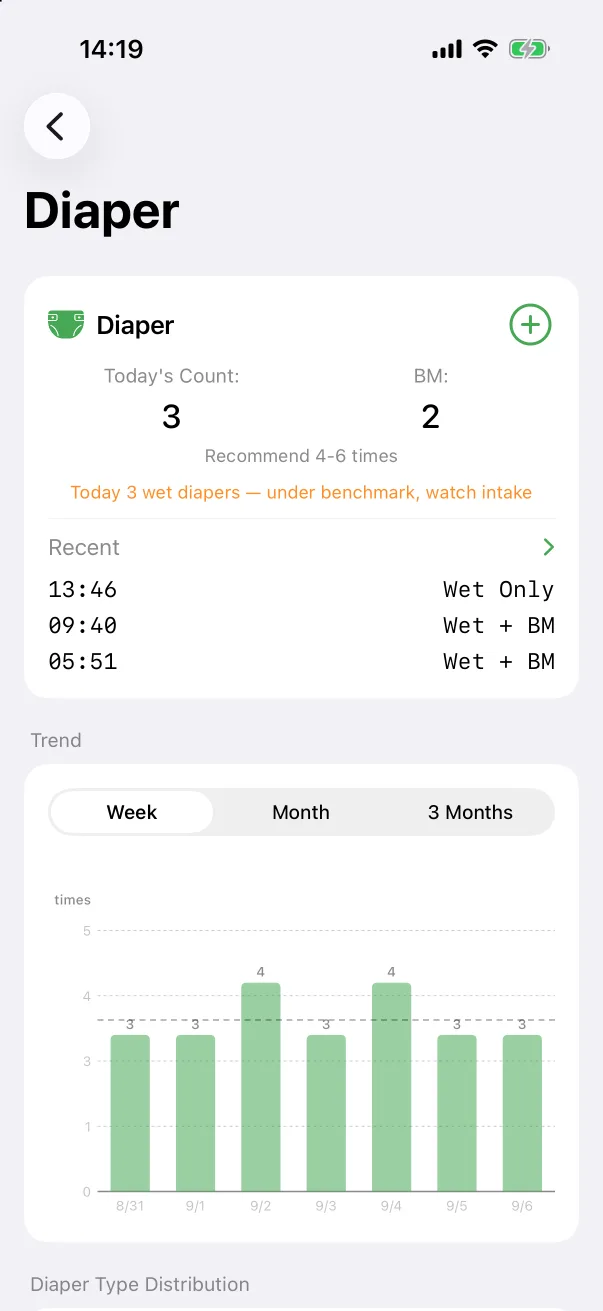
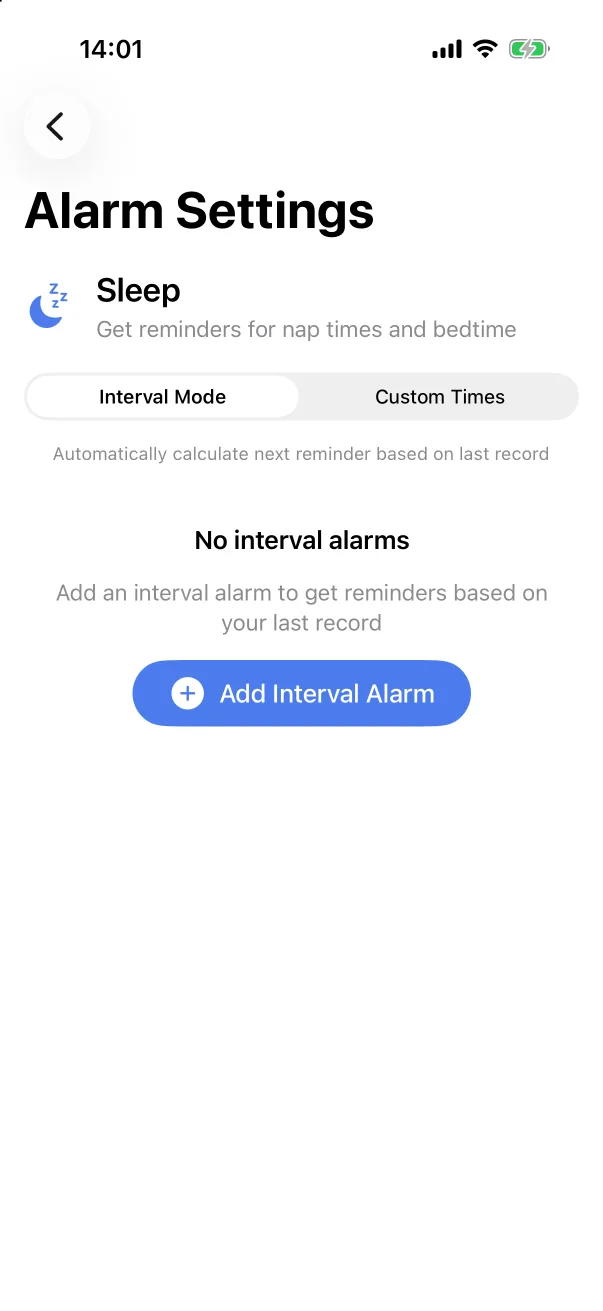
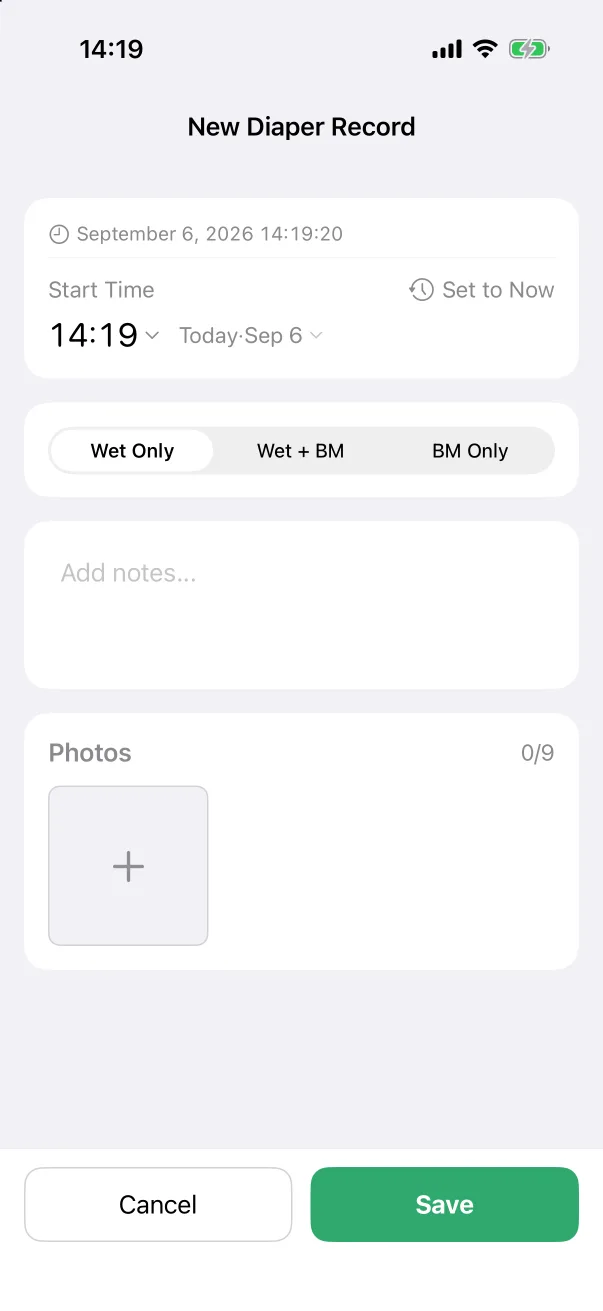
Ein Tipp auf den Kartentitel (Name und der Pfeil daneben) öffnet die Statistikseite des Typs – dieselbe Seite, die Sie über Durchsuchen erreichen. Siehe Statistiken.
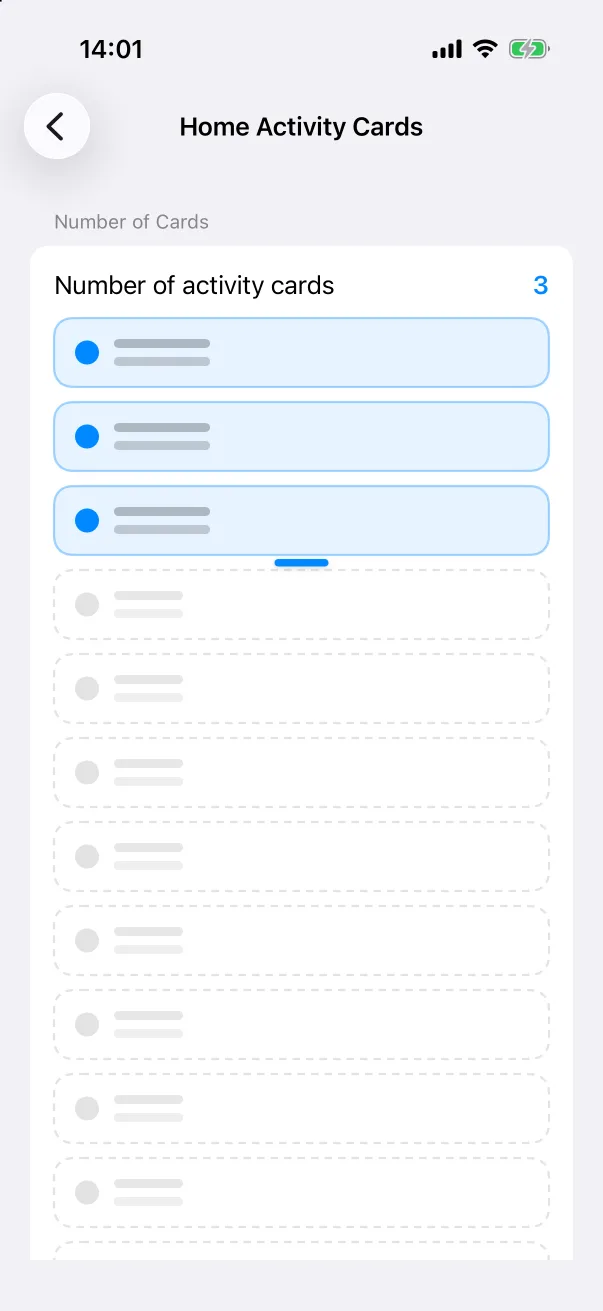
Die Karten sind nach Aktualität sortiert: Was Sie zuletzt eingetragen haben, steht vorn, und die täglich genutzten Typen wandern von selbst nach oben. Standardmäßig werden drei Karten gezeigt.
Wachstum auf einen Blick
Ganz unten, unter den Karten, zeigt eine unauffällige Zeile das letzte Gewicht, die letzte Körpergröße und den letzten Kopfumfang in Ihren Einheiten. Ein Tipp darauf öffnet die Wachstumskurve. Solange noch keine Messung eingetragen ist, stehen dort Striche – und ein Tipp öffnet trotzdem die Kurve, damit Sie die erste Messung hinzufügen können.
Die zwei grünen Knöpfe
- Halten zum Aufnehmen – gedrückt halten, sagen, was passiert ist, loslassen. Siehe Per Sprache erfassen. Wer das nie nutzt, schaltet es unter Einstellungen → Schnelle Sprachaufnahme ab, und der Knopf verschwindet.
- + – öffnet das Schnellerfassungsfeld mit allen Eintragstypen. Siehe Einen Eintrag hinzufügen.
Die Startseite anpassen
- Einstellungen → Aktivitätskarten der Startseite – wie viele Karten gezeigt werden (drei voreingestellt). Weniger Karten wirken ruhiger, mehr zeigen mehr auf einen Blick.
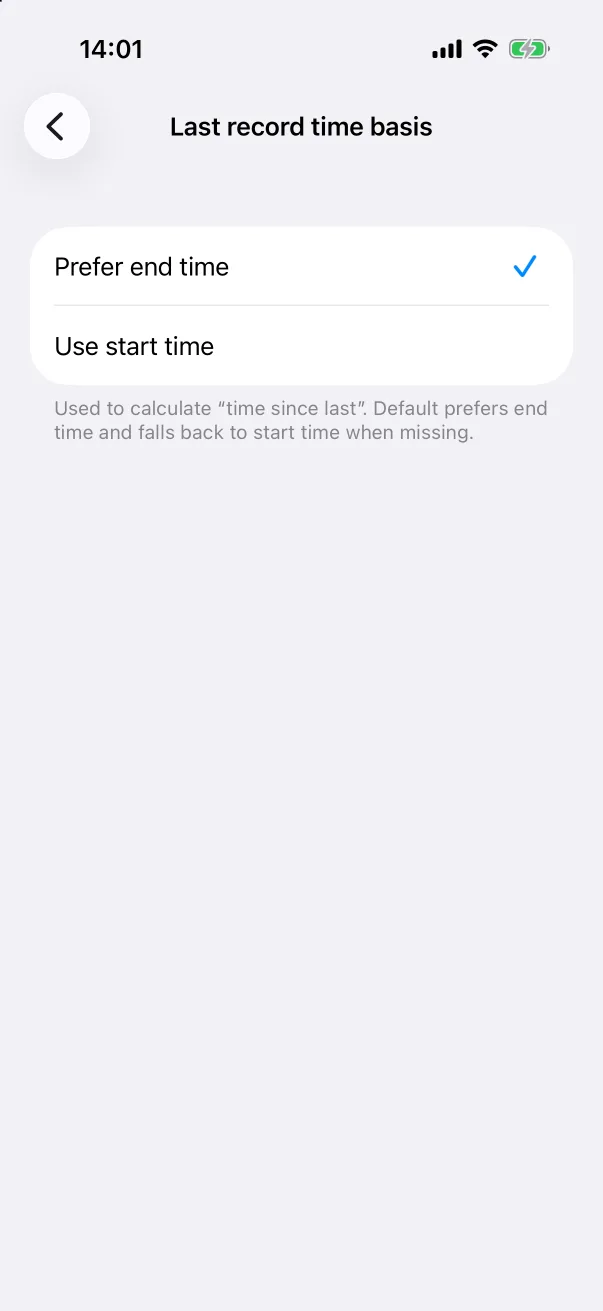
- Einstellungen → Zeitbasis des letzten Eintrags – ob „seit dem letzten“ ab Ende oder Beginn eines Eintrags zählt.
- Einstellungen → Erscheinungsbild – hell, dunkel oder wie das System. Siehe Einstellungen.
Die Screenshots zeigen die App auf Englisch. Das Layout ist in jeder Sprache gleich.