

はじめに
赤ちゃん
2 人目の赤ちゃんの追加、切り替え、プロフィールの編集、そして削除すると何が起きるか。
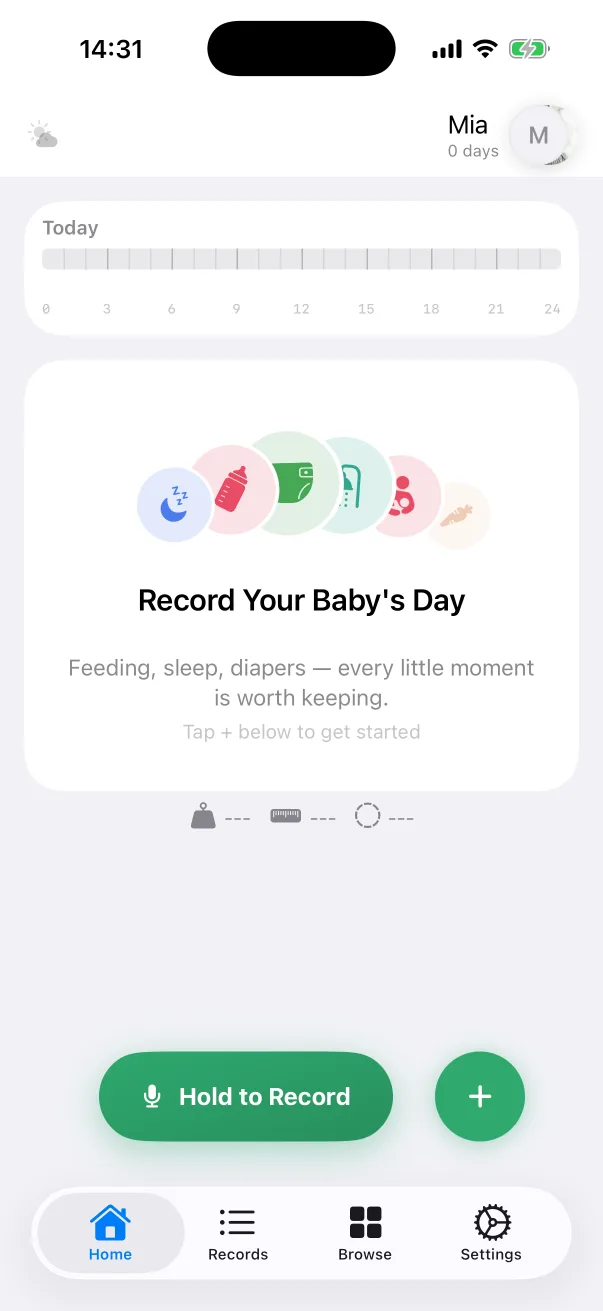
すべての記録は 1 人の赤ちゃんに属します。ホームのヘッダーにある名前が、いま誰の一日を見ているかを示し、ホーム・記録・ブラウズの各タブはすべてその選択に従います。赤ちゃんは何人でも登録できます。
赤ちゃんを切り替える
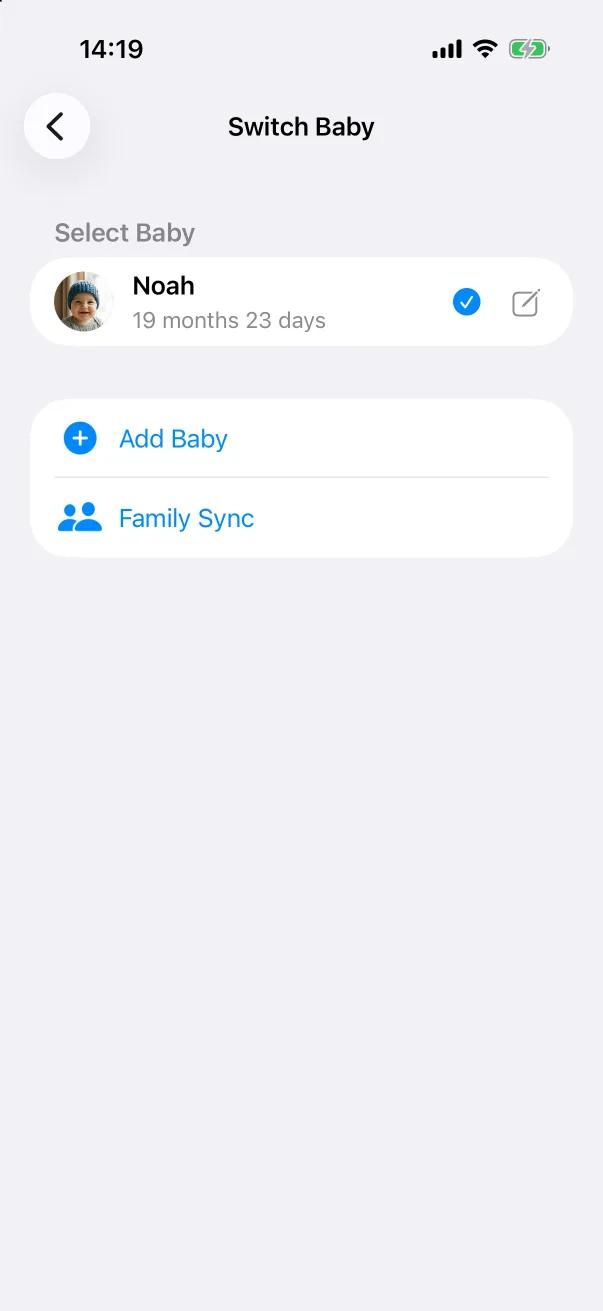
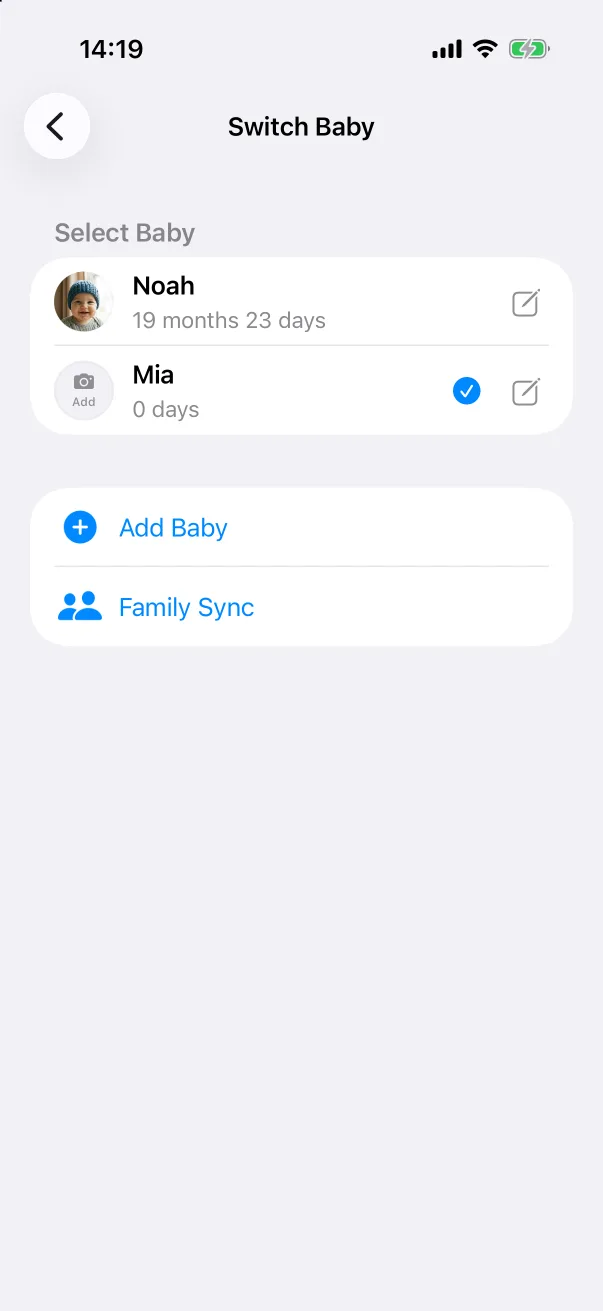
- ホーム タブでヘッダーの赤ちゃんの名前かアバターをタップします。
- 赤ちゃんを切り替え で目的の赤ちゃんをタップします。チェックが移動し、戻るとその赤ちゃんのホーム画面になります。
同じ画面には 赤ちゃんを追加 と、家族共有 へのショートカットもあります。
赤ちゃんを追加する
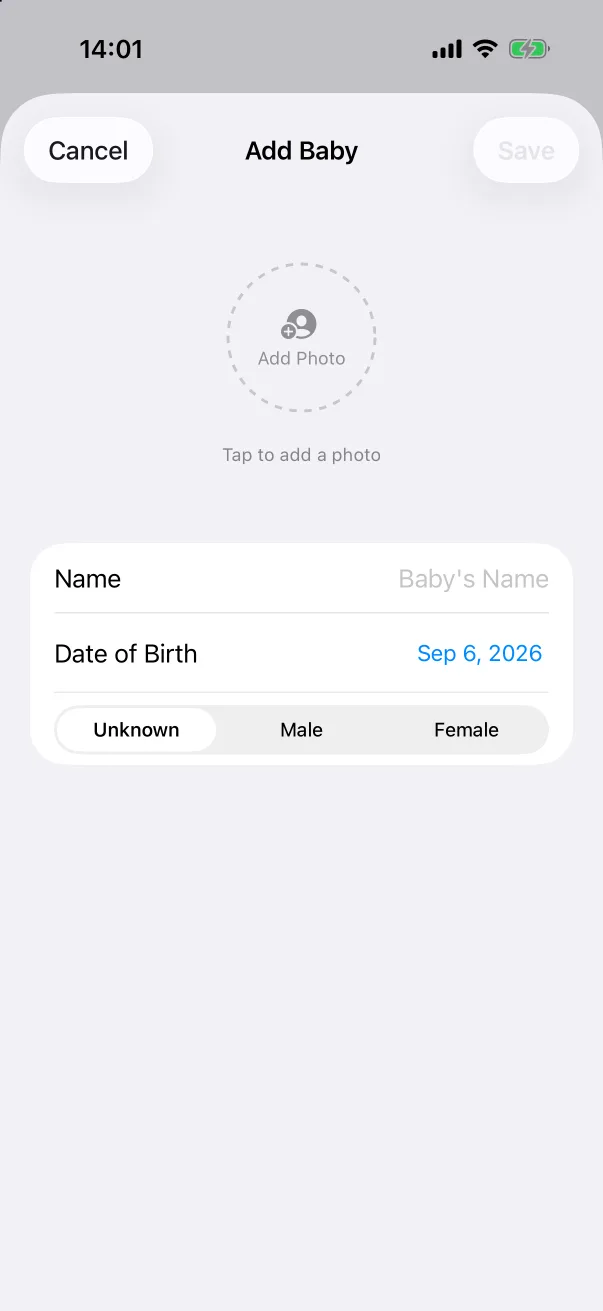
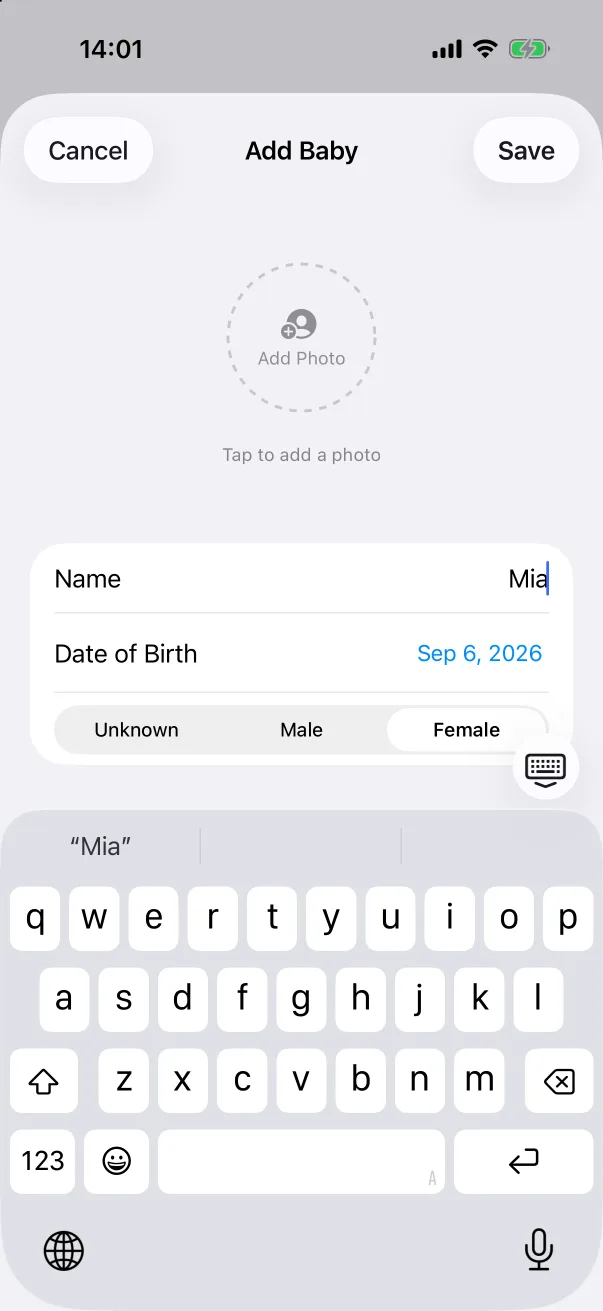
- 赤ちゃんを切り替え を開き、赤ちゃんを追加 をタップします。
- 名前 を入力します。必須なのはこれだけです。
- 生年月日(初期値は今日)を設定し、不明、男、女 から選びます。性別は成長曲線の基準にだけ影響します。
- 必要なら丸いプレースホルダーをタップして写真を追加します。
- 保存 をタップします。新しい赤ちゃんがすぐに現在の赤ちゃんになります。
プロフィールを編集する
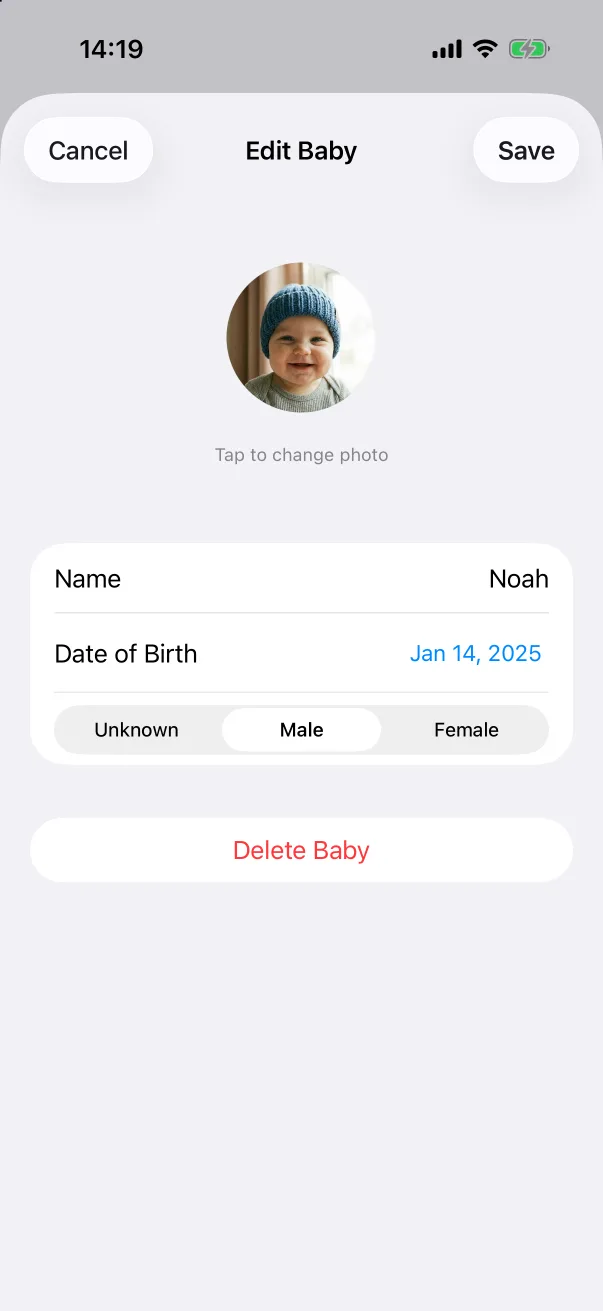
赤ちゃんを切り替え で赤ちゃんの横の鉛筆アイコンをタップします。写真、名前、生年月日、性別を変更できます。生年月日を変えると、すべての場所の月齢が更新され、成長の測定値も曲線上の正しい月齢に移動します。
赤ちゃんを削除する
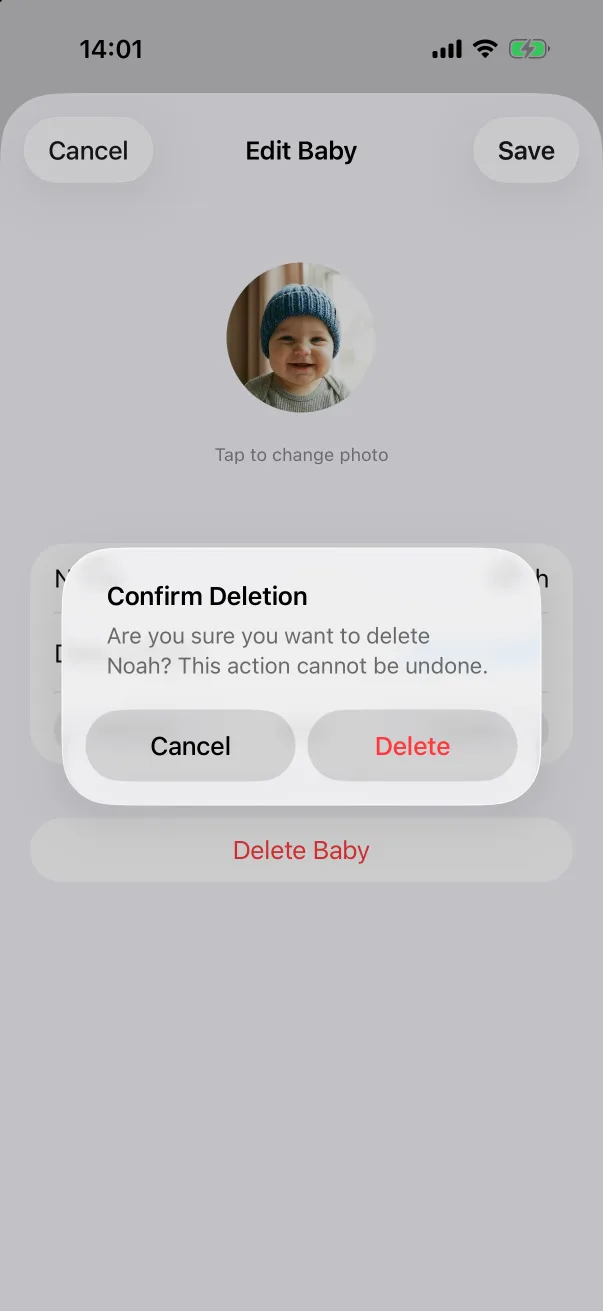
赤ちゃん情報の編集 の一番下に 赤ちゃんを削除 があります。削除するとプロフィールと、それに属するすべての記録が消えます。アプリは先に確認を求めます。アーカイブの選択肢はないので、ホーム画面に表示したくないだけなら、別の赤ちゃんに切り替えてください。
スクリーンショットは英語表示です。レイアウトはどの言語でも同じです。